Прежде всего, необходимо отметить, что создание цветного фона для страницы в Ворде — это довольно простая задача. Microsoft Word предоставляет возможность изменить фон страницы всего за несколько мгновений. Однако перед тем, как объяснить, как это сделать, давайте разберемся, для ЧЕГО именно требуется окрашивать лист?
Вам может пригодиться интересная статья о том, как печатать крупные плакаты с помощью Word.
Зачем нужно делать в Ворд страницу НЕ белого цвета
Чаще всего пользователи меняют цвет фона в Ворде, стремясь сделать документ более привлекательным. Однако стоит учитывать, что изменение фона с привычного белого на другой цвет может вызвать некоторые затруднения. Прежде всего, задумайтесь, планируете ли вы печатать ваш яркий документ? Если да, то на каком оборудовании?
Если вы собираетесь вывести созданный документ Ворд на обычный чёрно-белый офисный принтер, то лучше сразу откажитесь от цветных страниц, поскольку любой цвет, отличный от чёрного, просто автоматически превратиться в градации (оттенки) серого и вместо красивого документа, который вы видите на экране монитора, вы получите чепуху.
При печати на цветном принтере сменить цвет фона страницы вполне возможно, но следует учитывать, что это приведет к значительному расходу тонера, поскольку страница будет просто заливаться цветом. Учитывая стоимость расходных материалов для цветных принтеров, задумайтесь о целесообразности изменения цвета страницы непосредственно в Ворде.
Если же вы намерены сохранить документ Word в формате PDF, то в этом случае можете без проблем менять цвет фона страницы как вам угодно.
Умный способ изменить цвет страницы в Word
Если нужен просто цветной ФОН, но не цветной текст, то предпочтительно просто использовать печать на цветной бумаге или картоне, которые можно купить в любом магазине канцтоваров. Таким способом можно легко и просто сделать цветные страницы. Текст при этом цветным не будет, но это и не нужно.
ОБРАТИТЕ ВНИМАНИЕ!
Не следует изменять фон страницы в самом документе Ворд, так как черно-белый принтер может нанести серый цвет на вашу цветную бумагу, из-за чего цветной фон станет серым!
Как сделать цветную страницу в Word (для ленивых)
Вот, собственно, то, что, возможно, вы искали — как поменять фон прямо в документе. Перейдите в меню Ленты в раздел "Разметка страницы" и выберите опцию "Цвет страницы", затем в появившемся перечне укажите нужный оттенок. Я не буду добавлять изображение — это довольно просто. На своих курсах я обсуждаю эти аспекты более подробно, однако в этой заметке мне хотелось обратить внимание именно на методы изменения цвета фона страницы и вызвать размышления о том, "зачем это нужно". Подобные размышления способствуют лучшему пониманию вашей работы.
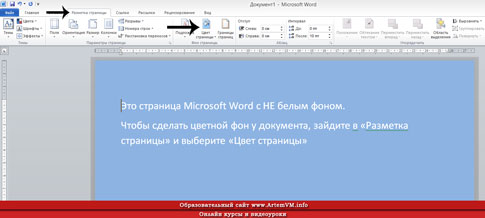
[щелкните по изображению для увеличения] Информация: как сохранять изображения с веб-сайтов
Теперь вы знаете на один фокус больше
Показанный метод изменения фона страницы в Ворд вовсе не единственный. Word скрывает множество секретов, на освоение которых требуется время. Если хотите работать в программе профессионально, то есть создавать грамотно оформленные документы и притом быстро, то не поленитесь прочитать хороший учебник по Microsoft Word. Они, конечно, довольно толстые, но результат превзойдёт все ожидания.
Для ленивых могу предложить свой полный видеокурс по Microsoft Word. Он специально создан для обучения с нуля и до полного освоения программы. Но просмотреть все 40 уроков недостаточно — нужно параллельно всё пробовать на практике. Вот тогда вы перестанете тратить время на поиски информации в интернете.
Уникальная метка публикации: CFF716AC-ABF3-A9AD-2371-811FCB12E4AD Источник: //artemvm.info/information/uchebnye-stati/microsoft-office/kak-sdelat-cvetnuyu-stranicu-v-vorde/
5 способов установить разные цвета фона для разных страниц в документе Word

Word позволяет нам установить цвет фона для нашего документа. Однако он будет применять один и тот же цвет для всех страниц. Но иногда нам может понадобиться распечатать документ с несколькими цветами фона или выделить важные страницы разными цветами фона. В таких случаях нам нужны некоторые обходные пути, чтобы установить разные цвета фона для разных страниц.
Способ 1: вставить текстовое поле





Теперь, если вам нужно распечатать документ, откройте «Параметры Word», нажав «Файл» и «Параметры». Затем нажмите «Отобразить» и установите флажки «Печатать рисунки, созданные в Word» и «Печатать цвета фона и изображения». Нажмите «ОК».

Вот эффект:
Способ 2: вставить фигуру

Убедитесь, что параметры печати установлены правильно, если вам нужно напечатать документ.
Вышеуказанные 2 метода лучше всего использовать для применения цветов к отдельным страницам. Если у вас есть несколько страниц, которые должны быть одного цвета, вы можете рассмотреть следующие решения.
Способ 3: скопируйте цвет на другие страницы

Способ 4: вставить разрывы разделов



Способ 5: разделить документ

Есть еще один способ — разбить документ на несколько вложенных документов. Затем нажмите «Разметка страницы», нажмите «Цвет страницы» и выберите цвет.
Исправьте раздражающие проблемы со словами
Многие пользователи Word уже заметили, что программа иногда выдает ошибки. Это можно понять, но необходимо предпринимать меры. В противном случае, мы рискуем потерять важные данные. Поэтому важно найти инструмент для иборьбы документов в Word.
Изменение цвета страницы в документе Microsoft Word
В Майкрософт Ворд присутствует возможность изменения фона страницы на монотонный цвет и другие варианты «заливки», такие как градиент, текстура, узор и рисунок. Применить любой из них к документу можно следующим образом:
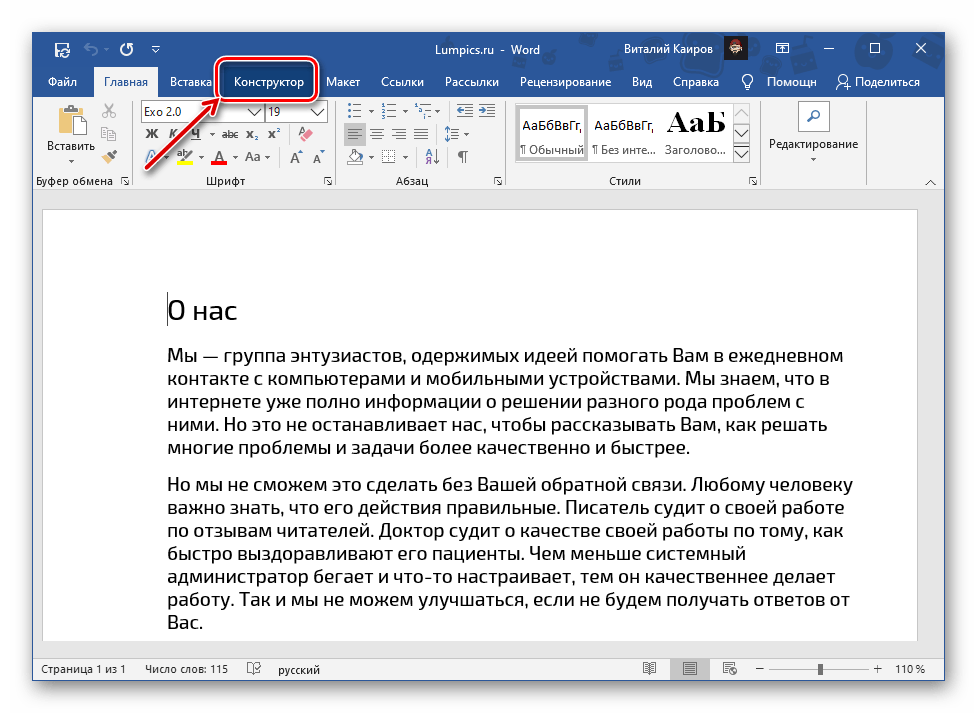

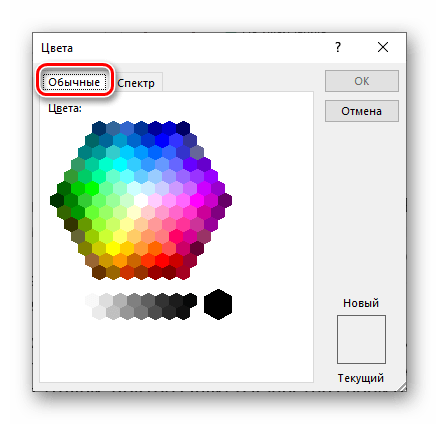
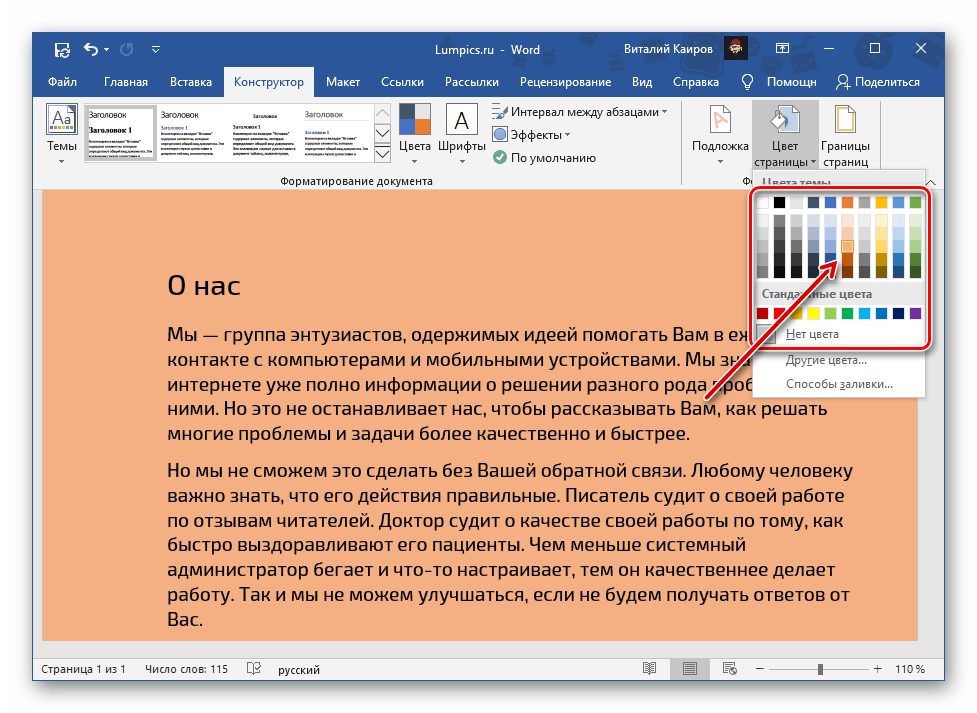 Помимо доступных по умолчанию и представленных на палитре, можно устанавливать и «Другие цвета…»:
 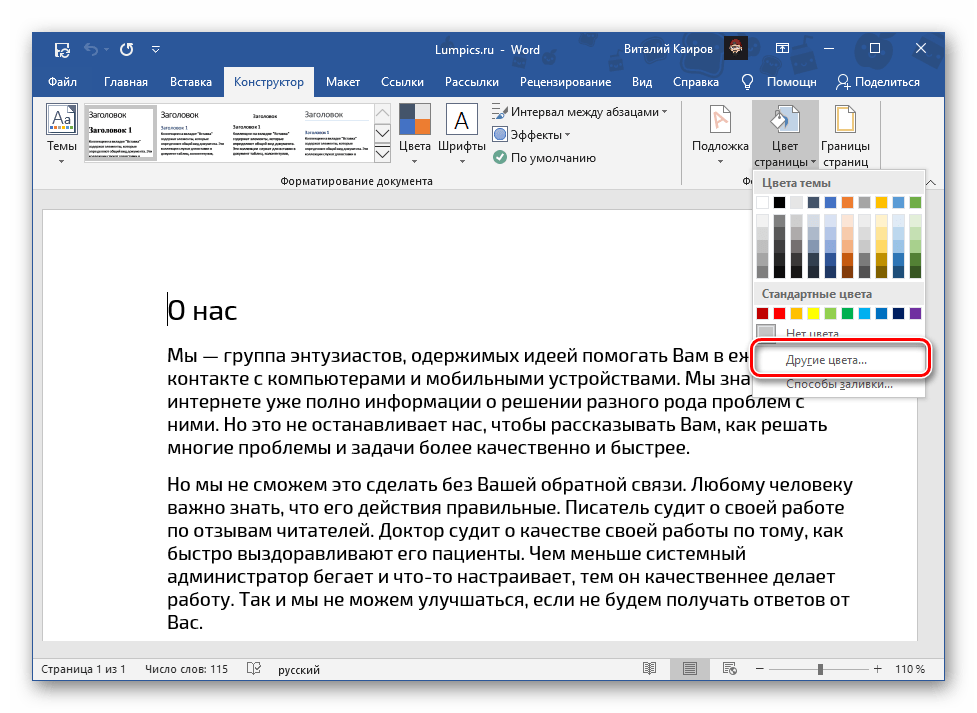 >
>

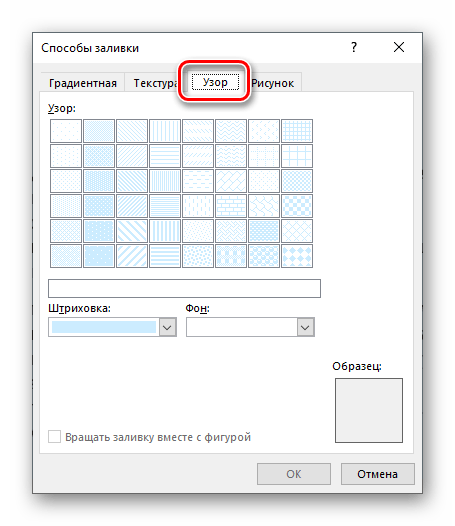
Выбор пункта «Способы заливки…» предоставляет доступ к следующим вариантам:
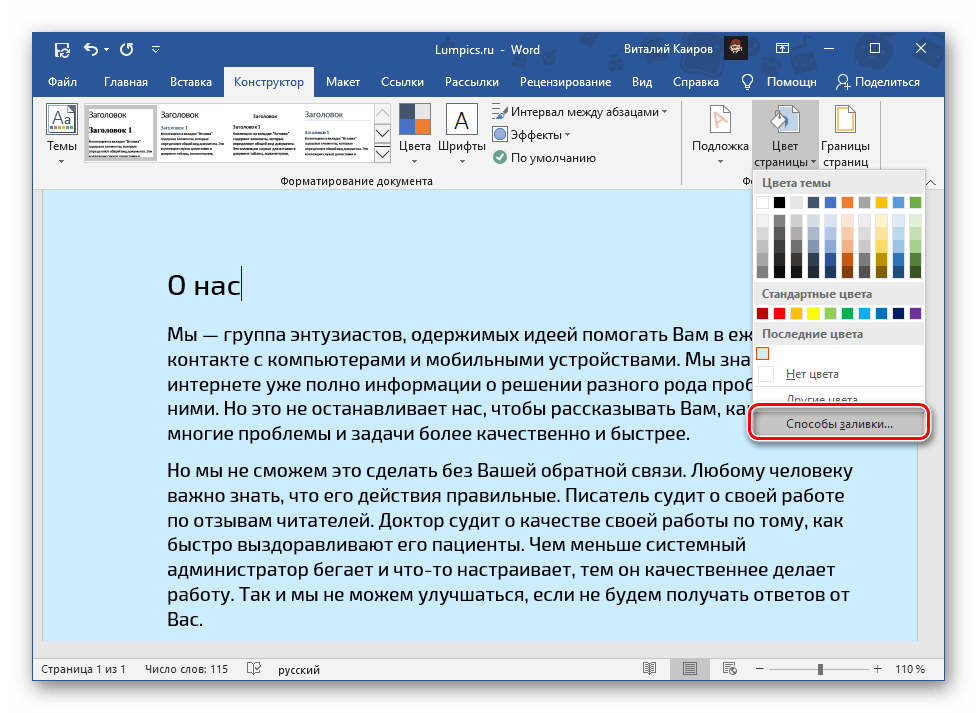
- Градиент;
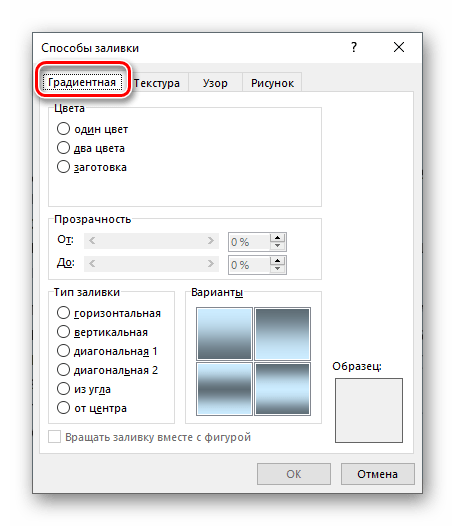
- Текстура;

- Узор;
- Рисунок.

Для каждого из них имеется возможность изменения ряда параметров отображения. Последний вариант («Рисунок») позволяет вставить изображение из файла, хранилища OneDrive или найти его в Bing.

При выборе «Из файла» будет открыт предустановленный в Windows «Проводник», в котором необходимо перейти в директорию с подходящим изображением, выбрать его и нажать «Вставить»,
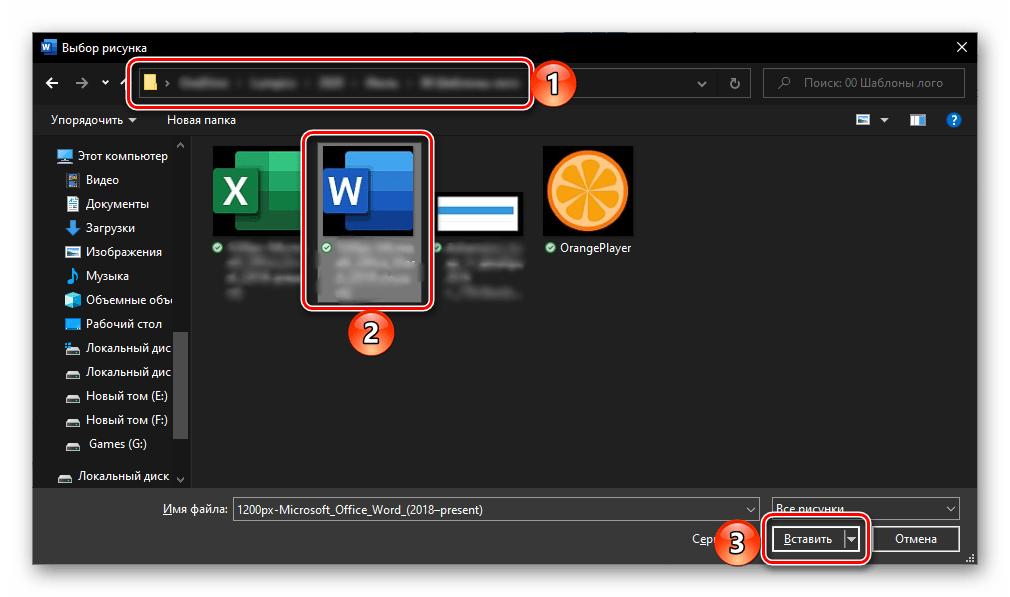
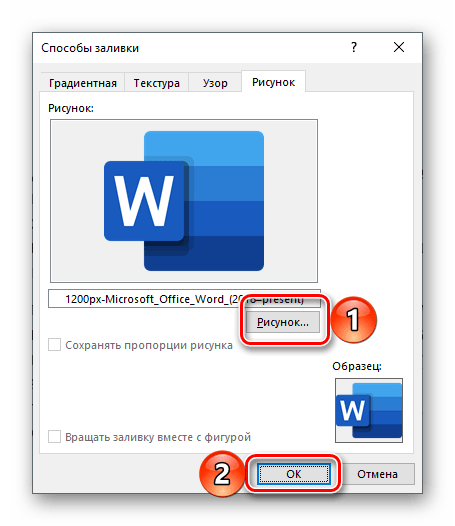
а затем подтвердить свои намерения в диалоговом окне.

Таким образом в Ворд можно сделать не только цветную страницу, но и использовать в качестве фона любое произвольное изображение или узор. Помимо этого имеется возможность добавления подложки, о чем мы ранее писали в отдельной статье.
Печать документов с измененным фоном
По умолчанию Ворд не печатает измененный, отличный от заданного по умолчанию фон текстовых файлов, и не важно, использовался ли в качестве такового монотонный цвет или полноценное изображение. Для того чтобы внесенные изменения отображались и на распечатанной с помощью принтера версии документов, необходимо изменить параметры отображения программы.