
Изменять цвета маркеров данных одного ряда на диаграмме
Excel для Microsoft 365 Word для Microsoft 365 Outlook для Microsoft 365 PowerPoint для Microsoft 365 Excel для Microsoft 365 для Mac Word для Microsoft 365 для Mac PowerPoint для Microsoft 365 для Mac Excel 2021 Word 2021 Outlook 2021 PowerPoint 2021 Excel 2021 for Mac Word 2021 for Mac PowerPoint 2021 for Mac Excel 2019 Word 2019 Outlook 2019 PowerPoint 2019 Excel 2019 для Mac Word 2019 для Mac PowerPoint 2019 для Mac Excel 2016 Word 2016 Outlook 2016 PowerPoint 2016 Excel 2016 для Mac Word 2016 для Mac PowerPoint 2016 для Mac Excel 2013 Word 2013 Outlook 2013 PowerPoint 2013 Excel 2010 Word 2010 Outlook 2010 PowerPoint 2010 Еще…Меньше
При создании одно рядов диаграммы все маркеры данных, точки данных данных в этой диаграмме ряд данных отображаются одним цветом. Чтобы использовать разные цвета для каждого маркера данных, вы можете автоматически изменять цвета с помощью параметра Изменять цвета по точкам или Изменять цвета по срезам.
По умолчанию цвета срезов в круговой и кольцевой диаграммах могут быть различными, но при необходимости этот параметр можно отключить. Например, может потребоваться отобразить каждое кольцо на кольцевой диаграмме одним цветом, а не различными цветами.
Вы также можете изменять цвета, изменяя цвет каждого маркера данных вручную.
Важно: Для успешного выполнения этих процедур у вас должна быть существующая диаграмма. Дополнительные сведения о выборе и добавлении диаграмм см. в Office.
Автоматически изменять все цвета маркера данных по точкам или по срезам

- Щелкните на диаграмме, чтобы выбрать ряд данных, для которого вы хотите изменить цвета.
- Чтобы изменить цвета маркеров данных на одно ряде диаграмм, выберите пункт Изменять цвета по точкам.
- org/ListItem»> Чтобы все точки данных ряда данных отображались одинаковым цветом на круговой или поножной диаграмме, с помощью этого флага можно сделать так, чтобы отображались разные цвета по срезам.
Изменять цвета отдельных маркеров данных вручную
- На диаграмме выберите отдельный маркер данных, который вы хотите изменить.
- Чтобы изменить цвет заливки, в разделе Цвета темы или Стандартные цвета выберите нужный цвет. Совет: Перед применением другого цвета можно быстро посмотреть, как изменится диаграмма. При наведении указателя на разные цвета соответственно меняется цвет выделенного элемента на диаграмме.
- Чтобы удалить цвет выделенного элемента диаграммы, выберите вариант Нет заливки.
- org/ListItem»> Чтобы использовать цвет заливки, которого нет в разделе Цвета темы или Стандартные цвета, щелкните Другие цвета заливки. В диалоговом окне Цвета выберите нужный цвет на вкладке Стандартный или Пользовательский и нажмите кнопку ОК. Создаваемые вами настраиваемые цвета заливки добавляются в раздел
Совет: Дополнительные сведения об изменении внешний вид элементов диаграммы см. в Office.

Важно: Для успешного выполнения этих процедур у вас должна быть существующая диаграмма. Дополнительные сведения о выборе и добавлении диаграмм см. в Office.
Автоматически изменять все цвета маркера данных по точкам или по срезам
- org/ListItem»> Чтобы изменить цвета маркеров данных на одно ряде диаграмм, выберите пункт Изменять цвета по точкам.
- Чтобы все точки данных ряда данных отображались одинаковым цветом на круговой или поножной диаграмме, с помощью этого флага можно сделать так, чтобы отображались разные цвета по срезам.
Изменять цвета отдельных маркеров данных вручную

На диаграмме выберите отдельный маркер данных, который вы хотите изменить.
Совет: Дополнительные сведения об изменении внешний вид элементов диаграммы см. в этой таблице.
Как изменить цвета диаграммы в Microsoft Word? Пошаговое руководство

Microsoft Word отличается в основном большим количеством инструментов, которые он предлагает своим пользователям во время создание текстов , будь то добавлять таблицы данных, изображения, фигуры, SmartArt , ссылки, графика , среди других элементов. Все это, несомненно, позволяет получить более профессиональный опыт.
Во многих случаях во время написание текстового документа, это необходимо добавить графику , либо для показать поведение ряда данных, либо для выполнения определенного анализа, необходимого в тексте . К счастью, Word предлагает разные типы графики что поможет вам достичь желаемых результатов.
Поскольку эти предметы так важно в тексте , важно знать, как изменить цвета этой графики , потому что это позволит вам лучший стиль и, следовательно, лучший дизайн ваших текстов . Для этого подробно следуйте всему, чему мы вас научим ниже:
О чем следует помнить, прежде чем менять цвета диаграммы в Word?

Переключатель цвета графики в Word очень важно, тем более что они обычно отображаются с предопределенными цветами Word , что может привести вас к они не очень нравятся или это не те цвета, которые вы ищете для своих текстов. Важно отметить, что здесь вы найдете большой каталог графических моделей что вы можете использовать и которые вы можете изменить их цвета .
Однако перед выполнением этих цвет меняет это очень важно принять имеет определенные аспекты . Выбранные вами цвета должны хорошо контрастируют с буквами, Survout Si Vous Uisisez Des цвета заливки для них. Важно, чтобы текст не выглядит карнавалом.
Важно добавить цвета, создающие гармонию с дизайном , что значит пользователь чувствует себя непринужденно и непринужденно, читая все, что там появляется. И наконец, мы должны позаботиться о легенда графа , Он должен иметь мягкие цвета, не мешающие чтению отображаемых там данных .
Как изменить цвета диаграммы, чтобы сделать ее более привлекательной в Word

Принимая во внимание все упомянутые выше аспекты , мы идем сейчас вы шоу как вы можете добавить эту графику на свой текстовый лист, а затем как вы можете изменить цвет чтобы они были более яркими, и чтобы вы могли много писать более профессиональный и привлекательный .
Для этого выполните каждый из следующих шагов, которым мы научим вас ниже:
- Как только вы начнете работать Лист Word, и вы хотите добавить диаграмму для представления в нем некоторых данных , вам нужно будет перейти в «Словесная лента», выберите вкладку там «Вставлять».
- Теперь вам нужно войти в Раздел «Иллюстрации» и там вы выбираете иконку «Графика».
«ОБНОВЛЕНИЕ ✅ Хотите узнать больше о том, как изменить цвета диаграммы в Microsoft Word? ⭐ ВОЙДИТЕ ЗДЕСЬ ⭐ и узнайте все о SCRATCH! »
- Как вы можете видеть здесь, появится новое окно, в котором вы найдете доступны все типы графиков , в этом случае вы должны выбрать категорию, которую вы ищете, и понравившуюся модель . После выбора щелкните «Принимать».

- Один таблица Excel откроется автоматически вам, и он появится на половине экрана, в то время как на стороне Word вы сможете увидеть выбранную вами графику. В этом случае вы делитесь экраном с Листы Word и Excel как показано ниже:
- Сейчас в Excel, вы сможете увидеть, как все части появится доступная графика, в этом случае вам просто нужно поместить необходимые значения в каждое из этих полей.
- После изменения всех значений вы должны закройте таблицу Excel, чтобы изменения вступили в силу . В этом случае, графика следующий:
- Когда у вас есть графикаготов в вашей таблице , следующее, что нужно сделать, — это выбрать его, щелкнув по нему, желательно с одной из его сторон.
- один раз выбрано, он появится следующим образом:

- Как вы можете видеть в ленте, по отношению к графику появляются разные разделы, здесь вам нужно перейти к «Стиль дизайна».
- Вы найдете все доступные стили et доступные цвета чтобы вы могли применить их, чтобы увидеть каждый из них, вы можете нажать на любой из две стрелки, которые появляются с правой стороны поля . Здесь вы можете выбрать тот, который вам больше всего нравится, чтобы придайте предпочтительный стиль вашему графическому элементу в тексте.
- После выбора он будет следующим:
- Таким образом вы можете начать изменить цвета и стили каждой вашей графики, добавленной в Word , и таким образом начать давать больше привлекательный для каждого из ваших текстов быстро и легко.
Если у вас есть какие-либо вопросы, оставляйте их в комментариях, мы свяжемся с вами как можно скорее, и это будет большим подспорьем для большего числа участников сообщества. Je Vous remercie!
Указание цветов на диаграмме (Microsoft Word)
Автор Allen Wyatt (последнее обновление 4 сентября 2020 г.) Этот совет относится к Word 97, 2000, 2002 и 2003

графический формат, он автоматически выбирает цвета для каждого из рядов данных (строк данных), которые он отображает. Палитра, из которой вы можете выбирать цвета, состоит из 56 вариантов. Чтобы изменить цвета, выполните следующие действия:
- Убедитесь, что ваша диаграмма видна на экране и вы выбрали ее. (Вы делаете это, щелкая по диаграмме.)
- Выберите ряд данных, щелкнув мышью по графическому представлению этого ряда. Например, если ваши данные отображаются в виде гистограммы, щелкните столбец, представляющий ряд, цвет которого вы хотите изменить.
- Выберите «Выбранный ряд данных» в меню «Формат». Microsoft Graph отображает диалоговое окно «Формат» для выбранного элемента. Должна быть выбрана вкладка Шаблоны. (См. рис. 1.)
Рис. 1. Диалоговое окно «Формат ряда данных»

В части области диалогового окна вы можете выбрать цвет, который вы хотите использовать для фактического ряда данных.
WordTips — ваш источник недорогого обучения работе с Microsoft Word. (Microsoft Word — самая популярная в мире программа для обработки текстов.) Этот совет (685) относится к Microsoft Word 97, 2000, 2002 и 2003.
Биография автора
На его счету более 50 научно-популярных книг и множество журнальных статей. Аллен Вятт является всемирно признанным автором. Он является президентом Sharon Parq Associates, компании, предоставляющей компьютерные и издательские услуги. Узнайте больше об Allen…
Подробное руководство по VBA Visual Basic для приложений (VBA) — это язык, используемый для написания макросов во всех программах Office. Это полное руководство показывает как профессионалам, так и новичкам, как освоить VBA, чтобы настроить весь пакет Office под свои нужды. Выезд Осваиваем VBA для Office 2010 уже сегодня!
Подписаться

БЕСПЛАТНАЯ УСЛУГА: Получайте подобные советы каждую неделю в WordTips, бесплатном информационном бюллетене по продуктивности. Введите свой адрес и нажмите «Подписаться».
Просмотреть последний информационный бюллетень.
(Ваш адрес электронной почты никому и никогда не передается.)
Изменение цвета диаграммы в Microsoft Word
В текстовом редакторе MS Word можно создавать диаграммы. Для этого в программе имеется достаточно большой набор инструментов, встроенных шаблонов и стилей. Однако иногда стандартный вид диаграммы может показаться не самым привлекательным, и в таком случае можно всегда изменить ее цвет. О том, как это сделать, мы расскажем сегодня.
Меняем цвет диаграммы в Ворде
Текстовый редактор Microsoft Word позволяет менять как в целом цветовую гамму, в которой выполнена диаграмма, сохраняя при этом общий стиль, так и «раскрашивать» отдельные ее элементы. Рассмотрим подробнее оба варианта.
Вариант 1: Цвет всей диаграммы
В первую очередь расскажем о том, как смешить цвет всей диаграммы в рамках одной цветовой гаммы, то есть с сохранением единого стиля.
- Кликните по диаграмме, чтобы активировать элементы работы с ней, и перейдите во вкладку «Конструктор».
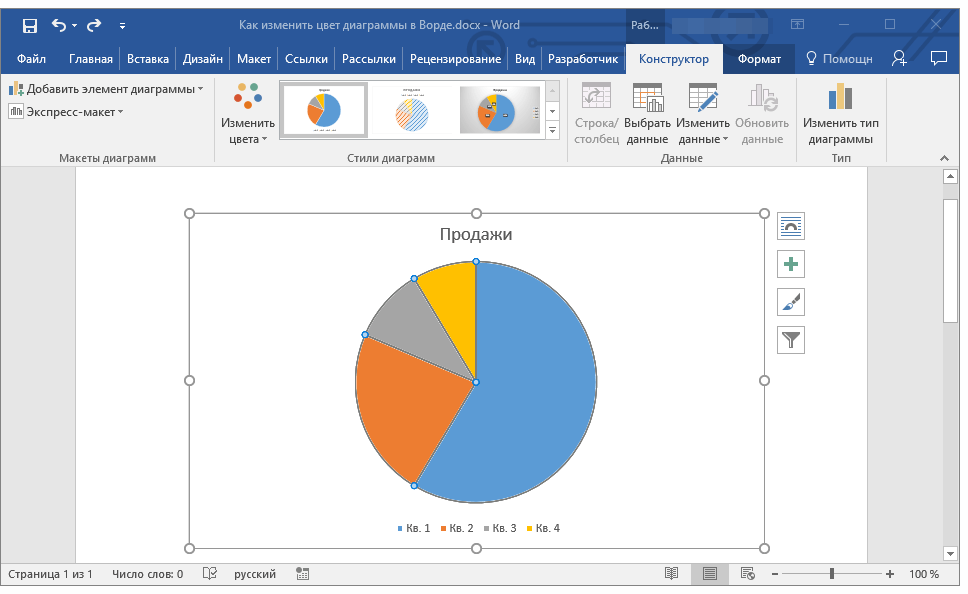
- Справа от поля, в котором находится выделенный элемент, нажмите на кнопку с изображением кисточки.
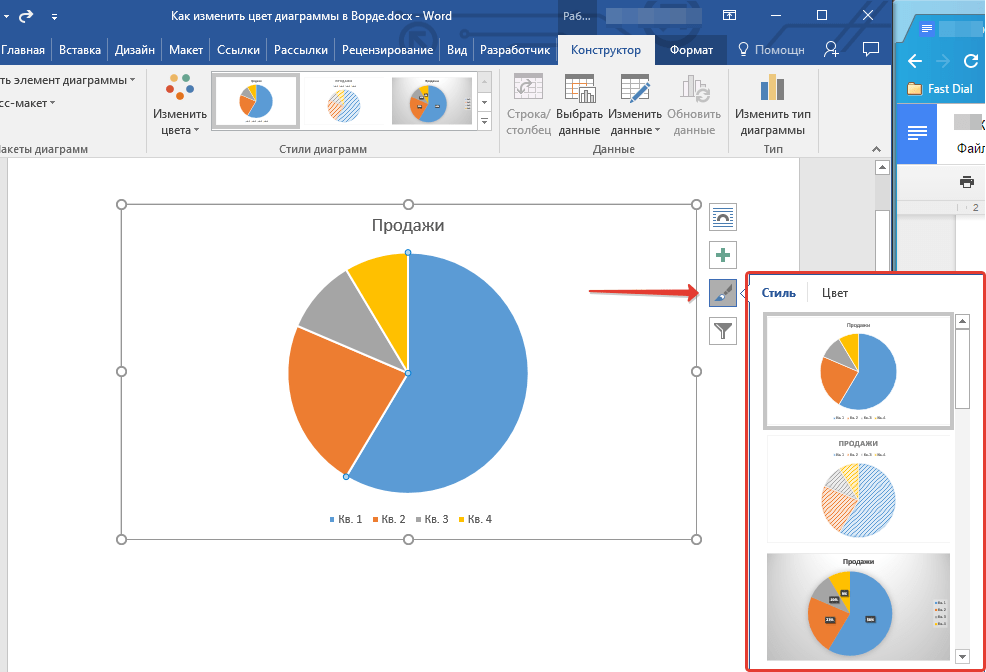
- В открывшемся окне переключитесь на вкладку «Цвет».
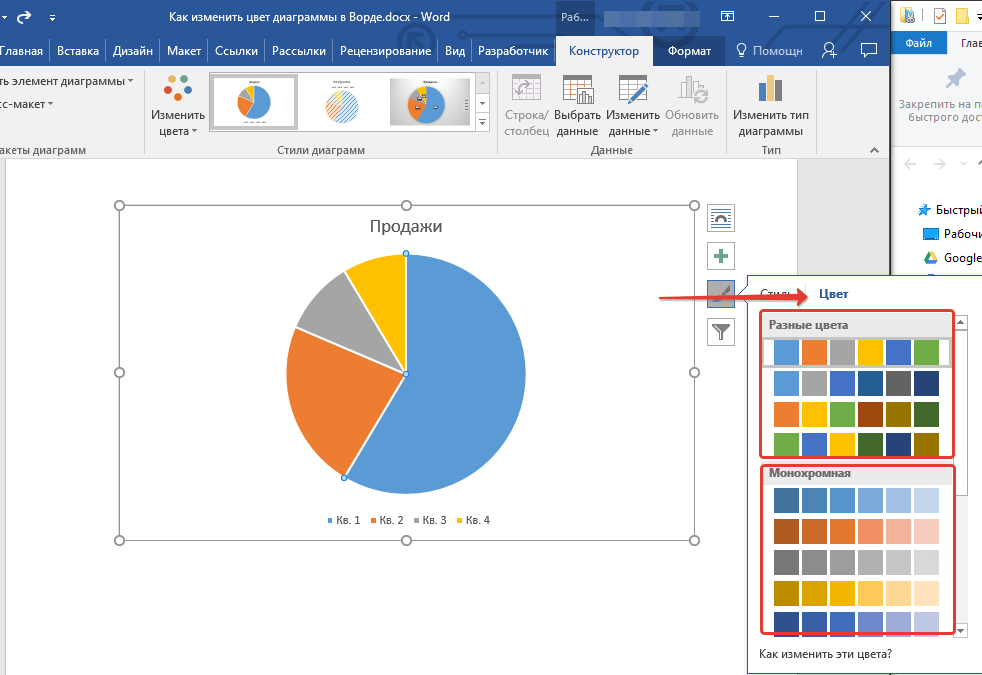
- Выберите подходящий цвет (цвета) из раздела «Разные цвета» или подходящие оттенки из раздела «Монохромная».
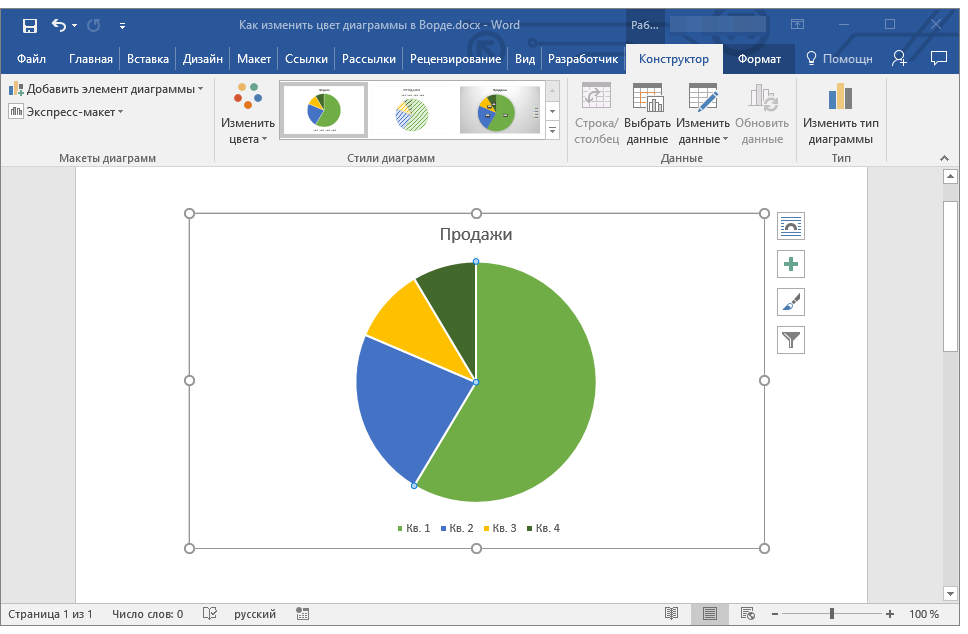
Примечание: Цвета, которые отображаются в разделе «Стили диаграмм» (кнопка с кисточкой) зависят от выбранного стиля диаграммы, а также от ее типа. То есть, цвет, в котором отображается одна диаграмма, может быть неприменимым для другой и наоборот.
Аналогичные действия по изменению цветовой гаммы всей диаграммы можно проделать и через панель быстрого доступа Microsoft Word.
- Кликните по диаграмме, чтобы появилась вкладка «Конструктор».
- В этой вкладке в группе «Стили диаграмм» нажмите на кнопку «Изменить цвета».
- Из выпадающего меню выберите подходящие «Разные цвета» или «Монохромные» оттенки.
Вариант 2: Цвета отдельных элементов
Если вы не желаете довольствоваться шаблонными цветовыми параметрами и встроенными стилями, а хотите, что называется, раскрасить все элементы диаграммы на свое усмотрение, тогда действовать придется немного иным образом. Изменить цвет каждого из элементов можно следующим образом:
- Выделите диаграмму, а затем правой кнопкой мышки кликните по отдельному элементу, цвет которого необходимо изменить.
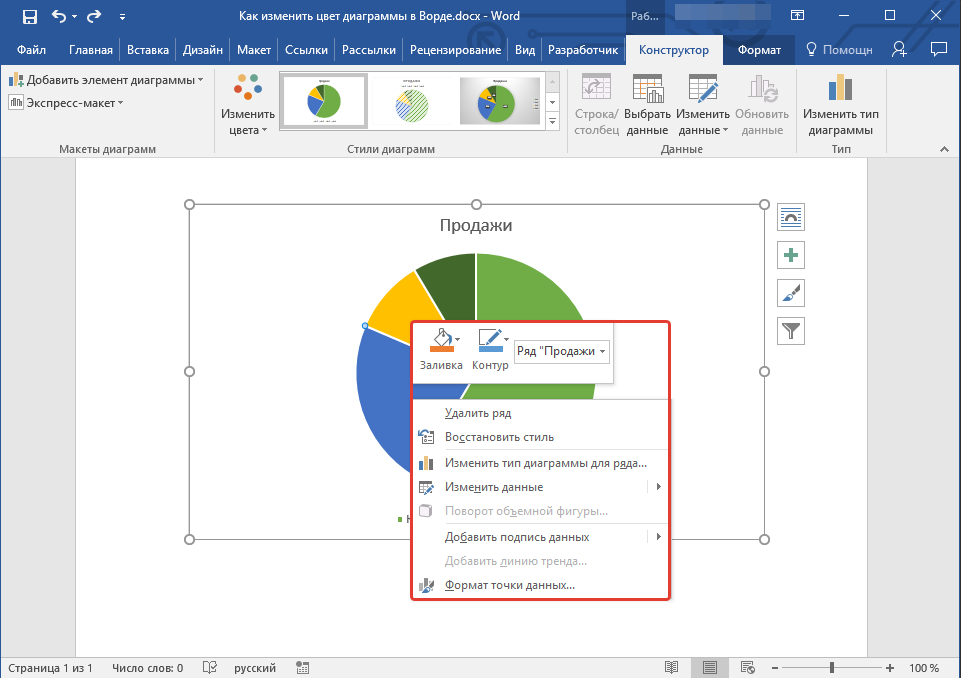
- В открывшемся контекстном меню выберите параметр «Заливка».
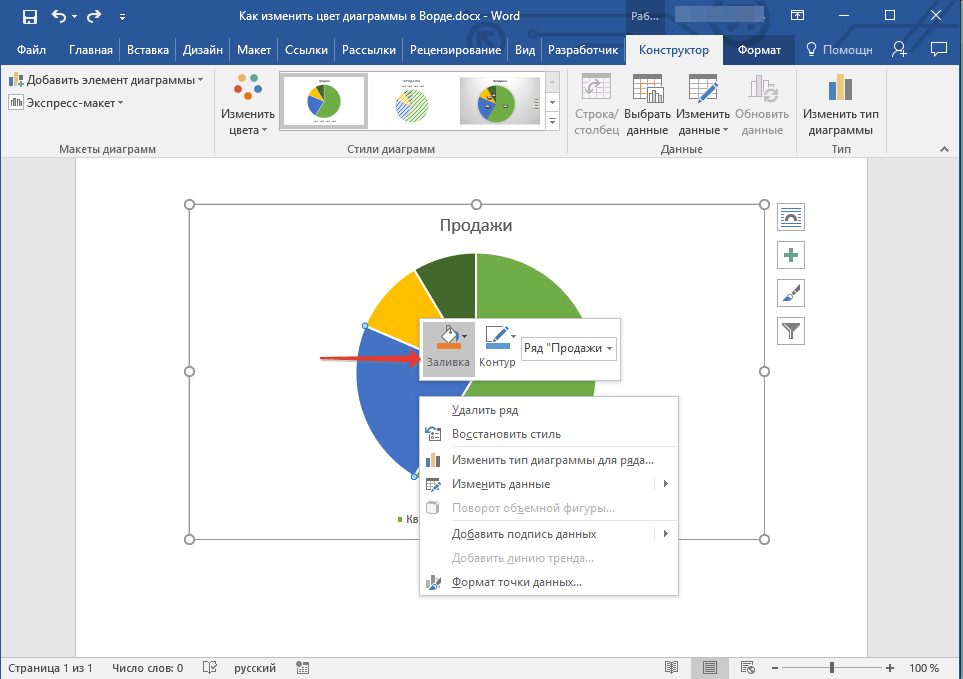
- Из выпадающего списка выберите подходящий цвет для заливки элемента.
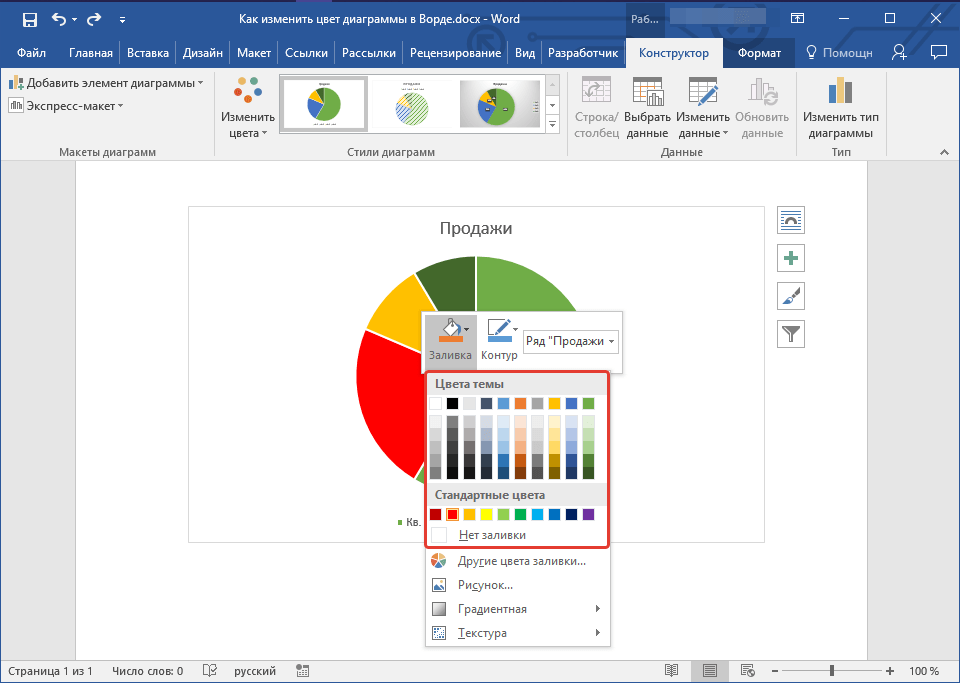
Примечание: Помимо стандартного диапазона цветов, вы также можете выбрать любой другой, нажав для этого на пункт «Другие цвета заливки…» Кроме того, вы можете использовать в качестве стиля заливки текстуру или градиент (два последних пункта в списке опций).
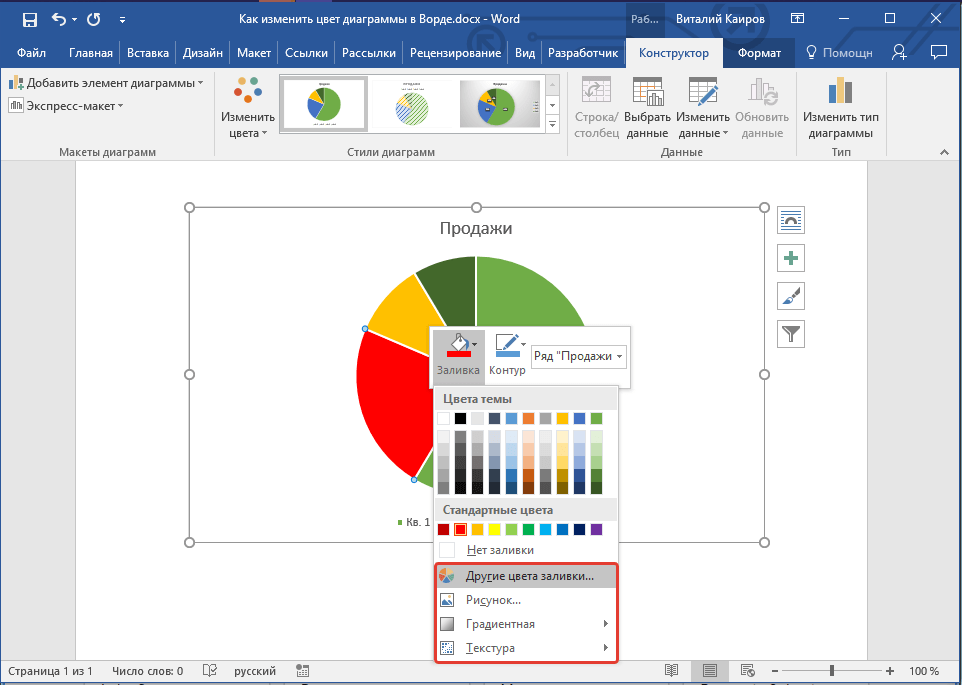
- Проделайте аналогичное действие с остальными элементами диаграммы.
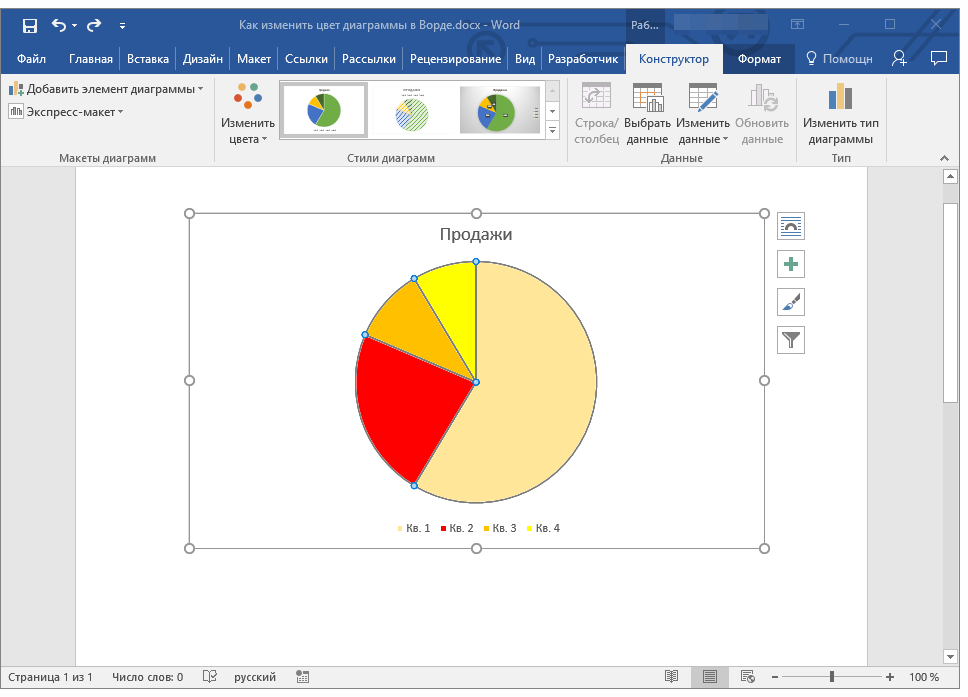
- Помимо изменения цвета заливки для элементов диаграммы, можно также изменить и цвет контура как всего объекта целиком, так и отдельных его частей. Для этого выберите в контекстном меню соответствующий пункт — «Контур», а затем выберите из выпадающего меню подходящий цвет.
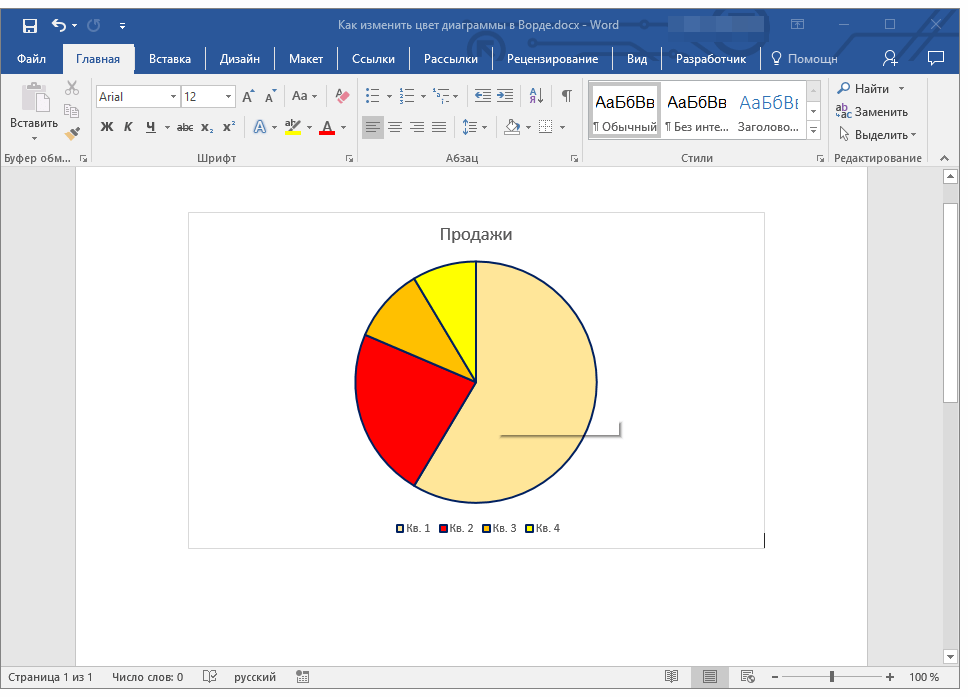
После выполнения вышеописанных манипуляций диаграмма примет необходимый цвет.



