
Редактирование текста в Microsoft Word означает не только собственно его набор, но и сопутствующие действия. Например, изменение размера или типа шрифта, межстрочного интервала или полей. Иногда бывает так, что простые чёрные символы на белом фоне не отвечают задаче, стоящей перед перед вами.
Есть возможность поменять ещё и цвет букв, для этого используется соответствующее окно в интерфейсе текстового процессора. Что же касается собственно листа, на котором располагаются символы, то он тоже может быть изменён. В программе эта область определена параметром «Фон». Им считается пространство области печати на листе — либо полностью, либо ограниченное какими-то рамками, например, ячейка в таблице. Так вот, фон этой области можно изменить, как если бы вы печатали на цветной бумаге или прямо на фотографии.
Изменение фона
Структурированное меню настроек, отображаемое в верхней части рабочего окна программы, так называемая Лента, содержит опции, изменяя которые, вы можете управлять внешним видом и оформлением текста в документе. В этом случае перед тем, как сделать фон в Ворде, нам нужно будет найти в этом меню вкладку «Разметка страницы».
Среди прочих пунктов там будет группа из трёх элементов, которые и позволяют управлять фоном документа. Чтобы выставить фоном простой цвет, нажмите на кнопку «Цвет страницы» и щёлкните по желаемому оттенку в появившейся на экране палитре. Весь документ теперь будет окрашен в выбранный тон. Если в стандартной палитре вы не нашли ничего подходящего для вас, ниже её будет диалог выбора «Другие цвета». В нём с помощью выбора из градиента вы сможете вручную установить требуемый цвет.
Впрочем, сплошная заливка тоже не всегда отвечает требованиям пользователя. В том же меню вы можете выбрать дополнительные эффекты, которые разнообразят внешний вид документа. Узоры или текстуры будут нанесены прямо поверх цвета, так что, комбинируя их, можно добиться практически любого желаемого внешнего вида.
Чтобы провести настройку, нажмите на соответствующий цвет и пощёлкайте на узорах. В основном окне в режиме реального времени будут отображаться изменения, чтобы вам не приходилось закрывать окно настройки и, если вдруг результат вас не устроит, открывать его снова. Такой предварительный просмотр очень помогает, когда вы ищете что-то конкретное, а не просто подбираете удачный фон.
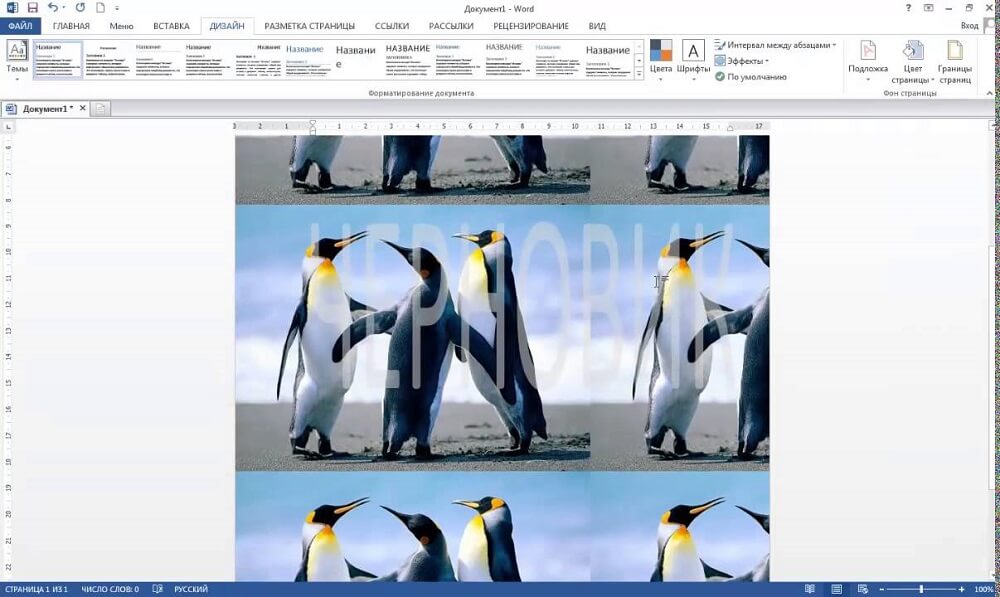
Кроме того, в качестве фона можно использовать картинку, как будто вы располагаете текст поверх фотографии. Для этого выберите «Другие способы заливки» и там найдите пункт «Изображение». В этом же окне есть настройка прозрачности и цвета, так что вы сможете подобрать именно такой внешний вид, какой считаете нужным для своего документа. Учтите только, что чересчур яркие цвета могут сделать текст нечитаемым, да и выглядят они не слишком приятно для глаз. Также нужно помнить, что у цветопередачи монитора есть пределы и искажения, так что при печати на цветном принтере вы можете в итоге получить не то, чего ожидали и что видели на своём дисплее.
Убрать фон
Когда фон становится не нужен, или если ваши эксперименты по подбору оптимальных цветов оказались неудачными, вы можете одним кликом убрать его из документа. В том же меню на вкладке «Разметка страницы» нажмите на «Цвет страницы» и выберите пункт с отсутствием цвета. Это метод, как убрать фон в Ворде, он убирает все выставленные настройки заливки и узоров, выбранные вами ранее.
После этого вы можете выбирать новый фон или оставить его без настройки. Только помните, что если в вашем документе есть несколько областей с настроенным фоном, то будет очищена та, на которой в момент нажатия на кнопку установлен курсор, так как именно она считается активной. Если вы хотите отменить действие, скажем, случайно подсветили и очистили не ту область, можете воспользоваться одноимённым пунктом меню или сочетанием горячих клавиш Ctrl+Z.
Как изменить черный фон на белый в Word

Изменение цвета фона документа может улучшить его читаемость и общий вид. Вы попали по адресу, если вам интересно, как изменить черный фон на белый в Word. Готовите ли вы отчет, школьную работу или любой другой документ, вам может понадобиться сменить темный фон на более светлый для ясности. Ниже приведено пошаговое руководство, а также полезные советы и рекомендации по достижению этой трансформации.
Переключать
Понимание цвета фона Word
Word позволяет пользователям устанавливать различные цвета фона для документов, что особенно полезно для презентаций или стилей, требующих определенной эстетики. Однако настройки по умолчанию иногда затрудняют чтение текстов, особенно на черном фоне. Изменение этих настроек может сделать процесс чтения гораздо более приятным.
Пошаговое руководство по изменению цвета фона
- Откройте свой документ : Запустите Microsoft Word и откройте документ, который вы хотите изменить. Вы можете сделать это через меню «Файл», выбрав «Открыть», а затем выбрав свой документ.
- Доступ к вкладке «Дизайн» : Найдите вкладку «Дизайн» в верхней части окна Word. На этой вкладке вы найдете различные параметры форматирования вашего документа.
- Выберите цвет страницы : На вкладке «Дизайн» найдите параметр «Цвет страницы», обычно он находится справа на панели инструментов. Выберите его, чтобы отобразить список параметров цвета в раскрывающемся меню.
- Выбрать белый : Вы увидите различные варианты цвета из выпадающего списка. Нажмите «Белый». Эта опция немедленно изменит фон вашего документа на белый.
- При необходимости измените цвет текста. : Возможно, вам придется настроить цвет текста, если он не выделяется на новом фоне. Для этого выделите текст, который вы хотите изменить, затем перейдите на вкладку «Главная» и найдите параметр «Цвет шрифта», представленный буквой «A» с цветной полосой под ней. Выберите цвет, который хорошо контрастирует с белым, например, черный или темно-серый.
Сохранение ваших изменений
Как только вы будете удовлетворены новым фоном и цветом текста, сохранение документа для сохранения изменений имеет важное значение. Крайне важно сохранять изменения при редактировании документа. Для этого нажмите «Файл», тогда выбирай «Сохранить» или используйте сочетание клавиш «Ctrl + S». Этот шаг предотвращает потерю обновленного форматирования.
Альтернативный способ: настройка темы
Подумайте об изменении темы, чтобы придать всему документу новый вид. Этот подход может оказаться особенно полезным при создании официального отчета или эстетически приятной презентации.
- Откройте вкладку «Дизайн» : Как и прежде, начните с открытия документа и выбора «Дизайн меню.
- Выберите новую тему : Нажмите на «Темы» кнопка. Появится выпадающее меню, отображающее различные темы.
- Выберите свою тему : Выберите тему, которая дополняет белый фон. Некоторые темы включают предопределенные наборы цветов и шрифты, которые улучшают читаемость.
- Настройте при необходимости : Если ни одна из доступных тем не соответствует вашим потребностям, вы можете создать собственную тему. Выбрав «Настроить цвета, Вы можете настраивать цвета по своему усмотрению.
Устранение распространенных проблем
Иногда вы можете столкнуться с проблемами при изменении цвета фона или темы. Вот несколько распространенных проблем и решений:
- Цвет фона не меняется : Убедитесь, что вы не находитесь в «Макете страницы» " вид. Переключиться на «Макет печати» " щелкнув по нему в правом нижнем углу окна Word.
- Проблемы с цветом текста : Еще раз проверьте, не кажется ли вам текст невидимым или трудночитаемым, чтобы убедиться, что вы выбрали контрастный цвет.
- Сохранение формата : Если вы открываете другой документ и формат, как вам кажется, возвращается к исходному, проверьте настройки по умолчанию или шаблоны, которые могут на это влиять.
Дополнительные советы по улучшению вашего документа
- Используйте стили и форматирование : Применяйте встроенные стили Word для поддержания единообразия заголовков, абзацев и маркеров. Такой подход сделает документ визуально привлекательным и простым для навигации.
- Учитывайте доступность : При изменении цветов помните о доступности. Убедитесь, что пользователи с дальтонизмом также могут читать ваш документ. Такие инструменты, как проверка контрастности, могут помочь проверить, доступны ли ваши цветовые решения.
- Предварительный просмотр перед печатью : Всегда предварительно просматривайте, как будет выглядеть ваш документ после печати. Иногда цвета на экране выглядят иначе, чем на бумаге.
Изменить цвет фона в ворде с черного на белый
Темный режим Microsoft Word изменяет внешний вид пользовательского интерфейса на более темную цветовую схему, что облегчает работу глаз, особенно в условиях низкой освещенности. Кроме того, он придает Word более современный вид и помогает продлить срок службы батареи вашего устройства.
Из этого руководства вы узнаете, как включить темный режим в Word, настроить цвет фона страницы и при необходимости вернуться в светлый режим.

Видео: изменение Microsoft Word в темном режиме
Включить темный режим в Word
Чтобы включить темный режим в Microsoft Word, выполните следующие действия. Обратите внимание, что это изменение будет применяться ко всем приложениям Microsoft Office, включая Excel и PowerPoint.

- В открытом документе нажмите Файл >Аккаунт.
- Под Тема Office , щелкните раскрывающееся меню и выберите Черный.
Переключить цвет фона страницы на белый в темном режиме
Даже если включен темный режим, вы можете предпочесть, чтобы страницы вашего документа оставались белыми по разным причинам. Например, вы можете захотеть увидеть, как ваш текст будет выглядеть на белом холсте для удобства чтения, или предварительно просмотреть, как он будет выглядеть при печати.
- В документе Word перейдите к Просмотр меню.
- Нажмите на Режимы переключения. Совет: нажав кнопку Режимы переключения Кнопка позволяет легко переключаться между темным и светлым фоном страницы.
Сделать цвет фона страницы всегда белым в темном режиме
Если цвет страницы вашего документа становится черным при закрытии и повторном открытии Word, вы можете отключить темный фон страницы в темном режиме, чтобы страница оставалась светлой каждый раз, когда вы открываете Word.
- В документе Word перейдите к Файл >Опции.
- В параметры Word диалоговое окно, на Общие вкладку, найдите Персонализируйте свою копию Microsoft Office .
- Установите флажок с надписью Никогда не меняйте цвет страницы документа.
Наконечник: В некоторых относительно старых версиях Word этот параметр может обозначаться как Отключить темный режим.

Изменить Word из темного режима в светлый режим
Если вы решите, что темный режим не для вас, переключиться обратно на светлый режим очень просто.

- В открытом документе нажмите Файл >Аккаунт.
- Под Тема Office , щелкните раскрывающееся меню и выберите Белый or Красочный.



