
Как изменить черный фон на белый в Word

Изменение цвета фона документа может улучшить его читаемость и общий вид. Вы попали по адресу, если вам интересно, как изменить черный фон на белый в Word. Готовите ли вы отчет, школьную работу или любой другой документ, вам может понадобиться сменить темный фон на более светлый для ясности. Ниже приведено пошаговое руководство, а также полезные советы и рекомендации по достижению этой трансформации.
Переключать
Понимание цвета фона Word
Word позволяет пользователям устанавливать различные цвета фона для документов, что особенно полезно для презентаций или стилей, требующих определенной эстетики. Однако настройки по умолчанию иногда затрудняют чтение текстов, особенно на черном фоне. Изменение этих настроек может сделать процесс чтения гораздо более приятным.
Пошаговое руководство по изменению цвета фона
- Откройте свой документ : Запустите Microsoft Word и откройте документ, который вы хотите изменить. Вы можете сделать это через меню «Файл», выбрав «Открыть», а затем выбрав свой документ.
- Доступ к вкладке «Дизайн» : Найдите вкладку «Дизайн» в верхней части окна Word. На этой вкладке вы найдете различные параметры форматирования вашего документа.
- Выберите цвет страницы : На вкладке «Дизайн» найдите параметр «Цвет страницы», обычно он находится справа на панели инструментов. Выберите его, чтобы отобразить список параметров цвета в раскрывающемся меню.
- Выбрать белый : Вы увидите различные варианты цвета из выпадающего списка. Нажмите «Белый». Эта опция немедленно изменит фон вашего документа на белый.
- При необходимости измените цвет текста. : Возможно, вам придется настроить цвет текста, если он не выделяется на новом фоне. Для этого выделите текст, который вы хотите изменить, затем перейдите на вкладку «Главная» и найдите параметр «Цвет шрифта», представленный буквой «A» с цветной полосой под ней. Выберите цвет, который хорошо контрастирует с белым, например, черный или темно-серый.
Сохранение ваших изменений
Как только вы будете удовлетворены новым фоном и цветом текста, сохранение документа для сохранения изменений имеет важное значение. Крайне важно сохранять изменения при редактировании документа. Для этого нажмите «Файл», тогда выбирай «Сохранить» или используйте сочетание клавиш «Ctrl + S». Этот шаг предотвращает потерю обновленного форматирования.
Альтернативный способ: настройка темы
Подумайте об изменении темы, чтобы придать всему документу новый вид. Этот подход может оказаться особенно полезным при создании официального отчета или эстетически приятной презентации.
- Откройте вкладку «Дизайн» : Как и прежде, начните с открытия документа и выбора «Дизайн меню.
- Выберите новую тему : Нажмите на «Темы» кнопка. Появится выпадающее меню, отображающее различные темы.
- Выберите свою тему : Выберите тему, которая дополняет белый фон. Некоторые темы включают предопределенные наборы цветов и шрифты, которые улучшают читаемость.
- Настройте при необходимости : Если ни одна из доступных тем не соответствует вашим потребностям, вы можете создать собственную тему. Выбрав «Настроить цвета, Вы можете настраивать цвета по своему усмотрению.
Устранение распространенных проблем
Иногда вы можете столкнуться с проблемами при изменении цвета фона или темы. Вот несколько распространенных проблем и решений:
- Цвет фона не меняется : Убедитесь, что вы не находитесь в «Макете страницы» " вид. Переключиться на «Макет печати» " щелкнув по нему в правом нижнем углу окна Word.
- Проблемы с цветом текста : Еще раз проверьте, не кажется ли вам текст невидимым или трудночитаемым, чтобы убедиться, что вы выбрали контрастный цвет.
- Сохранение формата : Если вы открываете другой документ и формат, как вам кажется, возвращается к исходному, проверьте настройки по умолчанию или шаблоны, которые могут на это влиять.
Дополнительные советы по улучшению вашего документа
- Используйте стили и форматирование : Применяйте встроенные стили Word для поддержания единообразия заголовков, абзацев и маркеров. Такой подход сделает документ визуально привлекательным и простым для навигации.
- Учитывайте доступность : При изменении цветов помните о доступности. Убедитесь, что пользователи с дальтонизмом также могут читать ваш документ. Такие инструменты, как проверка контрастности, могут помочь проверить, доступны ли ваши цветовые решения.
- Предварительный просмотр перед печатью : Всегда предварительно просматривайте, как будет выглядеть ваш документ после печати. Иногда цвета на экране выглядят иначе, чем на бумаге.
Часто задаваемые вопросы, связанные с тем, как изменить черный фон на белый в Word
В. Как переключиться с черного на белый фон в Word? A. Вы можете изменить цвет фона, перейдя на вкладку «Дизайн», нажав «Цвет страницы» и выбрав белый цвет из предложенных вариантов.
В. Почему мой текст исчезает после изменения цвета фона? A. Ваш текст может быть в цвете, который не контрастирует с новым фоном. Чтобы улучшить видимость, измените цвет шрифта на более темный.
В. Есть ли сочетание клавиш для изменения цвета фона в Word? A. К сожалению, в Word нет прямого сочетания клавиш для изменения цвета фона, но вы можете быстро открыть вкладку «Дизайн» с помощью сочетания клавиш Alt + G, а затем T.
В. Можно ли также изменить цвет фона печатных документов? О. Да, изменение цвета фона в Word отразится на распечатанных документах, если настройки вашего принтера допускают цветную печать.
В. Повлияет ли изменение темы на фон моего документа? A. Да, выбор новой темы может изменить цвет фона и другие элементы форматирования, такие как стили шрифтов и цветовые схемы.
В. Как установить цвет фона по умолчанию для всех новых документов? A. Измените фон в документе, затем сохраните его как шаблон. При создании новых документов выберите этот шаблон, чтобы сохранить фон.
В. Могут ли другие пользователи видеть мой документ и изменение цвета фона? A. Любое изменение цвета фона, которое вы сделаете, будет видно другим пользователям, если они откроют документ в своей системе.
В. Что делать, если приложение Word не позволяет мне изменить цвет фона? A. Убедитесь, что программное обеспечение Word обновлено. Если проблемы сохраняются, попробуйте перезапустить или переустановить приложение.
В. Возникают ли какие-либо проблемы с доступностью при изменении цвета фона? A. Всегда следите за тем, чтобы цвета фона и текста были достаточно контрастными, чтобы их могли легко читать пользователи с нарушениями зрения.
В. Как вернуть первоначальный цвет фона? A. Повторите процесс перехода на вкладку «Дизайн», нажатия «Цвет страницы» и выбора исходного цвета (обычно белого или бесцветного).
Как в ворде изменить цвет листа на белый
Обычно, когда вы применяете функцию «Цвет страницы» для вставки цвета страницы в документ Word, ко всем страницам документа будет применен один и тот же цвет. Однако, если вы хотите изменить цвет одной страницы на другой, в этой статье я расскажу о том, как с этим справиться в файле Word.
Изменить цвет фона одной страницы в документе Word
Возможно, нет прямого способа изменить цвет одной страницы, чтобы он отличался от всего документа, но вы можете использовать следующий обходной путь, чтобы завершить его. Пожалуйста, сделайте так:
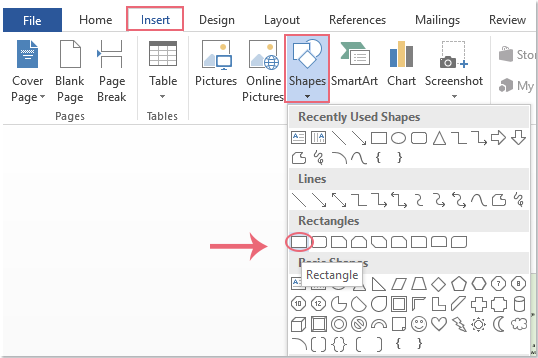
1. Перейдите на страницу документа, цвет страницы которой вы хотите изменить, а затем щелкните Вставить > Формы > Прямоугольные, см. снимок экрана:
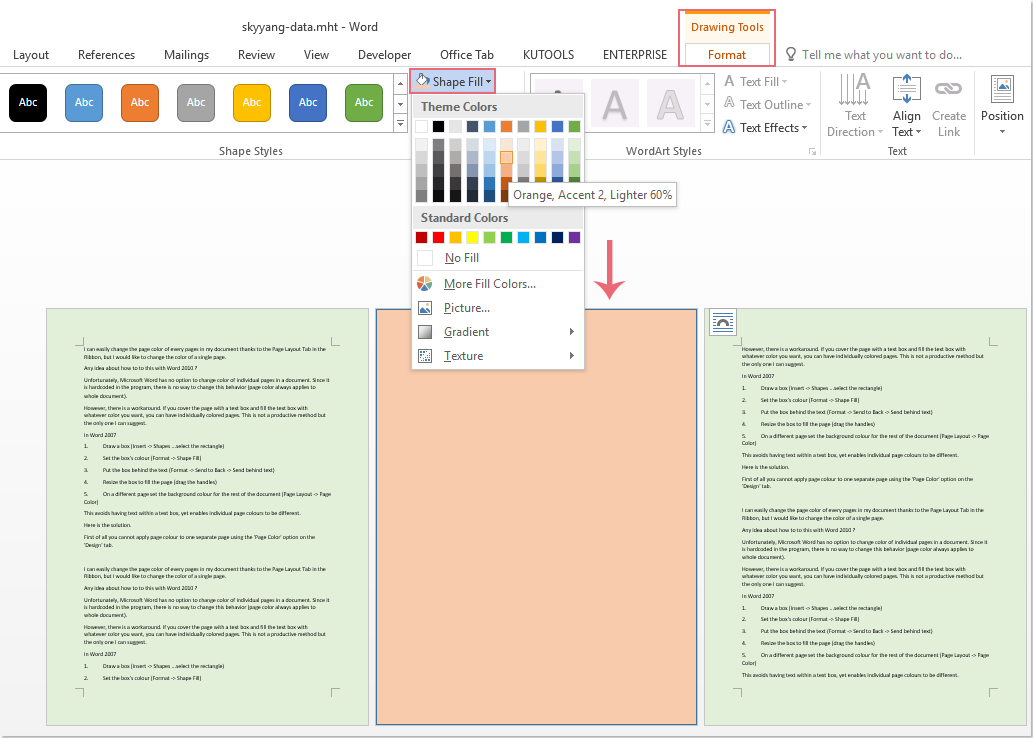
2. Затем перетащите мышь, чтобы нарисовать прямоугольник размером со страницу Word, а затем в Формат на вкладке выберите один цвет, который вы хотите применить для страницы под Заливка формы выпадайте, см. снимок экрана:
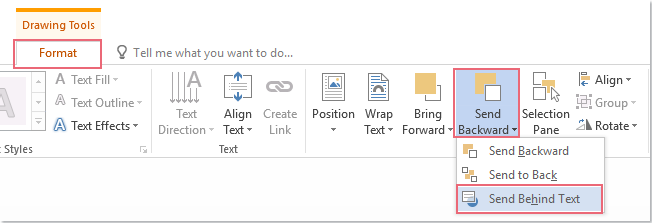
3. Затем, не снимая выделения с прямоугольника, щелкните Формат > Отправить назад > Поместить за текстом, см. снимок экрана:
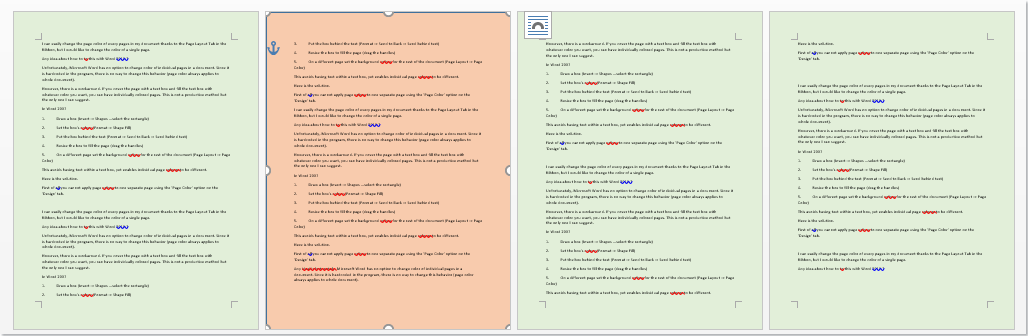
4. Теперь прямоугольник был вставлен за текстом, а цвет страницы изменен, как показано на следующем снимке экрана:
Лучшие инструменты для офисной работы
Kutools for Word — Повысьте свой опыт работы со словом с помощью Over 100 Замечательные особенности!
Легкая очистка: Убрать Дополнительные места / Разрывы разделов / Текстовые поля / Гиперссылки / Дополнительные инструменты для снятия см. Удалить группа.
➕ Креативные вставки: Вставлять Разделители тысяч / Флажки / радио кнопки / QR код / Штрих-код / Несколько изображений / Узнайте больше в Вставить группа.

Хотите попробовать эти функции? Загрузите Kutools for Word прямо сейчас!
Бесплатная загрузка Купить Узнайте больше о Kutools для Word
Лучшие инструменты для офисной работы
Kutools for Word — 100+ инструментов для Word
- Kutools AI Особенности: Создать, Перезапись, Суммировать, Переведите Документы / Получите быстрые ответы / Польский документ (сохранить формат)
- Владение документами: Разделить страницы / Объединить документы / Пакетное преобразование в PDF
- ✏ Редактирование содержания: Пакетный поиск и замена / Изменить размер всех изображений
- Легкая очистка: Удалить лишние пробелы / Удалить разрывы разделов
- ➕ Креативные вставки: Вставить разделители тысяч / Вставьте флажки / Создание QR-кодов



