В Microsoft Word есть функция изменения фона страниц, позволяющая выбирать монотонные цвета, а также альтернативные варианты «заливки», включая градиенты, текстуры, узоры и изображения. Чтобы применить один из этих вариантов к документу, выполните следующие шаги:
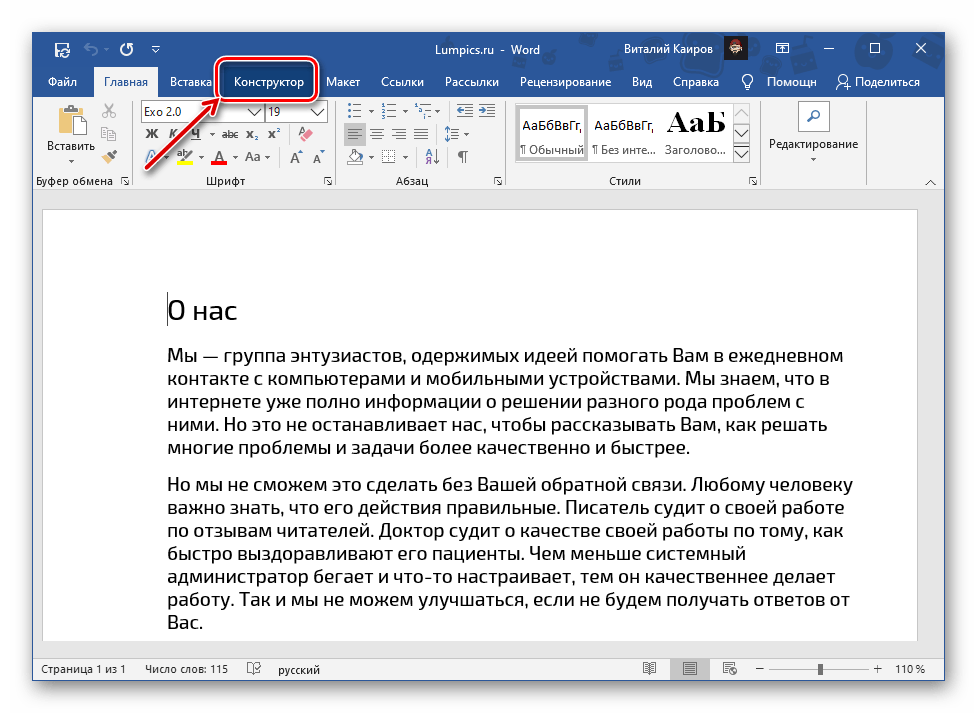
- Перейдите во вкладку «Конструктор». В версиях Word 2012 – 2016 она называлась «Дизайн», в 2010 – «Разметка страницы», в 2003 – «Формат».
![]()
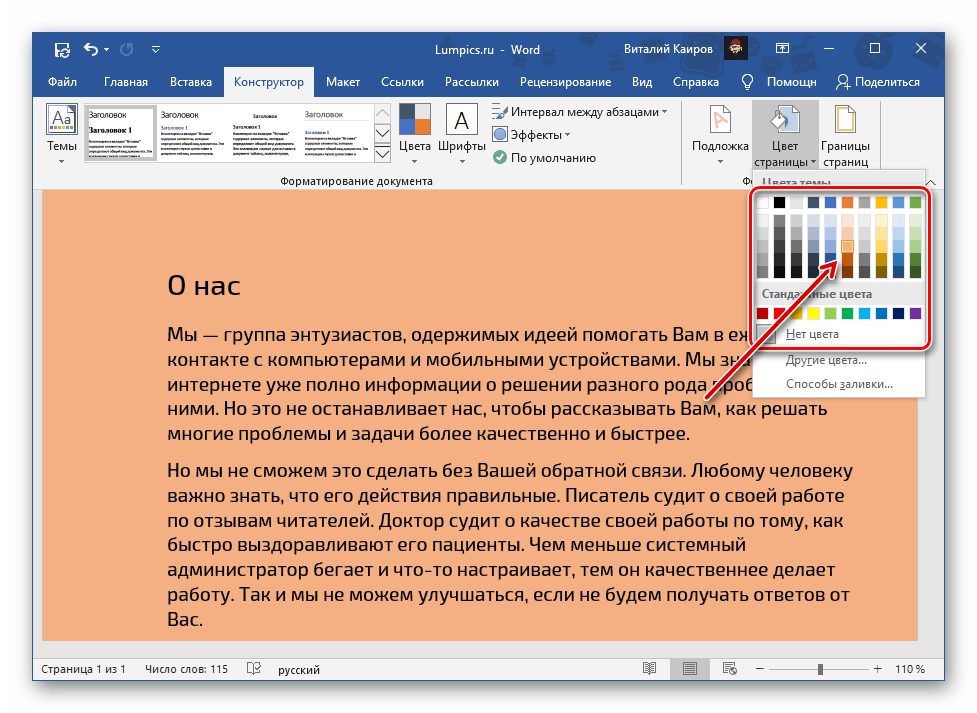
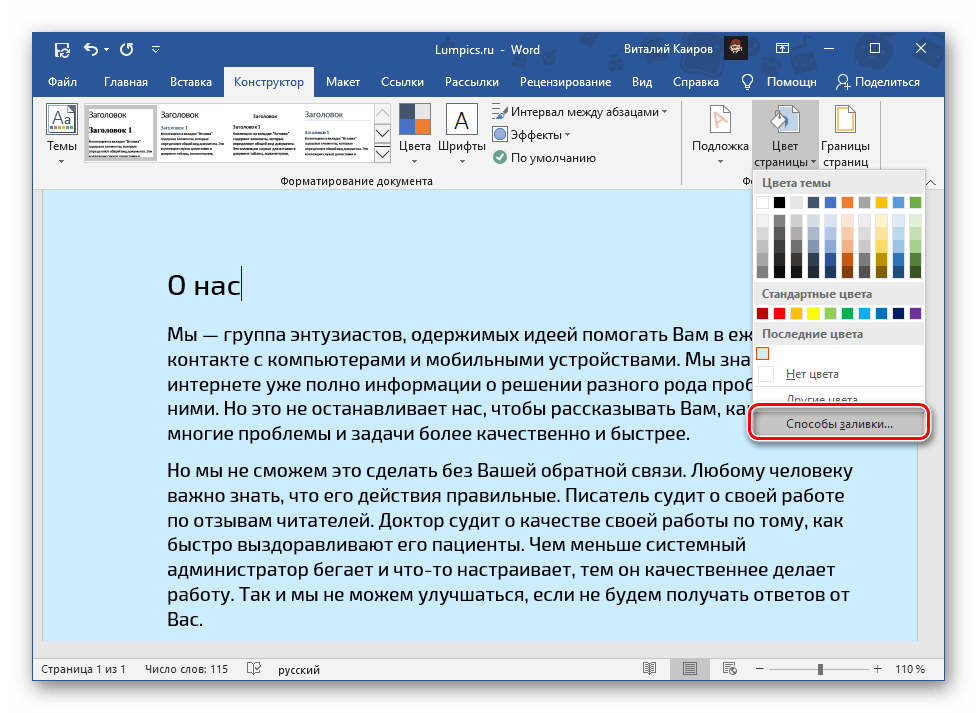
- Разверните меню расположенной справа на ленте кнопки «Цвет страницы».

- Выберите подходящий вариант.
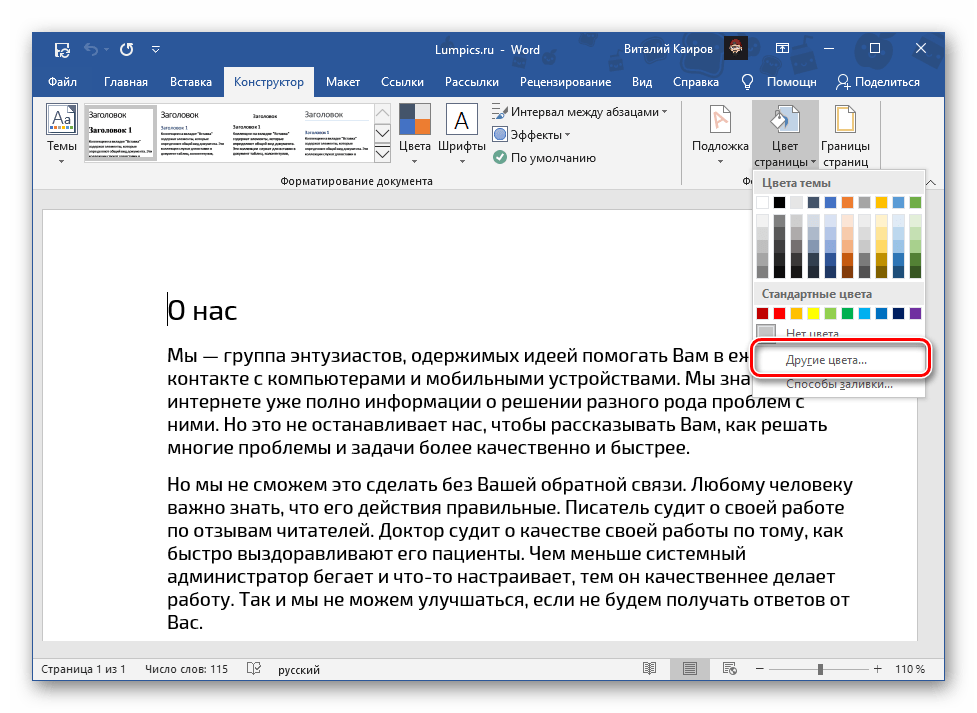
 Помимо доступных по умолчанию и представленных на палитре, можно устанавливать и «Другие цвета…»:
  >
> - «Обычные»;
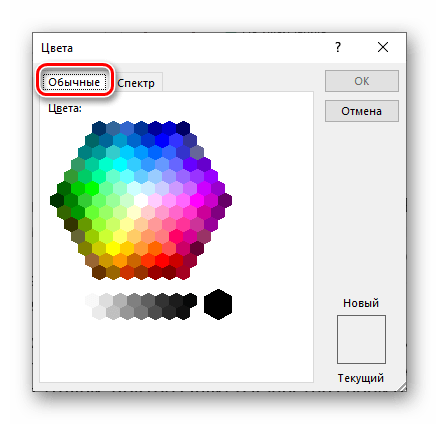
- «Спектр».

Выбор раздела «Методы заливки…» открывает доступ к таким вариантам:
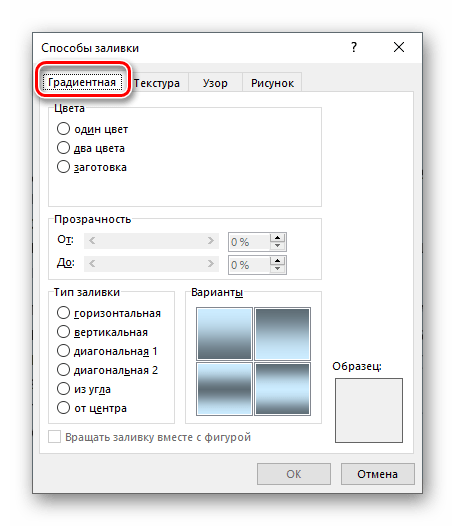

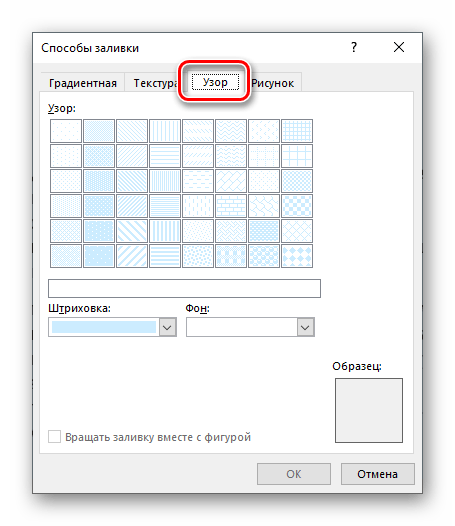

Каждый из них предлагает возможность настройки различных параметров визуализации. Наиболее последний вариант («Рисунок») предоставляет возможность добавления изображения из файловой системы, хранилища OneDrive или поиска его в Bing.

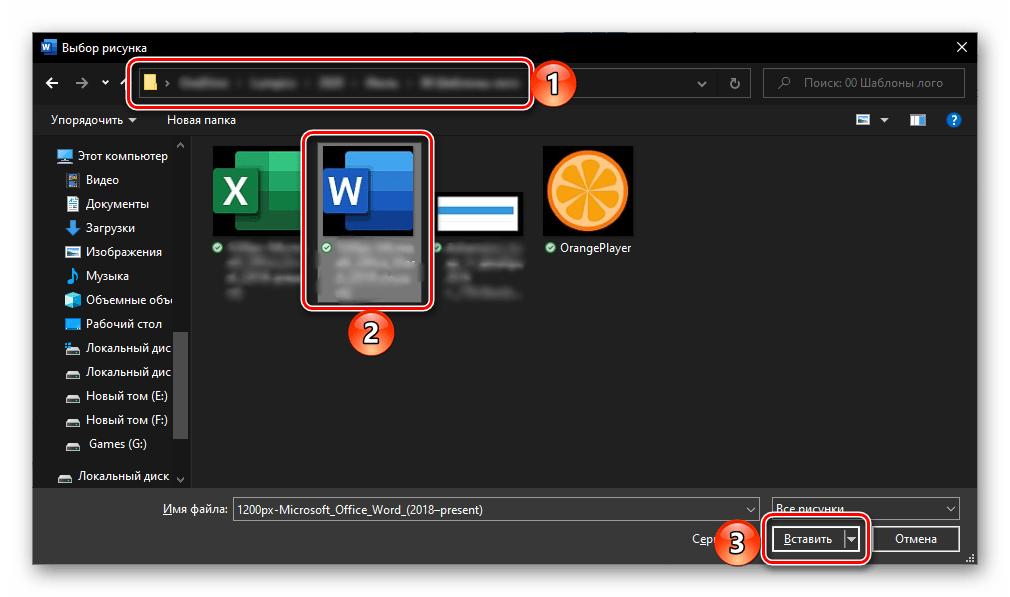
При выборе «Из файла» будет открыт предустановленный в Windows «Проводник», в котором необходимо перейти в директорию с подходящим изображением, выбрать его и нажать «Вставить»,
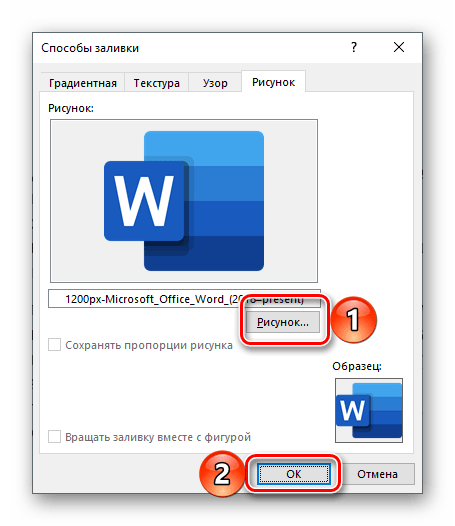
после этого необходимо утвердить свои планы в всплывающем окне.
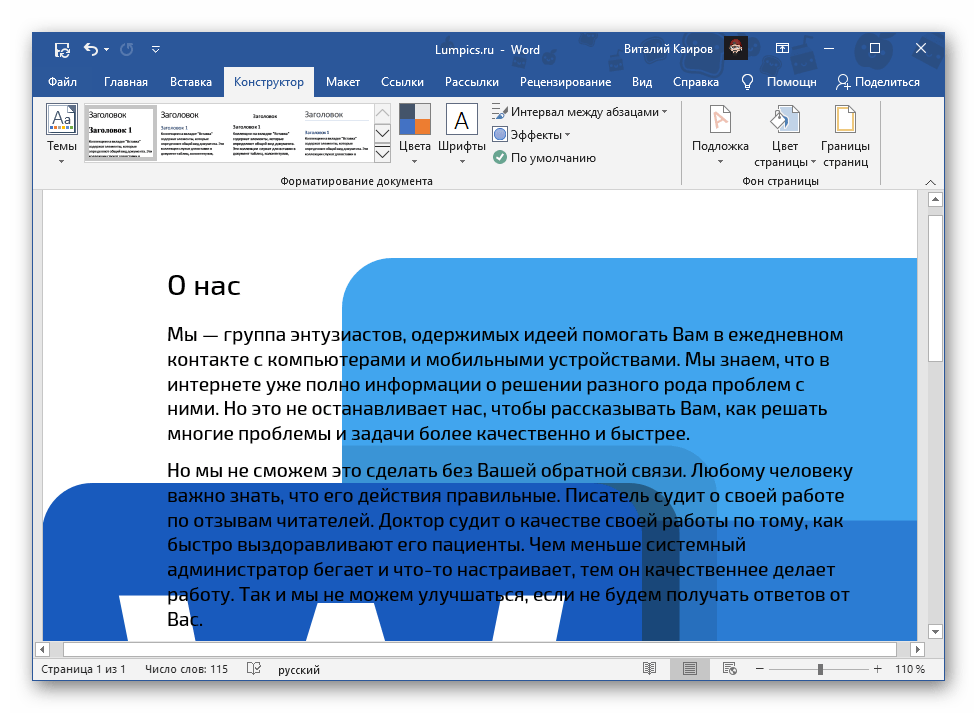
Рекомендуется использовать изображения с одним цветом или с незначительными контрастами, так как в противном случае текст, как показано в нашем примере ниже, может оказаться трудночитаемым.
Таким образом в Ворд можно сделать не только цветную страницу, но и использовать в качестве фона любое произвольное изображение или узор. Помимо этого имеется возможность добавления подложки, о чем мы ранее писали в отдельной статье.
Печать документов с измененным фоном
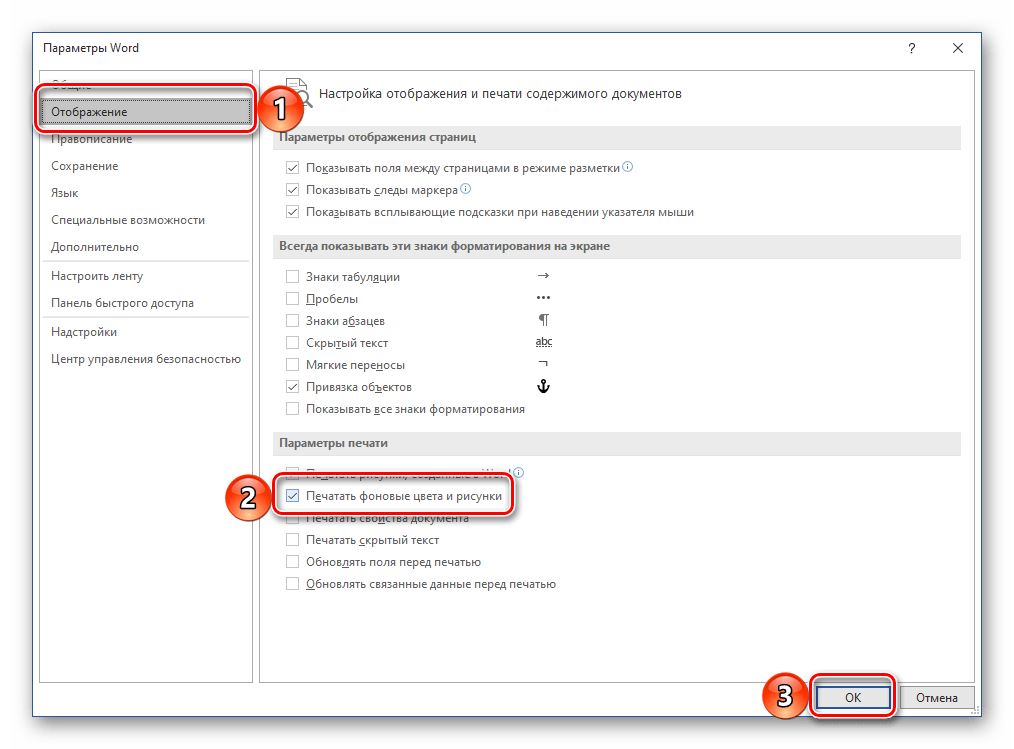
По умолчанию Microsoft Word не выводит на печать измененный фон текстовых файлов, независимо от того, использовался ли однотонный цвет или изображение. Чтобы изменения были видны на печатной копии документов, потребуется скорректировать настройки отображения в программе.

Как покрасить только одну страницу в ворде
Чаще всего, используя функцию «Цвет страницы» для добавления цвета в документ Word, вы применяете один и тот же оттенок ко всем страницам. Тем не менее, если вам необходимо изменить цвет только одной страницы, в данной статье я объясню, как это можно сделать в файле Word.
Изменить цвет фона одной страницы в документе Word
Хотя прямого метода для изменения цвета фона одной страницы отдельно от всего документа не существует, вы можете воспользоваться следующим альтернативным решением. Пожалуйста, выполните следующие шаги:
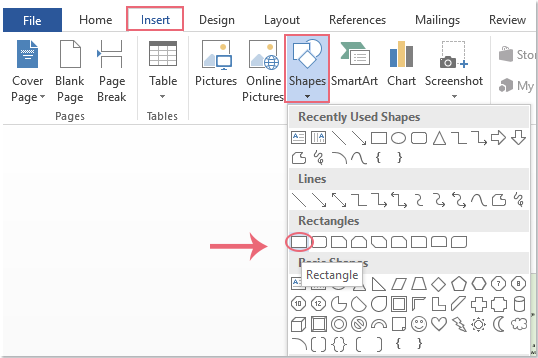
1. Перейдите на страницу документа, цвет страницы которой вы хотите изменить, а затем щелкните Вставить > Формы > Прямоугольные, см. снимок экрана:
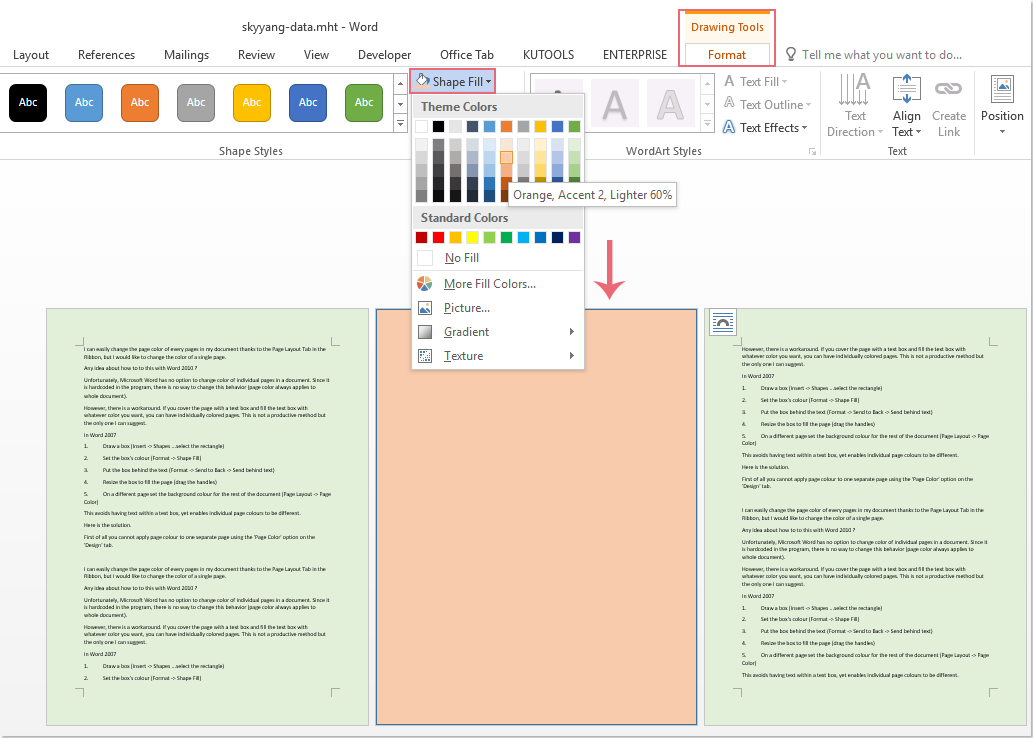
2. Затем перетащите мышь, чтобы нарисовать прямоугольник размером со страницу Word, а затем в Формат на вкладке выберите один цвет, который вы хотите применить для страницы под Заливка формы выпадайте, см. снимок экрана:
3. Затем, не снимая выделения с прямоугольника, щелкните Формат > Отправить назад > Поместить за текстом, см. снимок экрана:

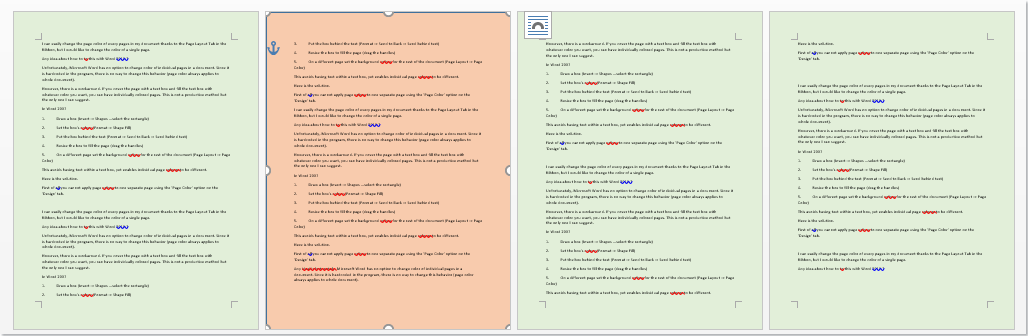
4. Теперь прямоугольник был вставлен за текстом, а цвет страницы изменен, как показано на следующем снимке экрана: