
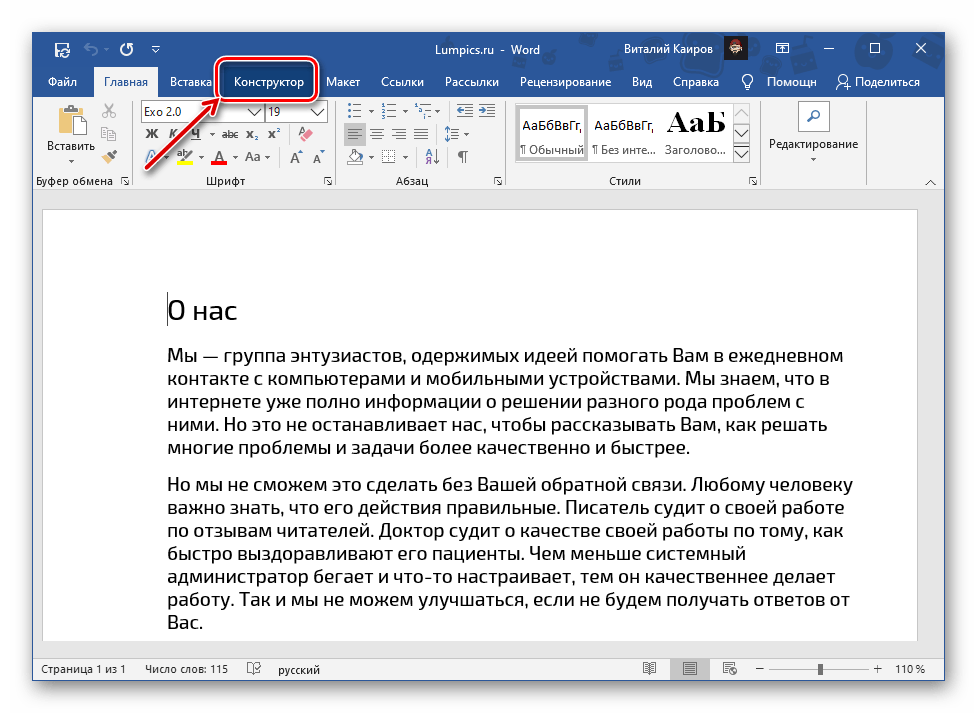
В Microsoft Word имеется опция изменения фона страницы на однотонный цвет, а также другие типы «заливки», включая градиент, текстуру, узоры и рисунки. Чтобы применить один из этих вариантов к документу, выполните следующие шаги:
- Перейдите во вкладку «Конструктор». В версиях Word 2012 – 2016 она называлась «Дизайн», в 2010 – «Разметка страницы», в 2003 – «Формат».
![]()
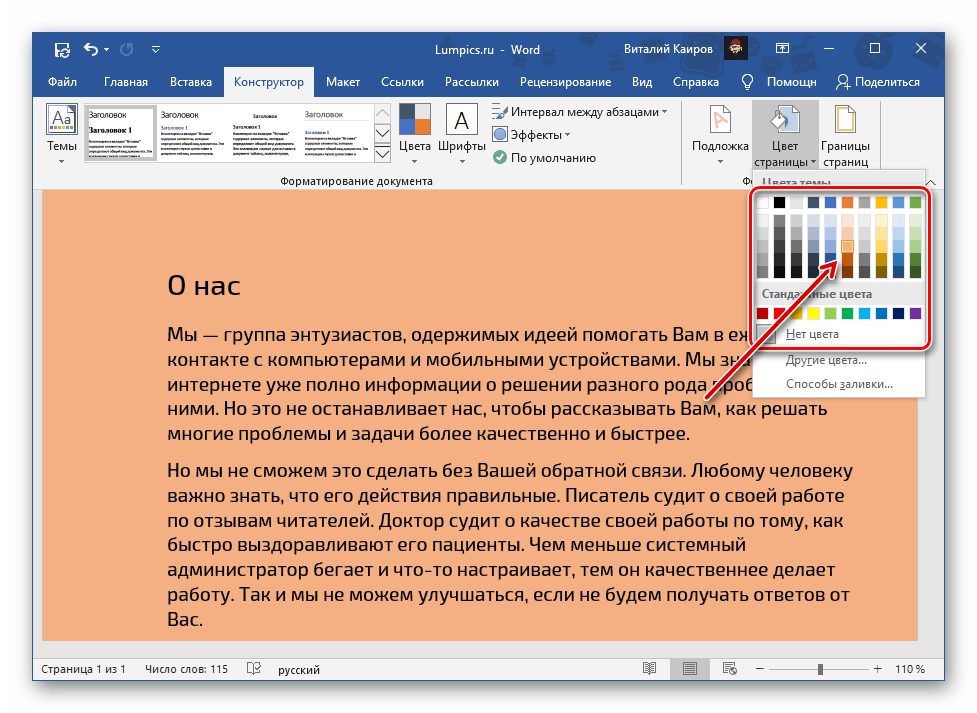
- Разверните меню расположенной справа на ленте кнопки «Цвет страницы».

- Выберите подходящий вариант.
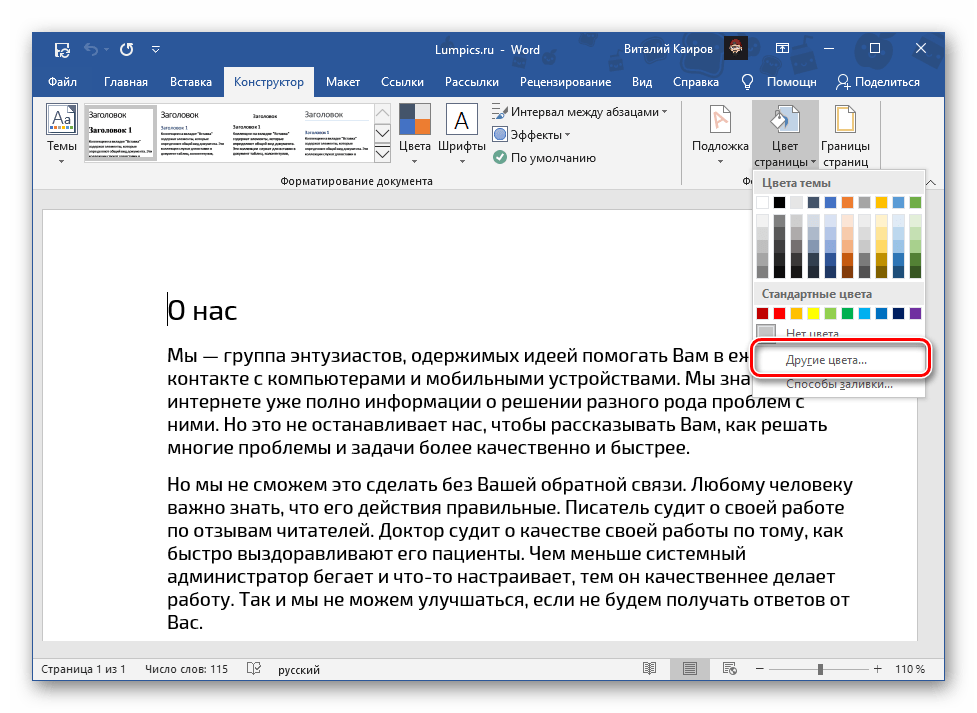
 Помимо доступных по умолчанию и представленных на палитре, можно устанавливать и «Другие цвета…»:
  >
> - «Обычные»;
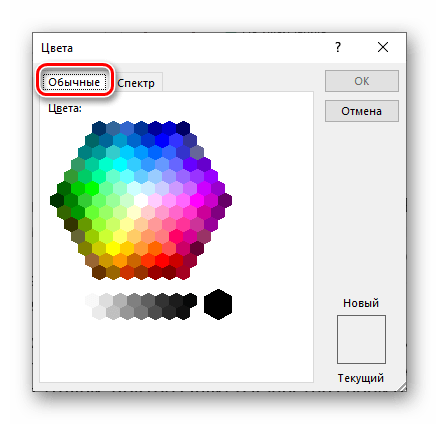
- «Спектр».

Опция «Способы заливки…» открывает доступ к следующим вариантам:
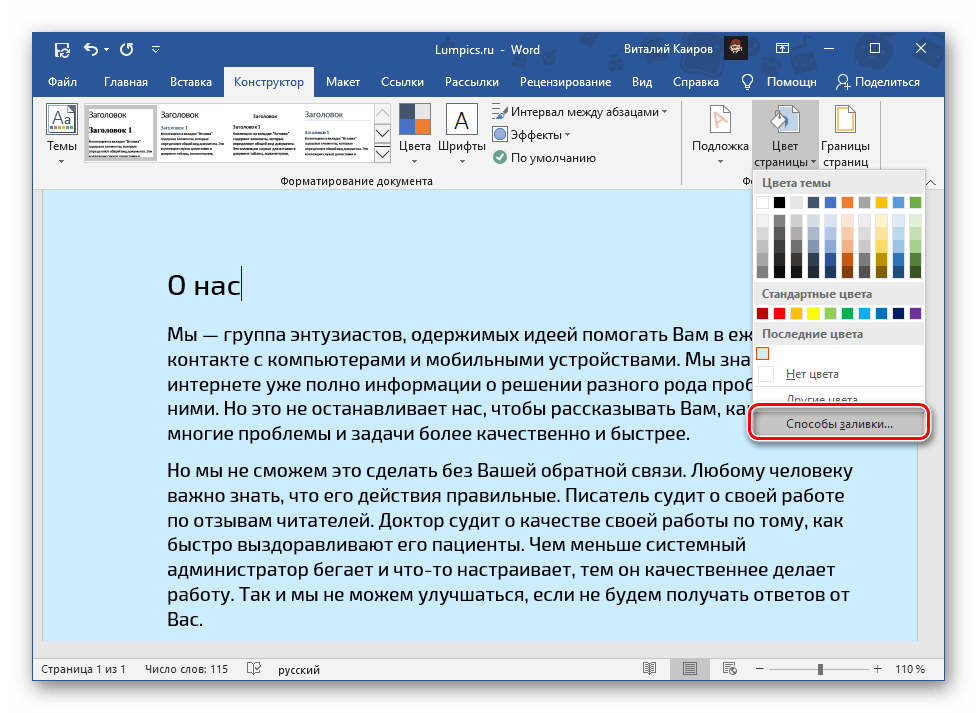
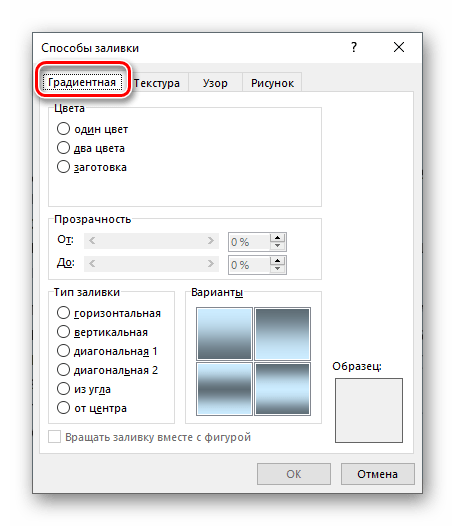

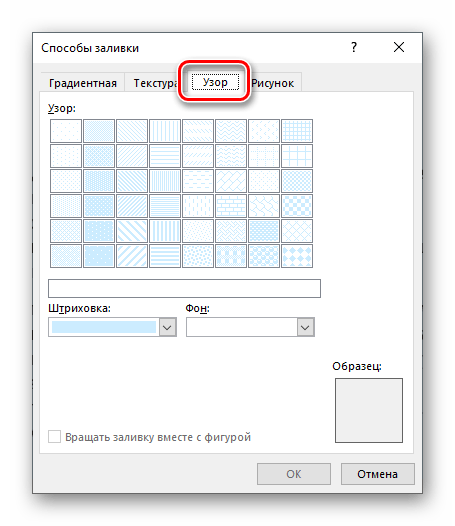

У каждого из них есть возможность настройки различных параметров отображения. Последний вариант («Изображение») предоставляет возможность загрузить картинку из файла, из OneDrive или найти её через Bing.

При выборе «Из файла» будет открыт предустановленный в Windows «Проводник», в котором необходимо перейти в директорию с подходящим изображением, выбрать его и нажать «Вставить»,
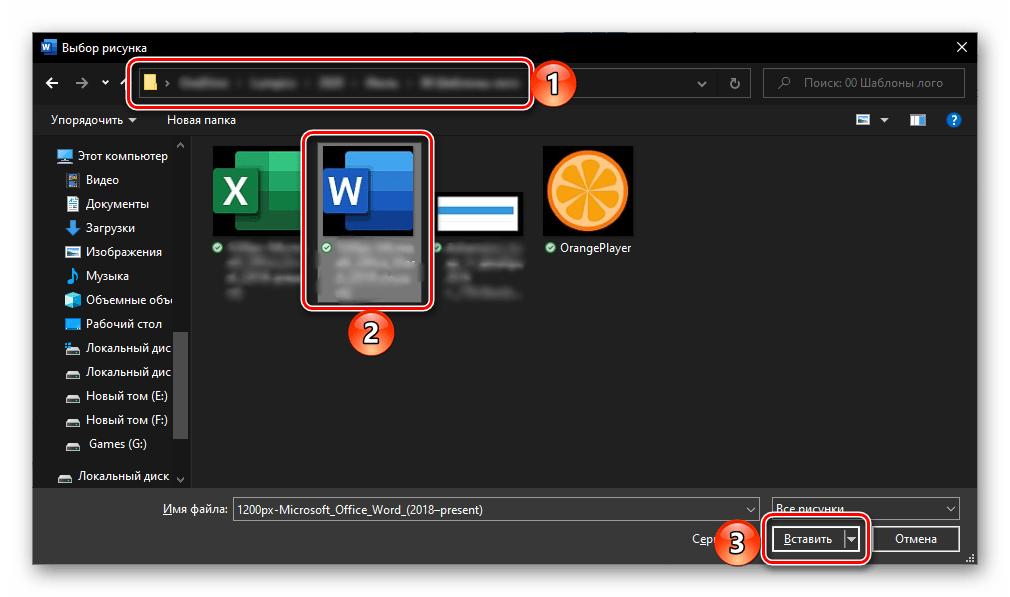
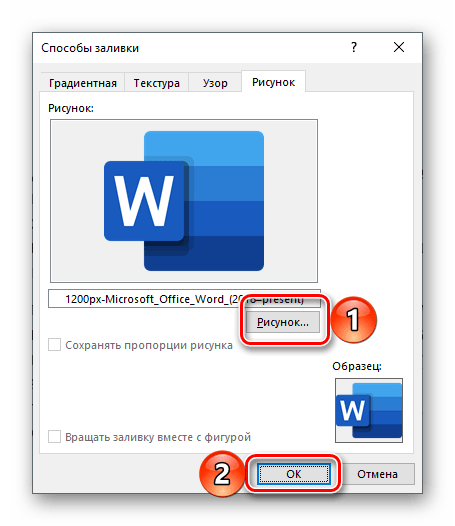
после чего следует утвердить свои намерения в окне диалога.

Рекомендуется подбирать изображения в однотонной гамме или с низким контрастом, иначе текст или его отдельные фрагменты, как показано в нашем примере ниже, могут стать трудночитаемыми.
Таким образом в Ворд можно сделать не только цветную страницу, но и использовать в качестве фона любое произвольное изображение или узор. Помимо этого имеется возможность добавления подложки, о чем мы ранее писали в отдельной статье.
Печать документов с измененным фоном
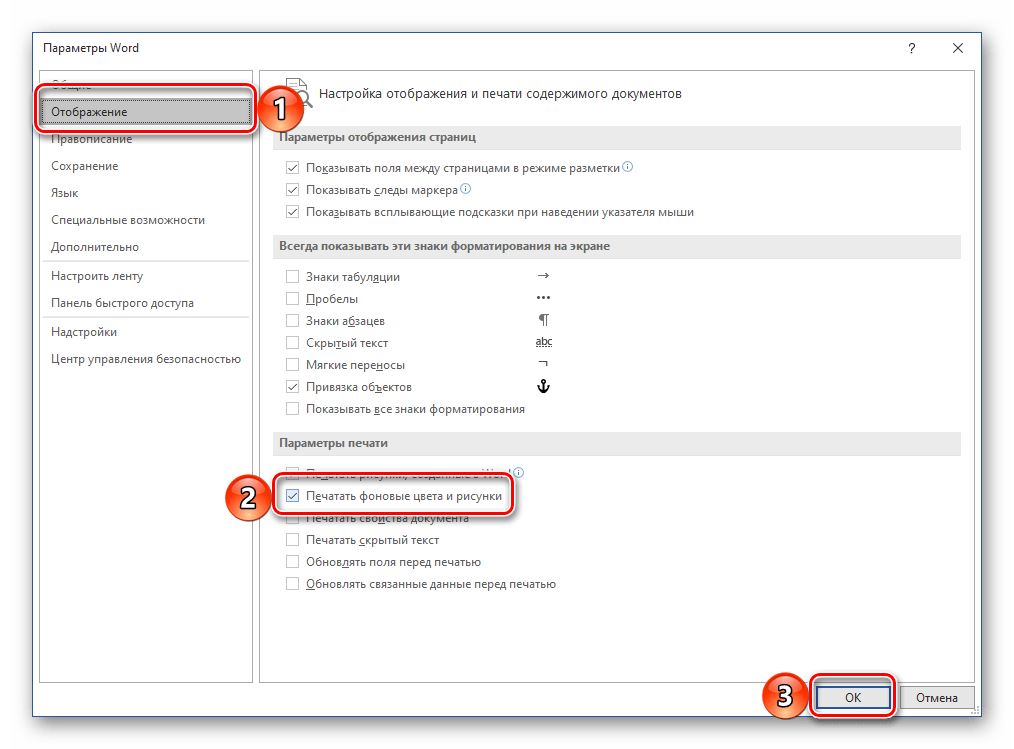
По стандартным настройкам Word не выводит на печать измененный фон текстовых файлов, независимо от того, использовался ли для этого однородный цвет или изображение. Чтобы отраженные изменения появились на бумажной версии документа, нужно скорректировать параметры отображения программы.
- Вызовите меню «Файл» и перейдите в «Параметры».

- В открывшемся окне перейдите на вкладку «Отображение».
- Установите галочку напротив пункта «Печатать фоновые цвета и рисунки» и нажмите на кнопку «ОК» для подтверждения.
5 способов установить разные цвета фона для разных страниц в документе Word

В программе Word есть возможность задать фон для документа. Однако этот цвет будет одинаковым на всех страницах. В некоторых случаях может возникнуть необходимость распечатать документ с различными цветовыми фонами или акцентировать важные страницы разными оттенками. В таких ситуациях нам потребуются специальные приёмы для изменения цвета фона на отдельных страницах.
Способ 1: вставить текстовое поле





Теперь, если вы хотите распечатать документ, откройте «Настройки Word», кликнув на «Файл» и выбрав «Настройки». После этого перейдите в раздел «Отображение» и отметьте пункты «Печать рисунков, созданных в Word» и «Печать цветного фона и изображений». Затем нажмите «ОК».

Вот эффект:
Способ 2: вставить фигуру

Убедитесь, что параметры печати установлены правильно, если вам нужно напечатать документ.
Вышеуказанные 2 метода лучше всего использовать для применения цветов к отдельным страницам. Если у вас есть несколько страниц, которые должны быть одного цвета, вы можете рассмотреть следующие решения.
Способ 3: скопируйте цвет на другие страницы

Способ 4: вставить разрывы разделов



Способ 5: разделить документ

Есть еще один способ — разбить документ на несколько вложенных документов. Затем нажмите «Разметка страницы», нажмите «Цвет страницы» и выберите цвет.
Исправьте раздражающие проблемы со словами
Как мost Пользователи Word заметили, Word подвержен ошибкам и ошибкам. Это простительно, но что-то нужно исправлять. В противном случае наши ценные данные оказались бы на кону. Таким образом, необходимо найти утилиту для исправить слово.



