
Изучите 5 методов оформления фона в документах Microsoft Word для улучшения их визуального восприятия. Этот курс позволит вам развить навыки работы с текстовыми файлами.
При использовании текстового редактора часто возникает потребность добавить или изменить фон текста в Word, выбрать иные цвета вместо стандартного белого фона документа. Один из пользователей отметил, что важно выбрать другой цвет фона, чтобы радикально изменить первоначальный вид документа Microsoft Word.
Изменение фона документа Word может существенно повлиять на общее впечатление от чтения всего текста или отдельных его частей на странице. Потребность в изменении цвета фона в Word возникает при создании электронных книг, брошюр или буклетов и в других ситуациях.
В некоторых ситуациях пользователь должен выделить отдельный фрагмент в тексте документа, чтобы привлечь внимание к конкретному блоку теста или отдельным предложениям. Пользователи часто находят этот вариант, чтобы выделить или привлечь внимание к веб-сайтам в Интернете.
Рассмотрим различные способы изменения фона в Word и необходимые настройки программы для этого. Данное приложение предлагает несколько методов изменения фона документа:
- залить цветом всю страницу документа;
- использовать в качестве фона изображения;
- измените цвет фона под текстом.
Фоновое оформление в Word не ограничивается лишь цветами. Для создания подходящего документа вы можете использовать фон страницы с эффектами, такими как текстуры или узоры, или добавить изображение, которое вы загрузили с вашего компьютера, в качестве фона.
Изменение фона страницы осуществляется двумя способами, которые служат для просмотра документа в окне программы Word:
В этом материале вы найдете пошаговые рекомендации по изменению фона в Word 2019, 2016, 2013, 2010 и 2007. Вы сможете заполнить фон всей страницы, вставить изображение в качестве фона или изменить фон за текстом, не затрагивая весь фон страницы.
Как установить фон страницы в Ворде
Сначала рассмотрим, как создать цветной фон для страницы документа в Word. При использовании этого метода не имеет значения, присутствует ли текст на странице или она остаётся пустой. После того как вы измените фон страницы, вы сможете добавить текст в документ в любой момент.
Следуй этим шагам:
Откройте документ Word, перейдите на вкладку Дизайн (в Word 2019).
В Word 2016 и Word 2013 щелкните вкладку «Дизайн», а в Word 2010 и Word 2007 — вкладку «Макет страницы».
В правом верхнем углу ленты нажмите кнопку «Цвет страницы», расположенную в группе «Фон страницы».

Откроется окно «Цвета темы», в котором нужно выбрать подходящий цвет для заливки фона страницы.

Если стандартные цвета вам не подходят, нажмите «Другие цвета…», чтобы выбрать нужный вариант. В окне «Цвет» на вкладках «Нормальный» или «Спектр» выберите необходимый цвет для заливки фона.

После выбора цвета фона фон в документе изменится с белого на другой цвет, выбранный пользователем.

вы можете изменить выбранный фон, чтобы документ не имел сплошной заливки, но использовал другие параметры заливки.
Настроить способ наполнения:

Цвет фона документа будет изменён в зависимости от указанных настроек.

Как поменять фон Word на рисунок — 1 способ
Теперь мы превратим фоновое изображение документа в изображение. Изображение (картинка, фотография, картинка) с вашего компьютера будет использоваться в качестве фона на странице документа Word.
Для этого вам необходимо выполнить следующие действия:
Перейдите в меню «Дизайн» (в Word 2019) в группе «Фон страницы» нажмите кнопку «Цвет страницы».
В Word 2016 и Word 2013 перейдите в меню «Дизайн», а в Word 2010 и Word 2007 — в меню «Макет страницы».

В открывшемся окне «Вставить изображения» нажмите кнопку «Из файла» или загрузите изображение из Интернета.


Изображение, добавленное вашим компьютером, станет фоновым изображением на странице документа Word.

Изображение в качестве фона страницы Word — 2 способ
Есть еще один способ добавить изображение в качестве фонового изображения на страницу в документе Word.

Нажмите на изображение, введите текст, который будет отображаться на изображении.
Чтобы введенный текст был четко виден на фоне изображения, измените цвет шрифта, чтобы он соответствовал цвету фонового изображения.
Как изменить фон текста Word
В предыдущей части данной статьи мы обсудили методы установки фона, покрывающего всю страницу документа Word. Однако иногда требуется акцентировать внимание на фоне для отдельных частей текста, таких как фрагменты, абзацы, предложения или слова.
В этом случае нам нужно вставить фон в Word только за всем текстом документа или за некоторым текстом в документе, не заполняя всю страницу фоном. В Microsoft Word есть два способа выделить текст на заднем плане: заполнить часть текста или весь текст или выделить только текст, при этом интерлиньяж останется с белым пространством на заднем плане.
В обоих случаях фон будет отображаться только за выделенным текстом документа, фон всей страницы не будет заполнен.
Добавление фона после текста — 1 способ
Во-первых, давайте рассмотрим метод выделения фона за текстом без заполнения пространства между строками.
Выполните следующие действия, чтобы добавить фон:

В результате строки с текстом будут выделены, а пространство между строками останется с фоном по умолчанию.

Точно так же вы можете выделить отдельные слова или фразы.

Делаем фон за текстом — 2 способ
С помощью этого метода определенный текст будет выделен в виде прямоугольного блока. Точно так же вы можете выделить весь текст на странице или только определенную часть текста.

Получаем результат с выделенным прямоугольным фоном, который находится за текстом.

5 способов установить разные цвета фона для разных страниц в документе Word

Word позволяет нам установить цвет фона для нашего документа. Однако он будет применять один и тот же цвет для всех страниц. Но иногда нам может понадобиться распечатать документ с несколькими цветами фона или выделить важные страницы разными цветами фона. В таких случаях нам нужны некоторые обходные пути, чтобы установить разные цвета фона для разных страниц.
Способ 1: вставить текстовое поле





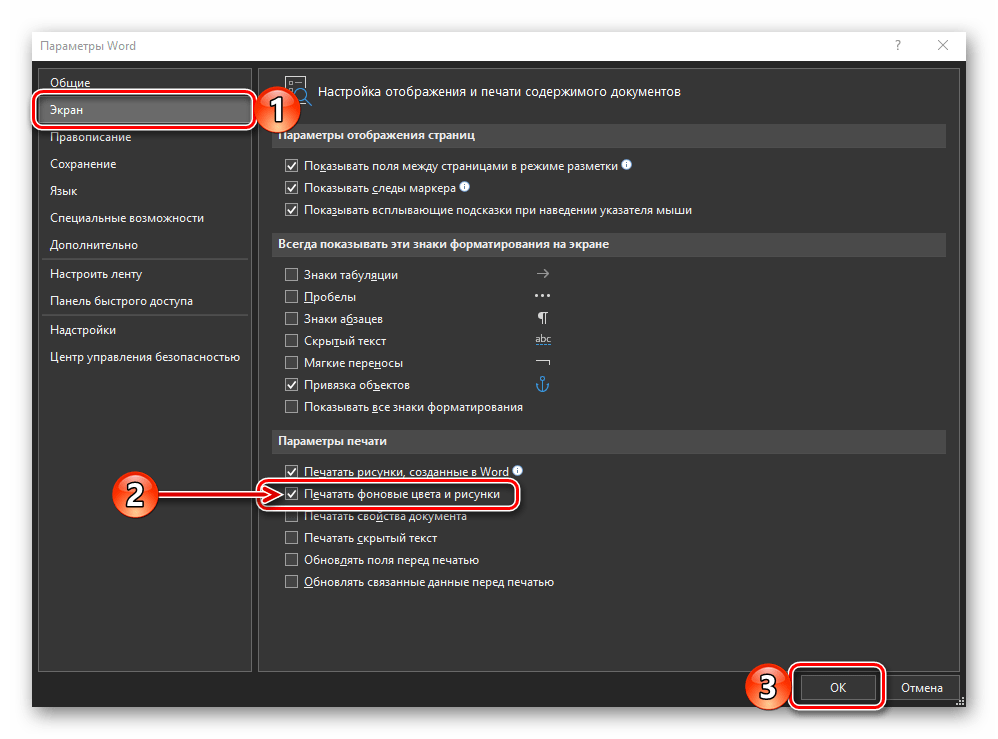
Теперь, если вы хотите распечатать документ, перейдите в раздел «Параметры Word», выбрав «Файл» и затем «Параметры». После этого выберите вкладку «Отобразить» и активируйте опции «Печатать рисунки, созданные в Word» и «Печатать цвета фона и изображения». Нажмите «ОК» для подтверждения.

Вот эффект:
Способ 2: вставить фигуру

Убедитесь, что параметры печати установлены правильно, если вам нужно напечатать документ.
Вышеуказанные 2 метода лучше всего использовать для применения цветов к отдельным страницам. Если у вас есть несколько страниц, которые должны быть одного цвета, вы можете рассмотреть следующие решения.
Способ 3: скопируйте цвет на другие страницы

Способ 4: вставить разрывы разделов



Способ 5: разделить документ

Есть еще один способ — разбить документ на несколько вложенных документов. Затем нажмите «Разметка страницы», нажмите «Цвет страницы» и выберите цвет.
Исправьте раздражающие проблемы со словами
Как мost Пользователи Word заметили, Word подвержен ошибкам и ошибкам. Это простительно, но что-то нужно исправлять. В противном случае наши ценные данные оказались бы на кону. Таким образом, необходимо найти утилиту для исправить слово.
Добавляем фон в документе Microsoft Word
Иногда к текстовому документу MS Word требуется добавить какой-нибудь фон, чтобы сделать его более ярким, запоминающимся. Чаще всего это используется при создании веб-документов, но и с обычным текстовым файлом можно проделать то же самое.
Изменение фона документа Ворд
Отдельно стоит отметить, что сделать фон в Ворде можно несколькими способами, и в любом из случаев внешний вид документа визуально будет отличаться. Расскажем подробнее о каждом из них.
Вариант 1: Изменение цвета страницы
Данный метод позволяет сделать страницу в Ворде цветной и для этого вовсе не обязательно, чтобы на ней уже содержался текст. Все необходимое можно напечатать или добавить позже.
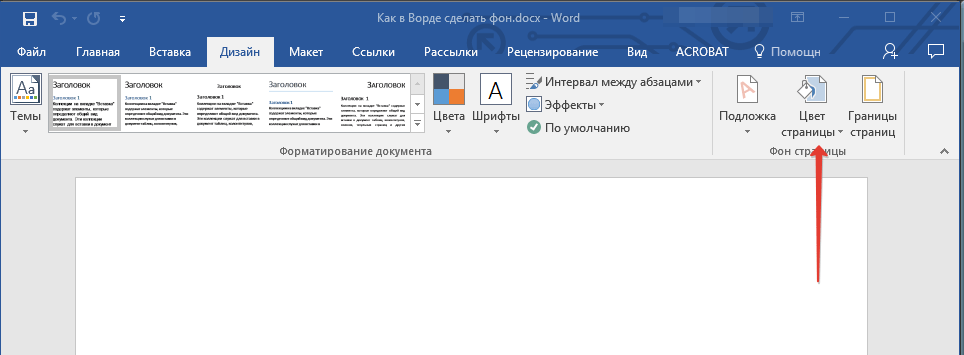
Перейдите во вкладку «Дизайн» («Разметка страницы» в Word 2010 и предшествующих ему версиях; в Word 2003 необходимые для этих целей инструменты находятся во вкладке «Формат»), нажмите там на кнопку «Цвет страницы», расположенную в группе «Фон страницы».
Обратите внимание: в новых версиях Microsoft Word 2016 и Office 365 следует использовать вкладку «Конструктор» вместо «Дизайн», так как она просто изменила название.
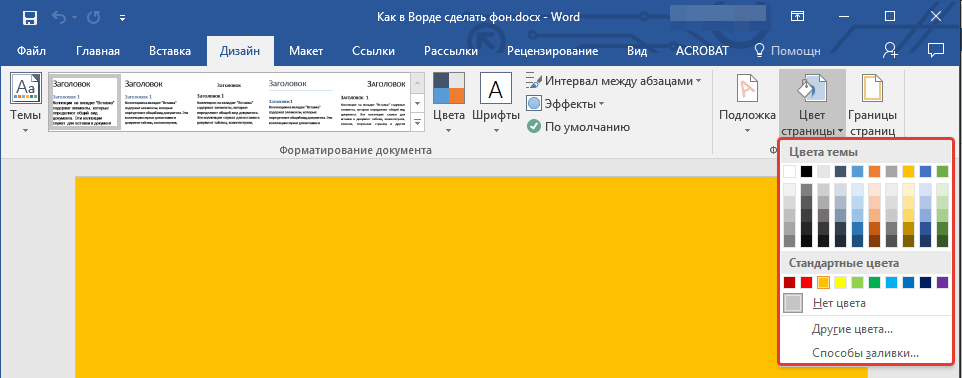
Выберите подходящий цвет для страницы.
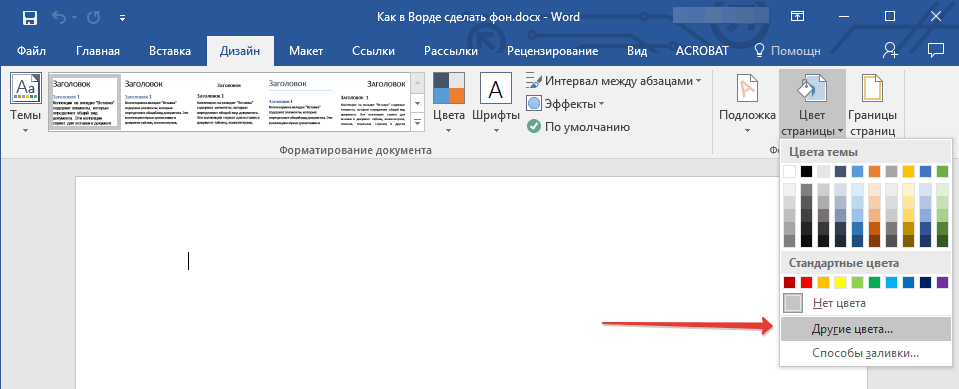
Замечание: В случае, если вам не подходят привычные цвета, вы можете выбрать любой другой оттенок из широкой палитры, нажав на вариант «Другие цвета».
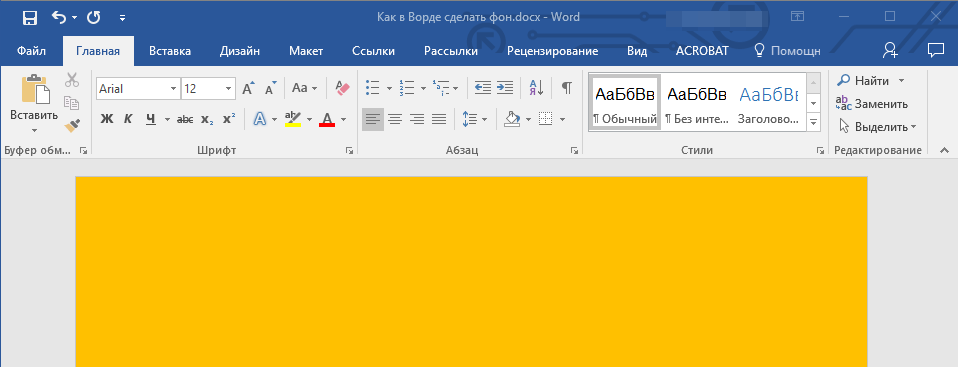
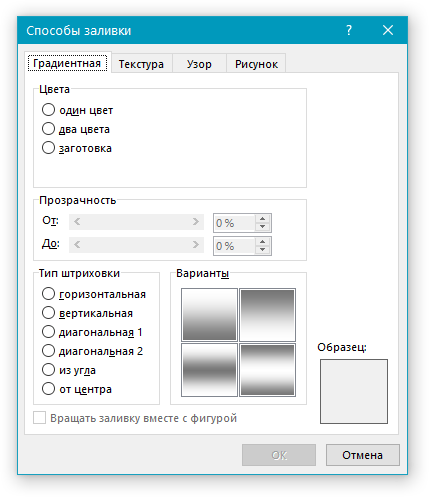
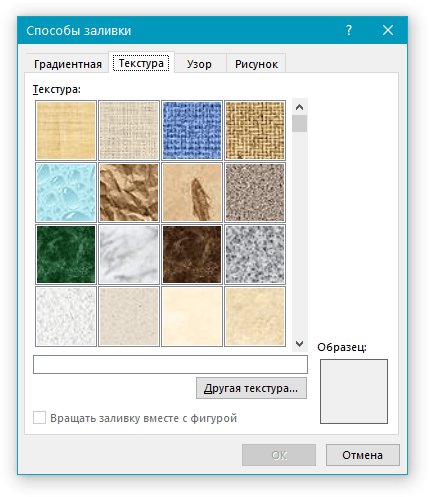
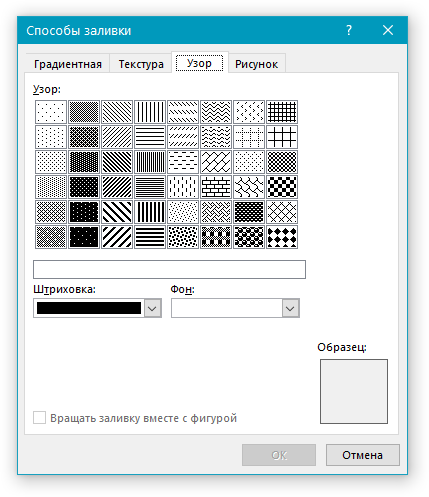
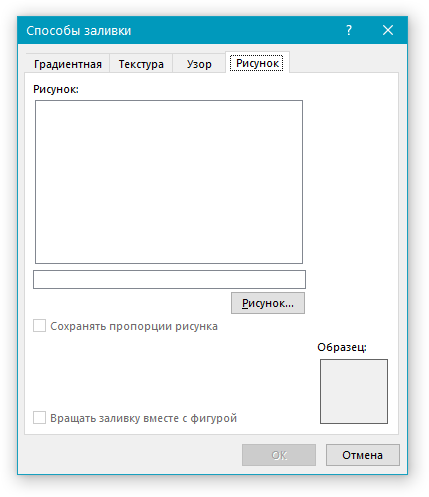
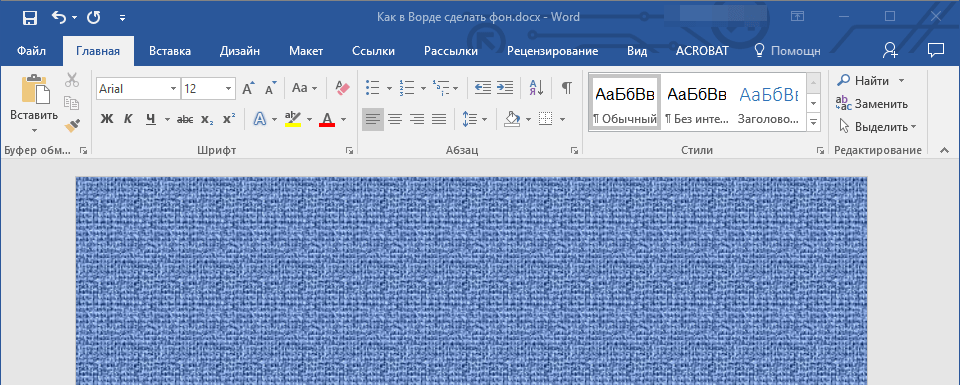
В дополнение к стандартному, «цветному» фону, вы также можете применять различные методы заливки для фона страницы.
- Нажмите на кнопку «Цвет страницы» (вкладка «Дизайн», группа «Фон страницы») и выберите пункт «Другие способы заливки».
- Переключаясь между вкладками, выберите тип заливки страницы, который вы хотите использовать в качестве фона:
- Градиентная;
Вариант 2: Изменение фона за текстом
Помимо фона, заполняющего всю площадь страницы или страниц, изменить цвет фона в Ворде можно исключительно для текста. Для этих целей можно использовать один из двух инструментов: «Цвет выделения текста» или «Заливка», найти которые можно во вкладке «Главная» (ранее «Разметка страницы» или «Формат», в зависимости от используемой версии программы).
В первом случае текст будет залит выбранным вами цветом, но расстояние между строк останется белым, а сам фон будет начинаться и заканчиваться там же, где и текст. Во втором — фрагмент текста или весь текст будет залит сплошным прямоугольным блоком, который будет покрывать занятую текстом площадь, но заканчиваться/начинаться в конце/начале строки. Заливка любым из этих способов не распространяется на поля документа.
Выделите с помощью мышки фрагмент текста, фон которого вы желаете изменить. Используйте клавиши «CTRL+A» для выделения всего текста.
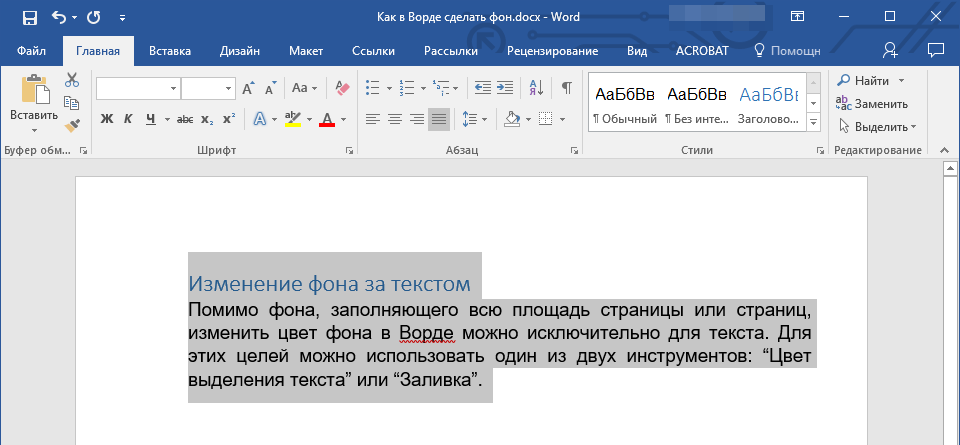
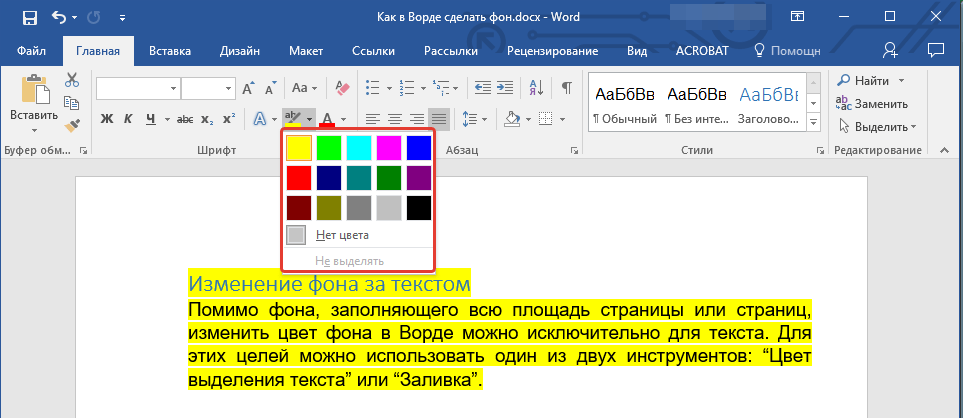
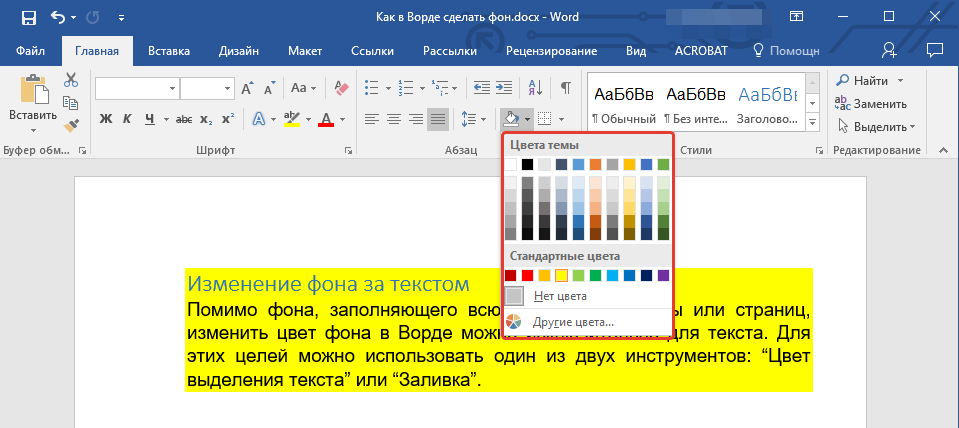
По скриншотам вы можете увидеть, чем эти методы изменения фона отличаются друг от друга.
Печать документов с измененным фоном
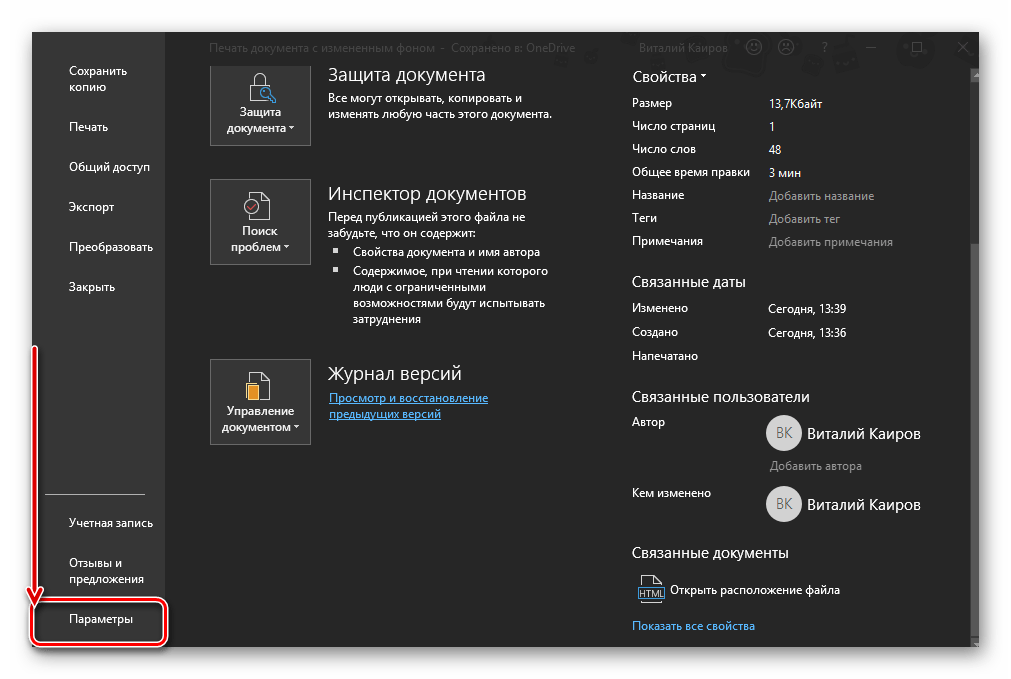
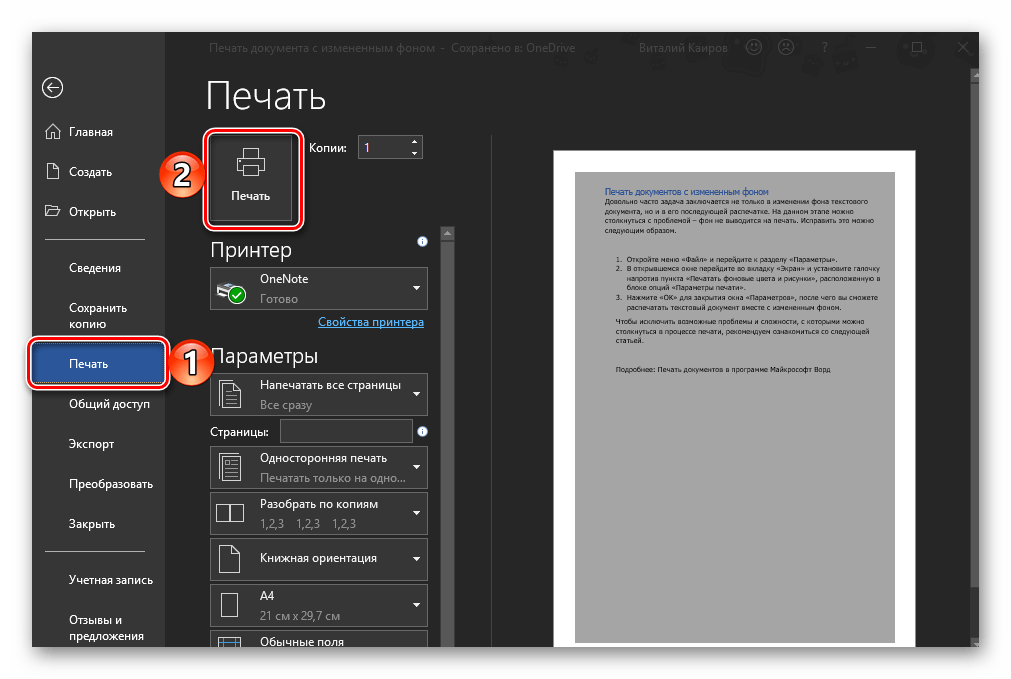
Довольно часто задача заключается не только в изменении фона текстового документа, но и в его последующей распечатке. На данном этапе можно столкнуться с проблемой – фон не выводится на печать. Исправить это можно следующим образом.
- Откройте меню «Файл» и перейдите к разделу «Параметры».
Чтобы исключить возможные проблемы и сложности, с которыми можно столкнуться в процессе печати, рекомендуем ознакомиться со следующей статьей.



