
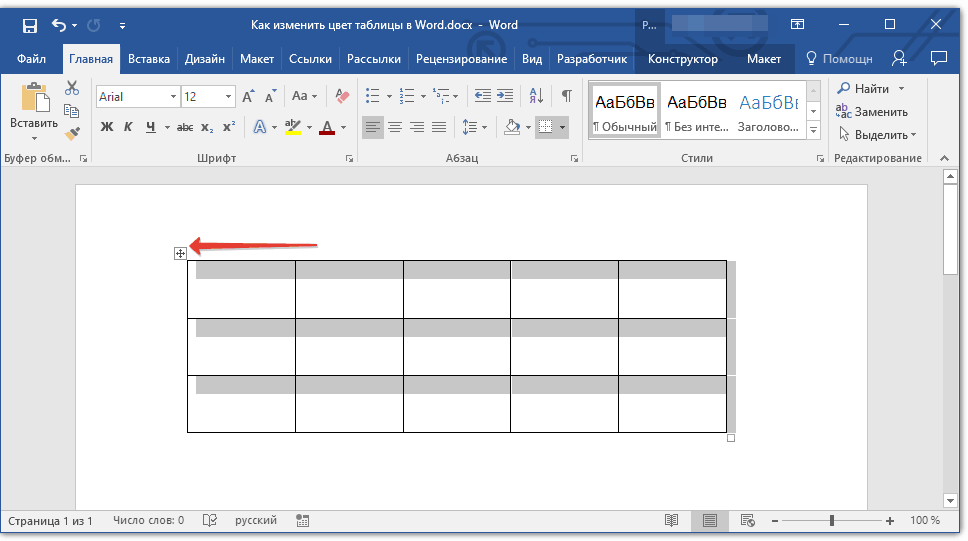
Стандартный серый и непримечательный вид таблицы в Microsoft Word устроит далеко не каждого пользователя, и это неудивительно. Благо, разработчики лучшего в мире текстового редактора понимали это изначально. Вероятнее всего, именно поэтому в Ворде есть большой набор инструментов для изменения таблиц, средства для изменения цвета тоже в их числе.
Забегая вперед, скажем, что в Ворде можно изменить не только цвет границ таблицы, но и их толщину и внешний вид. Все это можно выполнить в одном окне, о чем мы и расскажем ниже.
- Выделите таблицу, цвет которой вы хотите изменить. Для этого кликните по небольшому плюсику в квадрате, расположенном в ее верхнем левом углу.
![выделить таблицу в Word]()
- Вызовите на выделенной таблице контекстное меню (правый клик мышкой) и нажмите кнопку «Границы», в выпадающем меню которой нужно выбрать параметр «Границы и заливка».
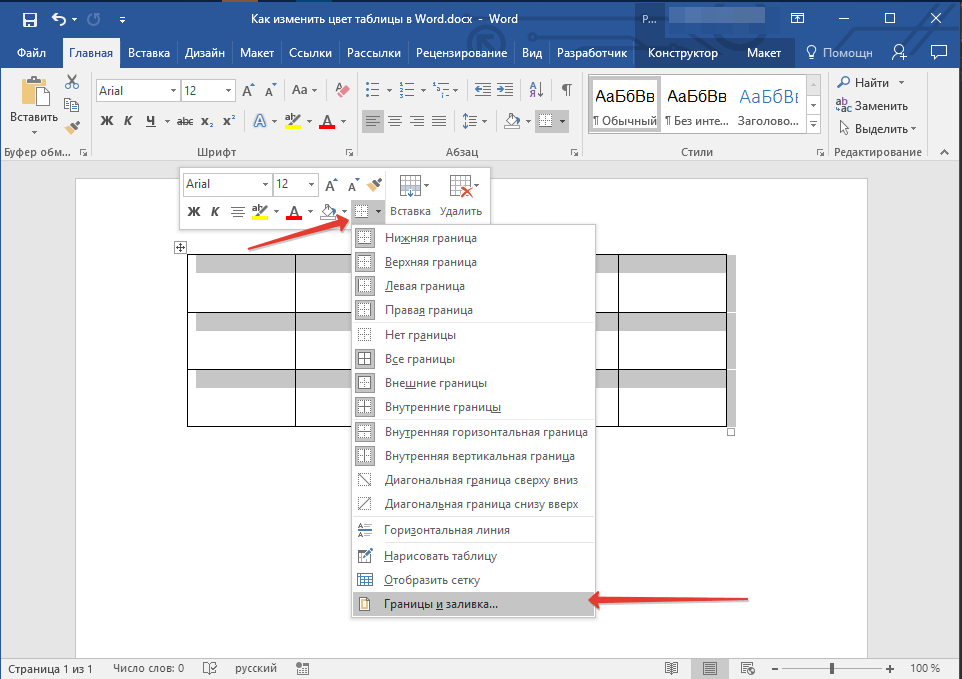
Примечание: В ранних версиях Word пункт «Границы и заливка» содержится сразу в контекстном меню.
В открывшемся окне во вкладке «Граница», в первом разделе «Тип» выберите пункт «Сетка». 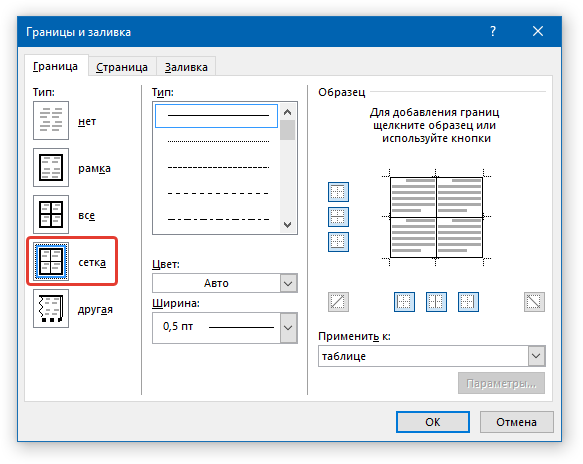
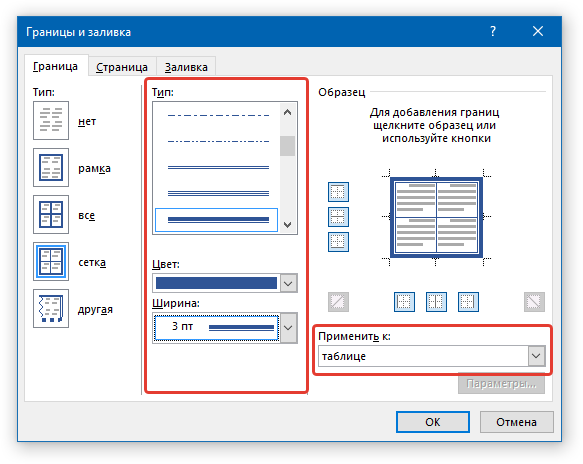

Если у вас, как и в нашем примере, полностью изменилась только рамка таблицы, а ее внутренние границы, хоть и изменили цвет, не изменили стиль и толщину, необходимо включить отображение всех границ.
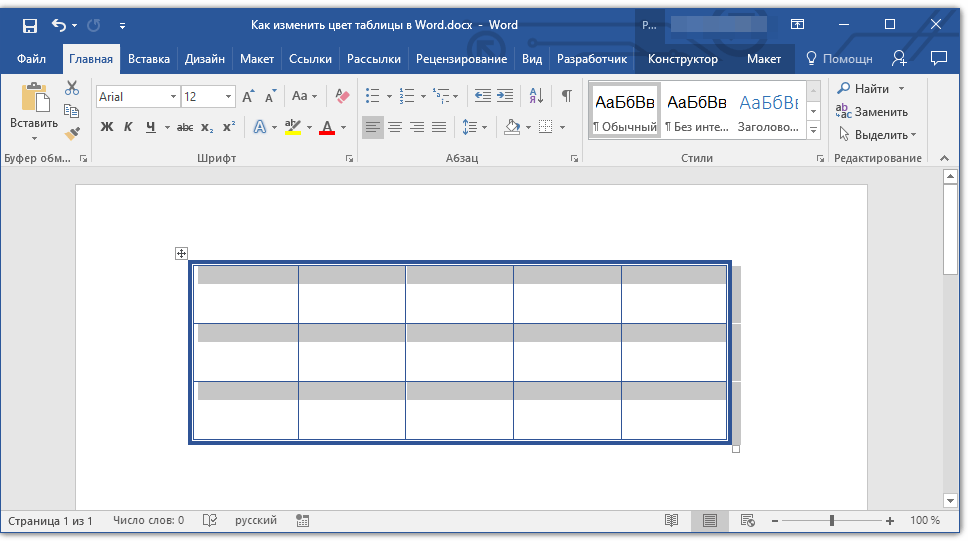
Нажмите кнопку «Границы», расположенную на панели быстрого доступа (вкладка «Главная», группа инструментов «Абзац»), и выберите пункт «Все границы». 
Примечание: Аналогичное можно проделать и через контекстное меню, вызванной на выделенной таблице. Для этого нужно нажать кнопку «Границы» и выбрать в ее меню пункт «Все границы».
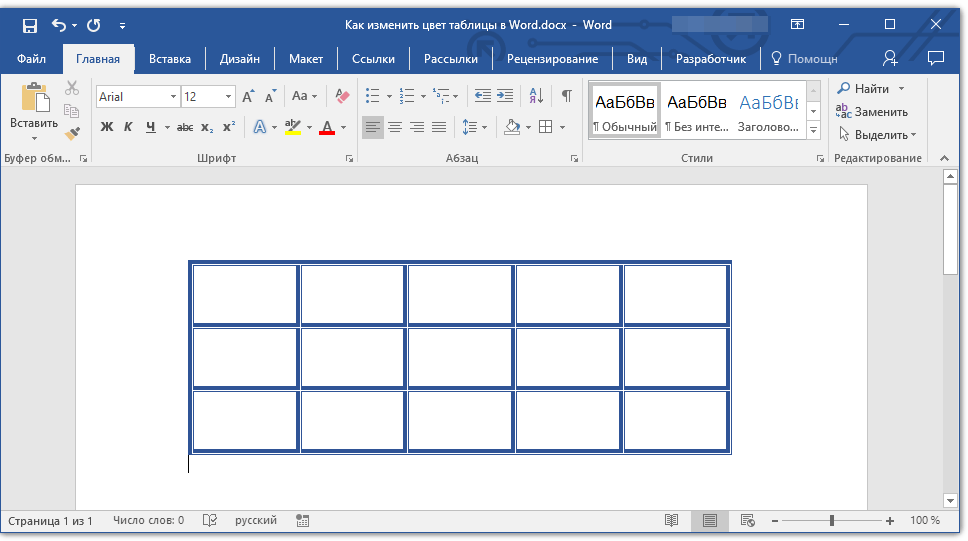
Использование шаблонных стилей для изменения цвета таблицы
Изменить цвет таблицы можно и с помощью встроенных стилей. Однако, стоит понимать, что большинство из них меняют не только цвет границ, но и весь внешний вид таблицы.

- Выделите таблицу и перейдите во вкладку «Конструктор».
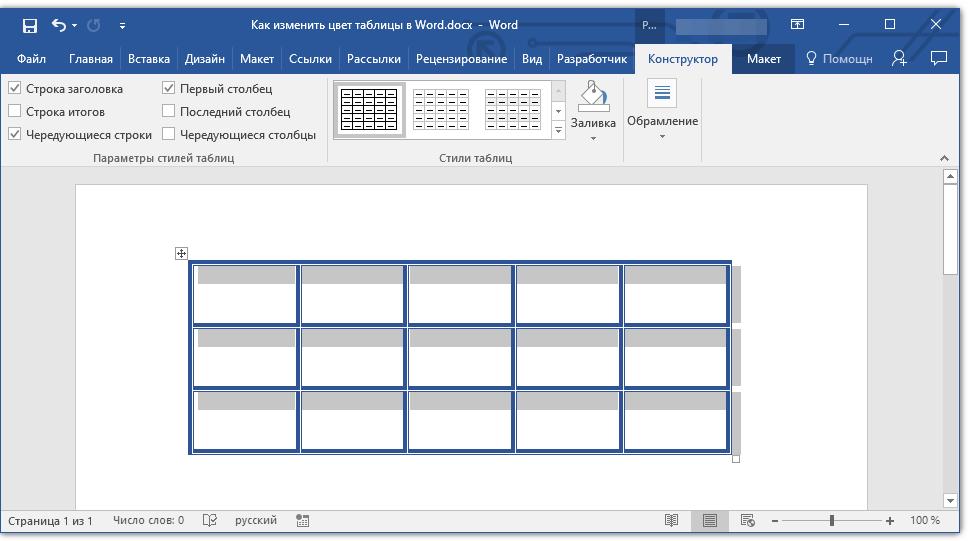
- Выберите подходящий стиль в группе инструментов «Стили таблиц».
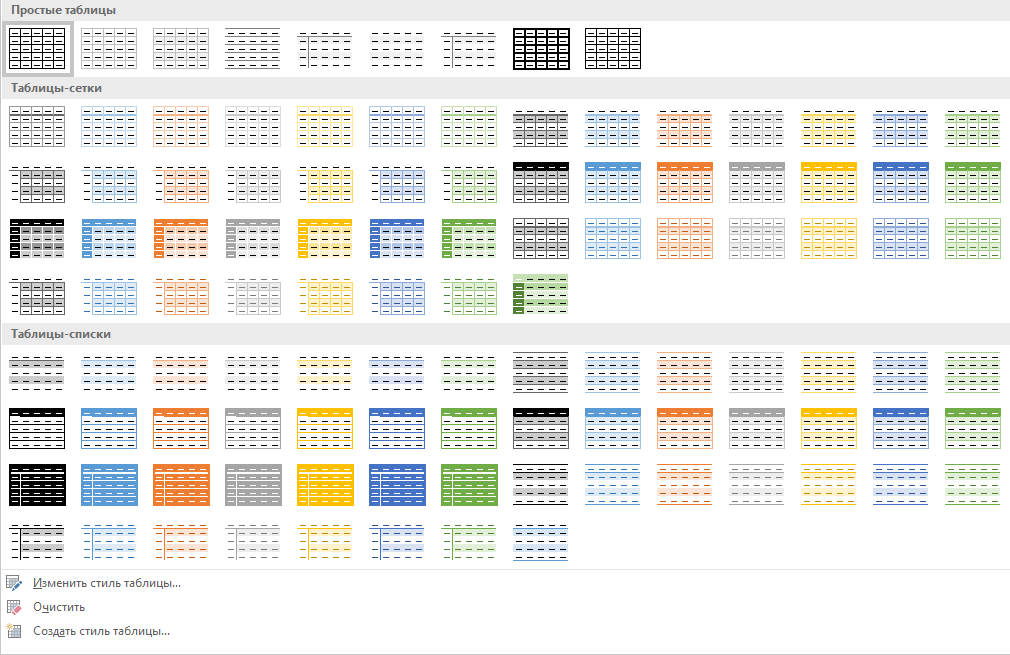
Совет: Чтобы увидеть все стили, нажмите кнопку «Больше», расположенную в правом нижнем углу окна со стандартными стилями.

На этом все, теперь вы знаете, как изменить цвет таблицы в Ворде. Как видите, в этом нет ничего сложного. Если вам часто приходится работать с таблицами, рекомендуем прочесть нашу статью об их форматировании.
Как изменить цвет таблицы в Word
Работая в Microsoft Word с таблицами, может возникнуть необходимость выделить некоторые части в ней, или полностью ее залить. Это поможет акцентировать внимание на заголовках, или на тех ячейках, информация в которых крайне важна.
Вот давайте в этой статье мы с Вами и рассмотрим, как изменить цвет таблицы в Ворде, всей целиком, или только определенных ячеек, и каким образом он меняется для границ.
Для того чтобы полностью залить таблицу, выделите ее – нажмите на стрелочки в левом верхнем углу. Откройте вкладку «Работа с таблицами» – «Конструктор» . Дальше в статье, мы только с этой вкладкой работать и будем, поэтому не буду каждый раз напоминать, чтобы Вы ее открыли.
Нажмите на стрелку на кнопке «Заливка» и выберите из выпадающего списка подходящий вариант.

Если хотите закрасить только шапку, или любые другие ячейки, тогда выделите только их, а потом выбирайте оттенок в списке.
Для того чтобы закрасить всего одну ячейку, достаточно поставить в ней курсив, а затем выбрать цвет.

Теперь давайте разбираться, как можно изменить цвет границ. Выделите все, нажмите на стрелочку возле кнопки «Границы» и выберите из списка «Границы и заливка» .

Откроется вот такое окно. В нем выберите из выпадающего списка нужный цвет. Кроме того, здесь же можно изменить тип линий, сделать их точками или пунктиром, и их ширину. Потом слева нажмите на кнопку «Все» . Посмотрите, чтобы в поле «Применить к» было указано «таблице» и жмите «ОК» .

У меня закрасились все линии, даже те, которые были убраны. Как удалить линии в таблице в Ворде, прочтите, перейдя по ссылке.

Для этого нужно выделить ячейки, которые с ними связаны, и в выпадающем списке «Границы» убрать те, которые не нужны.

Для закрашивания, можно воспользоваться и одним из готовых стилей. Выделите ее и разверните список доступных стилей, нажав на стрелку, указывающую вниз. Затем выберите подходящий вариант.

В готовых стилях изменяется цвет ячеек и границ, причем можно сделать акцент на заголовки или левый столбец.
Если нужно, чтобы заголовки таблицы в Ворде повторялись на каждой странице, прочтите, как это сделать.

Если же у Вас наоборот есть документ с цветной таблицей, тогда убрать ее цвет в Ворде получится следующим образом. Выделите ее, откройте уже знакомое окно и в поле «Цвет» выберите «Авто» . Слева нажмите на «все» , а потом кликайте по кнопке «ОК» .
Таким образом, все границы станут стандартные черные.

Для изменения заливки нужно нажать по одноименной кнопке и выбрать из списка «Нет цвета» . В результате, все ячейки станут такими же, что и сам лист.

Вот такими способами, получится изменить или цвет всей таблицы полностью, или отдельные ячейки, или ее границы. Ну а если Вам не подойдут сделанные изменения, их всегда можно удалить.
Как в Word изменить цвет таблицы: 4 способа
Всем здравствуйте. В этом коротком уроке мы наконец-то рассмотрим один из самых главных вопросов по работе с таблицами – как в Ворде поменять цвет таблицы. Мы рассмотрим не только цвет граней и заливку ячеек, дополнительно я расскажу про уже готовые стили таблиц, а также про выбор нестандартных граней для сетки.
Способ 1: Контекстное меню и выделение

Итак, как же нам в Ворде изменить цвет таблицы. Давайте рассмотрим сначала вариант с дополнительным меню и выделение.
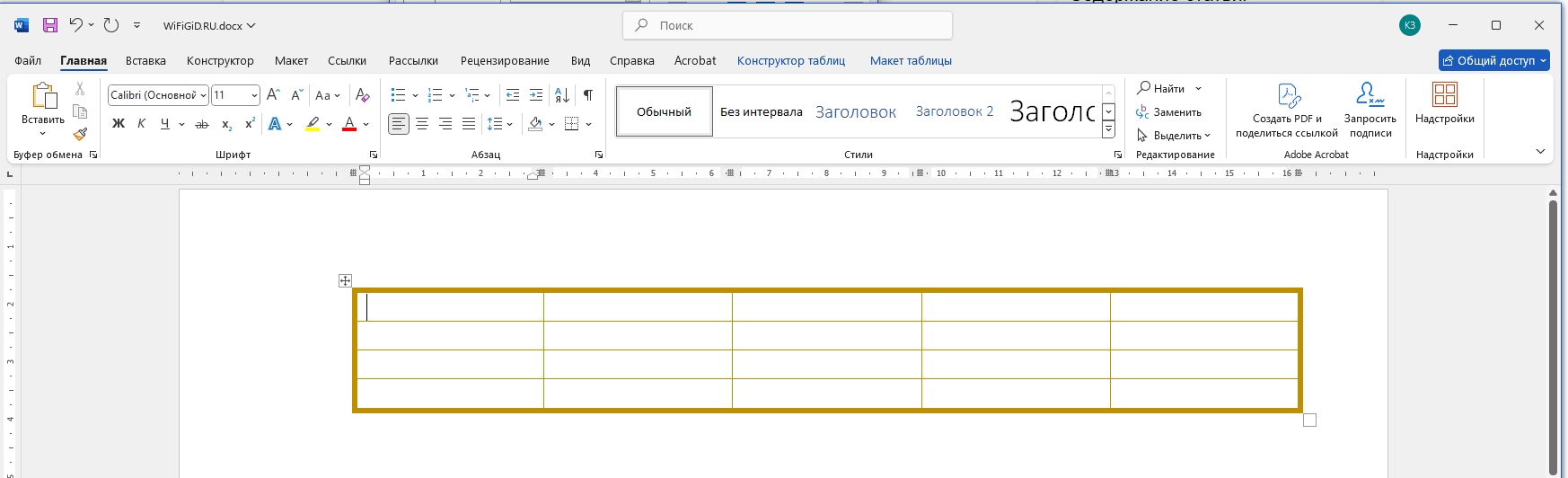
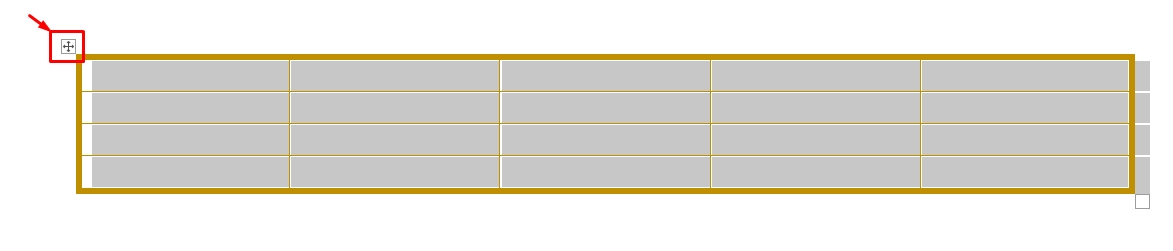
- Выделите таблицу, кликнув левой кнопкой мыши по изображению крестика в левом верхнем углу.
- Нажмите по стрелке рядом с кнопкой границы.
- Переходим в «Границы и заливка».
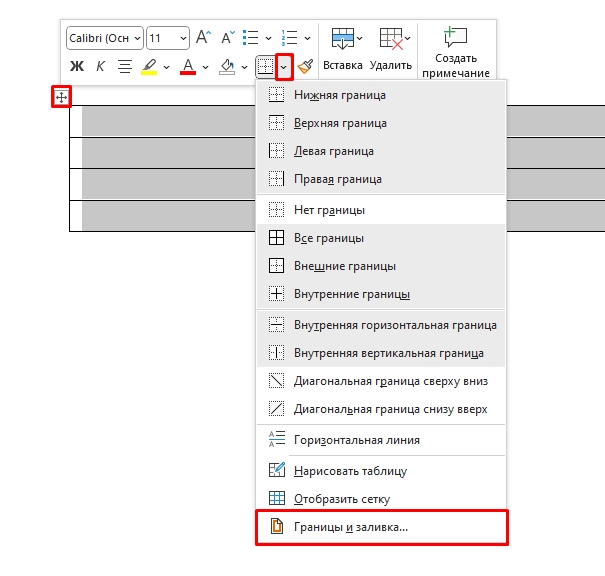
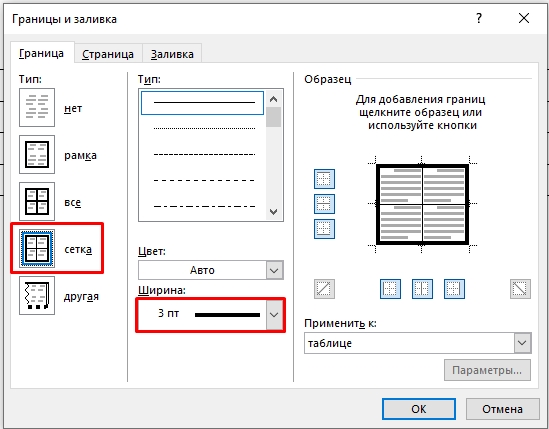
- Далее вы можете выбрать «Все» грани во вкладке справа или только внешнюю «Сетку».
- Указываем «Ширину» и «Тип», если вам это нужно.
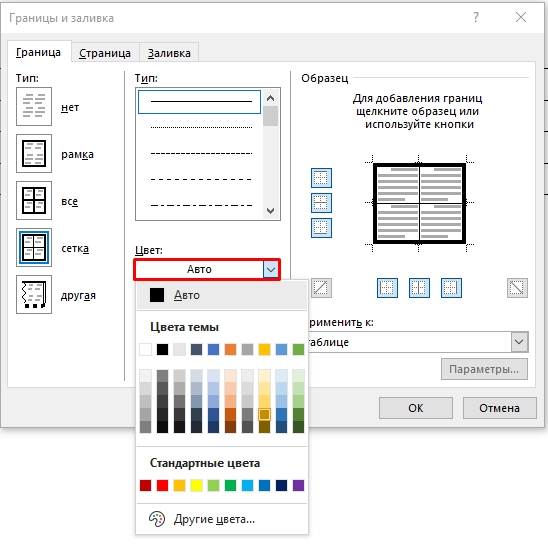
- Теперь выбираем «Цвет» граней.
- Вы можете смотреть на «Образец», чтобы примерно понимать конечный результат.
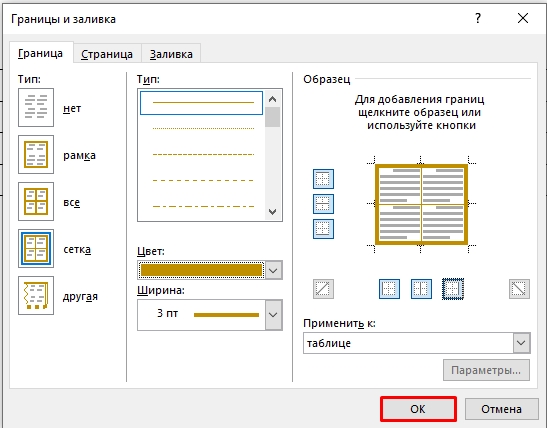
- Обратите внимание, что мы использовали только закрашивание граней. Заливку ячеек мы рассмотрим в следующей главе этой статьи.
Способ 2: Закрашивание ячеек
Если вам нужно помимо границ изменить цвет ячеек, то делается это очень просто с помощью выделения и панели инструментов.
- Выделяем полностью таблицу.
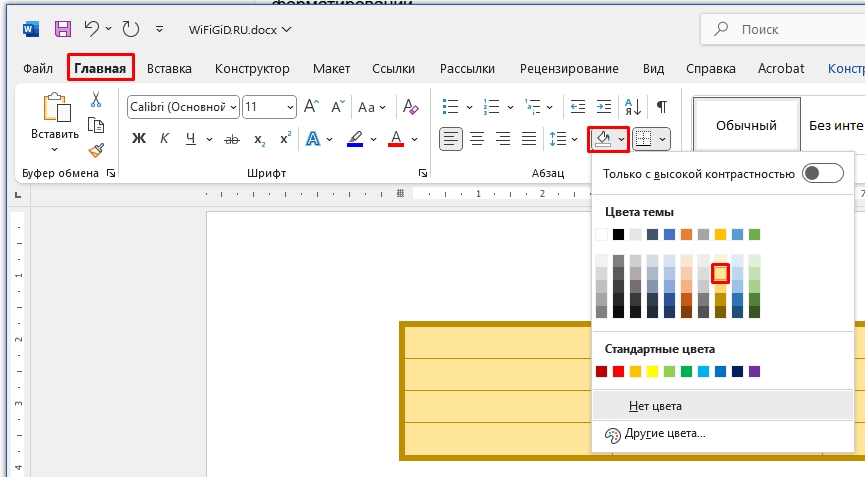
- Для быстрой заливки на «Главной» в разделе «Абзац», выберите кнопку с изображением инструмента «Заливки».
- Далее выберите цвет, и он сразу же применится.
Способ 3: Стили
В Ворде есть уже готовые стили таблиц с разными цветами, гранями и заливкой ячеек. Возможно, вам этот вариант понравится больше.
- После выделения таблички перейдите в «Конструктор таблицы».
- Найдите пункт «Стили таблиц» и откройте весь список.
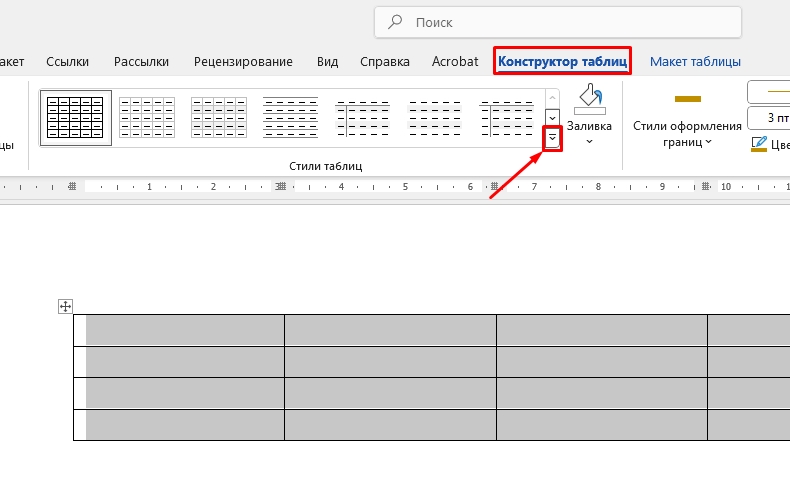
- Как видите, тут есть много красивых и интересных стилизованных таблиц – выберите любой вариант.
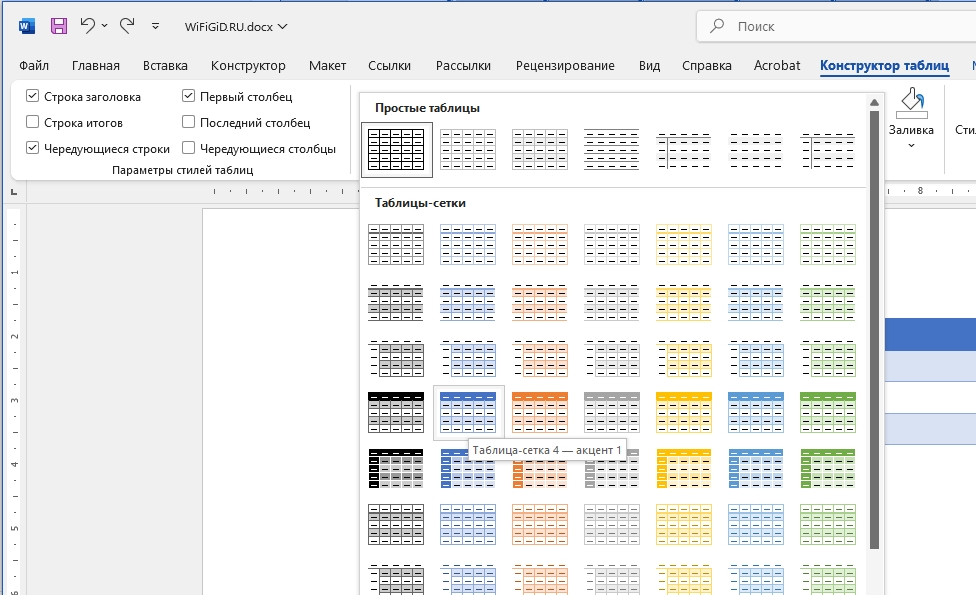
- Старайтесь не выбирать слишком светлую таблицу.
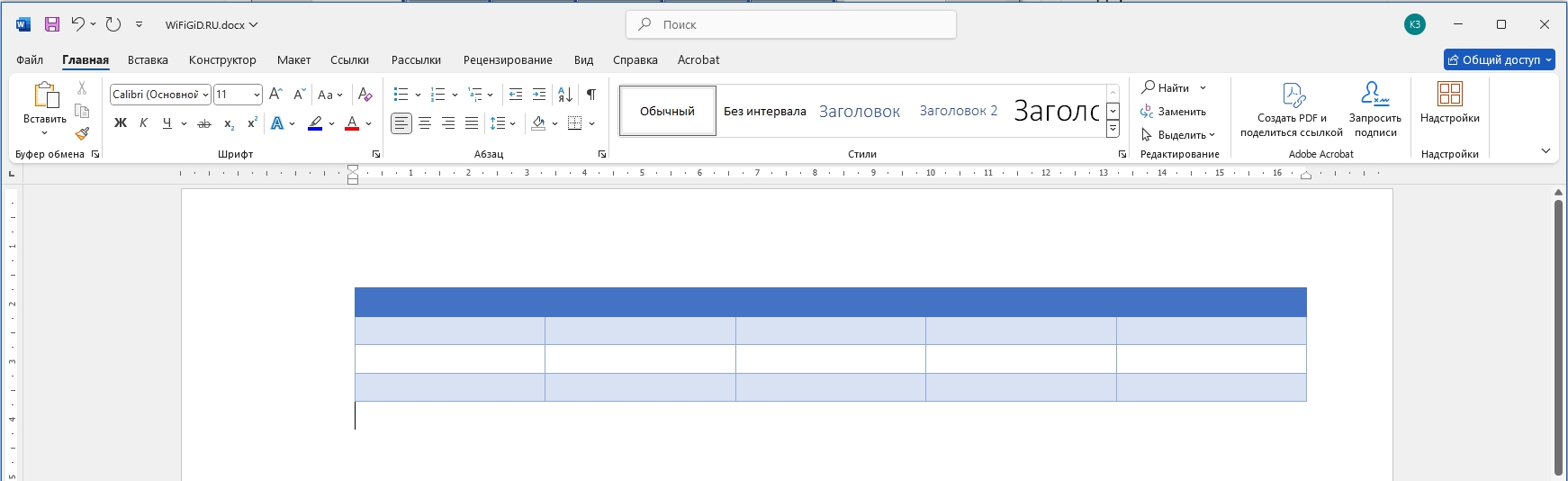
Способ 4: Конструктор
Режим конструктора позволяет не просто сделать в Ворде цветную таблицу, но и полностью её видоизменить, начиная с граней и заканчивая ячейками.
- Выделяем сетку таблицы и заходим в режим конструктора.
- Смотрите, здесь есть несколько полезных кнопок и функций, которые мы уже рассматривали в главах выше. Попробуйте поиграться с этими функциями.
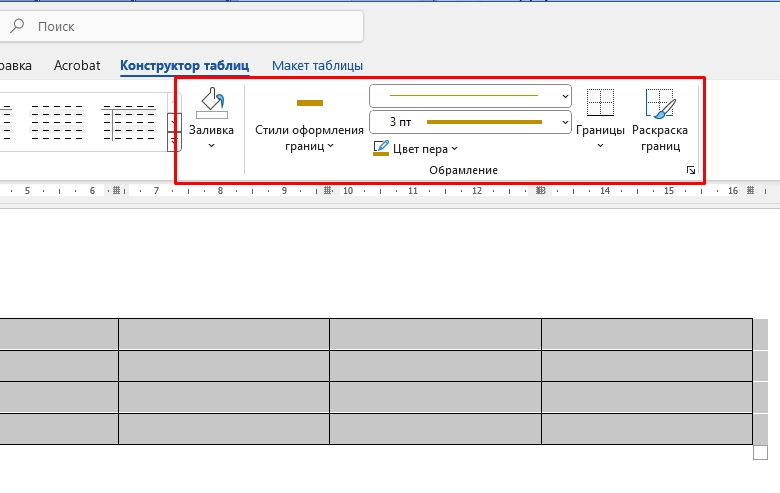
- Например, вы можете изменить стиль оформления границы.
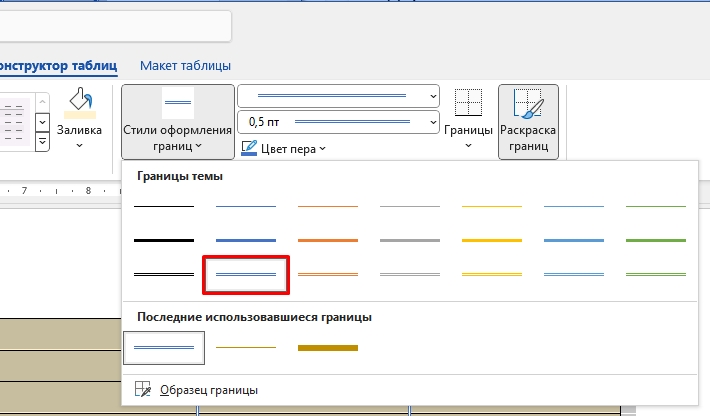
- Также можно выбрать тип.
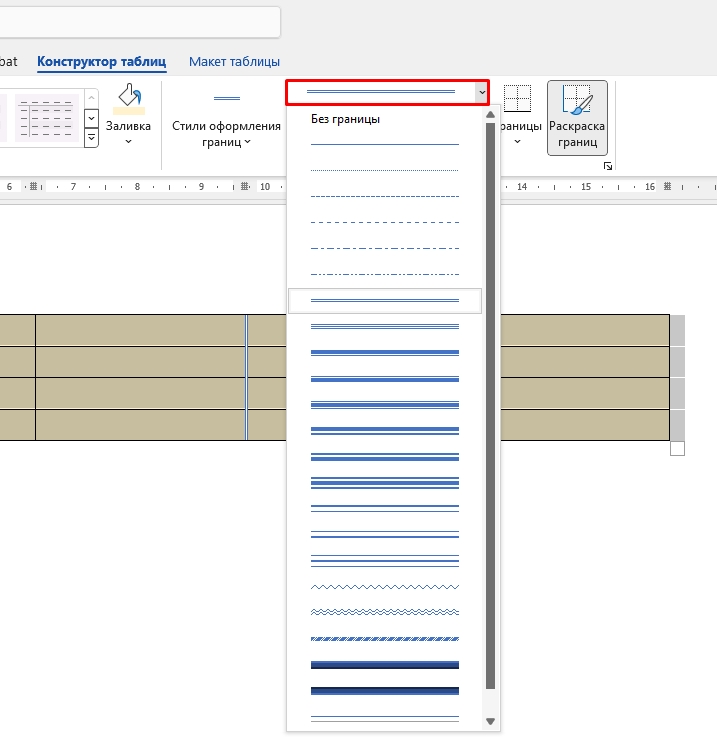
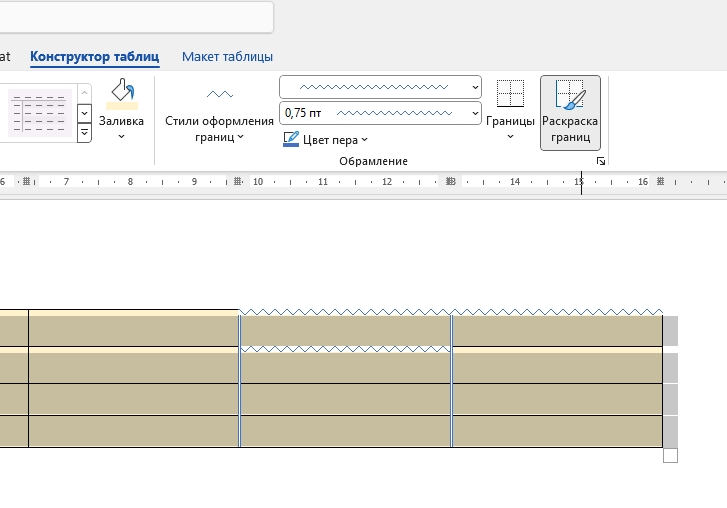
- Как только вы выберите один из вариантов, курсор превратится в карандаш, и вы можете рисовать отдельные грани по выбранному стилю.
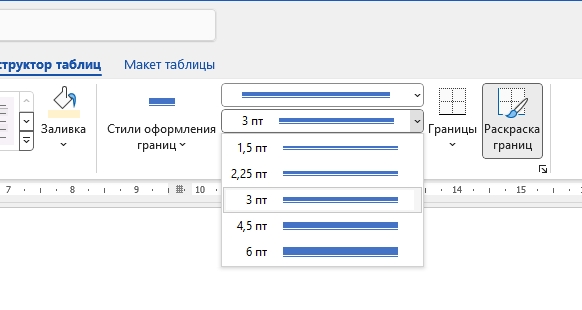
- Также не забываем про толщину.
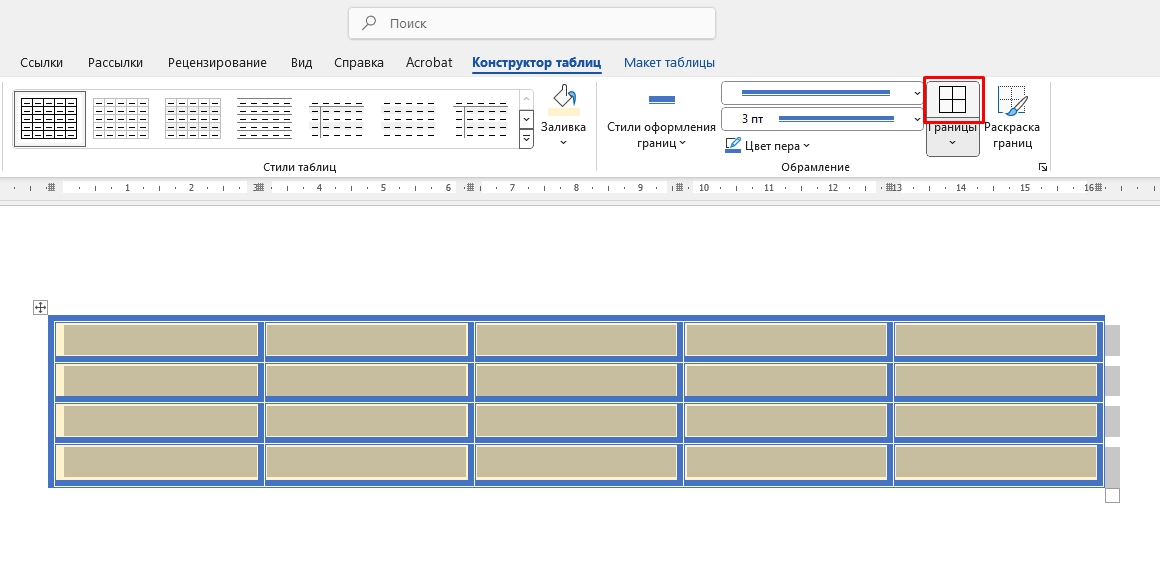
- Чтобы применить настройку ко всей выделенной таблице, не используя при этом «Карандаш», нам нужно выбрать «Границы» со всеми гранями.
На этом все, дорогие друзья. Надеюсь, статья была для вас полезна. До новых встреч на портале WiFiGiD.RU.



