
Если вам нужно выделить определенную ячейку в Microsoft Word, чтобы сделать ее более заметной или подчеркнуть важность содержимого, это можно сделать очень просто. Для этого в программе предусмотрены различные инструменты и функции, которые позволяют изменить цвет фона ячейки.
В следующих разделах статьи мы рассмотрим несколько способов выделения цветом ячейки в ворде, включая использование встроенных шаблонов, изменение цвета фона ячейки с помощью инструментов форматирования и создание своей собственной цветовой схемы. Также мы рассмотрим наиболее эффективные способы выделения нескольких ячеек одновременно и подсвечивания шаблонов таблиц.

Изменение фона ячейки
Один из способов выделить ячейку в Microsoft Word — это изменить фоновый цвет ячейки. Это может быть полезно, когда вы хотите выделить определенные данные или добавить визуальный акцент к вашему документу.
В Word вы можете легко изменить фон ячейки, следуя этим шагам:
1. Выделите нужную ячейку или ячейки
Прежде всего, выберите ячейку или диапазон ячеек, которые вы хотите изменить. Вы можете сделать это, щелкнув на нужной ячейке и затем выделив нужные ячейки, удерживая нажатой клавишу Shift или Ctrl.
2. Откройте меню «Заливка шрифта»
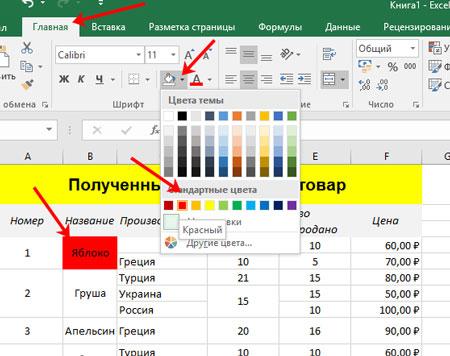
Затем откройте меню «Заливка шрифта», которое расположено на вкладке «Главная» в группе «Шрифт». Вы можете найти это меню в верхней части окна Word.
3. Выберите цвет фона
В открывшемся меню выберите нужный вам цвет фона ячейки. Word предоставляет вам несколько предопределенных цветов, но также вы можете выбрать любой другой цвет, щелкнув на кнопке «Дополнительные цвета». Это откроет палитру цветов, где вы сможете выбрать нужный цвет, используя ползунок или указав цветные коды.
4. Примените изменения
Когда вы выбрали нужный цвет фона, щелкните на нем. Цвет фона ячейки изменится соответственно вашему выбору.
Теперь вы знаете, как изменить фоновый цвет ячейки в Word. Этот простой шаг поможет вам выделить важные данные и сделать ваш документ более наглядным и привлекательным.
Как поменять цвет ячейки и текста в Excel 2021?
Использование цветовой палитры в Excel
Excel — это мощный програмный инструмент, который позволяет использовать цветовую палитру для выделения данных и создания информативных и привлекательных таблиц. Использование цвета в Excel может помочь улучшить читаемость и наглядность данных, а также упростить процесс анализа и интерпретации информации.
Цветовая палитра в Excel
Цветовая палитра в Excel представлена широким спектром цветов, которые могут быть применены к ячейкам, тексту, заливке и границам. Множество доступных цветов позволяют создавать собственные схемы цветов или использовать предопределенные темы цветов, которые соответствуют корпоративному стилю или предпочтениям пользователя.
Excel предоставляет несколько способов выбора и применения цветов:
1. Палитра цветов
Палитра цветов в Excel содержит широкий выбор предопределенных цветов. Вам просто нужно выбрать ячейку или текст, затем нажать правой кнопкой мыши и выбрать опцию «Цвет заливки» или «Цвет шрифта». Затем выберите нужный цвет из палитры или используйте опцию «Дополнительные цвета» для создания собственных цветов.
2. Указание кода цвета
Вы также можете использовать коды цветов для точного указания нужного цвета в ячейке или тексте. Это особенно полезно, если вы хотите соблюдать определенные цветовые стандарты или согласовывать цветовую схему с другими документами.
Чтобы использовать код цвета, выберите ячейку или текст, затем откройте диалоговое окно «Цвет заливки» или «Цвет шрифта». В поле «Пользовательские цвета» вы увидите поле для ввода кода цвета. Введите нужный код и нажмите «ОК».
3. Условное форматирование
Условное форматирование позволяет автоматически применять цветовую схему к данным в зависимости от определенных условий. Например, вы можете выделить ячейки с отрицательными значениями красным цветом или ячейки, содержащие определенное значение, другим цветом. Это отличный способ быстро выделить ключевую информацию в таблице.
Преимущества использования цветовой палитры в Excel
Использование цветовой палитры в Excel может иметь несколько преимуществ:
- Улучшение читаемости: Выделение определенных данных цветом может сделать таблицу более читаемой и наглядной. Это особенно полезно, когда вы работаете с большим количеством информации или когда нужно быстро находить и анализировать конкретные данные.
- Поддержка визуального анализа: Цвет может помочь визуально выделить и анализировать данные, особенно если вы используете условное форматирование или создаете графики.
- Привлечение внимания к ключевым данным: Выделение ключевых данных цветом может помочь привлечь внимание пользователя к наиболее важной информации.
Использование цветовой палитры в Excel — это простой и эффективный способ сделать данные более понятными и информативными. Это может помочь улучшить визуализацию данных и сделать вашу работу более эффективной.

Применение заливки в Word
Заливка — это одно из важнейших средств форматирования текста в программе Microsoft Word. Она позволяет выделить ячейки, абзацы или даже отдельные слова нужным цветом. Применение заливки в Word может быть полезно в создании презентаций, отчетов, статей и других документов для придания им структуры и акцентирования важной информации.
В Word есть несколько способов применения заливки, включая цвет фона и цвет текста. Рассмотрим каждый из них более подробно:
1. Заливка цветом фона
Заливка цветом фона позволяет выделить ячейки, таблицы, абзацы или отдельные слова нужным цветом. Для этого необходимо выполнить следующие действия:
- Выделите нужные ячейки, таблицу, абзац или слово.
- Откройте вкладку «Дизайн» в верхней панели меню.
- В разделе «Заливка» выберите цвет фона из предложенных вариантов либо настройте свой собственный цвет.
- Щелкните на выбранный цвет, чтобы применить его к выделенному фрагменту.
2. Заливка цветом текста
Заливка цветом текста также позволяет выделить отдельные слова, фразы или абзацы нужным цветом. Чтобы применить заливку цветом текста, выполните следующие действия:
- Выделите нужные слова, фразы или абзацы.
- Откройте вкладку «Шрифт» в верхней панели меню.
- В разделе «Заливка текста» выберите нужный цвет из предложенных вариантов.
- Щелкните на выбранный цвет, чтобы применить его к выделенному фрагменту.
Таким образом, применение заливки в Word — это удобный способ выделить нужные фрагменты текста и создать акценты с помощью цветового кодирования. Это помогает улучшить восприятие информации и делает документы более читабельными и привлекательными.

Настройка границ ячейки
Границы ячеек служат для определения и разграничения области каждой ячейки в таблице. Они могут быть использованы для создания сетки или для выделения определенных ячеек визуально. Настройка границ ячейки в Microsoft Word может быть выполнена с помощью различных инструментов и параметров.
1. Выделение границы ячейки
Чтобы выделить границу ячейки, выделите нужную ячейку или группу ячеек в таблице. Затем выберите вкладку «Работа с таблицей» на ленте меню и в разделе «Рисунки» найдите кнопку «Границы». Нажмите на эту кнопку и выберите нужный стиль границы, такой как «Внешняя граница», «Внутренние границы» или «Все границы». Граница ячейки будет применена к выделенным ячейкам.
2. Настройка стиля границы
После выделения границы ячейки вы можете настроить ее стиль, толщину и цвет. Для этого выберите выделенные ячейки и нажмите правой кнопкой мыши. В контекстном меню выберите «Границы ячейки». В появившемся диалоговом окне вы можете выбрать стиль границы, такой как «Сплошная», «Пунктирная» или «Штрихпунктирная». Вы также можете настроить толщину границы и ее цвет, выбрав соответствующие параметры в диалоговом окне.
3. Удаление границы ячейки
Если вам нужно удалить границу ячейки, выделите нужные ячейки, нажмите правой кнопкой мыши и выберите «Границы ячейки» в контекстном меню. В появившемся диалоговом окне снимите флажок с нужных границ и нажмите «ОК». Граница ячейки будет удалена.
4. Изменение расположения границы ячейки
Вы можете изменить расположение границы ячейки, чтобы она была более близко к тексту или отстояла от него. Для этого выделите нужные ячейки, нажмите правой кнопкой мыши и выберите «Границы ячейки» в контекстном меню. В появившемся диалоговом окне выберите опцию «Расположение границы» и настройте нужное расстояние.
5. Использование стилей таблицы
Для более сложных дизайнов таблицы вы можете использовать стили таблицы. Стили таблицы предоставляют набор предопределенных параметров границ и оформления, которые можно применять к таблице одним действием. Чтобы применить стиль таблицы, выделите таблицу, выберите вкладку «Работа с таблицей» на ленте меню и в разделе «Стили таблицы» выберите нужный стиль.
С помощью этих инструментов и параметров вы можете легко настроить границы ячеек в таблице Microsoft Word, чтобы создать профессионально оформленный документ или выделить определенные ячейки визуально.

Добавление и изменение границ в Excel
В Excel вы можете добавлять и изменять границы ячеек для создания более структурированных и понятных таблиц. Границы ячеек помогают выделить определенные данные, создать разделители между ячейками и сделать таблицу более профессиональной.
Вот несколько способов добавления и изменения границ в Excel:
1. Использование кнопок на панели инструментов
В Excel есть специальная панель инструментов, которая предлагает различные варианты границ. Чтобы добавить границы, выделите ячейки, для которых хотите изменить границы, затем выберите нужную кнопку на панели инструментов. Например, вы можете добавить границы вокруг выбранных ячеек с помощью кнопки «Внешние границы» или добавить только левую границу с помощью кнопки «Левая граница».
2. Использование меню «Форматирование ячеек»
Вы также можете добавить и изменить границы ячеек через меню «Форматирование ячеек». Для этого выделите нужные ячейки, затем щелкните правой кнопкой мыши и выберите пункт «Форматирование ячеек». В открывшемся окне перейдите на вкладку «Границы» и выберите нужные параметры границ. Вы можете добавить границы вокруг ячеек, между ячейками или изменить стиль границы.
3. Использование команды «Границы» во вкладке «Главная»
Еще один способ добавить или изменить границы в Excel — использовать команду «Границы», доступную на вкладке «Главная». Для этого выделите нужные ячейки, затем перейдите на вкладку «Главная» и в разделе «Шрифт» найдите кнопку «Границы». Раскройте список и выберите нужный вариант границ.
Не забывайте, что вы можете комбинировать различные варианты границ для создания более сложных структур таблицы. Кроме того, вы можете удалить границы, выбрав соответствующую опцию в меню или на панели инструментов.
Изменение и добавление границ в Excel — это простой и эффективный способ сделать ваши таблицы более понятными и профессиональными. Экспериментируйте с различными вариантами границ и настройками, чтобы найти наиболее подходящий стиль для своих данных.
Изменение стиля границ в Word
Один из важных аспектов форматирования документов в Microsoft Word — это изменение стиля границ. Правильное использование границ помогает выделить определенные части текста и сделать документ более упорядоченным и профессиональным.
1. Работа с границами в Word
В Word вы можете изменять стиль, цвет и толщину границ различных элементов, таких как таблицы, заголовки, абзацы или отдельные ячейки. Для этого можно использовать панель инструментов «Границы» или контекстное меню, которое появляется при нажатии правой кнопкой мыши на элемент.
2. Изменение стиля границ таблицы
Чтобы изменить стиль границ таблицы в Word, выделите таблицу и выберите вкладку «Разметка» на панели инструментов. Затем, щелкните на кнопке «Границы» и выберите необходимый вариант границ. Вы можете добавить границы к внутренним ячейкам, внешним границам таблицы или удалить границы полностью.
3. Изменение стиля границ абзаца
Для изменения стиля границ абзаца в Word, выделите текст, который хотите отформатировать, и щелкните правой кнопкой мыши. В контекстном меню выберите «Формат абзацев» и перейдите на вкладку «Границы». Здесь вы можете выбрать стиль и цвет границы, а также ее толщину.
4. Изменение стиля границ заголовков
Для изменения стиля границ заголовков в Word, выделите заголовок и выберите вкладку «Главная» на панели инструментов. Здесь вы можете найти кнопку «Границы» и выбрать нужный стиль границ. Вы также можете изменить цвет и толщину границы, чтобы лучше соответствовать дизайну документа.
Изменение стиля границ в Word очень полезно для создания профессионально выглядящих документов. Независимо от того, делаете ли вы таблицы, форматируете абзацы или создаете заголовки, умение работать с границами поможет вам сделать ваш документ более читаемым и организованным.

Форматирование текста в ячейке
Форматирование текста в ячейке — важный аспект работы с табличными данными в программах, таких как Microsoft Word. Когда вам нужно выделить определенную информацию или сделать ее более читаемой, форматирование текста поможет вам достичь нужного результата.
Есть несколько способов форматирования текста в ячейке в программе Microsoft Word:
1. Шрифт и размер шрифта
Один из самых базовых способов форматирования текста — изменение шрифта и размера шрифта. Вы можете выбрать любой шрифт из списка доступных шрифтов и задать размер шрифта, чтобы текст выглядел так, как вам нравится. Часто используется комбинация разных шрифтов и размеров в одной ячейке, чтобы выделить важные части текста или создать структуру.
2. Жирность, курсив и подчеркивание
Другой способ форматирования текста — применение стилей «Жирный», «Курсив» и «Подчеркнутый». Жирный шрифт делает текст более выразительным и привлекательным для взгляда. Курсив используется для выделения слов или фраз, которые требуют особого внимания. Подчеркивание также может быть использовано для выделения ключевых слов или фраз, но его следует использовать осторожно, чтобы не создавать ненужных отвлечений.
3. Цвет текста и фона
Один из самых эффективных способов выделить текст в ячейке — изменить цвет текста или фона ячейки. Вы можете выбрать любой цвет из палитры или настроить его самостоятельно. Хорошо подобранный цвет может придать вашим данным особый вид и сделать их более заметными.
4. Границы и заливка
Еще один способ форматирования текста — добавление границ и заливки в ячейку. Границы помогают выделить ячейку и отделить ее содержимое от окружающих ячеек. Вы можете выбрать разные типы границы, такие как сплошная, пунктирная или двойная, и настроить их толщину и цвет. Заливка позволяет добавить цвет или текстуру внутри ячейки, чтобы создать интересный фон.
5. Выравнивание текста
Наконец, вы можете изменить выравнивание текста в ячейке. Выравнивание может быть влево, вправо, по центру или по ширине. Вы можете выбрать наиболее подходящее выравнивание в зависимости от содержимого ячейки и общего вида вашего документа.
Форматирование текста в ячейке — это мощный инструмент, который поможет вам создать профессионально выглядящие документы и таблицы. Попробуйте различные комбинации форматирования, чтобы найти тот стиль, который лучше всего подходит для ваших нужд.
Как поменять цвет ячейки в зависимости от значения поля Access
Изменение цвета текста в Excel
Microsoft Excel — это программа для работы с электронными таблицами, которая позволяет пользователю хранить, организовывать и анализировать данные. Одной из важных функций Excel является возможность изменять цвет текста в ячейках таблицы. Это позволяет выделить определенные значения, сделать таблицу более наглядной и улучшить визуальное представление данных.
Для изменения цвета текста в Excel необходимо выполнить следующие действия:
- Выберите ячейку или диапазон ячеек, в которых хотите изменить цвет текста.
- Откройте вкладку «Шрифт» на панели инструментов.
- В разделе «Цвет» выберите нужный цвет для текста, используя палитру цветов.
После выполнения указанных действий цвет текста в выбранных ячейках изменится на выбранный. Если вам нужно изменить цвет текста только в одной ячейке, то выделите ее и следуйте тем же шагам.
Вы также можете применить условное форматирование в Excel для изменения цвета текста в зависимости от заданных условий. Например, вы можете установить, чтобы текст в ячейке становился красным, если значение больше определенного числа.
| Шаг | Действие |
|---|---|
| 1 | Выберите ячейку или диапазон ячеек, в которых хотите применить условное форматирование. |
| 2 | Откройте вкладку «Условное форматирование» на панели инструментов. |
| 3 | Выберите желаемое условие и задайте условие форматирования. |
| 4 | Выберите цвет текста, который будет применяться при выполнении указанного условия. |
После выполнения указанных шагов, цвет текста в выбранных ячейках будет изменяться в соответствии с заданными условиями.
Изменение цвета текста в Excel — это простой и эффективный способ сделать вашу таблицу более наглядной и выделить важные значения. Это поможет вам лучше организовать и анализировать данные, делая работу с электронными таблицами более эффективной.



