
Как залить столбик в ворде?
Вы можете выделить любую часть таблицы или всю таблицу полностью при помощи Ленты меню. Поставьте курсор в любую ячейку таблицы и откройте вкладку Работа с таблицами | Макет (Table Tools | Layout). В разделе Таблица (Table) нажмите кнопку Выделить (Select) и в выпадающем меню выберите подходящий вариант.
Как в ворде залить строку цветом?
- Выделите слово или абзац, к которым вы хотите применить заливку.
- На вкладке Главная в группе Абзац щелкните стрелку Заливка.
- Выберите нужный цвет в группе Цвета темы.
Как выбрать цвет для таблицы в Ворде?
- Выделите таблицу, цвет которой вы хотите изменить. .
- Вызовите на выделенной таблице контекстное меню (правый клик мышкой) и нажмите кнопку «Границы», в выпадающем меню которой нужно выбрать параметр «Границы и заливка».
Как закрасить прямоугольник в программе Word?
На вкладке Вставка нажмите кнопку Фигуры. Щелкните правой кнопкой мыши фигуру, которую вы хотите добавить, и выберите команду Зафиксировать режим рисования. Щелкните любое место рабочей области, а затем перетащите указатель, чтобы нарисовать фигуру.
Как сделать штриховку фигуры в ворде?
- Второй шаг. На экране появиться меню Границы и заливка…», в которой активируете закладку «Заливка». .
- Третий шаг. В строке «цвет фона», выбираете цвет штриховки.
- Четвертый шаг. .
- В итоге мы закрасили штриховкой нужную нам ячейку.
- Excel и Word без воды
Как можно выделять элементы таблицы?
Можно также щелкнуть любую ячейку в столбце и нажать клавиши CTRL+ПРОБЕЛ. Выберите номер строки, чтобы выделить ее целиком. Можно также щелкнуть любую ячейку в строке и нажать клавиши SHIFT+ПРОБЕЛ. Чтобы выделить несмежные строки или столбцы, выберите их номера, удерживая нажатой клавишу CTRL.
Как выделить столбец группу ячеек?
Поставьте курсор в любую ячейку строки, которую нужно выделить и нажмите комбинацию Shift+Пробел. Для выделения столбца пользуйтесь комбинацией Ctrl+Пробел Чтобы выделить несмежные строки и столбцы – зажмите Ctrl и кликайте по именам столбцов и номерам строк. После завершения – отпустите Ctrl.
Как можно выделить полностью столбец таблицы в Word?
для выделения столбца установить указатель мыши в любой ячейке этого столбца и на вкладке Макет (Layout) в группе Таблица (Table) выбрать команду меню Выделить ⇒ Выделить столбец (Select ⇒ Select Column).
Как в ворде разделить ячейку по диагонали и закрасить?
- На вкладке «Главная» или «Конструктор» найдите клавишу «Границы».
- Нажмите на стрелочку рядом с ней.
- Появится выпадающий список, в самом низу которого выберите раздел «Границы и заливка».
Как убрать заливку в таблице в Ворде?
- Вы выберите ячейки, для которых вы хотите удалить цвет заливки.
- На вкладке Конструктор таблиц щелкните стрелку рядом с элементом Заливка.
- В меню "Заливка" выберите пункт "Нет заливки".
Как выделить цветом строку в таблице Word?
Заливка таблицы в Word производится довольно просто. Для этого необходимо выделить таблицу, перейти на закладку «Конструктор» вкладки «Работа с таблицами», и выбрав пункт меню «Заливка» выбрать необходимый цвет. Также можно закрасить отдельную ячейку в таблице Word просто выделив ее и применив заливку.
Как сделать границы таблицы цветными?
- Выберите ячейку таблицы.
- В группе "Средства работы с таблицами" на вкладке "Конструктор" в группе "Стили таблиц" щелкните стрелку рядом с кнопкой "Затенение" и выберите пункт "Фон таблицы".
- Выберите нужный цвет или вариант Нет заливки.
Как в ворде сделать заливку в таблице?
- Выделите ячейки, которые требуется изменить. .
- На вкладке Работа с таблицами | конструктор ( Макет работа с таблицами в OneNote) выберите меню Заливка .
- Выберите нужный цвет заливки в группе Цвета темы или Стандартные цвета.
Как определить цвет заливки в ворде?
Выделяем в Word-е "цветную" букву. Ctrl+D -> Цвет текста -> Другие цвета -> Спектр -> смотрим значения RGB.
Как в ворде залить колонку цветом
Для нас может быть обычной задачей затенять каждую вторую строку или столбец на листе Excel, но пробовали ли вы когда-нибудь затенять поочередно строки или столбцы в таблице Word? В этой статье я расскажу о том, как решить эту задачу в таблице документа Word?
Затеняйте каждую вторую строку или столбец в таблице Word, создав стиль таблицы
Чтобы поочередно затенять строки или столбцы в таблице документа Word, выполните следующие действия:

2. А затем нажмите Ещё значок из Табличные стили группа, см. снимок экрана:

3. В развернутом разделе нажмите Новый стиль таблицы, см. снимок экрана:

4. А затем Создать новый стиль из форматирования появится диалоговое окно, выполните следующие действия:
(1.) Задайте имя для этого нового стиля таблицы;
(2.) Выберите Строка заголовка из Применить форматирование к раскрывающийся список, чтобы установить форматирование заголовка;
(3.) Затем щелкните Формат кнопка в левом нижнем углу диалогового окна;
(4.) Затем выберите Границы и затенение опцию.

5. А потом в Границы и заливка диалоговом окне установите стиль границы и цвет заливки из Границы и затенение вкладку отдельно, см. снимок экрана:

6, Затем нажмите OK вернуться к Создать новый стиль из форматирования диалоговое окно, на этот раз выберите Строки с нечетными полосами из Применить форматирование к раскрывающийся список, а затем перейдите к Границы и заливка диалоговое окно, чтобы установить стиль границы и цвет заливки, как показано на следующем снимке экрана:

7. Нажмите OK, продолжай выбирать Даже полосатые ряды из Применить форматирование к раскрывающийся список и повторите шаг 6, описанный выше, чтобы задать стиль границы и цвет заливки, как вам нужно. Смотрите скриншот:

8, Наконец, нажмите OK > OK чтобы закрыть диалоговые окна, и теперь вы можете найти новый стиль таблицы, в котором вы создали Табличные стили группы, щелкните ее, чтобы отформатировать ее стиль для активной таблицы. Смотрите скриншот:

Внимание: Чтобы поочередно затенять цвета столбцов, вы должны выбрать Колонны с нечетными полосами и Даже полосчатые колонны in Применить форматирование к выпадающий список Создать новый стиль из форматирования Диалог.
Лучшие инструменты для офисной работы
Kutools for Word — Повысьте свой опыт работы со словом с помощью Over 100 Замечательные особенности!
Легкая очистка: Убрать Дополнительные места / Разрывы разделов / Текстовые поля / Гиперссылки / Дополнительные инструменты для снятия см. Удалить группа.
➕ Креативные вставки: Вставлять Разделители тысяч / Флажки / радио кнопки / QR код / Штрих-код / Несколько изображений / Узнайте больше в Вставить группа.

Хотите попробовать эти функции? Загрузите Kutools for Word прямо сейчас!
Бесплатная загрузка Купить Узнайте больше о Kutools для Word
Лучшие инструменты для офисной работы
Kutools for Word — 100+ инструментов для Word
- Kutools AI Особенности: Создать, Перезапись, Суммировать, Переведите Документы / Получите быстрые ответы / Польский документ (сохранить формат)
- Владение документами: Разделить страницы / Объединить документы / Пакетное преобразование в PDF
- ✏ Редактирование содержания: Пакетный поиск и замена / Изменить размер всех изображений
- Легкая очистка: Удалить лишние пробелы / Удалить разрывы разделов
- ➕ Креативные вставки: Вставить разделители тысяч / Вставьте флажки / Создание QR-кодов
Как залить цветом строку в ворде
Добавление и изменение цвета заливки ячейки таблицы
Добавьте цвет в ячейку таблицы одним из следующих способов:
Добавление и изменение цвета заливки
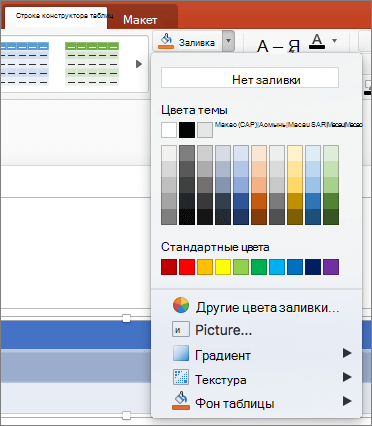
- Вы выберите ячейки, в которых вы хотите добавить или изменить цвет заливки.
- На вкладке Конструктор таблиц щелкните стрелку рядом с элементом Заливка.
- Выберите нужный цвет в области «Цвета темы» или «Стандартные цвета»или нажмите кнопку «Другие цвета заливки».
Применение градиента или текстуры в качестве цвета заливки
- Вы выберите ячейки, к которым вы хотите применить эффект заливки в качестве цвета заливки.
- На вкладке Конструктор таблиц щелкните стрелку рядом с элементом Заливка.
- Щелкните «Градиент», чтобы выбрать и применить эффект градиента. Щелкните «Текстура», чтобы выбрать и применить текстуру.
Удаление цвета заливки
- Вы выберите ячейки, для которых вы хотите удалить цвет заливки.
- На вкладке Конструктор таблиц щелкните стрелку рядом с элементом Заливка.
- В меню «Заливка» выберите пункт «Нет заливки».
Добавление и изменение цвета заливки
- Вы выберите ячейки, в которых вы хотите добавить или изменить цвет заливки.
- На вкладке «Таблицы» в области «Стилитаблиц» щелкните стрелку рядом с кнопкой «Заливка».
- В меню «Заливка» выберите нужный цвет.
Применение градиента, узора или текстуры в качестве заливки
- Вы выберите ячейки, к которым вы хотите применить эффект заливки в качестве цвета заливки.
- На вкладке «Таблицы» в области «Стилитаблиц» щелкните стрелку рядом с кнопкой «Заливка».
- В меню «Заливка» выберите пункт «Эффекты заливки».
- Выполните любое из описанных ниже действий.
| Задача | Необходимые действия |
|---|---|
| Заливка сплошным цветом | Перейдите на вкладку Сплошной и выберите нужный цвет. |
| Изменение градиента | Перейдите на вкладку Градиент и выберите нужные параметры. |
| Изменение текстуры | Откройте вкладку Рисунок или текстура и выберите нужную текстуру. |
- Вы выберите ячейки, для которых вы хотите удалить цвет заливки.
- На вкладке «Таблицы» в области «Стилитаблиц» щелкните стрелку рядом с кнопкой «Заливка».
- В меню «Заливка» выберите пункт «Нет заливки».
Как сделать заливку текста в Ворде
Для того что бы сделать заливку текста в Ворде необходимо выделить текст, потом нажать на кнопку «Заливка» (кнопка находится в ленте Word, на вкладке «Главная», в блоке «Абзац»).

По умолчанию цвет заливки не выбран (белый), если вы хотите изменить цвет заливки текста в Ворде, нужно нажать на правую часть кнопки, откроется палитра цветов, и просто выбрать нужный.

Примечание! Многие путают кнопки «Цвет выделения текста» и «Заливка». Заливка выделяет весь «фон текста», вместе с отступами. А цвет выделения текста выделяет только область текста, пропуская отступы

Как убрать заливку текста в Ворде
Для того, чтобы убрать заливку текста нужно нажать правее кнопки (на стрелку «вниз») и в области выбора цвета выбрать «Нет цвета»

Примечание! Не всегда такой способ работает!
Почему не убирается заливка текста
Бывают случаи, когда копируется текст с сайта, и вставляется в Word, то текст вставляется с заливкой, и эту заливку обычным методом «Нет цвета» не удается снять.

Причины: В большинстве случаем стандартный метод не работает, потому что копируется текст с таблиц. Вы можете даже не заметить, что это таблица. Особенно на старых сайтах, в которых разметка выполнялась через таблицы (границы таблицы скрыты через стили css).

В скопированном с таблицы тексте будет заливка, но на самом деле это заливка ячейки, и стандартный способ как убрать заливку скопированного текста в Ворде не работает.
Пути решения
1) Через кнопку «Формат по образцу» — самый простой и действенный метод
Переведите курсор на «чистый текст», и затем нажмите на кнопку «Формат по образцу» (после нажатия кнопки поменяется курсор), после выделите фрагмент текста, где нужно снять заливку текста в Ворде.

2) Через кнопку «Очистить все форматирование» — тоже просто, но не такой действенный метод
Просто выделите текст с заливкой и нажмите кнопку «Очистить все форматирование». Этот способ не всегда срабатывает, некоторые стили с сайта функция не очищает

3) Через специальную вставку «Сохранить только текст»
Скопированный текст с сайта нужно вставить специальным способом. Нажать в Word правую клавишу, и там выбрать «Сохранить только текст»:

4) Через «Блокнот» — Действенный, но слегка замороченный метод
Нужно текст сначала вставить в блокнот, а оттуда снова скопировать текст и вставить в Word.

Итог! Эти 4 метода самые практичные, существуют еще несколько вариантов того как можно удалить заливку текста в Ворде, но рассмотренные методы самые практичные и работающие всегда.
- Next story Списки в Ворде
- Previous story Как выделить весь текст в Ворде
Как залить цветом строку в ворде
Argument ‘Topic id’ is null or empty
Сейчас на форуме
Использование любых материалов сайта допускается строго с указанием прямой ссылки на источник, упоминанием названия сайта, имени автора и неизменности исходного текста и иллюстраций.
| ООО «Планета Эксел» ИНН 7735603520 ОГРН 1147746834949 | ИП Павлов Николай Владимирович ИНН 633015842586 ОГРНИП 310633031600071 |
Вопрос для знатоков Ворд. «Как выделить всю строку цветом, не только текст!» у меня какой-то новый ворд
PASHTET (Pasha888) Просветленный (20248) Слушай, нажми *Сервис* => *Настройка*, клайни вкладку *Команды*, выбери там *Формат* и потом из правой части добавь себе на панели цвета текста, цвета шрифта и всё что понравиться.
Остальные ответы
Вкладка «Главная» → Зайти в выпадающее меню границ таблицы →→ «Границы и заливка…» → Вкладка «Заливка» → Выбрать цвет заливки



