
Как номер страницы сделать черным а не серым
Чтобы изменить цвет нумерации, необходимо провалиться в верхний колонтитул, после чего «Главная», в блоке «Шрифт», нужно выбрать необходимый .
Можно ли изменить цвет шрифта в нумерации страниц?
На вкладке Главная используйте параметры группы Шрифт и диалоговое окно, чтобы изменить семейство, начертание, размер или цвет шрифта.
Как изменить нумерацию в Word?
Изменение нумерации в нумерованном спискеВыделите номер, который нужно изменить.На вкладке Главная в группе Абзац щелкните стрелку рядом с кнопкой Нумерованный список и выберите пункт Параметры нумерации.В поле Начиная с введите номер, с которого должен начинаться список.
Как убрать заливку в нумерации в ворде?
Как убрать заливку в вордеВыделите весь затемненный документ. Откройте вкладку — Правка – Выделить все;После выделения перейдите на вкладку меню Формат и выберите Границы и заливка;В открывшемся окне Границы и заливка перейдите на вкладку Заливка и выберите Нет заливки;Feb 26, 2013
Как исправить нумерацию страниц в ворде?
Чтобы выбрать формат или настроить начальный номер, выберите Колонтитулы > Номер страницы > Формат номеров страниц. Чтобы изменить стиль нумерации, выберите другой стиль в списке Формат номера. Чтобы изменить начальный номер страницы в созданном разделе, установите флажок Начать с и введите номер.
Как изменить стиль нумерации страниц?
Формат номера страницы Изменить размер и шрифт номера страницы, можно дважды щелкнув мышкой и выделив его (номер). Выделенный номер можно изменять так же, как и основной текст, то есть изменить шрифт и его размер, цвет шрифта и т.
Как изменить цвет колонтитула?
В колонтитуле можно выделить текст и изменить его цвет в контекстном меню при нажатии правой клавиши мыши, либо при нажатии меню «шрифт». Цвет можно выбрать светлее основного текста, либо вообще любой другой.
Как переделать нумерацию?
Изменение нумерации в нумерованном спискеДважды щелкните числа в списке. Текст не будет выбран.Щелкните правой кнопкой мыши номер, который вы хотите изменить.Нажмите кнопку Установить значение для номера.В поле Значение: с помощью стрелок измените число на нужное. Совет: Не стоит изменять числа в списке вручную.
Как убрать серую заливку в ворде?
Выделите фрагмент текста, из которого необходимо убрать фон. Войдите в меню «Главная», перейдите в группу «Абзац». Нажмите на кнопку «Заливка», выберите опцию «Нет цвета».
Что делать если не убирается заливка в ворде?
Пройдите шаги:Откройте документ Word во вкладке «Главная».Выделите весь текст в документе, или нужный фрагмент текста, который выделен цветом.В группе «Шрифт» нажмите на маленькую стрелку, находящуюся на кнопке «Цвет выделения текста».В выпадающем меню с палитрой цветов нажмите на пункт «Нет цвета».Aug 6, 2020
Как изменить цвет нумерации в ворде? Ответы пользователей
Как изменить цвет номеров страниц в Word, после нумерации цифры стали серыми, как вернуть черный цвет? Дайте пожалуйста пошаговую инструкцию.
Почему нумерация серого цвета
Как убрать, изменить или удалить нумерацию страниц в Ворде
Нумерация страниц в программе word это необходимый навык пользователя ПК, . как и основной текст, то есть изменить шрифт и его размер, цвет шрифта и т.д.
Для того, чтобы изменить оформление нумерации на странице (шрифт, цвет, размер и др.) документа Ворд, нужно: 1) Щёлкнуть на любом номере левой .
В раскрывшемся меню выберите команду Изменить — откроется диалоговое окно Изменение стиля. В этом окне нажмите на кнопку Цвет шрифта и выберите нужный вам цвет, .
Вы не можете делать со списками в PowerPoint, которые можно использовать в других Office программах, например Word. Например, PowerPoint не .
Почему нумерация страниц в ворде серого цвета
Пользоваться редактором Word сегодня умеют многие, но даже опытные пользователи могут столкнуться с такой проблемой, как серый цвет нумерации страниц. Такое являение доставляет неудобства и мешает визуально ориентироваться в документе. Чтобы понять, что вызывает данную проблему и как ее решить, нужно внимательно рассмотреть несколько возможных причин.
Одной из главных причин появления серой нумерации страниц является наличие заплаток или проблем в установке обновлений в Word. В других случаях, серый цвет связан с настройками документа и оформления, которые были выбраны ранее. Иногда причиной могут стать сторонние программы или дополнения, замедляющие работу на компьютере и влияющие на работу Word.
Несмотря на разнообразие причин, которые могут вызвать серый цвет нумерации страниц в Word, существует множество способов, как это исправить. В зависимости от причины данной ошибки можно применять различные методы, настроить документ и обновить программное обеспечение. Для каждого случая нужно находить индивидуальное решение проблемы, чтобы избавиться от серого цвета нумерации страниц и работать с удобством в Word.
Причины
Почему в Word нумерация страниц серого цвета? Во-первых, это может быть связано с используемым шаблоном документа. Некоторые шаблоны могут иметь настроенную серую нумерацию страниц, что может привести к такому результату.
Во-вторых, это может быть обусловлено установленными цветовыми настройками приложения. В некоторых случаях, изменение стандартной темы оформления или настроек документа, может привести к появлению серой нумерации страниц.
Также может возникать серый цвет страниц, если количество оттенков серого в документе слишком высоко. В этом случае,нумерация страниц будет отображаться в том же цвете, что и текст.
Решения
Если вы столкнулись с проблемой серого цвета номеров страниц в Word, существует несколько решений.
- Воспользуйтесь расширенными параметрами страницы. Для этого нужно выбрать вкладку «Вставка», затем «Страницы» и выбрать «Расширенные параметры». Обратите внимание на цвет текста в поле «Цвет номера страницы». Если он серый, измените его на черный или другой цвет по вашему усмотрению. После выбора цвета, нажмите «ОК».
- Если вы добавляете номера страниц через «Вставку поля», то убедитесь, что выбранный вами стиль поля не имеет серого цвета. Для этого нужно выбрать ваше поле, кликнуть по нему правой кнопкой мыши, выбрать «Изменение поля» и проверить цвет текста в поле «Цвет». Если он серый, измените его на нужный цвет и нажмите «ОК».
- Если вы используете автоматическую нумерацию страниц, то убедитесь, что шаблон номеров страниц не имеет серого цвета. Для этого нужно выбрать вкладку «Вставка», затем «Номера страниц» и выбрать нужный вам шаблон. Проверьте цвет текста номеров страниц, и если он серый, измените его на нужный цвет. После выбора цвета, нажмите «ОК».
Если ни одно из вышеперечисленных решений не помогло, можно попробовать изменить тему оформления документа. В некоторых темах цвет номеров страниц может быть задан серым, поэтому смена темы оформления может помочь решить проблему.
Если все вышеперечисленные решения не помогли, попробуйте переустановить Microsoft Office или обратиться в службу поддержки.
Как изменить цвет и размер номера страницы в ворде?
Действительно при редактировании документа в программе ворд, может потребоваться отредактировать номера, поменять его цвет и размер. С одной стороны данная задача простая, но с другой стороны, вопросы все равно по ней возникают.
Поэтому давайте рассмотрим пошаговую инструкцию, как изменить цвет и размер номера страницы в программе ворд. Перед нами первый лист документа, нумерация в нем проставлена в верхнем колонтитуле посередине. Нужно поменять черный цвет номера на красный и увеличить его размер.

Чтобы изменить цвет нумерации, необходимо провалиться в верхний колонтитул, после чего «Главная», в блоке «Шрифт», нужно выбрать необходимый цвет для данной цифры.
Как изменить цвет номера страницы?
Чтобы изменить цвет нумерации, необходимо провалиться в верхний колонтитул, после чего «Главная», в блоке «Шрифт», нужно выбрать необходимый цвет для данной цифры. После изменения цвета нумерации, снова выделяете данный номер и в закладке «Главная» в блоке «Шрифт», устанавливаете нужный размер цифры.
Как изменить нумерацию страниц в ворде?
- Дважды щелкните числа в списке. Текст не будет выбран.
- Щелкните правой кнопкой мыши номер, который вы хотите изменить.
- Нажмите кнопку Установить значение для номера.
- В поле Значение: с помощью стрелок измените число на нужное. Совет: Не стоит изменять числа в списке вручную.
Как сделать черную нумерацию страниц в ворде?
- кликнуть двойным щелчком мыши по цифре;
- левой кнопкой мыши кликнуть на цифру, чтобы открылись настройки;
- выбрать поле «Шрифт»;
- здесь выбрать «цвет» и поставить стандартный черный цвет;
- кликнуть подтверждающую кнопку «ок» и закрыть поле с колонтитулами.
Как сделать отдельную нумерацию страниц в ворде?
Выберите команду Номер страницы, а затем — пункт Формат номеров страниц, чтобы открыть диалоговое окно Формат номера страницы. В разделе Нумерация страниц выберите Начать с, введите нужный номер и нажмите кнопку ОК.
Как в колонтитуле сделать разную нумерацию страниц?
Чтобы выбрать формат или настроить начальный номер, выберите Колонтитулы > Номер страницы > Формат номеров страниц. Чтобы изменить стиль нумерации, выберите другой стиль в списке Формат номера. Чтобы изменить начальный номер страницы в созданном разделе, установите флажок Начать с и введите номер. Нажмите кнопку ОК.
Как поставить нумерацию страниц в ворде с 3 листа?
Нажмите раздел «Макет», «Разрывы» и «Следующая страница». Действуйте по тому же алгоритму и на 2-ом листе. После этого переходите в начало документа, ставьте курсор в любом месте и в верхнем поле нажимайте вкладку «Вставка», «Номер страницы» и «Формат номеров…».
Как поменять нумерацию страницы?
Чтобы изменить формат нумерации, выберите Колонтитулы > Номер страницы > Формат номеров страниц. Выберите нужный формат и нажмите кнопку ОК. Чтобы изменить выравнивание нумерации, выберите Колонтитулы > Номер страницы > Номер страницы. Выберите нужное выравнивание и нажмите ОК.
Почему в ворде неправильная нумерация страниц?
Почему нарушается порядок нумерации в документе? Дело в том, что изменение стартового номера с помощью команды «Формат номеров страниц» создается для текущего раздела, а количество разделов в документе ограничено фантазией автора этого документа.
Как прекратить нумерацию страниц в ворде?
Перейдите к разделу Вставка > Номер страницы и выберите команду Удалить номера страниц. Если кнопка Удалить номера страниц недоступна или некоторые номера страниц сохранились, дважды щелкните верхний или нижний колонтитул, выделите номер страницы и нажмите клавишу DELETE.
Как продолжить нумерацию страниц в ворде после разрыва раздела?
Выберите Колонтитулы > Номер страницы и щелкните элемент Номер страницы. Выберите положение и выравнивание номеров страниц. Если вы не хотите, чтобы номер выводился на титульной странице, снимите флажок Номер на первой странице.
Почему нумерация страниц серого цвета?
При работе с основным текстом документа нумерация находится в неактивном состоянии и отли чается серым приглушенным цветом. При двойном щелчке по номеру страницы ле вой кнопкой мыши основной текст документа становится неактивным , а нумерация страниц – доступной для редактирования непосредственно в документе.
Как сделать нумерацию страниц с содержания?
- Во вкладке Вставка в разделе Колонтитулы нажмите кнопку Номер страницы.
- В появившемся списке выберите пункт Внизу страницы.
- Далее выберите один из вариантов размещения номера страницы: слева, по центру или справа.
Как сделать 2 нумерации страниц в ворде?
- Документ необходимо разбить на разделы;
- В каждом разделе перейти на поле верхнего колонтитула (в том случае, если вверху у вас не сквозная нумерация) и снять опцию “Как в предыдущем разделе”;
- Сделать сквозную нумерацию для всего документа в нижнем колонтитуле;
Как сделать нумерацию страниц в ворде не с начала?
- На вкладке Вставка нажмите кнопку Верхний колонтитул или Нижний колонтитул и выберите пункт Изменить верхний колонтитул или Изменить нижний колонтитул.
- Установите флажок Особый колонтитул для первой страницы.
Как сделать разные номера страниц в ворде?
Выделите страницы, ориентацию которых нужно изменить, или абзацы для помещения на страницы с измененной ориентацией. Откройте вкладку РАЗМЕТКА страницы > диалогового окна Параметры страницы. В диалоговом окне Параметры страницы в группе Ориентация нажмите Книжная или Альбомная.
Как поменять цвет номера страницы в Ворде

На самом деле, при редактировании документа в программе Word может потребоваться изменить числа, изменить их цвет и размер. С одной стороны, это простая задача, но с другой стороны, к ней все равно возникают вопросы. Поэтому давайте рассмотрим подробную инструкцию, как изменить цвет и размер номера страницы в программе Word.
Перед нами первый лист документа, нумерация в нем нанесена на заголовок по центру. Вам нужно изменить черный цвет числа на красный и увеличить его размер. Чтобы изменить цвет нумерации, нужно зайти в шапку, после чего «Основные», в блоке «Шрифт» нужно выбрать желаемый цвет для этого номера.
После изменения цвета нумерации выберите этот номер еще раз и во вкладке «Основные» в блоке «Шрифт» установите желаемый размер цифр. В результате мы изменили размер и цвет нумерации в нашем документе. Эти изменения автоматически применяются ко всем оставшимся листам рабочего документа. Примечание.
Мы стремимся как можно быстрее предоставлять вам актуальные справочные материалы на вашем языке. Эта страница была переведена автоматически и может содержать неточности и грамматические ошибки. Нам важно, чтобы эта статья была вам полезна. Мы просим вас выделить пару секунд и сообщить нам, помогло ли это вам, используя кнопки внизу страницы.
Для вашего удобства мы также предоставляем ссылку на оригинал (на английском языке). Чтобы изменить формат маркера или нумерацию списка, щелкните один из номеров или маркеров, чтобы выбрать все маркеры или номера в списке. Выбор текста изменит форматирование знаков и текста.
Выбор нового формата маркировки и нумерации
Щелкните маркер или номер в списке, который вы хотите изменить. В многоуровневом списке форматирование изменяется отдельно для каждого уровня: щелкните номер или маркер текущего уровня списка. На вкладке «Главная» в группе «Абзац» щелкните стрелку рядом с кнопкой «Маркировка» или «Нумерация. Выберите желаемый маркированный формат или формат нумерации в окне «Библиотека маркеров» или «Библиотека нумерации.
Определение нового маркера, шрифт или рисунок
Маркеры, показанные в разделе «Библиотека маркеров», являются подмножеством библиотек шрифтов Word. Это означает, что вы можете вставлять маркеры между символами. Например, вы можете изменить индикаторы стрелок или даже примерно символ евро или доллара. Вы также можете использовать изображение, которое найдете в Интернете или на своем компьютере.
Щелкните маркер в списке, чтобы выбрать все маркеры. Щелкните стрелку вниз рядом со значком маркированного списка. . Внизу всплывающих панелей выберите «Определить новый маркер. На панели «Определить новый маркер» выполните одно из следующих действий. Чтобы отредактировать или добавить символ, нажмите кнопку символа. Выберите символ из библиотеки символов и нажмите OK.
Чтобы изменить атрибуты шрифта после выбора нового шрифта, нажмите кнопку «Шрифт». Измените стиль, размер и шрифт и нажмите ОК. Чтобы добавить изображение, нажмите на изображение. В окне «Вставить изображения» выберите «Из файла» для изображений на вашем компьютере или «Картинки Bing», найдите подходящее изображение в Интернете.
Выберите изображение, которое вы хотите использовать, на своем компьютере или в поиске Bing и нажмите кнопку «Открыть» или «Вставить. Если вас устраивают новые маркеры в окне предварительного просмотра, нажмите OK.
Изменить шрифт, цвет или размер маркеров или номеров для списка
Маркеры и числа, шрифты, цвета и размеры предоставляются с атрибутами шрифта. Вы можете изменить форматирование маркированного или числового текста для списка, не изменяя текст в списке. Например, вы можете отформатировать текст в маркированном или числовом списке с другим цветом шрифта. Щелкните маркер или номер в списке. Любые маркеры или числа будут автоматически выделены.
На вкладке «Главная» в группе «Шрифт» внесите необходимые изменения. Например, щелкните стрелку рядом с кнопкой «Цвет шрифта» и выберите нужный цвет. Вы можете легко изменить уровень элемента списка. Нажмите на маркер или число на неправильном уровне. На вкладке «Главная» в группе «Абзац» щелкните стрелку рядом с кнопкой «Маркировка» или «Нумерация.
Поместите указатель на уровень списка редактирования и выберите нужный уровень. Щелкните маркер или номер в списке, который вы хотите изменить. Если вы щелкните маркер или номер в списке, который автоматически определяется как маркированный или пронумерованный, будет выбран весь список. На вкладке «Главная» в группе «Абзац» нажмите кнопку «Маркировка» или «Нумерация.
Чтобы вернуться к списку, нажмите «Маркировка» или «Нумерация . В многоуровневом списке элементы отображаются с разными уровнями отступа. Щелкните маркер или номер на уровне, который вы хотите изменить. Если вы щелкните маркер или номер в списке, который автоматически определяется как маркированный или пронумерованный, выбираются все элементы в списке на этом уровне. Чтобы преобразовать весь многоуровневый список в маркированный или нумерованный список, выберите весь список. На вкладке «Главная» в группе «Абзац» нажмите кнопку «Маркировка» или «Нумерация.
Почему нумерация страниц в ворде серого цвета
Добавление номеров страниц в верхний или нижний колонтитул в Word
Совет: После того как вы вставите в колонтитулы номера страниц, вам может потребоваться переместить в них некоторые графические и другие элементы.
Добавление номеров страниц в верхний или нижний колонтитул
- Выберите Вставка >Номера страниц.
- Выберите положение (слева, по центру или справа в верхнем или нижнем колонтитуле).
- Установите флажок Добавить число страниц, чтобы отобразить общее число страниц (например, 7 из 9).
Чтобы увидеть колонтитулы с номерами страниц, выберите Вид > Режим чтения.
Дополнительные сведения о номерах страниц см. в статье Нумерация страниц в Word.
Как изменить цвет и размер номера страницы в ворде?
Действительно при редактировании документа в программе ворд, может потребоваться отредактировать номера, поменять его цвет и размер. С одной стороны данная задача простая, но с другой стороны, вопросы все равно по ней возникают.
Поэтому давайте рассмотрим пошаговую инструкцию, как изменить цвет и размер номера страницы в программе ворд. Перед нами первый лист документа, нумерация в нем проставлена в верхнем колонтитуле посередине. Нужно поменять черный цвет номера на красный и увеличить его размер.
Чтобы изменить цвет нумерации, необходимо провалиться в верхний колонтитул, после чего «Главная», в блоке «Шрифт», нужно выбрать необходимый цвет для данной цифры.

После изменения цвета нумерации, снова выделяете данный номер и в закладке «Главная» в блоке «Шрифт», устанавливаете нужный размер цифры. В итоге мы поменяли в нашем документе размер и цвет нумерации. Данные изменения будут в автоматическом режиме распространяться на все оставшиеся листы рабочего документа.
Добавление и удаление верхних и нижних колонтитулов в Pages на Mac

В документ можно добавить верхний и нижний колонтитулы — поля в верхней и нижней части страницы, которые могут содержать текст, изображения, номера страниц, количество страниц, дату и время, — а затем задать место их отображения.
Примечание. Прежде чем начать, определите тип документа: текстовый документ или документ с макетом страницы. Существует ряд различий в форматировании колонтитулов для каждого из этих типов документа.
Добавление верхнего и нижнего колонтитулов в текстовый документ
- Нажмите на область страницы, куда Вы хотите добавить верхние и нижние колонтитулы.
Примечание. Если документ содержит несколько разделов и для некоторых из них Вам необходимо использовать другой стиль колонтитулов (например для разных глав книги), выберите страницу раздела, к которому требуется добавить верхний или нижний колонтитул. В ином случае можно добавить верхний или нижний колонтитул к любой странице.
Переместите указатель на верхнюю или нижнюю часть страницы, чтобы увидеть три поля для верхнего или нижнего колонтитулов, затем нажмите любое из них (для заполнения колонтитулов можно использовать любое сочетание этих полей).  Если поля не отображаются, включите колонтитулы для документа. Для этого нажмите в панели инструментов, нажмите вкладку «Документ» вверху боковой панели, затем установите флажки «Верхний колонтитул» и «Нижний колонтитул».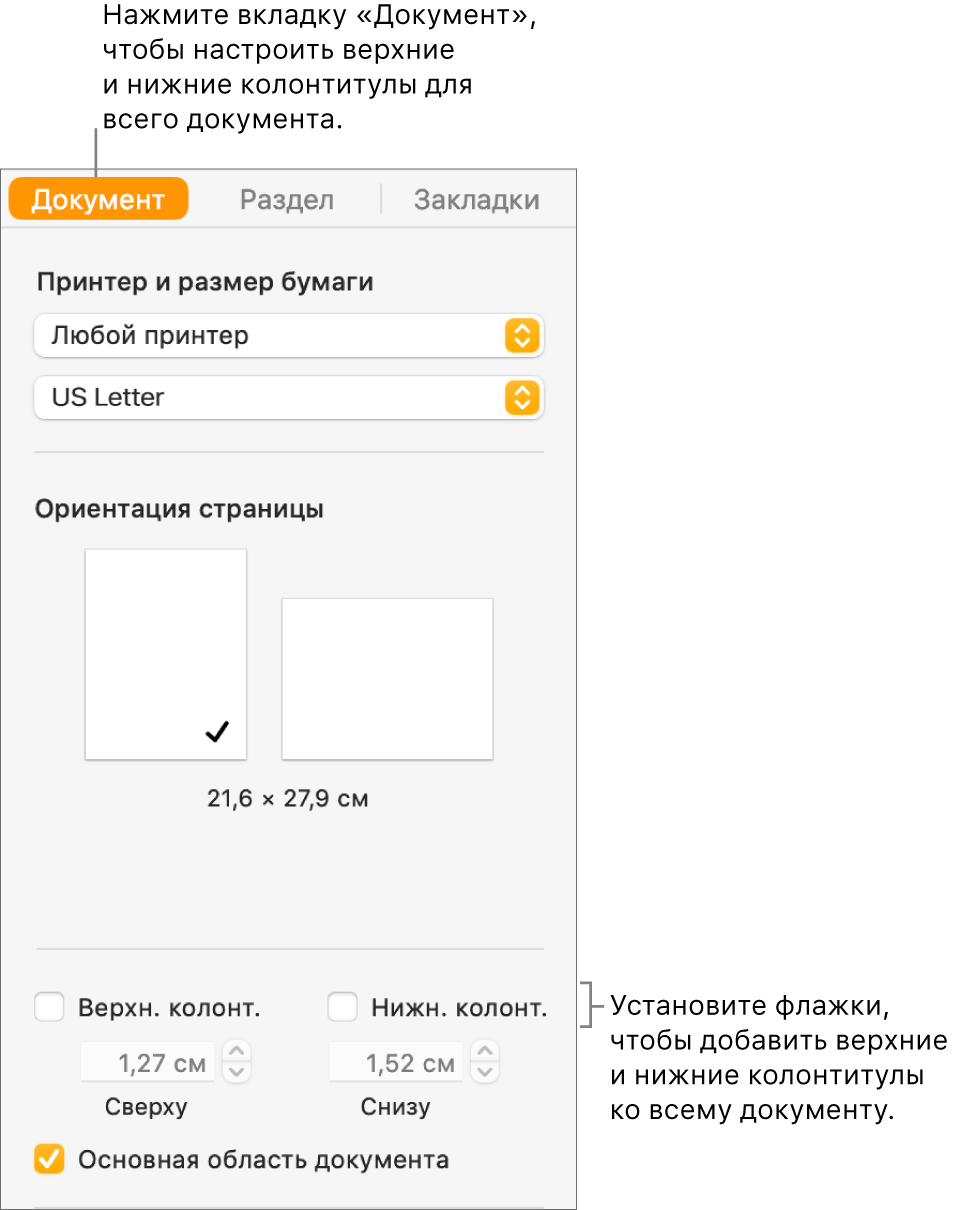
 >
> . Если кнопка серого цвета, этот способ форматирования невозможно применить к выбранному тексту.
Если колонтитул слишком объемный и не помещается в поле, размер поля изменяется так, чтобы поместился весь текст. Тем не менее, если в одном из полей уже есть текст или нумерация страниц, применяются исходные ограничения полей. Во избежание обрезки текста можно, например, переместить текст в верхний колонтитул, а нумерацию страниц — в нижний.
Добавление верхнего и нижнего колонтитулов в документ с макетом страницы
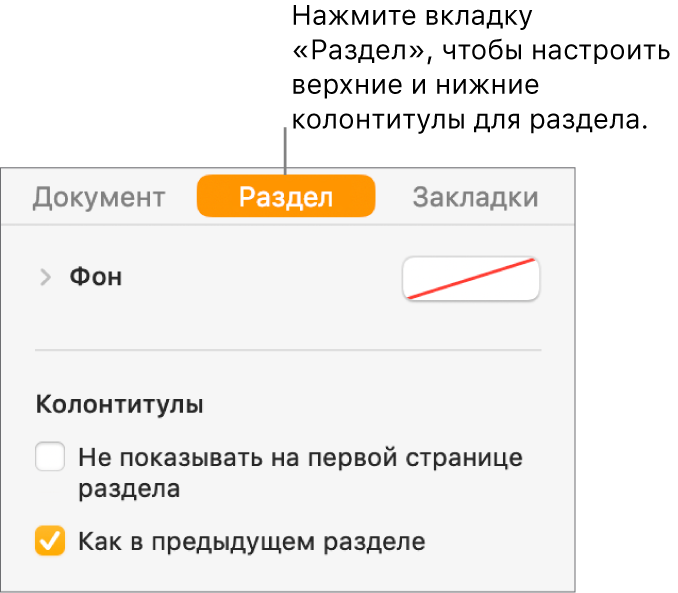
- Переместите указатель мыши в верхнюю или нижнюю часть страницы, чтобы увидеть область верхнего или нижнего колонтитула, затем нажмите любое из трех полей (можно использовать любое сочетание этих полей). Если поля не отображаются, включите колонтитулы для всех страниц документа. Для этого нажмите в панели инструментов, затем установите флажки «Верхний колонтитул» и «Нижний колонтитул».
- Введите текст или нажмите на всплывающее меню «Вставить номер страницы» и выберите стиль нумерации страниц.
Примечание. Если номер страницы уже добавлен на другой странице, всплывающее меню «Вставить номер страницы» не отобразится. В этом случае нажмите в панели инструментов и выберите «Номер страницы».
- Использование различных колонтитулов для левых и правых страниц. Если в документе есть развороты и Вы хотите добавить разную информацию на левую и правую страницы, установите флажок «По‑разному на левой и правой страницах». См. раздел Настройка разворота.
- Настройка расстояния от верхнего и нижнего полей страницы. Нажмите стрелки и введите значения в полях «Сверху» и «Снизу» (под флажками «Верхний колонтитул» и «Нижний колонтитул»).
- Отображение или скрытие колонтитулов на одной странице. Нажмите в углу документа, чтобы убедиться, что в нем нет выбранных объектов. Затем нажмите в панели инструментов и установите или снимите флажок «Показать колонтитулы», чтобы показать или скрыть колонтитулы на этой странице.
- Использование одинаковых колонтитулов от страницы к странице. Нажмите в углу документа, чтобы убедиться, что в нем нет выбранных объектов. Затем нажмите в панели инструментов, установите флажок «Показать колонтитулы» (если он еще не установлен). После этого установите флажок «Как на предыдущей странице».
Если колонтитул слишком объемный и не помещается в поле, размер поля изменяется так, чтобы поместился весь текст. Тем не менее, если в одном из полей уже есть текст или нумерация страниц, применяются исходные ограничения полей. Во избежание обрезки текста можно, например, переместить текст в верхний колонтитул, а нумерацию страниц — в нижний.
Добавление изображения в нижний или верхний колонтитул
- Нажмите в любом месте верхнего или нижнего колонтитула, чтобы поместить в него точку вставки.
- Нажмите в панели инструментов, затем выберите изображение из приложения «Фото» или другого источника.
- Перетяните манипуляторы, если нужно изменить размеры изображения.
Можно также скопировать изображение и вставить его в верхний и нижний колонтитулы.
Удаление верхних или нижних колонтитулов в документе
При выключении верхних или нижних колонтитулов удаляется содержимое всех колонтитулов в документе.

- В боковой панели «Документ» нажмите вкладку «Документ».
- Снимите флажок «Верхний колонтитул» или «Нижний колонтитул».
Примечание. Если Вы передумали, нажмите сочетание клавиш Command-Z на клавиатуре, чтобы снова добавить удаленный текст. Если просто установить флажок, удаленный текст не восстановится.
Настройка параметров расширенной нумерации страниц
Примечание: Если в задание требуется добавить начала глав, это необходимо сделать до выбора действия Изменить нумерацию и штампы .
 , расположенный над диалоговым окном Тип и Диапазон .
 .
. .
. .
.Информацию о доступных настройках см. в подразделе «Тип и диапазон нумерации» раздела Улучшенная нумерация страниц и штампы.
 , расположенный под полем Текст . Информацию о доступных настройках см. в подразделе «Свойства нумерации» раздела Улучшенная нумерация страниц и штампы. На странице на панели предварительного просмотра отобразятся варианты нумерации, а в поле Текст отобразятся макросы.
 в верхней части панели предварительного просмотра. С помощью значка Переместить
  можно переместить изображение на панели предварительного просмотра (при увеличении масштаба).
 . Выберите цвет и прозрачность фона в поле номера страницы. Значок изменится на
  .
. . Информацию об использовании шаблонов заданий см. в справке по Command WorkStation .


