
Как изменить цвет фигуры в ворде
Использование любых материалов сайта допускается строго с указанием прямой ссылки на источник, упоминанием названия сайта, имени автора и неизменности исходного текста и иллюстраций.
| ООО «Планета Эксел» ИНН 7735603520 ОГРН 1147746834949 | ИП Павлов Николай Владимирович ИНН 633015842586 ОГРНИП 310633031600071 |
Как использовать функцыю Фигуры в Microsoft Word
wikiHow работает по принципу вики, а это значит, что многие наши статьи написаны несколькими авторами. При создании этой статьи над ее редактированием и улучшением работали авторы-волонтеры.
Количество просмотров этой статьи: 12 269.
Практически нет предела тому, что вы можете создать с помощью функции Фигуры в Microsoft Word. Эта функция обеспечивает разнообразие геометрических форм, которые полезны для создания графических объектов, в том числе линии, стрелки, баннеры, сигналы, формы уравнения, символы и многое другое. Кроме того, вы можете применить много эффектов к своим фигурам, например 3-D, теневые эффекты, градиентная заливка, прозрачность и так далее. Эта статья содержит инструкции по различным способам использования функции Фигуры в Microsoft Word.
Разместите фигуру

Найдите в меню опцию «Фигуры». В строке меню нажмите на вкладку «Вставка» и выберете «Фигуры». В выпадающем меню вы увидите различные фигуры.

Добавьте фигуру в документ. Просто нажмите на любую форму, чтобы вставить ее в документ. Меню «Фигуры» автоматически закроется, а указатель мыши будет изменен на затемненный крестик. Чтобы вставить фигуру нажмите на документ и перетащите фигуру в любою место страницы. Выбранная фигура будет вставлена в документ.
Выбор цвета линии и фона фигуры в документах Visio
Вы можете выбрать цвет линии, нажав кнопку с изображением кисти. Простой щелчок левой кнопкой мыши на этой кнопке позволяет применить к выбранным объектам цвет, в который окрашен небольшой прямоугольник, также находящийся на кнопке. Как правило для быстрого применения доступен цвет, выбранный по умолчанию, или оттенок, который был выбран при предыдущем изменении окраски элемента.
По умолчанию линии и границы элементов окрашены в черный цвет. Если вы хотите выбрать другой цвет, нажмите на небольшой треугольник, расположенный справа от значка кнопки. При этом на экране появится меню выбора цвета, представленное на рис. 4.26, слева. Соседняя кнопка (с изображением ведра краски) позволяет быстро изменить цвет внутренней области элемента.
Как и при использовании функции окраски цвета линии, простое нажатие этой кнопки позволяет окрасить элемент в цвет, используемый по умолчанию или ранее выбранный вами. Образец цвета представлен на самой кнопке в виде небольшого прямоугольника. На рис. 4.26, справа вы можете видеть меню выбора цвета для внутренней области элемента. Оно очень похоже на меню выбора цвета линии, поэтому мы обсудим сразу оба.

Рис. 4.26. При помощи кнопок панели инструментов вы можете быстро настроить параметры внешнего вида выбранного объекта. Слева — меню выбора цвета линии, справа — меню выбора цвета внутренней области элемента
Большую часть меню занимает достаточно обширный перечень стандартных цветов, выбранных разработчиками программы. Щелкнув на одном из образцов левой кнопкой мыши, вы сможете быстро окрасить элемент в соответствующий оттенок. Образцы, находящиеся в группе Стандартные цвета, присутствуют в меню постоянно.
Состав группы Цвета темы может меняться в зависимости от выбранной темы цветового оформления документа. О цветовых темах мы поговорим немного позже. В нижней части меню, в группе Последние цвета, можно найти образцы недавно использованных оттенков.
Команда По умолчанию позволяет установить для выбранного элемента цвет линии или внутренней области (фона), используемый в программе по умолчанию. Если среди образцов, представленных в меню, подходящего цвета не нашлось, используйте команду Другие цвета линий или, при выборе цвета фона, команду Другие цвета заливки. На экране появится окно выбора цвета с расширенным набором стандартных оттенков (рис. 4.27). В этом окне образцы цвета имеют форму шестигранников.

Рис. 4.27. Окно выбора цвета позволяет воспользоваться расширенным набором стандартных оттенков
Щелкните на одном из них для выбора цвета. В нижнем правом углу окна находятся цветные образцы:
- Новый — соответствует цвету, только что выбранному при помощи находящихся в окне образцов;
- Текущий — цвет, который был использован последним до вызова на экран окна выбора цвета. Именно в этот цвет будет окрашена фигура, если вы просто нажмете кнопку смены цвета линии или фона фигуры (см. выше).
Если ни один из стандартных цветов вас не устраивает, перейдите на вкладку Спектр (см. рис. 4.28). Там вы сможете выбрать для фигуры произвольный оттенок. При помощи находящихся на этой вкладке цветных полей можно изменять оттенок и яркость цвета. Для этого щелкните левой кнопкой мыши на подходящей точке поля.
Цвет, выбранный в данный момент, отображается на цветных полях при помощи специальных маркеров. Так как оттенок (левое поле) и яркость (правое поле) задаются отдельно, вы можете вначале выбрать общий тон, например зеленый, а потом подобрать подходящую яркость.

Рис. 4.28. Вы можете выбрать для линии или фона фигуры произвольный оттенок
В нижней части окна отображаются так называемые «цветовые координаты» — числовые параметры, описывающие выбранный вами цвет. Записав или запомнив эти параметры, вы сможете при необходимости легко воспроизвести нужный оттенок. Вызовите на экран окно выбора цвета, введите значения цветовых координат в соответствующие поля и нажмите кнопку OK.

Рис. 4.29. Команды контекстного меню позволяют быстро получить доступ к настройке внешнего вида и другим параметрам выбранного объекта
Используя команды описанных выше меню, можно произвольным образом изменить окраску любой фигуры. Еще один способ получить доступ к параметрам внешнего вида объекта — использовать его контекстное меню (рис. 4.29). Напомним, что для вызова на экран контекстного меню объекта следует щелкнуть на нем правой кнопкой мыши.
Заливка фигуры или текстового блока цветом или изображением в Pages на iPhone

Фигуры и текстовые блоки можно заливать сплошным цветом, градиентом (два цвета или несколько цветов, плавно переходящих друг в друга) или изображением.

Заполнение сплошным цветом или градиентом
Варианты заливки цветом включают набор готовых вариантов цветов, выбранных для дополнения текущего шаблона. Также можно создавать собственные варианты заливки цветом, используя весь цветовой круг и другие элементы управления цветом.
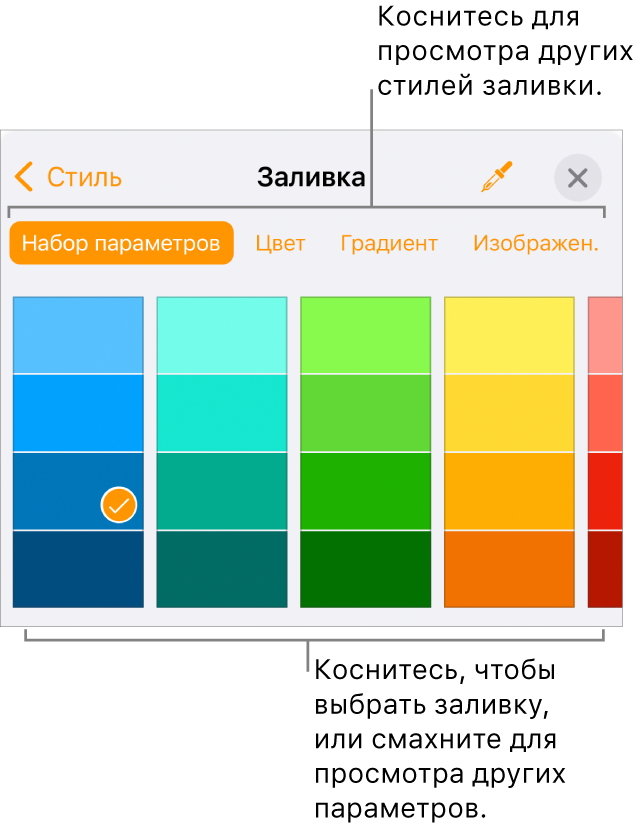
- Коснитесь фигуры или текстового блока, чтобы их выбрать, либо выберите несколько объектов.
- Коснитесь , коснитесь «Стиль», затем коснитесь «Заливка».
- Выберите один из следующих вариантов. >
- Готовый вариант цвета или градиент. Коснитесь «Набор параметров», смахните влево или вправо для просмотра всех вариантов цвета, затем коснитесь требуемого цвета.
- Произвольный цвет. Коснитесь «Цвет», смахните вверх или вниз для просмотра всех вариантов цвета, затем коснитесь требуемого цвета. Для предварительного просмотра цветов в объекте коснитесь цвета и, не отрывая палец от экрана, перетяните его по таблице. Для каждого цвета, отображаемого в режиме предварительного просмотра, появляется метка цвета, упрощающая подбор точного совпадения. Чтобы выбрать цвет, поднимите палец.
- Заливка двухцветным градиентом. Коснитесь «Градиент», коснитесь элемента «Начальный цвет» или «Конечный цвет», затем коснитесь цвета. Для переключения направления градиента коснитесь параметра «Поменять цвета местами». Чтобы изменить угол градиента, перетяните бегунок «Угол».
- Перенос цвета из другого объекта на странице. Коснитесь , затем коснитесь любого цвета за пределами выбранного объекта. Для предварительного просмотра цветов в объекте коснитесь цвета на странице и, удерживая его, перетяните по другим цветам на странице. Чтобы выбрать цвет, поднимите палец.
- Коснитесь , чтобы закрыть элементы управления.
Заливка изображением
- Коснитесь фигуры или текстового блока, чтобы их выбрать, либо выберите несколько объектов.
- Коснитесь , коснитесь «Стиль», затем коснитесь «Заливка».
- Коснитесь «Изображение», затем коснитесь «Сменить изображение» и выполните одно из указанных ниже действий. >
- Коснитесь фотографии.
- Коснитесь «Снять фото».
- Коснитесь элемента «Вставить из», чтобы вставить изображение из iCloud Drive.
- Если изображение выглядит не так, как нужно, или заливку объекта изображением нужно изменить, коснитесь одного из следующих вариантов. >
- Первонач. размер. Помещает изображение внутри объекта без изменения исходных размеров изображения. Чтобы изменить размер изображения, перетяните бегунок «Масштаб».
- Растянуть. Приводит размер изображения в соответствие с размерами объекта, из-за чего пропорции изображения могут измениться.
- Черепица. Повторяет изображение внутри объекта. Чтобы изменить размер изображения, перетяните бегунок «Масштаб».
- Масштаб заливки. Увеличивает или уменьшает изображение так, чтобы вокруг него не оставалось пустого места в объекте.
- Под размер. Приводит размер изображения в соответствие с размерами объекта, но сохраняет пропорции изображения.
- Для придания изображению оттенка включите параметр «Наложение цвета» и коснитесь элемента «Заливка», чтобы выбрать оттенок. Чтобы увеличить или уменьшить степень прозрачности оттенка, перетягивайте бегунок «Непрозрачность».
- Коснитесь , чтобы закрыть элементы управления.
Удаление заливки
- Коснитесь фигуры или текстового блока, чтобы их выбрать, либо выберите несколько объектов.
- Коснитесь , коснитесь «Стиль», затем коснитесь «Заливка».
- Коснитесь «Набор параметров», смахните влево до черно-белых вариантов, затем коснитесь «Нет».
- Коснитесь , чтобы закрыть элементы управления.
Изменение свойств графических объектов

Для изменения свойств графичического объекта необходимо вызвать диалоговое окно, щелкнув правой кнопкой мыши на требуемой фигуре, и выполнить команду контекстного меню Формат фигуры (рис. 5.3). В разделах Заливка, Цвет линии и Тип линии пользователь может определить цвет заливки замкнутой фигуры, а также цвет, тип и толщину линии, используемой для рисования текущей фигуры.
Задать различные эффекты для фигуры можно в разделах Формат объемной фигуры и Поворот объемной фигуры. Рис. 5.3. Диалоговое окно Формат фигуры Разделы Настройка рисунка, Цвет рисунка, Художественные эффекты и Обрезка доступны для импортированных графических изображений.
Раздел Надпись позволяет определить свойства объектов Надпись и подробно рассматривается в разделе Надписи и рамки. По окончании всех настроек для изменения свойств выделенного объекта необходимо нажать кнопку ОК. Аналогичные действия можно выполнить, воспользовавшись вкладкой Формат, на которой можно изменить цвет  заливка фигуры -, толщину и тип линии
  контур фигуры — ? настроить различные эффекты фигуры
  , используемойдля рисования текущей фигуры, задать точные размеры фигуры
  с помощью соответствующих кнопок. С помощью кнопки
  , которая представляет собой раскрывающийся список, можно вызвать диалоговое окно Разметка (рис. 5.4), нажав на кнопку открытия диалогового окна
  внизу списка. На вкладке Положение пользователь может задать точное расположение фигуры относительно края абзаца. На вкладке Обтекание текстом пользователь может задать тип обтекания объекта текстом. Выравнивание объекта допустимо, если тип обтекания отличен от В тексте.
 Рис. 5.4. Диалоговое окно Разметка На вкладке Размер можно задать точные размеры фигуры, угол ее поворота относительно исходного положения, а также масштаб изображения фигуры относительно реального исходного размера. Установка флажка Сохранить все пропорции позволяет одновременно пропорционально изменять высоту и ширину фигуры. Установленный параметр Перемещать вместе с текстом в диалоговом окне Разметка на вкладке Положение позволяет перемещать объект вместе с текстом абзаца, к которому этот объект привязан. Привязка объекта обозначается непечатаемым символом
  Для того чтобы положение объекта на странице оставалось неизменным, следует установить параметр Установить привязку. Чтобы привязать объект к определенному абзацу, необходимо выполнить такую последовательность действий.
- Выделить объект, щелкнув левой кнопкой мыши по границе контейнера.
- Установить флажки Перемещать вместе с текстом и/или Установить привязку.

3. Включить отображение непечатаемых символов, нажав на одноименную кнопку на вкладке Главная в группе Абзац.
4. На левом поле страницы найти символ привязки надписи  Если символ не располагается около требуемого абзаца, то следует подвести указатель мыши к символу
  , нажать левую кнопку и перетащить его к нужному абзацу.

5. Выключить отображение непечатаемых символов, нажав на одноименную кнопку
Если необходимо обеспечить перекрытие объектов, т.е. возможность наложения одного объекта на другой, следует установить параметр Разрешить перекрытие.
Обтекание текстом обеспечивает тип взаиморасположения объекта и текста. При этом можно установить расстояние от текста до объекта сверху и снизу, слева и справа. При различных типах обтекания те или иные расстояния могут быть недотупны.

Кнопка Надпись на вкладке Формат позволяет создать надпись текущей фигуре.
Для форматирования импортированных графических объектов доступна вкладка Формат при щелчке на объекте. С помощью специальных средств этой вкладки пользователь может управлять цветовой гаммой рисунка, а также яркостью и контрастностью изображения. Для отображения части рисунка следует при помощи кнопки

задать размер скрываемой области с каждого края изображения. После нажатия на кнопку на границе изображения появятся специальные маркеры. После задания требуемого размера для обрезки объекта нажмите клавишу Enter.



