
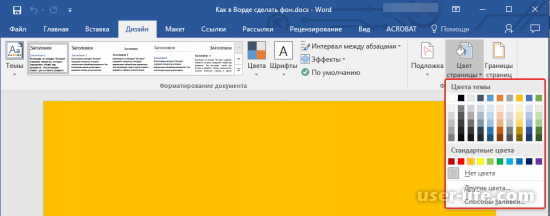

Всем привет! Сегодня поговорим про самые эффективные способы решения проблемы изменения цвета страницы документа в популярном текстовом редакторе Майкрософт Ворд. Итак, поехали!
В Ворде наличествует вероятность конфигурации фона странички на однообразную окраску и иные варианты «заливки», эти как градиент, текстура, орнамент и набросок. Использовать всякий из них к документу возможно грядущим образом.
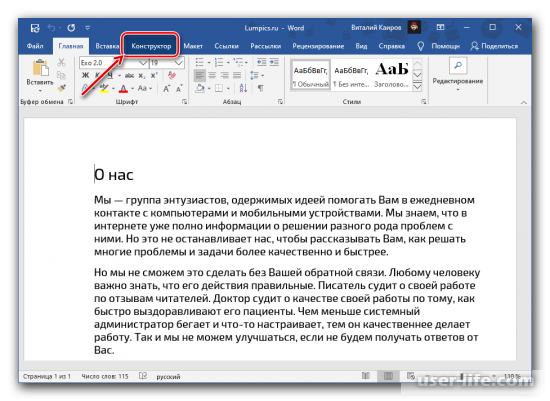
Перейдите во вкладку «Конструктор». В версиях Word 2012 – 2016 она называлась «Дизайн», в 2010 – «Разметка страницы», в 2003 – «Формат».
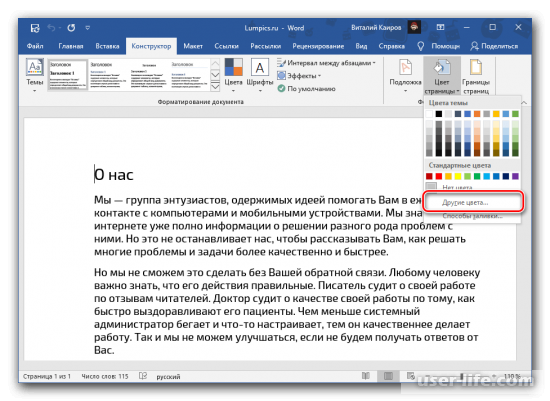
Разверните окно расположенной справа на ленте кнопки «Цвет страницы».
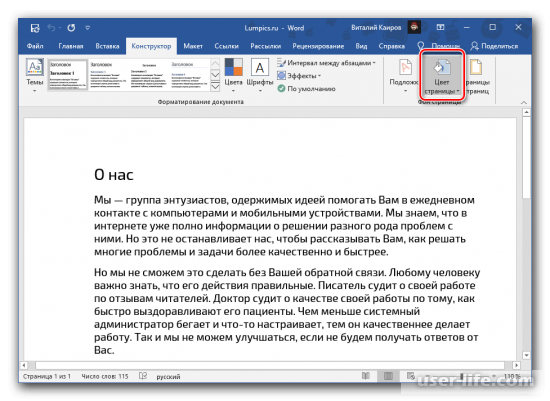
Изберите благоприятный вариант.
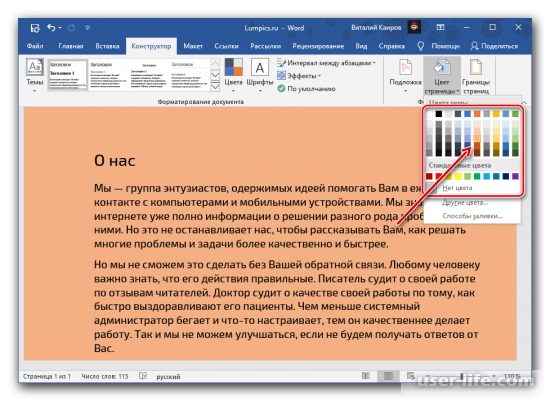
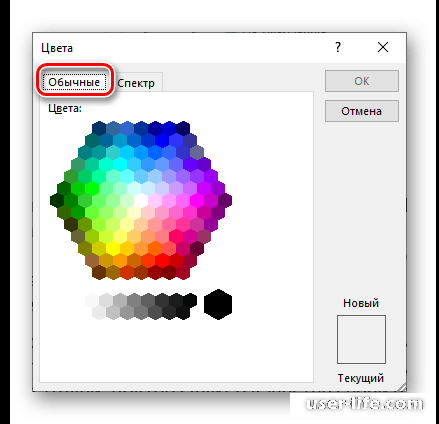
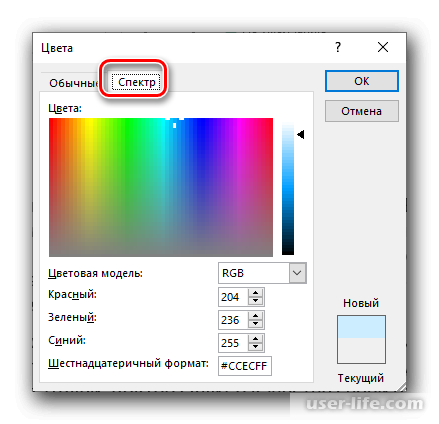
Кроме имеющихся по умолчанию и представленных на гамме, возможно ставить и «Другие цвета…»:
Выбор пункта «Способы заливки…» дает доступ к грядущим вариантам:
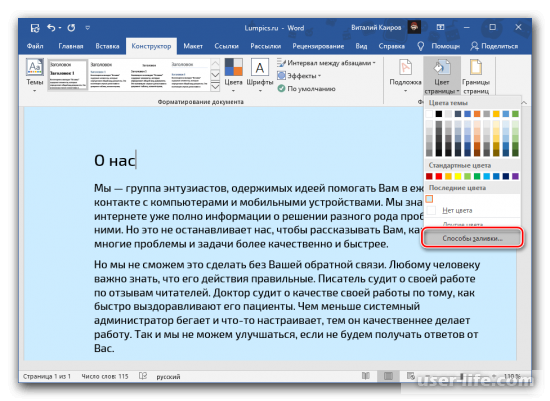
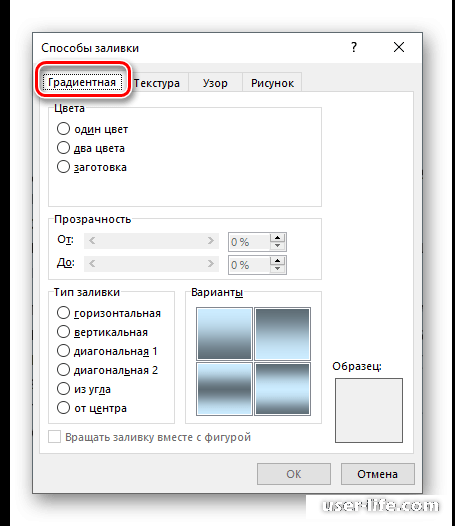
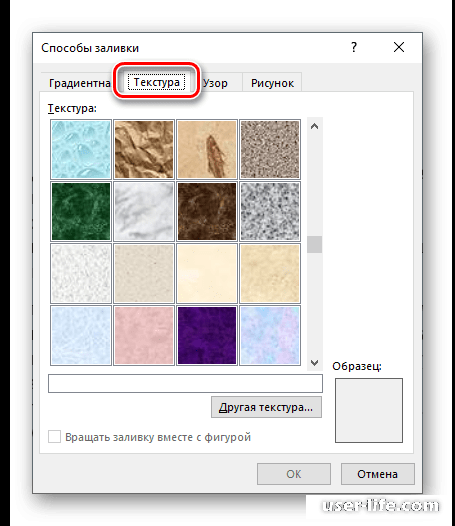
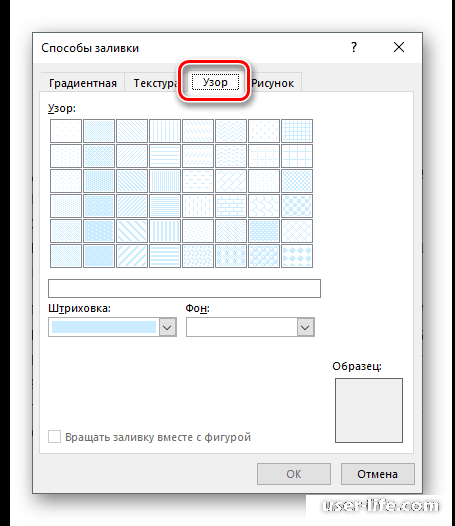
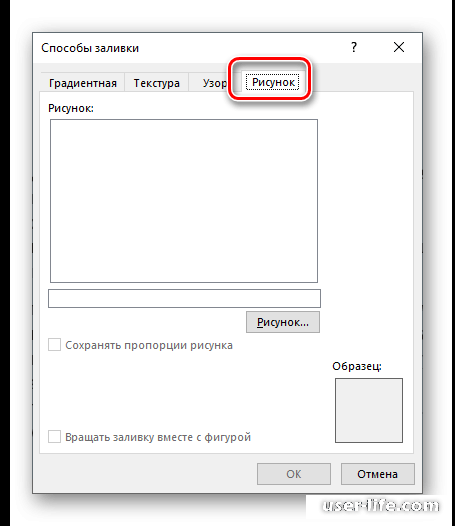
Для всякого из их наличествует вероятность конфигурации ряда характеристик отражения. Конечный вариант («Рисунок») разрешает воткнуть изображение из файла, хранилища OneDrive или же отыскать его в Bing.
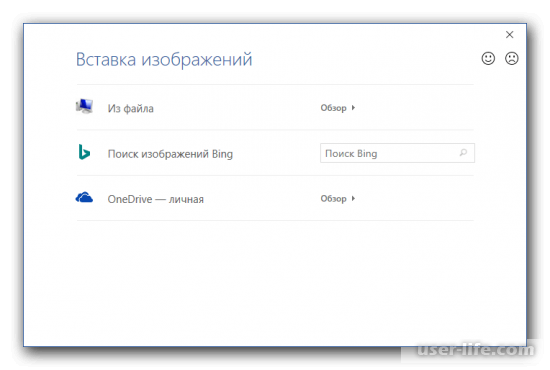
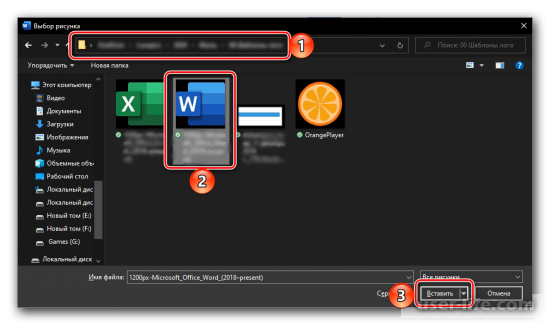
При выборе «Из файла» станет не закрыт предустановленный в Windows «Проводник», в котором нужно перебежать в директорию с благоприятным изображением, избрать его и надавить «Вставить»,
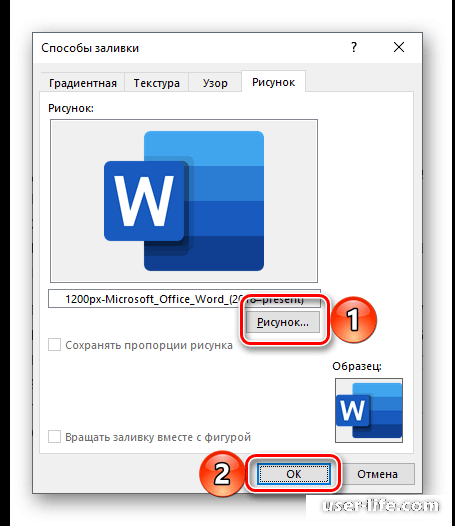
а вслед за тем доказать собственные планы в диалоговом окошке.
В высшей степени лучше избирать однотонные или же не очень контрастные изображения, по другому целые слова или же их доля, как в нашем случае ниже, станет дурно читаемой.
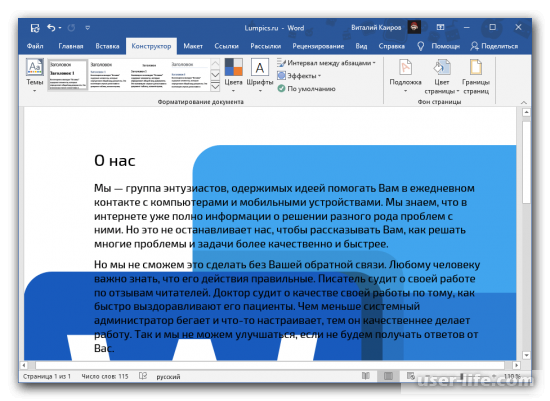
Этим образом в Ворд возможно устроить не лишь только цветную страничку, но и применить в качестве фона каждое случайное изображение или же орнамент. Кроме сего наличествует вероятность прибавления подложки, о чем мы раньше писали в отдельной заметке.
Распечатка документов с модифицированным фоном
По умолчанию Ворд не печатает модифицированное, замечательное от данного по умолчанию поле текстовых файлов, и не принципиально, применялся ли в качестве этакого однообразный окрас или же настоящее изображение.
Для такого дабы внесенные конфигурации показывались и на распечатанной с поддержкой принтера версии документов, нужно поменять характеристики отражения программки.
Вызовите «Файл» и перейдите в «Параметры».
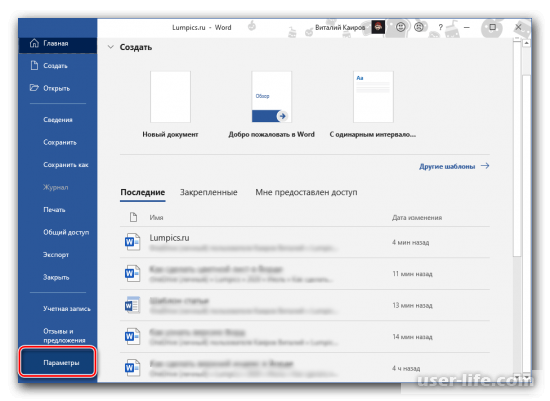
В открывшемся окошке перейдите на вкладку «Отображение».
Установите галочку возле пункта «Печатать фоновые цвета и рисунки» и нажмите на кнопку «ОК» для доказательства.
Способы заливки страницы в Microsoft Word

В данной статье показаны различные способы заливки страницы в документе Microsoft Word.
При необходимости можно изменить способы заливки страницы, установив в качестве фона страниц например градиентную заливку, а также различные текстуры, узоры или рисунки, тем самым придать документу красочности.
Как установить градиентную заливку страницы
Чтобы установить градиентную заливку страницы, откройте документ и перейдите на вкладку Конструктор, в группе "Фон страницы" нажмите кнопку Цвет страницы .

Затем в галерее цветов нажмите Способы заливки…

В открывшемся окне "Способы заливки" на вкладке Градиентная выберите необходимые цвета градиента или заготовку, тип заливки и нажмите кнопку OK.

Результат градиентной заливки показан на скриншоте ниже.

Как установить текстуру в качестве фона страницы
Чтобы установить текстуру в качестве фона страницы, откройте документ и перейдите на вкладку Конструктор, в группе "Фон страницы" нажмите кнопку Цвет страницы .

Затем в галерее цветов нажмите Способы заливки…

В открывшемся окне "Способы заливки" на вкладке Текстура выберите необходимую текстуру из набора, или выберите другую текстуру из файла, из изображений bing или из OneDrive и нажмите кнопку OK.

Результат установленной текстуры в качестве фона страницы показан на скриншоте ниже.

Узор в качестве фона страницы
Чтобы установить узор в качестве фона страницы, откройте документ и перейдите на вкладку Конструктор, в группе "Фон страницы" нажмите кнопку Цвет страницы .

Затем в галерее цветов нажмите Способы заливки…

В открывшемся окне "Способы заливки" на вкладке Узор выберите нужный узор и при необходимости выберите цвет штриховки и цвет фона узора. После того как сделаете выбор, нажмите кнопку OK чтобы применить изменения.

Результат установленного узора в качестве фона страницы показан на скриншоте ниже.

Как установить рисунок в качестве фона страницы
Чтобы установить рисунок в качестве фона страницы, откройте документ и перейдите на вкладку Конструктор, в группе "Фон страницы" нажмите кнопку Цвет страницы .

Затем в галерее цветов нажмите Способы заливки…

В открывшемся окне "Способы заливки" на вкладке Рисунок нажмите кнопку Рисунок… и выберите необходимый рисунок из файла на вашем компьютере, или из изображений bing или из OneDrive и нажмите кнопку OK.

Результат установленного рисунка в качестве фона страницы показан на скриншоте ниже.

Используя рассмотренные выше действия, можно изменить способы заливки страницы в документе Microsoft Word, установив в качестве фона страницы градиентную заливку, различные текстуры, узоры или рисунки.



