
Как изменить цвет примечания в ворде?
В документе можно показать или скрыть примечания, изменения форматирования, добавления и удаления, а также просмотреть примечания выбранных рецензентов. На вкладке Рецензия перейдите в отслеживание, В списке Показать пометки выберите нужный вариант.
Как изменить текст примечания?
- В окне открытого листа щелкните правой кнопкой мыши на ячейке с примечанием.
- В контекстном меню выберите пункт «Изменить примечание» (рис. 2.132).
- На текстовом поле примечания вносим изменения и дополнения.
- Для завершения ввода текста щелкните на любой свободной ячейке левой кнопкой мыши.
Как удалить автора примечания в ворде?
Чтобы удалить автора из сведений о документе, кликните по имени автора правой кнопкой мыши и в появившемся меню выберите Удалить пользователя (Remove Person). Ещё добавлять и удалять авторов можно при помощи Области сведений о документе.
Почему не печатаются Примечания Word?
На вкладке Рецензирование щелкните Показать разметку в группе Отслеживание , а затем снимите флажок Примечания . Нажмите кнопку Microsoft Office, а затем нажмите кнопку Печать. В диалоговом окне Печать замените поле печатать текст на документ, а затем нажмите кнопку ОК.
Как принять все изменения в Word 2003?
Для этого откройте панель инструментов Рецензирование из меню Вид.. Найдите и нажмите кнопку Принять выделенные иборьбы и в раскрывшемся подменю выберите команду Принять все иборьбы (либо "Отклонить все иборьбы") и отожмите кнопку Иборьбы (если она находится в нажатом состоянии.
Как разом принять все иборьбы?
Совет: Чтобы принять или отклонить сразу все изменения, щелкните стрелку на кнопке Принять или Отклонить, а затем выберите Принять все иборьбы или Отклонить все иборьбы.
Как изменить примечание?
Выделите нужную ячейку и нажмите правой кнопкой мыши. В открывшемся меню выберите пункт «Изменить примечание».
Как изменить надпись в Excel?
- Дважды щелкните ячейку с данными, которые вы хотите изменить. .
- Щелкните ячейку с данными, которые вы хотите изменить, а затем щелкните в любом месте в области формул. .
- Щелкните ячейку с данными, которые вы хотите изменить, и нажмите F2.
Как изменить размер примечания в Excel?
Изменение размеров или перемещение примечания Щелкните правой кнопкой мыши ячейку с примечанием, которое нужно изменить, а затем выберите команду Отобразить примечание в контекстном меню. Щелкните границу области примечания, чтобы появились маркеры изменения размера. Измените размер.
Примечания и иборьбы документов, отправка по электронной почте
Большое примечание может не полностью отображаться в выноске. В этом случае в правом нижнем углу выноски отображается многоточие. При наведении на многоточие указатель мыши принимает вид ладони ( рис. 7.11).
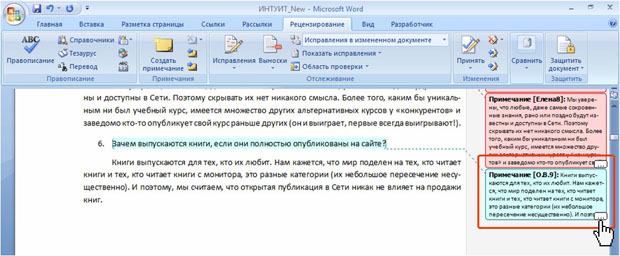
увеличить изображениеРис. 7.11. Отображение больших примечаний
Щелкните мышью по многоточию, после чего примечание будет отображено в области просмотра ( рис. 7.12).
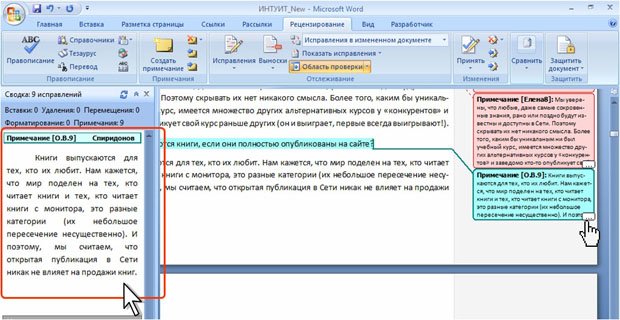
увеличить изображениеРис. 7.12. Просмотр больших примечаний в области просмотра
Настройка отображения примечаний
Настройка цветов примечаний
Примечания разных рецензентов выделяются разным фоном. Этим же фоном выделены выноски соответствующих примечаний (см. например, рис. 7.3).
Для настройки цветов примечаний нажмите кнопку Иборьбы в группе Отслеживание вкладки Рецензирование и выберите команду Параметры исправлений ( рис. 7.13).

увеличить изображениеРис. 7.13. Настройка параметров выносок примечаний
Для того чтобы примечание каждого рецензента имело разный цвет, в окне Параметры исправлений ( рис. 7.14) в раскрывающемся списке Примечания должен быть выбран параметр Авторский. В противном случае все примечания будут иметь один выбранный цвет.
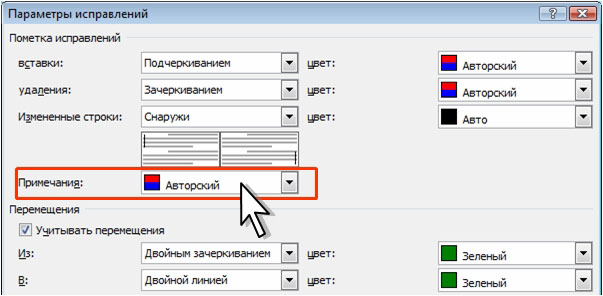
Рис. 7.14. Настройка цветов примечаний
Назначить определенные цвета для примечаний различных рецензентов невозможно.
Настройка выносок примечаний
Для отображения выносок примечаний нажмите кнопку Выноски в группе Отслеживание вкладки Рецензирование. В меню должен быть выбран параметр Показывать иборьбы в выносках или Показывать только примечания и форматирование в выносках ( рис. 7.15).
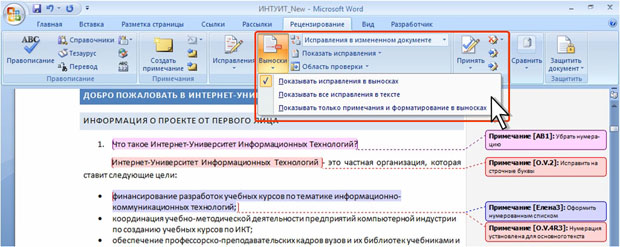
увеличить изображениеРис. 7.15. Отображение выносок примечаний
Для настройки параметров выносок нажмите кнопку Иборьбы в группе Отслеживание вкладки Рецензирование и выберите команду Параметры исправлений. В окне Параметры исправлений в разделе Выноски установите требуемые параметры ( рис. 7.16).
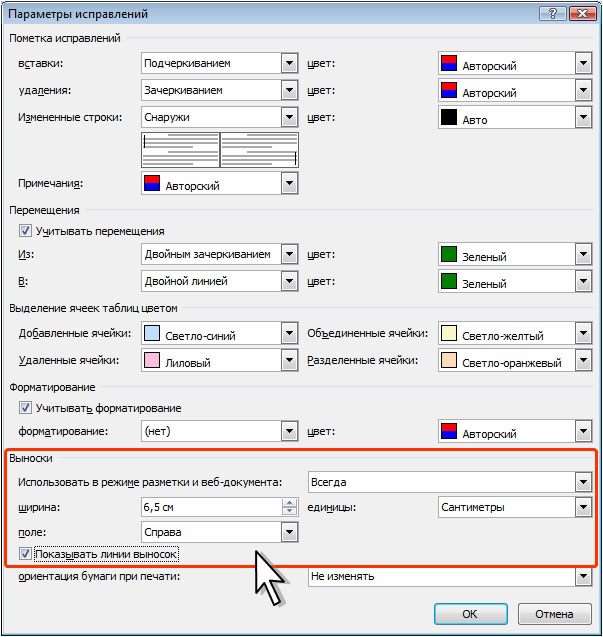
Рис. 7.16. Настройка параметров выносок примечаний
Отображение выносок примечаний в режиме отображения документа Разметка страницы и Веб-документ устанавливается в соответствующем раскрывающемся списке. Должен быть выбран параметр Всегда или Только для примеч./формат. При выборе параметра Никогда примечания располагаются в тексте документа. Выберите вариант Никогда, чтобы использовать примечания, внесенные в документ, которые был создан в Microsoft Word 2000 или более ранней версии. Установленный параметр Никогда действует для всех открытых в данный момент документов.
В счетчике ширина можно указать ширину поля, выделенного под выноски примечаний в сантиметрах или процентах от ширины страницы. Размерность ширины поля выберите в раскрывающемся списке единицы.
В раскрывающемся списке поле выберите расположения выносок: справа или слева страницы.
Флажок Показывать линии выносок обеспечивает отображение линий, соединяющих каждую выноску с соответствующим местом в документе, где были внесены изменения или добавлены примечания. Как правило, этот флажок должен быть установлен.
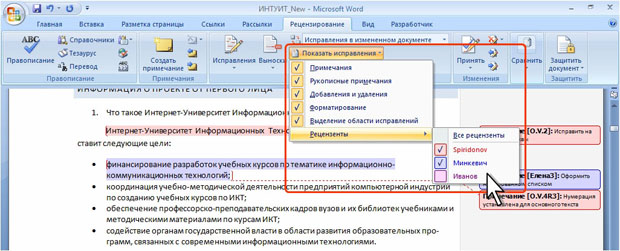
Для того чтобы поле выносок было выделено цветом, в группе Отслеживание вкладки Рецензирование нажмите кнопку Показать иборьбы. Команда Выделение области исправлений должна быть отмечена флажком ( рис. 7.17). Выделение цветом поля выносок будет отображаться и при печати документа.
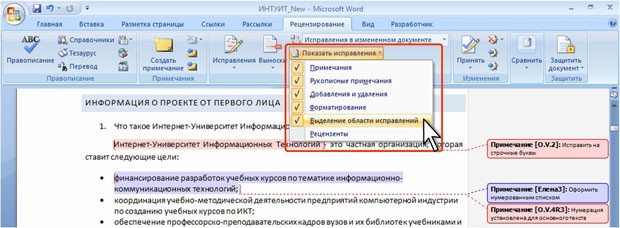
увеличить изображениеРис. 7.17. Настройка поля выносок примечаний
Настройка области просмотра примечаний
Область просмотра примечаний обычно находится слева от основного окна документа (см. рис. 7.7). Для расположения области просмотра в нижней части окна щелкните по стрелке кнопки Область проверки группы Отслеживание вкладки Рецензирование и выберите команду Горизонтальная панель рецензирования ( рис. 7.18).
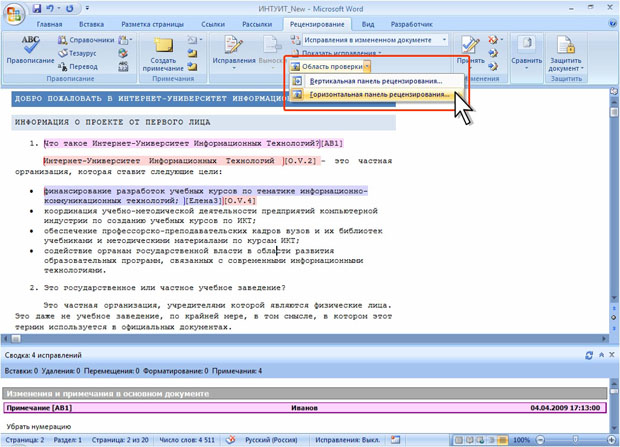
увеличить изображениеРис. 7.18. Горизонтальное расположение области просмотра примечаний
И при вертикальном, и при горизонтальном размещении области просмотра для удобства работы можно перетаскивать границу между областью и основным окном документа.
В верхней части области просмотра примечаний приводится сводка о количестве исправлений и примечаний в документе. Для скрытия/отображения этой сводки нажмите кнопку Скрыть/Показать подробные сведения ( рис. 7.19).
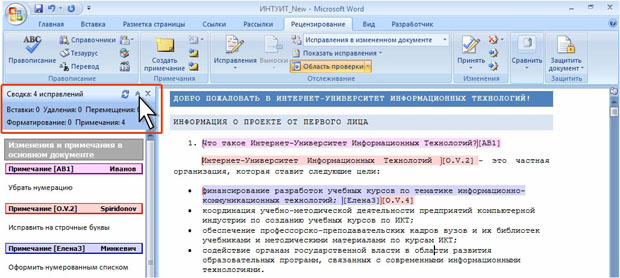
увеличить изображениеРис. 7.19. Скрытие/отображение сводки исправлений и примечаний
Для закрытия области просмотра нажмите кнопку Закрыть в верхнем правом углу области или кнопку Область проверки группы Отслеживание вкладки Рецензирование.
Word цвет примечания в word
Настройка внешнего вида комментариев в Word может улучшить читаемость и организованность во время просмотра документа. Из этого туториала вы узнаете, как изменить цвет всплывающих окон комментариев с помощью параметров отслеживания изменений и как изменить цвет текста в комментариях с помощью VBA.
Измените цвет всплывающих окон комментариев с помощью параметров отслеживания изменений
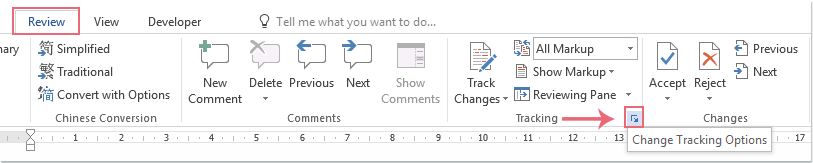
Команда Изменить параметры отслеживания Функция может помочь вам изменить цвет выноски комментариев по мере необходимости, сделайте следующее:
1. Нажмите Обзор > Изменить параметры отслеживания лаунчер, см. снимок экрана:
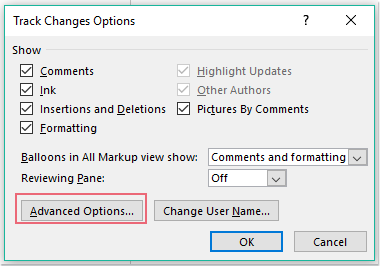
2. В Параметры отслеживания изменений диалоговое окно, нажмите Дополнительные параметры кнопку, см. снимок экрана:
3. А потом в Расширенные параметры изменения трека диалоговом окне выберите один понравившийся цвет из КОММЕНТАРИЙ выпадающий список, см. снимок экрана:

4, Затем нажмите OK > OK чтобы диалоги существовали, и теперь цвет всплывающих окон комментариев был изменен на ваш указанный параметр, см. снимок экрана:
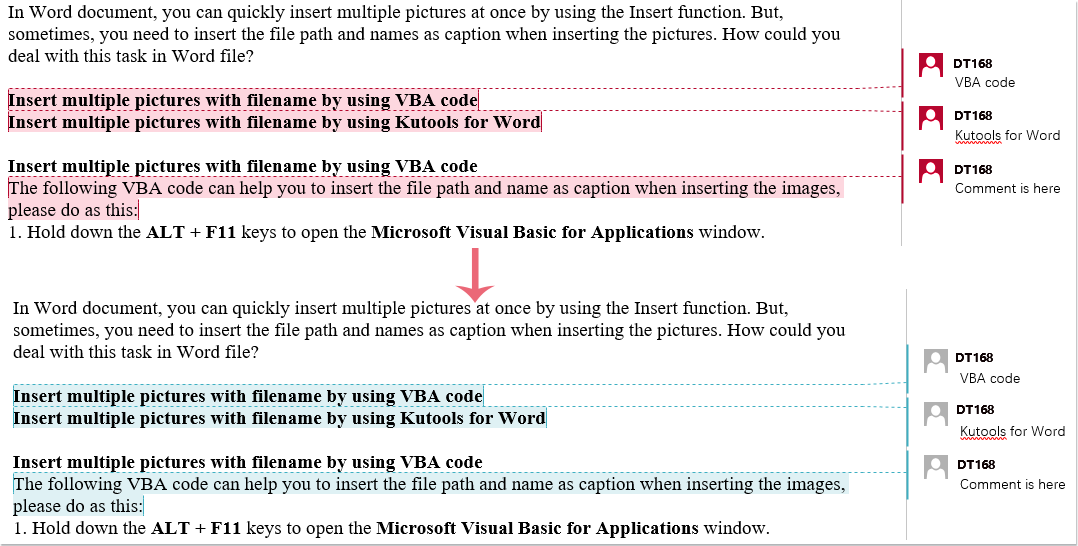
Измените цвет содержимого текста комментария с помощью кода VBA
Если вам нужно изменить цвет шрифта текста комментария, следующий код VBA может оказать вам услугу.
1. Удерживайте ALT + F11 , чтобы открыть Microsoft Visual Basic для приложений окно.
2. А затем нажмите Вставить > Модули, скопируйте и вставьте приведенный ниже код в открытый пустой модуль:
Код VBA: изменить цвет текста комментария в Word:
Sub ChangeCommentsColor() Dim xComm As Comment For Each xComm In ActiveDocument.Comments xComm.Range.Font.Color = wdColorRed Next End Sub Внимание: В приведенном выше коде вы можете изменить красный цвет по своему усмотрению в этом скрипте: xComm.Range.Font.Color = wdColorRed .
3. А затем нажмите F5 для запуска этого кода, а цвет шрифта текста комментария был изменен, как показано на следующем снимке экрана:

Лучшие инструменты для офисной работы
Kutools for Word — Повысьте свой опыт работы со словом с помощью Over 100 Замечательные особенности!
Легкая очистка: Убрать Дополнительные места / Разрывы разделов / Текстовые поля / Гиперссылки / Дополнительные инструменты для снятия см. Удалить группа.
➕ Креативные вставки: Вставлять Разделители тысяч / Флажки / радио кнопки / QR код / Штрих-код / Несколько изображений / Узнайте больше в Вставить группа.

Хотите попробовать эти функции? Загрузите Kutools for Word прямо сейчас!
Бесплатная загрузка Купить Узнайте больше о Kutools для Word
Лучшие инструменты для офисной работы
Kutools for Word — 100+ инструментов для Word
- Kutools AI Особенности: Создать, Перезапись, Суммировать, Переведите Документы / Получите быстрые ответы / Польский документ (сохранить формат)
- Владение документами: Разделить страницы / Объединить документы / Пакетное преобразование в PDF
- ✏ Редактирование содержания: Пакетный поиск и замена / Изменить размер всех изображений
- Легкая очистка: Удалить лишние пробелы / Удалить разрывы разделов
- ➕ Креативные вставки: Вставить разделители тысяч / Вставьте флажки / Создание QR-кодов



