
Как изменить цвет примечания в ворде?
Выберите элемент Дополнительные параметры . Щелкните стрелки рядом с полями " Цвет " и " Примечания " и выберите по автору. Кроме того, вы можете переключаться между текстом и изменять цветовые коды, внесенные в ячейки таблицы. Совет: Чтобы просмотреть все изменения в одном цвете, выберите этот цвет, а не по автору.
Как принять все вставки в ворде?
- Щелкните или нажмите в начале документа.
- На вкладке Рецензия перейдите к вкладке Изменения.
- Выберите Принять илиОтклонить. .
- Повторяйте эти изменения, пока не просмотрите все изменения в документе.
Как убрать автора примечаний в ворде?
Для этого перейдите на вкладку «Рецензирование» и в группе «Запись исправлений» используйте кнопку «Показать иборьбы». В выпадающем списке выберите «Рецензенты», а затем уберите галочки напротив пользователей, которые оставляли примечания.
Как удалить автора примечания в ворде?
На вкладке Рецензирование в Комментарии щелкните Удалить. Совет: Комментарий также можно удалить, нажав кнопку "Закрыть" в правом верхнем углу выноски примечания.
Что делать если в Microsoft Word не показывает ошибки?
На вкладке Файл выберите пункт Параметры, откройте раздел Правописание, снимите флажок Автоматически проверять орфографию и нажмите кнопку ОК. Чтобы снова включить проверку орфографии, повторите описанный выше процесс и установите флажок Автоматически проверять орфографию.
Как вносить изменения в режиме правки?
- Установить курсор на текущее исправление.
- Правой клавишей мыши вызвать контекстное меню.
- Выбрать соответствующий пункт «Принять» или «Отклонить».
Как вносить правки в режиме рецензирования?
- Перейти к «Рецензированию» на ленте.
- В середине группы «Запись исправлений» нажмите кнопку «Иборьбы» после этого все изменения будут записываться.
Как изменить цвет авто в ворде?
- Откройте шаблон или документ, созданный на основе шаблона, для которого нужно изменить параметры по умолчанию.
- Перейдите на главная и выберите диалоговое окно Шрифт .
- Выберите стрелку рядом с цветом шрифта, а затем выберите цвет.
Как внести изменения в документ Word?
- Откройте документ, в котором нужно включить режим правки, и перейдите во вкладку “Рецензирование”. .
- Нажмите на кнопку “Иборьбы”, расположенную в группе “Запись исправлений”.
- Теперь можно приступить к редактированию (исправлению) текста в документе.
Где находится команда Правка в ворде?
- Перейдите на закладку «Рецензирование».
- Нажмите на кнопку «Иборьбы».
Как принять все изменения в Word 2003?
Чтобы активировать режим правки в Word 2003, зайдите в верхнее меню программы и обратитесь к разделу «Сервис». Далее выберите пункт «Иборьбы». После этого режим правки будет задействован и включен.
Как изменить цвет рецензирования в ворде
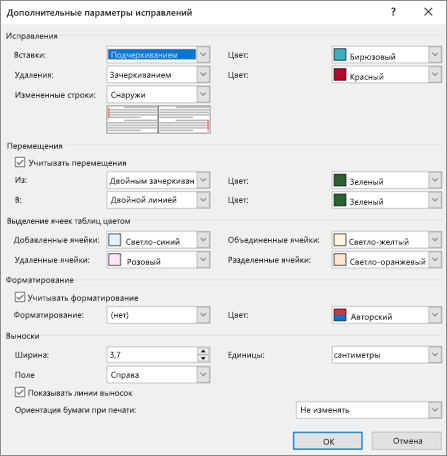
Настроить внешний вид исправлений в документах можно с помощью диалогового окна Дополнительные параметры исправлений, которое определяет, как выглядят иборьбы.
Отслеживаемые изменения могут отображаться в разных цветах для разных авторов. При этом приложение Word автоматически выбирает цвета для каждого автора. Эти цвета могут измениться при повторном открытии документа, а также при открытии документа другим пользователем.
- Перейдите на вкладку Рецензирование и нажмите кнопку диалогового окна «Отслеживание» .
- Выберите элемент Дополнительные параметры .
- Щелкните стрелки рядом с полями Цвет и выберите По автору. Также можно выбрать цветовую маркировку для перемещений текста и для изменений ячеек таблиц.
Совет: Чтобы изменения всех пользователей отображались одинаковым цветом, выберите этот цвет вместо значения По автору. Например, чтобы все вставленные фрагменты отображались бирюзовым цветом, щелкните стрелку рядом с полем Цвет и выберите Бирюзовый. Теперь фрагменты, вставленные всеми пользователями, отображаются бирюзовым цветом.
Эти параметры цвета действуют только на вашем компьютере. У других пользователей отслеживаемые изменения будут отображаться цветами, настроенными на компьютерах этих пользователей. Если выбрать По автору, на других компьютерах также будут использоваться другие цвета.
Дополнительные параметры отслеживания изменений
- Вставка Формат (по умолчанию: Подчеркивание) и цвет (по умолчанию: По автору), используемый при вставке текста в документ. В поле Цвет можно выбрать фиксированное значение цвета или вообще не выбирать цвет.
- Удаление Формат (по умолчанию: Зачеркивание) и цвет (по умолчанию: По автору), используемый при удалении текста из документа. В поле Цвет можно выбрать фиксированное значение цвета или вообще не выбирать цвет.
- Измененные строки : рядом с измененными строками отображается вертикальная черта в выбранном вами месте (варианты: нет, левое поле, правое поле, внешнее поле). Это дает возможность определить, где были сделаны изменения, даже если самих изменений не видно (например, пустые строки). По умолчанию: Внешняя граница.
- Отслеживать перемещение Приложение Word будет отслеживать случаи, когда вы вырезаете текст и вставляете его в другом месте документа. По умолчанию: Вкл.
- Перемещено из Формат вырезанного текста при его вставке в другом месте документа. Можно выбрать различные варианты формата или отключить, выбрав значение Нет. По умолчанию: Двойное зачеркивание.
- Перемещено в Формат текста, вставленного из другого места документа. Можно выбрать различные варианты формата или отключить, выбрав значение Нет. По умолчанию: Двойное подчеркивание.
- Вставленные ячейки Цвет ячеек таблицы при вставке новых ячеек. По умолчанию: светло-синий.
- Удаленные ячейки Цвет ячеек таблицы при удалении ячеек. По умолчанию: розовый.
- Объединенные ячейки Цвет ячеек таблицы при объединении нескольких ячеек. По умолчанию: светло-желтый.
- Разделенные ячейки Цвет ячеек таблицы при разделении ячейки. По умолчанию: светло-оранжевый.
- Отслеживать форматирование Включение или выключение отслеживания форматирования, например применения полужирного начертания текста или изменения размера шрифта. По умолчанию: Вкл.
- Форматирование Отображение изменений формата текста при отслеживании изменений. Возможные варианты: либо только цвет, либо цвет и форматирование. Например, для выделения изменений формата можно использовать фиолетовый цвет и двойное подчеркивание.
- Предпочтительная ширина Ширина заметки об изменении форматирования.
- Поле Можно выбрать, с какой стороны документа отображаются заметки об изменении форматирования. По умолчанию они отображаются справа от документа.
- Цвет Цвет выделения отформатированного текста при отслеживании изменений и цвет линии на полях, указывающей наличие изменений.
- Единицы измерения Единицы измерения для предпочтительной ширины.
- Показывать линии, связанные с текстом Отображение линий между примечаниями и текстом, к которому добавлены примечания. По умолчанию: Вкл.
- Ориентация бумаги при печати Ориентация бумаги, используемая при печати:
- Автомобиль Автоматический выбор ориентации в зависимости от содержимого.
- Сохранить Сохраняется ориентация документа, заданная пользователем. Этот параметр используется по умолчанию.
- Всегда альбомная При печати документов с отслеживанием изменений всегда используется альбомная ориентация.
Изменение способа отображения исправлений
- На вкладке Рецензирование щелкните Параметры исправлений >Параметры.
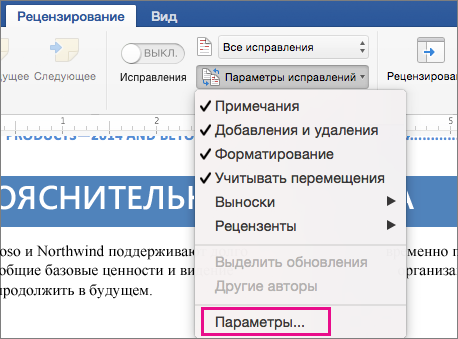
- В диалоговом окне Иборьбы вы можете настроить отображение исправлений в документе.
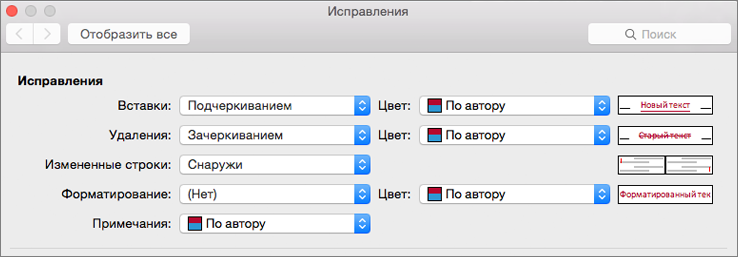 Например, чтобы изменить форматирование, которое используется, когда кто-то вставляет новый текст, выберите вариант в раскрывающемся меню Вставки:
  По умолчанию Word назначает отдельные цвета вставкам, удалениям и изменениям формата, сделанным каждым из рецензентов.
Примечание: Назначенные цвета могут измениться после закрытия и повторного открытия документа, а также после его открытия другим пользователем на другом компьютере.
Выбрать цвета, назначаемые приложением Word тем или иным рецензентам, невозможно, однако можно настроить цвета для различных элементов разметки. Если нужно, чтобы цвета выбирались в соответствии с типом разметки, а не в зависимости от автора, выберите цвет в раскрывающемся меню.
Задание имени автора и цвета комментариев в Pages на Mac

Можно задать отображаемое имя автора и цвет для добавляемых комментариев и исправлений, которые Вы вносите в режиме отображения изменений. Каждый из участников использует свой цвет.
Задание имени автора
Вы можете изменить имя, отображаемое в Ваших комментариях в Pages и в режиме отображения изменений. Новое имя отобразится, когда Вы в следующий раз добавите комментарий или внесете отслеживаемое изменение в документ. Имя, указанное около комментариев или изменений, внесенных в документ ранее, также изменится.
- Выберите меню Pages > «Настройки» (меню Pages расположено у верхнего края экрана).
- Нажмите «Основные» в верхней части окна настроек.
- Введите имя в поле «Автор», затем закройте окно настроек.
Имя не применяется к документам, к которым открыт доступ для других участников. В общих документах, имя, которое Вы выбрали для учетной записи Apple ID, отображается в комментариях и в списке участников. Чтобы изменить имя (без изменения Apple ID), посетите веб‑страницу учетной записи Apple ID. После входа нажмите «Изменить» справа от информации учетной записи, затем внесите изменения и нажмите «Готово».
Важно! После изменения имени Apple ID новое имя будет отображаться во всех приложениях и других местах, где используется Apple ID.
Если закрыть общий доступ к документу, в комментариях и отслеживаемых изменениях снова будет указано имя автора, заданное в настройках Pages.
Изменение цвета автора
Цвет автора связан с цветом комментариев и изменений, добавляемых в документе. Вы можете изменить свое имя автора в любой момент.
- Выберите «Вид» > «Комментарии и изменения» > «Авторский цвет» (меню «Вид» расположено у верхнего края экрана), затем выберите цвет. Если документ открыт, цвет всех Ваших комментариев и изменений поменяется на новый. Новый цвет будет также использоваться во всех новых документах, создаваемых от имени того же автора. Если при внесении изменений Вы используете iCloud, то новый цвет также будет применен ко всем документам, к которым Вы открыли общий доступ или присоединились с тем же Apple ID.
Если отслеживание изменений включено, можно также нажать в панели инструментов рецензирования, а затем назначить автору цвет.
Примечание. Чтобы сохранить новый цвет в настройках Pages, необходимо или внести изменение, используя новый цвет. Если закрыть документ, не внося в него изменений, цвет автора возвращается к предыдущему цвету.
Как в Microsoft Word 2007 изменить цвет выноски (примечания)? Если можно — дайте скрин
На вкладке «Рецензирование» в группе «Отслеживание» щелкните стрелку под кнопкой «Иборьбы». Выберите пункт «Параметры исправлений» и задайте цвет примечаниям.
Screenshot можно найти в справке к Word 2007 — нажмите F1 (вызов справки) , введите в окне поиска слово «выноски». Статьи «Внесение изменений в режиме записи исправлений», «Добавление и удаление примечания» и др. , возможно, окажутся полезными.
sovet
Инструмент Word «цвет выделения текста» позволяет выделить текст фоновым цветом «как если бы он был закрашен фломастером»:

Однако удручает, что для выделения предлагается лишь 15 очень ярких цветов. И в этот перечень добавить другие цвета невозможно. Никак.
Но есть другой инструмент — «заливка», который не накладывает никаких ограничений на используемые цвета и позволяет добиться такого же визуального эффекта:

В чем же различия между ними, зачем понадобилось создавать два инструмента?Основная идея разработчиков, очевидно, следующая: «заливка» используется для оформления текста, а «выделение» — для рецензирования, то есть для пометок во время чтения и редактирования, не предназначенных для включения в окончательный вариант документа. В чем выражаются эти различия?
1. Вы можете легко найти все фрагменты текста, выделенные «выделением», но не можете так же легко найти фрагменты текста, оформленные с помощью «заливки»:

2. Вы можете временно отключить отображение выделения, созданного с помощью «выделения», но не можете этого сделать для текста, оформленного с помощью «заливки». Например, это может быть полезно для печати документа без служебных пометок в виде выделений. Это выполняется с помощью окна «Параметры» (Файл — Параметры. ):

Очень удобно.Единственно, вызывает удивление крайне малый выбор цветов для выделения текста, а также сами эти цвета. Очень уж яркие и, в большинстве своем, слишком уж тёмные.



