
Как сделать, настроить или удалить рамку для объекта и страницы в Word
В приложении Microsoft Office Word есть множество способов отформатировать и украсить файл: выбрать стиль и цвет шрифта, добавить графический объект или таблицу, сделать заливку фона и прочее. К ним относится создание граней элемента или страницы.
В технической документации используют специальное оформление текста
Границы в Ворд позволяют придать частям документа выразительность или более интересный внешний вид. Рамку можно применить к целому листу, абзацу содержимого, картинке, графику, ячейке таблицы. Эту функцию применяют при создании методических материалов, руководств, отчётов, докладов и прочих работ. Линии могут быть установлены со всех сторон элемента или страницы, либо только с выбранных пользователем. Ей можно придать стиль и окраску полос.
Кроме того, в некоторых случаях использование разделительных линий в файле является обязательным. Например, при оформлении юридических документов или работ для учебного заведения. Грани применяются для отделения части содержимого от остального, выделения таблиц или картинок и рисунков. В этом случае важно знать, как применить ту или иную окантовку, которая требуется по условиям.
Всего в Word существует два типа разделительных полос:
- Для страницы. Используются для декорации файла или придания ему вида, соответствующего некоторому обязательному стандарту.
- Для элемента, то есть части листа — это все остальные, включая окантовки для содержимого или изображений.
Бывают и обратные ситуации, когда необходимо удалить края по ненадобности или в связи с ошибкой отображения Ворд. Все эти действия мы рассмотрим далее.
Как добавить грани в документе Word
Полосы делятся на два вида: для объекта на странице либо для неё самой. При создании граней можно выставить множество опций (с каких сторон и какого элемента её отображать, прочее) и свойств (цвет, стиль окантовки и толщина).
Как добавить края к тексту, таблице, графику или рисунку
Эта функция используется для того, чтобы отделить тот или иной элемент в файле и сделать его более выразительным либо просто украсить:
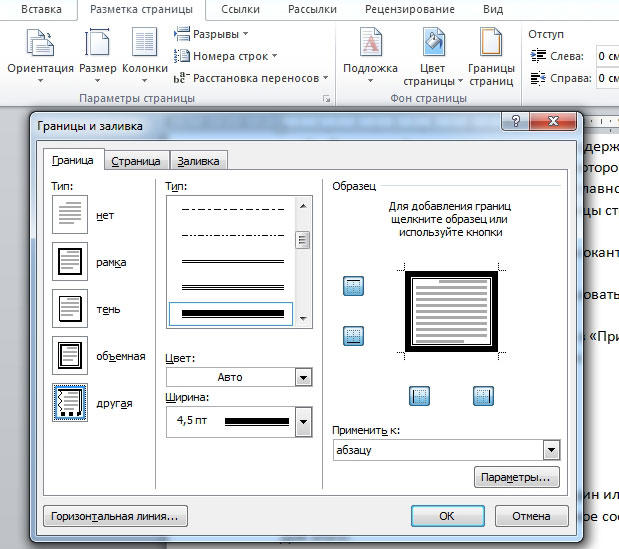
- Выделите фрагмент содержимого, содержимое всей таблицы или конкретных ячеек, либо графическую вставку, к которой хотите добавить окантовку.
- Перейдите во вкладку «Дизайн» на главной панели.
- В области «Фон» кликните на «Границы страницы».
- Перейдите во вкладку «Граница».
- Установите тип обрамления и линии окантовки, цвет, толщину и рисунок краёв в соответствующих опциях.
- В области «Образец» можно использовать меню для создания пользовательских полос.
- Активируйте подходящий параметр в «Применить к» — с его помощью можно настроить принадлежность функции.
- Нажмите «ОК».
Как добавить линии к листу
С помощью этих линий можно оформить один или несколько элементов Ворд — с декоративной целью либо, чтобы содержимое соответствовало определённому стандарту. Для этого:
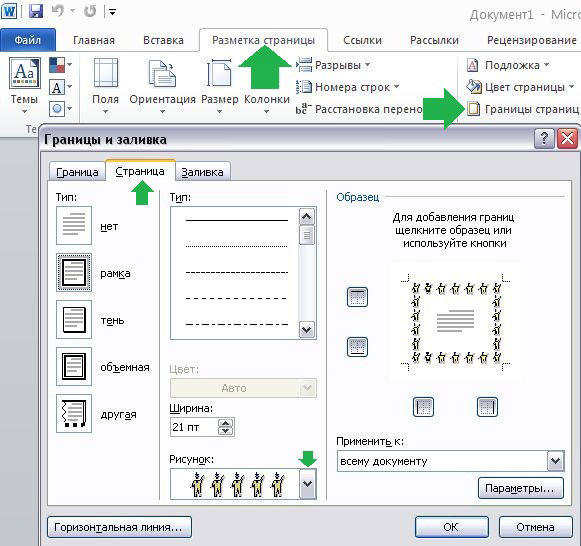
- Перейдите во вкладку «Дизайн» на главной панели.
- В области «Фон» кликните на «Границы страницы».
- Перейдите во вкладку «Страница».
- Установите тип обрамления и полосы окантовки, цвет, толщину и рисунок окантовки в соответствующих опциях.
- В области «Образец» можно использовать меню для создания пользовательских краёв.
- Назначьте подходящий параметр в «Применить к» — с его помощью можно настроить принадлежность функции.
- Нажмите «ОК».
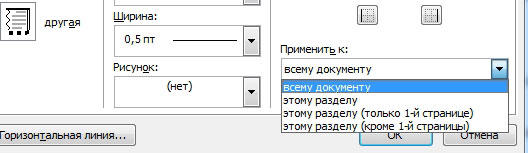
В области «Применить к» (выпадающее меню и кнопка «Параметры») можно сделать настройки:
- Для того чтобы указать принадлежность граней на листе, назначьте подходящую опцию, кликнув на стрелочку.
- Для указания точного местоположения граней на листе нажмите «Параметры» и активируйте требуемый.
Четыре функции выпадающего меню «Применить к»:
- «Для всего документа». Если в нём содержится больше 1 листа, а края необходимо применить на все, то эта опция позволяет сделать всё за одно нажатие. Грани появятся на всех листах файла.
- «Для одного раздела». Если документ разбит на разделы, то вы можете использовать линии для одного из них.
- «Для этого раздела» (края используется только на первом листе) — это способ для создания титульного листа.
- «Для этого раздела» (наоборот, окантовка появится на всех страницах, кроме первой) — это важно для оформления по тому или иному стандарту, тогда как первый лист можно сделать титульным с другой заставкой либо с подписью автора и заголовком.
Как добавить края к графическому элементу
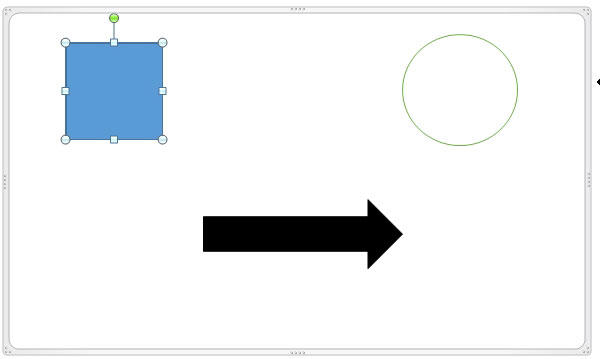
Есть второй способ для того, чтобы сделать окантовку вокруг вставки:
- Кликните на место в файле, где хотите разместить объект с краями.
- Кликните «Вставка» — «Иллюстрации» — «Фигуры», создайте «Новое полотно».
- В новом окне подберите цвет, стиль и толщину линии.
- Добавляйте в полотно графические элементы.
Как изменить параметры и свойства границы
Если вы работаете с текстом, который создал другой автор, то может возникнуть необходимость исправить установленные им линии в файле. Как и при создании, края в этом случае делятся на 2 типа — края объекта и листа.
Изменение границы объекта
Для того, чтобы отредактировать грани части текста, рисунка, таблицы или графика:
- Выделите фрагмент файла.
- Перейдите во вкладку «Дизайн» — «Границы страниц» — «Граница».
- Настройте опции.
- Сохраните изменения.
Изменение краёв листа
Для редактирования краёв всего листа:
- Выделите фрагмент файла.
- Перейдите во вкладку «Дизайн» — «Границы страниц» — «Страница».
- Настройте параметры.
- Сохраните изменения.
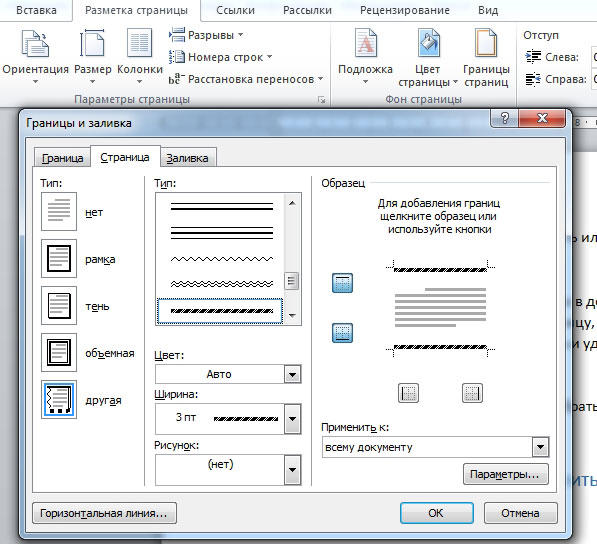
Нестандартные окантовки в Word
В программе Ворд можно создать необычные края отрывка или листа:
- Выделите элемент файла, для которого будете делать функцию.
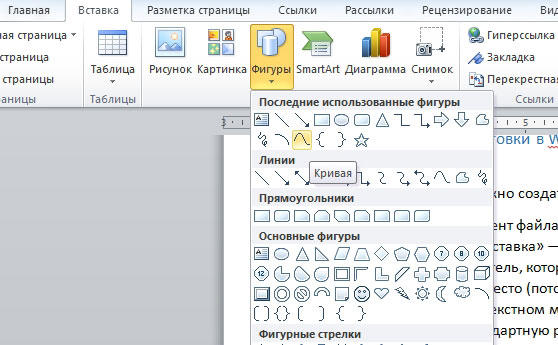
- Перейдите в «Вставка» — «Фигуры» и найдите подходящий вариант.
- Появится указатель, который определит, куда вставить фигуру — кликните в необходимое место (потом её можно будет видоизменить, кликнув «Формат фигуры» в контекстном меню).
- Сделать нестандартную рамку вокруг отрывка документа нельзя, для этого нужно сначала создать фигуру, после чего кликнуть по ней правой клавишей мыши и выбрать «Добавить текст».
Рамка по определённому стандарту
Некоторым юзерам бывает необходимо оформить документ Ворд в соответствии с неким стандартом, например, Государственным, на создание текстов. Для этого используется определённый тип окантовки, который играет важную роль. Его можно сделать самостоятельно, но зачастую это слишком сложно и долго, а также есть риск ошибиться. Лучшим вариантом будет скачать окантовку или документ, в котором она применена. Для её установки в ваш документ:
- Откройте файл, в котором используется нужный образец разделительных полос.
- Нажмите на линии правой клавишей мыши, в контекстном меню выберите «Копировать».
- Откройте документ, в который её необходимо скопировать.
- На панели инструментов выберите «Вставка» — «Верхний колонтитул», затем «Пустой».
- Если нужно, отредактируйте разделительные полосы.
- Установите, где она должна располагаться.
- Кликните «ОК» и она появится на листе (или нескольких) вашего документа.
Границы, которые приняты Государственным стандартом об оформлении текста, необходимо использовать при создании официальных документов, в том числе связанных с точными науками. Кроме того, разделительные полосы того или иного вида потребуются для оформления дипломной работы по черчению.
Как удалить края в Word
В некоторых случаях разделительные полосы в текстовом документе нужно убрать, если:
- появился дополнительный объект с выносками-стрелками и надписями «Отформатировано» или «Удалено» — произошла ошибка и необходимо заменить края;
- вы сделали рамку по ошибке в том месте, где она не требуется;
- вы работаете с документом, который создал другой автор, если он допустил ошибки при оформлении текста и объектов или создал лишние линии.
Как быстро удалить рамку отрывка вместе с содержимым
Простой и быстрый способ, с помощью которого можно убрать линии около фрагмента вместе с их содержимым:
- Выделите фрагмент содержимого.
- Нажмите Delete.
Как удалить разделительные полосы страницы
Этот способ также подойдёт, если требуется убрать линии вставки, но сохранить содержимое:
- Выделите фрагмент или выберите лист, на котором нужно убрать рамку.
- Перейдите в «Дизайн» — «Границы страниц».
- В «Границы» можно управлять линиями около объектов, а в «Страница» — на всём листе Ворд.
- Для удаления примите пункт «Нет» в «Тип».
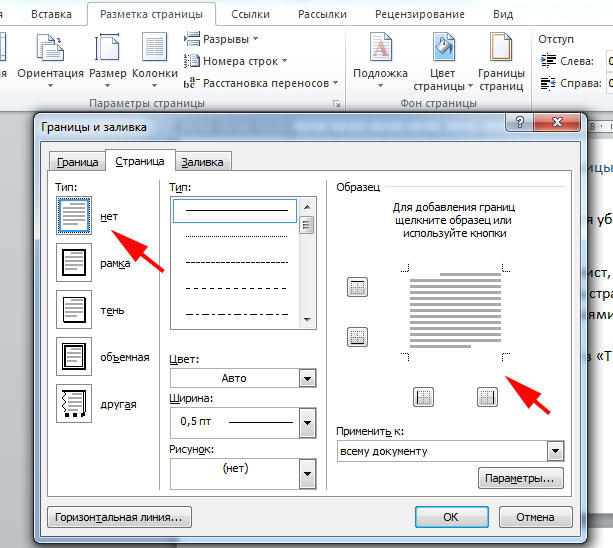
Как удалить некоторые грани разделительных полос
Для того, чтобы удалить только часть разделительных линий:
- Выделите объект с рамкой или выберите страницу.
- Нажмите «Дизайн» — «Границы страниц».
- Откройте вкладку, которая соответствует цели — «Границы» или «Страница».
- С помощью интерактивной панели в области «Образец» настройте полосы таким образом, каким вам требуется.
Итог
Рамка в Ворд — средство для придания файлу выразительности. Некоторым пользователям нужна для того, чтобы оформить содержимое в соответствии с определённым стандартом. Для работы с краями важно знать, как их создавать, редактировать и удалять.
Как изменить цвет рамки в Microsoft Word
Microsoft Word является одним из самых популярных текстовых редакторов, который позволяет создавать профессиональные документы различного формата. Одной из важных функций программы является возможность изменять цвет рамки в документе. Это может быть полезно для выделения текста или создания оригинального дизайна.
Чтобы изменить цвет рамки в Word, вам необходимо выполнить несколько простых шагов. Сначала выделите текст или абзац, у которого вы хотите изменить цвет рамки. Затем, выбрав вкладку «Рамка» на панели инструментов, нажмите на кнопку «Стиль рамки».
Откроется выпадающее меню, где вы сможете выбрать различные стили и цвета рамки. Оттуда вы сможете выбрать нужный вам цвет рамки, либо настроить свой собственный цвет, нажав на кнопку «Дополнительно». После того как вы установите желаемый цвет рамки, нажмите «ОК», чтобы применить изменения.
Как выбрать нужную рамку в Word?
Microsoft Word предлагает множество вариантов рамок, которые вы можете использовать для оформления документов. Чтобы выбрать нужную рамку, выполните следующие шаги:
- Откройте документ в Word и выделите блок текста, к которому вы хотите добавить рамку.
- На вкладке «Разметка страницы» в группе «Оформление» найдите кнопку «Рамка». Нажмите на нее.
- В открывшемся меню выберите вкладку «Рамка» и в ней просмотрите доступные варианты рамок.
- Выделите нужную рамку и нажмите кнопку «ОК», чтобы применить ее к выделенному тексту.
Помимо предоставленных вариантов рамок, вы также можете настроить стиль, толщину и цвет рамки. Для этого выберите пункт «Настройка рамки» в меню «Рамка» и используйте доступные параметры.
Выбрав нужную рамку, вы сможете создать эффектное оформление для вашего текста в Word.
Как открыть функцию изменения цвета рамки в Word?
Изменение цвета рамки в Word может быть важным шагом в создании стильного и профессионального документа. Чтобы открыть функцию изменения цвета рамки в Word, выполните следующие шаги:
- Откройте документ в программе Microsoft Word.
- Выделите текст или объект, у которого вы хотите изменить цвет рамки.
- На панели инструментов выберите вкладку «Формат», расположенную в верхней части экрана.
- В меню «Формат» найдите раздел «Рамка», который содержит опции для изменения внешнего вида рамки.
- В разделе «Рамка» выберите опцию «Цвет рамки».
- Появится диалоговое окно, в котором вы можете выбрать цвет рамки из предложенных вариантов или создать свой собственный цвет.
- Выберите нужный цвет из списка или используйте кнопку «Еще цвета» для создания своего собственного цвета.
- Нажмите на кнопку «ОК», чтобы применить изменения и закрыть диалоговое окно.
Теперь вы знаете, как открыть функцию изменения цвета рамки в Word и использовать ее для создания стильных и уникальных документов.
Как изменить цвет рамки вокруг всего документа в Word?
Иногда вам может понадобиться изменить цвет рамки вокруг всего документа в Word, чтобы придать ему определенный стиль или визуальное разделение. Вот пошаговая инструкция, которая поможет вам сделать это:
- Откройте документ в Microsoft Word.
- Выберите вкладку «Разметка страницы» в верхней части экрана.
- В разделе «Страницы» нажмите на кнопку «Обводка страницы».
- В появившемся меню выберите вкладку «Цвета и линии».
- Появится окно «Обводка страницы». В нем вы можете выбрать различные параметры для рамки, включая стиль, толщину и цвет.
- Чтобы изменить цвет рамки, щелкните на меню «Цвет» и выберите нужный цвет из палитры или введите его код в поле «RGB».
- После выбора цвета нажмите на кнопку «ОК», чтобы применить изменения.
Теперь у вас есть рамка вокруг всего документа с выбранным цветом! Вы можете повторить эти шаги, чтобы изменить рамку еще раз или удалить ее по желанию.
Как изменить цвет рамки только для выбранного раздела в Word?
- Выделите нужный раздел, выделяя его мышкой или нажав на него клавишей Ctrl.
- На панели инструментов вкладки «Границы» выберите опцию «Показать таблицу инструментов границы».
- Откроется дополнительная панель для форматирования границ.
- На этой панели выберите нужный цвет рамки, щелкнув на нужном цветовом прямоугольнике.
Теперь выбранный раздел будет отображаться с рамкой выбранного цвета. Остальные разделы останутся без изменений. Вы можете повторить этот процесс для любых других разделов, которые требуют изменения цвета рамки.
Как изменить цвет верхней или нижней рамки в Word?
Чтобы изменить цвет верхней или нижней рамки в Word, следуйте следующим инструкциям:
1. Шаг:
Выберите абзац, к которому вы хотите изменить цвет рамки. Для этого щелкните левой кнопкой мыши в начале текста абзаца и зажмите Shift, после чего щелкните левой кнопкой мыши в конце текста абзаца. Всякий раз, когда вы выбираете абзац, рамка вокруг него должна появляться.
2. Шаг:
Нажмите правой кнопкой мыши на выбранном абзаце и в появившемся контекстном меню выберите пункт «Формат абзаца».
3. Шаг:
В открывшемся диалоговом окне «Формат абзаца» перейдите на вкладку «Бордюр и заливка». Здесь вы можете настроить стиль и цвет рамки.
4. Шаг:
Чтобы изменить цвет рамки, найдите раздел «Цвет» и кликните на кнопку с полоской цвета для выбора нового цвета. После того, как вы выберете желаемый цвет, нажмите «ОК», чтобы применить его.
5. Шаг:
Когда вы закончите настройку рамки, нажмите «ОК» в диалоговом окне «Формат абзаца», чтобы сохранить изменения. Теперь верхняя или нижняя рамка вашего выбранного абзаца должна иметь новый цвет.
Примечание: Если вы хотите изменить цвет рамки для нескольких абзацев одновременно, вместо выбора отдельного абзаца, вы можете выбрать весь текст, к которому хотите применить рамку.
Как изменить цвет правой или левой рамки в Word?
- Выберите нужный абзац, в котором вы хотите изменить цвет рамки.
- Откройте вкладку «Рамка» на панели инструментов «Главная».
- Нажмите на стрелку рядом с кнопкой «Рамка», чтобы открыть дополнительные опции.
- Выберите пункт «Наивысшая», чтобы изменить цвет рамки только справа или слева.
- В открывшемся меню выберите нужный цвет из предлагаемого набора.
- Подтвердите выбор, нажав на кнопку «ОК».
После выполнения указанных шагов, цвет правой или левой рамки в выбранном абзаце изменится согласно выбранной настройке.
Ознакомившись с инструкцией выше, вы узнали, как легко и быстро изменить цвет правой или левой рамки в Word. Не стесняйтесь экспериментировать и выбирать наиболее подходящие цвета, чтобы создать эффектный и профессиональный документ.
Как изменить цвет рамки только для определенного параграфа в Word?
Если вам необходимо изменить цвет рамки только для определенного параграфа в документе Word, вы можете использовать функцию «Границы и заливка». Следуйте этим шагам:
- Выберите параграф, для которого вы хотите изменить цвет рамки.
- На панели инструментов выберите вкладку «Рамка».
- Нажмите на кнопку «Окно диалога Границы и заливка», которая находится в правом нижнем углу панели.
- В открывшемся окне диалога выберите вкладку «Границы».
- В разделе «Граница» выберите один из стилей линий рамки.
- Ниже стилей линий рамки находится опция «Цвет». Нажмите на стрелку рядом с этой опцией и выберите нужный вам цвет рамки.
- После того как вы выбрали нужный цвет, нажмите кнопку «ОК» для применения изменений.
Теперь только выбранный параграф будет иметь рамку с выбранным вами цветом, а остальные параграфы останутся без изменений.
Как изменить цвет рамки только для выбранного текста в Word?
В Word есть возможность добавить рамку к тексту и указать цвет этой рамки. Однако, по умолчанию эта рамка применяется ко всему абзацу или выделенному блоку текста. Если вы хотите изменить цвет рамки только для определенного текста, вам понадобится использовать функцию «Границы страницы».
Чтобы изменить цвет рамки только для выбранного текста в Word, следуйте этим шагам:
- Выделите текст, для которого вы хотите изменить цвет рамки.
- На панели инструментов Word выберите вкладку «Разметка страницы».
- В разделе «Границы страницы» нажмите кнопку «Границы».
- В появившемся окне выберите вкладку «Рамка текста».
- Выберите нужный цвет рамки из выпадающего списка.
- Нажмите «ОК», чтобы применить изменения.
После выполнения этих шагов, рамка указанного цвета будет применена только к выделенному тексту, оставляя остальной текст без рамки.
Теперь вы знаете, как изменить цвет рамки только для выбранного текста в Word!
Как сохранить изменения цвета рамки в Word?
Когда вы настроили цвет рамки в документе Word, вам, возможно, захочется сохранить эти изменения, чтобы применить их к другим страницам документа или для последующего использования. Чтобы сохранить изменения цвета рамки, вам необходимо выполнить следующие шаги:
- Убедитесь, что вы выбрали рамку, цвет которой вы хотите сохранить. Если вы еще не настроили цвет рамки, выполните соответствующие действия, используя вкладку «Оформление» на панели инструментов.
- Щелкните правой кнопкой мыши на рамке и выберите опцию «Сохранить формат рамки» в контекстном меню.
- Появится диалоговое окно «Сохранить формат рамки», где вы сможете выбрать имя для сохраненного формата рамки и указать, где вы хотите его сохранить.
- Нажмите кнопку «ОК», чтобы сохранить выбранный цвет рамки и закрыть диалоговое окно.
Теперь, когда вы сохранили изменения цвета рамки, вы можете легко применить их к другим рамкам в вашем документе Word, используя команду «Применить формат рамки» на вкладке «Оформление». Вы также можете повторно использовать сохраненный формат рамки в других документах Word.
Как удалить рамку или изменить ее цвет обратно в Word?
1. Выделите текст с рамкой.
Наведите курсор текста, отмеченного рамкой, и щелкните левой кнопкой мыши. Теперь текст будет выделен, и вы сможете перейти к следующему шагу.
2. Откройте вкладку «Границы».
В верхней панели инструментов Word найдите вкладку «Границы» и щелкните на нее левой кнопкой мыши. Откроется всплывающее меню, в котором вы сможете настроить границы текстового блока.
3. Удалите рамку или измените ее цвет.
В открывшемся меню «Границы» выберите опцию «Без границ» или «Обычный стиль», чтобы полностью удалить рамку. Если вы хотите изменить цвет рамки, выберите вариант «Линия» и установите желаемый цвет с помощью кнопки «Цвет линии».
4. Примените изменения.
После того, как вы удалили рамку или изменили ее цвет, нажмите кнопку «ОК» в нижней части меню «Границы», чтобы применить изменения. Рамка исчезнет, и ваш текст вернется к обычному виду.
Теперь вы знаете, как удалить рамку или изменить ее цвет обратно в Word. Следуя указанным шагам, вы сможете легко настроить границы текста в программе и изменять их по своему усмотрению.



