
Преобразование цветов рисунка в оттенки одного цвета
Цветной рисунок в Publisher можно упростить, сократив количество цветов рисунка. Это позволяет уменьшить размер файла рисунка и снизить стоимость печати. Применение единого цвета к рисункам в публикации также может привести к единообразным формам.
Изменение оттенков одного цвета рисунка
- Выберите рисунок, который вы хотите изменить.
- На вкладке «Формат» нажмите кнопку «Перекрасить» и выберите нужный цвет. Чтобы увидеть другие варианты цветов, нажмите кнопку «Другие варианты».
Восстановление исходных цветов рисунка
Сведения об исходных цветах рисунка сохраняются вместе с ним, поэтому вы можете их восстановить в любой момент.
- Щелкните рисунок, перейдите на вкладку «Формат» и нажмите кнопку «Восстановить рисунок».
Изменение оттенков серого или черно-белого рисунка
- Выберите рисунок, который вы хотите изменить.
- На вкладке «Формат» нажмите кнопку «Перекрасить»и выберите «Оттенки серого».
Восстановление исходных цветов рисунка
Сведения об исходных цветах рисунка сохраняются вместе с ним, поэтому вы можете их восстановить в любой момент.
- Щелкните рисунок, перейдите на вкладку «Формат» и нажмите кнопку «Восстановить рисунок».
Уменьшить количество цветов на рисунке можно одним из трех способов:
- Измените оттенки одного цвета рисунка.
- Измените цвет рисунка на оттенки серого.
- Измените изображение на черно-белый.
Примечание: Изображения в инкапсулированных PostScript (EPS) можно изменить на черно-белый или в оттенках серого.
Изменение оттенков одного цвета рисунка
- Щелкните правой кнопкой мыши рисунок, который вы хотите изменить, и выберите в меню пункт «Формат рисунка».
- Перейдите на вкладку «Рисунок».
- В области «Изображение»щелкните «Перекрасить».
- В диалоговом окне Перекрашивание картинки щелкните стрелку списка Цвет и выберите необходимый цвет. Чтобы отобразить дополнительные цвета, нажмите кнопку Другие цвета, выберите нужные варианты и нажмите кнопку ОК.
Примечание: Если в публикации используются плашечные цвета, пункт Другие цвета будет недоступен.
- Выберите Перекрасить всю картинку, чтобы перекрасить все изображение в оттенки выбранного цвета.
- Выберите Оставить черное черным, чтобы перекрасить в оттенки выбранного цвета все части изображения, за исключением черных и белых областей.
Восстановление исходных цветов рисунка
Сведения об исходных цветах рисунка сохраняются вместе с ним, поэтому вы можете их восстановить в любой момент.
- Щелкните рисунок правой кнопкой мыши и выберите в меню пункт «Формат рисунка».
- Перейдите на вкладку «Рисунок».
- Нажмите кнопку «Перекрасить».
- В диалоговом окне «Перекрашивать рисунок» нажмите кнопку «Восстановить исходные цвета».
Изменение оттенков серого или черно-белого рисунка
- Щелкните правой кнопкой мыши рисунок, который вы хотите изменить, и выберите в меню пункт «Формат рисунка».
- Перейдите на вкладку «Рисунок».
- В списке «Цвет»выберите «Оттенки серого» или «Черно-белый».
Восстановление исходных цветов рисунка
Сведения об исходных цветах рисунка сохраняются вместе с ним, поэтому вы можете их восстановить в любой момент.
- Щелкните рисунок правой кнопкой мыши и выберите в меню пункт «Формат рисунка».
- Перейдите на вкладку «Рисунок».
- В области «Изображение»в списке «Цвет» выберите «Автоматически».
Черно-белая печать
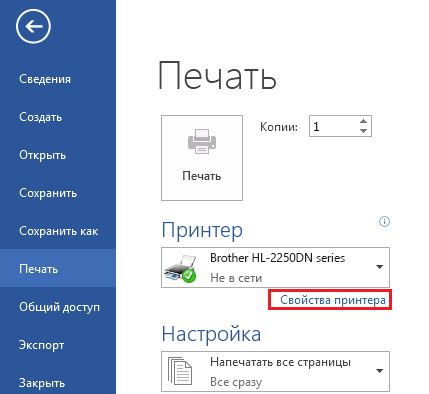
Если у вас есть документ Word, содержащий цветной текст или изображение, но вы хотите распечатать его в черно-белом режиме или в оттенках серого, это можно сделать, изменив свойства принтера. Доступные параметры зависят от типа принтера.
- На вкладке Файл нажмите кнопку Печать.
- Нажмите кнопку Свойства принтера.
покупка
Как преобразовать изображение в черно-белое в документе Word?

Преобразование изображения в черно-белое в документе Word
На самом деле в Word есть встроенная функция для преобразования изображения в черно-белое, пожалуйста, сделайте следующее. 1. Выберите изображение, которое вы хотите преобразовать в черно-белое в документе, чтобы включить Картина Инструменты.

2. К Формат вкладку, щелкните, чтобы развернуть Цвет раскрывающийся список, а затем выберите Насыщенность 0% в Насыщенность цвета раздел. Смотрите скриншот:
Затем выбранное красочное изображение преобразуется в черно-белое.
Лучшие инструменты для офисной работы
Kutools for Word — Повысьте свой опыт работы со словом с помощью Over 100 Замечательные особенности!
Преобразуйте свои задачи Word с помощью Kutools. Загрузите 30-дневную пробную версию прямо сейчас
Как изменить изображение на черно-белое в Microsoft Word

В Microsoft Word есть несколько простых настроек цвета, так что вы можете быстро и легко стилизовать изображения в вашем документе Word. Если вы хотите создать художественный шедевр или просто настроить документ в соответствии с настройками принтера, вы можете изменить черно-белые изображения в Word.
Как изменить изображение на черно-белое в Microsoft Word Изменить черно-белое изображение в Microsoft Word очень просто! Регулировка цвета влияет только на изображение, вставленное в ваш документ (и при этом оно обратимо); это не влияет на исходный файл.

Сначала нажмите, чтобы выбрать изображение в вашем документе.

Затем перейдите на вкладку «Формат».
Нажмите кнопку «Цвет».
 В появившемся раскрывающемся списке выберите параметр «Насыщенность 0%» в группе «Насыщенность цвета».
  Вуаля! Ваша фотография теперь черно-белая.
  И не волнуйся.
Word по-прежнему имеет исходное изображение со всеми встроенными цветами, поэтому вы можете легко вернуться к исходным цветам (или даже изменить их на что-то другое). Чтобы вернуть черно-белое изображение в исходное состояние, просто снова откройте вкладку «Формат» и на этот раз нажмите кнопку «Сбросить изображение».  И именно так ваше изображение вернулось к исходному цвету.
Работа с рисунками в Ворде (Word), как редактировать картинки

Работа с чертежами в Word нужна для улучшения их качества без использования графических редакторов и специальных программ. Это экономит время. Давайте обсудим возможности Word для редактирования изображений.
Работа с рисунками в Ворде, есть ли такая возможность
Привет, друзья! Работа с рисунками в Word — интересное и творческое занятие. С помощью Word можно изменить яркость, контрастность и компоновку изображения, можно добавить различные эффекты. Пользователи привыкли редактировать изображения в графических редакторах. Это занимает много времени. Поэтому разработчики Word создали интерфейс для людей, редактирующих изображения.
То есть в программе Word есть возможность редактирования изображений, которые будут вставлены в текст. Редактирование осуществляется легко и просто несколькими щелчками мыши! В этой статье мы рассмотрим пошаговую инструкцию по редактированию изображений. На практике мы отредактируем изображение: изменим его яркость, форму и обрежем изображение.
Как работать с картинками в Ворде, меняем яркость
Работать с изображениями в Word довольно просто. Сначала добавим его в текстовый редактор. Нажмите раздел «Вставить», затем «Изображение» и выберите изображение со своего компьютера. В блоге есть статья о том, как добавлять изображения в Word. Есть возможность добавить изображения. Когда изображение добавлено, измените его яркость (изображение должно быть выделено). Для этого нажмите на функцию «Яркость» в левом верхнем углу документа (Экран 1). Затем выберите параметры яркости, например +40%, +20%, другой вариант -10%-20% и так далее. Если вам нужно увеличить яркость изображения, нажмите на параметр яркости со знаком +, если уменьшить со знаком -. По мере изменения параметров изображение в Word будет меняться по яркости. Есть и другие возможности Word:
- контраст;
- перекрашивание картины.
Нажмите, например, на функцию контрастности (Экран 2).
Затем выберите параметры левой кнопкой мыши и посмотрите, как изменится контрастность изображения.
Функция Color Shift помогает сделать изображение светлым или темным (Экран 3).
Нажмите на нее и найдите цвет, который вы хотите добавить к изображению. Вы можете выбрать другие цвета в настройках функции. После этого сохраняем изменения в документе или отменяем действие с помощью кнопки отмены. Вы также можете сделать черно-белое фото.
Работа с рисунками в Ворде, выбираем форму картинок
В Word вы можете выбирать различные формы изображений. Нажмите на функцию — «Форма изображения» при вставке изображения (Экран 4).
Откроется список форм на выбор:
- Прямоугольники.
- Основные фигуры.
- Фигурные стрелки.
- Формы для формул.
- Схема блоков.
- Звезды и ленты.
- Звонки.
Допустим, вы хотите сделать изображение круглой формы. Мы щелкаем левой кнопкой мыши по форме круга, и изображение меняет форму. Таким образом, остальные формы работают.
Как обрезать картинки в Ворде
Вы можете обрезать изображение в Word за несколько секунд. Нажмите на функцию «Обрезать» (Экран 5).
Затем проведите мышью по углам изображения, и часть его будет обрезана. Обрезанную часть изображения можно восстановить. Для этого вернитесь в обратное состояние, то есть зажмите углы изображения мышкой и перетащите его в обратном направлении. После этого обрезанные фрагменты изображения будут восстановлены.
Другие возможности с редактированием картинок
Работа с рисунками в Word применима и к другим инструментам Word (Экран 6).
Они просты в использовании:
- сбросить параметры рисования;
- стили рисования, просто выберите их, чтобы установить на изображение;
- положение изображения позволяет вставить его с корректировкой в текст;
- функция «Поворот» может поворачивать изображения на 90 градусов;
- в разделе размер выберите варианты размера изображения, например, 5 см или 17 см.
Рассмотрим дополнительную возможность: стили рисования. Откройте раздел «Формат», затем выберите стили для изображения, щелкнув по ним левой кнопкой мыши. Например, нам нужно выбрать стиль: «Металлический каркас». Найдите его в списке и нажмите на него. После этого изображение изменится.
Вот так редактируются изображения в Word, без дополнительных программ.
Посмотрите мое видео, где я рассказываю о работе с картинками в Word:



