
В программе Microsoft Word есть простой способ добавить цветные буквы к вашему тексту. Для этого вам потребуется выбрать нужный текст и применить желаемый цвет из палитры. В этой статье мы расскажем вам, как это сделать.
В следующих разделах мы рассмотрим, как выбрать текст и изменить его цвет, как использовать заливку для текста, а также как создать эффектный градиентный текст. Кроме того, мы подробно объясним, как использовать теневые эффекты и текстурное оформление для создания уникального вида текста. Если вы хотите добавить яркости и красок в свои документы, продолжайте читать!

Создание цветных букв в Microsoft Word
Microsoft Word предоставляет множество возможностей для форматирования текста, включая изменение его цвета. Цветные буквы могут помочь выделить определенные части текста, сделать документ более привлекательным или акцентировать важную информацию. В этой статье я расскажу вам, как легко создать цветные буквы в Microsoft Word.
1. Выделение текста для изменения цвета
Перед тем, как изменить цвет букв, необходимо выделить текст, к которому вы хотите применить изменения. Для этого выделите нужный участок текста, используя мышь или клавиатуру. После этого можно приступать к изменению цвета букв.
2. Изменение цвета букв
В Microsoft Word существует несколько способов изменить цвет букв. Рассмотрим некоторые из них:
Использование панели инструментов: Для изменения цвета букв можно воспользоваться панелью инструментов, которая обычно находится в верхней части программы. На панели инструментов можно найти кнопку «Цвет текста», которая позволяет выбрать нужный цвет из палитры или задать свой собственный цвет.
Использование контекстного меню: Еще один способ изменить цвет букв — это использовать контекстное меню. Для этого достаточно нажать правую кнопку мыши на выделенном тексте и выбрать пункт «Характеристики» или «Форматировать текст». В появившемся окне можно выбрать нужный цвет букв.
Использование панели «Характеристики»: В Microsoft Word также есть панель «Характеристики», которая позволяет изменять различные параметры текста, включая его цвет. Панель «Характеристики» обычно находится в верхней части программы и содержит кнопки для изменения цвета букв, фона и других параметров.
3. Предоставление дополнительных опций
Помимо простого изменения цвета букв, Microsoft Word также предоставляет дополнительные опции для более сложных эффектов. Например, вы можете изменить цвет только определенных букв внутри слова, создать градиентный эффект или добавить текстурный фон. Ознакомьтесь с возможностями программы и экспериментируйте с разными эффектами, чтобы сделать ваш текст еще более привлекательным.
В заключении, цветные буквы могут быть прекрасным способом выделить текст в Microsoft Word. Выберите нужный метод для изменения цвета букв и начните применять его в своих документах. Удачи!
word как изменить цвет и фон текста
Выбор цвета шрифта
Когда дело доходит до выбора цвета шрифта в Microsoft Word, есть несколько вариантов, которые помогут вам создать эффектный и читаемый документ.
Во-первых, Microsoft Word предлагает вам выбор из предопределенного набора цветов, которые можно легко применить к вашему тексту. Это можно сделать, выбрав нужный текст и используя раскрывающийся список «Цвет текста» во вкладке «Шрифт». В этом списке вы найдете разнообразные цвета, от основных до ярких и насыщенных. Выбрав нужный цвет, вы сразу увидите его применение к выделенному тексту.
Если предопределенные цвета не соответствуют вашим потребностям, вы можете воспользоваться функцией «Дополнительные цвета». Кликните правой кнопкой мыши на раскрывающемся списке «Цвет текста» и выберите «Дополнительные цвета». В открывшемся окне вы сможете настроить цвет вручную, выбрав нужные значения для красного, зеленого и синего цветов.
Кроме того, вы можете задать цвет текста, используя код цвета. Каждый цвет имеет свой уникальный код, состоящий из шести символов. Этот код можно ввести в поле «Цвет текста» в формате «#RRGGBB», где RR представляет значение красного цвета, GG — зеленого, а BB — синего. Например, если вы хотите использовать красный цвет, вы можете ввести «#FF0000».
Помимо цвета шрифта, также можно изменять цвет фона для текста. Это полезно, если вы хотите создать контрастный эффект или сделать текст более выразительным. Выберите текст и используйте раскрывающийся список «Цвет фона» во вкладке «Шрифт», чтобы выбрать нужный цвет фона для текста.
Выбор цвета шрифта в Microsoft Word дает вам большую свободу для создания эффектных документов. Пользуйтесь предопределенными цветами, настраивайте цвет вручную или используйте коды цветов, чтобы придать вашему тексту уникальный и привлекательный вид.

Изменение цвета текста с помощью панели форматирования
Изменение цвета текста — один из основных способов подчеркнуть важность или выделить определенную информацию в тексте. В Microsoft Word есть удобная панель форматирования, которая позволяет легко изменять цвет текста.
Чтобы изменить цвет текста, необходимо выделить нужный участок текста с помощью мыши. Затем нужно найти панель форматирования в верхней части экрана, где расположены различные инструменты для форматирования текста. Цвет текста находится на панели форматирования рядом с другими инструментами, такими как шрифт, размер шрифта и выравнивание текста.
Изменение цвета текста с помощью панели форматирования:
- Выделите нужный участок текста с помощью мыши.
- Найдите панель форматирования в верхней части экрана.
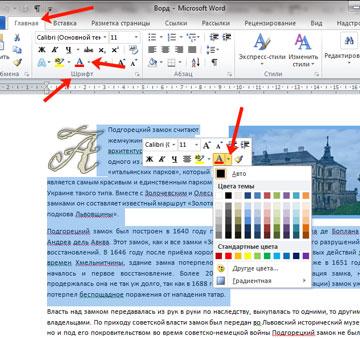
- Нажмите на инструмент «Цвет текста» на панели форматирования.
- В открывшемся окне выберите желаемый цвет из предложенных или настройте свой собственный цвет, используя инструменты на панели.
- После выбора цвета, текст автоматически изменится на выбранный цвет.
Панель форматирования в Microsoft Word предлагает широкий выбор цветов для текста, что позволяет подобрать подходящий цвет для любых нужд. Если нет подходящего цвета в предложенных вариантах, можно создать собственный цвет, используя инструменты панели форматирования.
Изменение цвета текста с помощью диалогового окна «Символ»
Если вы хотите придать тексту в Microsoft Word цвет, то одним из способов является использование диалогового окна «Символ». С помощью этого диалогового окна вы сможете выбрать и применить цвет к любому тексту в вашем документе.
Шаг 1: Выбор текста
Прежде всего, необходимо выделить тот текст, цвет которого вы хотите изменить. Для этого просто щелкните мышью и перетащите курсор над нужным участком текста. После того, как текст будет выделен, вы готовы перейти к следующему шагу.
Шаг 2: Открытие диалогового окна «Символ»
Чтобы открыть диалоговое окно «Символ», вам необходимо нажать на вкладку «Главная» в верхней части окна Word. Затем найдите раздел «Формат» и выберите опцию «Символ». В результате откроется диалоговое окно «Символ», где вы сможете настроить цвет текста.
Шаг 3: Выбор цвета текста
В диалоговом окне «Символ» найдите вкладку «Цвет шрифта» и нажмите на нее. Появится палитра цветов, где вы можете выбрать нужный цвет текста. Просто щелкните на желаемом цвете и нажмите кнопку «ОК», чтобы применить его к выделенному тексту.
Шаг 4: Применение изменений
После того, как вы выбрали цвет текста, изменения автоматически применятся к выделенному участку текста. Если вы хотите применить цвет ко всему документу, выделите весь текст, воспользуйтесь диалоговым окном «Символ» и выберите нужный цвет. После этого, нажмите кнопку «ОК» и изменения будут применены ко всему тексту документа.
Теперь, используя диалоговое окно «Символ», вы сможете легко изменить цвет текста в вашем документе Word. Этот метод прост и эффективен, позволяя вам создавать уникальный и привлекательный текстовый контент.

Изменение цвета текста с помощью стилей
Одним из способов изменить цвет текста в Microsoft Word является использование стилей. Стили — это наборы форматирования, которые можно применять к выбранному тексту для изменения его внешнего вида. Цвет текста — один из параметров, который можно настроить с помощью стилей.
1. Создание нового стиля
Чтобы создать стиль с определенным цветом текста, выполните следующие шаги:
- Выделите текст, который вы хотите отформатировать.
- Откройте вкладку «Главная» на ленте меню.
- В группе «Стили» нажмите на кнопку «Определить стиль».
- В открывшемся диалоговом окне нажмите на кнопку «Форматирование» внизу справа и выберите «Шрифт».
- В появившемся окне настройки шрифта выберите вкладку «Цвет» и выберите нужный цвет для текста.
- Нажмите «ОК» во всех окнах, чтобы сохранить созданный стиль.
2. Применение созданного стиля
После создания стиля с нужным цветом текста вы можете легко применить его к любому тексту в документе. Для этого выполните следующие действия:
- Выделите текст, которому вы хотите применить созданный стиль.
- На вкладке «Главная» в группе «Стили» найдите созданный вами стиль и щелкните на нем один раз.
- Текст автоматически применит выбранный стиль, включая цвет текста.
3. Редактирование созданного стиля
Если вам понадобится изменить цвет текста в созданном стиле, следуйте этой последовательности шагов:
- На вкладке «Главная» в группе «Стили» нажмите на кнопку «Определить стиль».
- В открывшемся диалоговом окне выберите созданный вами стиль из списка стилей.
- Нажмите на кнопку «Форматирование» внизу справа и выберите «Шрифт».
- В появившемся окне настройки шрифта выберите вкладку «Цвет» и измените цвет текста.
- Нажмите «ОК» во всех окнах, чтобы сохранить изменения.
Использование стилей в Microsoft Word позволяет легко изменять цвет текста и другие параметры форматирования. Созданные стили могут быть применены к любому тексту в документе, а их редактирование позволяет внести необходимые изменения в форматирование. Такой подход значительно упрощает работу с текстом и помогает поддерживать единообразный внешний вид документов.
Изменение цвета текста с помощью шрифтовых эффектов
Изменение цвета текста – это одна из основных возможностей, которую предоставляет Microsoft Word. С помощью шрифтовых эффектов вы можете легко придать своему тексту яркий и привлекательный вид. В этой статье мы рассмотрим методы изменения цвета текста с помощью доступных вариантов шрифтовых эффектов.
1. Выделение текста
Один из самых простых способов изменить цвет текста в Word — это выделить его и выбрать необходимый цвет из палитры. Для этого выполните следующие действия:
- Выделите текст, который хотите изменить.
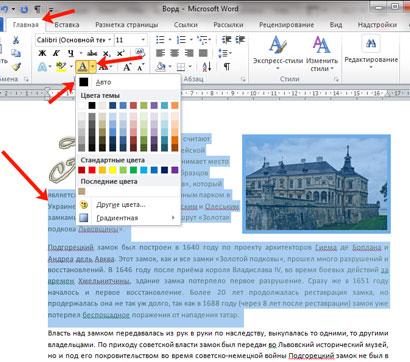
- На вкладке «Шрифт» в главном меню Word, нажмите на кнопку «Цвет шрифта».
- В появившемся окне выберите нужный цвет или создайте свой собственный, используя опцию «Дополнительные цвета».
- Подтвердите выбор цвета, нажав «ОК».
2. Использование стилей
Еще один способ изменить цвет текста — это использование стилей. Стили в Word позволяют быстро применять определенные форматирования к тексту. Для изменения цвета текста с помощью стилей выполните следующие шаги:
- Выделите текст, который хотите изменить.
- На вкладке «Главная» в главном меню Word, выберите нужный стиль из списка стилей.
- Стиль автоматически применит выбранный цвет к тексту.
3. Использование эффектов текста
В Word также доступны различные эффекты текста, которые позволяют изменить его внешний вид. Один из таких эффектов — это «Внешний контур». Для изменения цвета текста с помощью эффектов выполните следующие действия:
- Выделите текст, который хотите изменить.
- На вкладке «Форматирование текста» в главном меню Word, выберите нужный эффект из списка доступных эффектов.
- Примените выбранный эффект к тексту.
Изменение цвета текста с помощью шрифтовых эффектов в Word — это простой и удобный способ сделать ваш текст более выразительным и привлекательным. Экспериментируйте с различными вариантами, чтобы найти наиболее подходящий для вашего текста цвет и стиль.

Сохранение документа с цветным текстом
Цветной текст может придать вашему документу больше выразительности и привлечь внимание к определенным частям информации. При сохранении документа с цветным текстом важно учитывать различные аспекты, чтобы гарантировать сохранение цвета при открытии файла на других устройствах и программных платформах.
1. Выбор подходящего формата файла
При сохранении документа с цветным текстом можно использовать различные форматы файлов, такие как DOCX, PDF или HTML. Каждый формат имеет свои особенности и требования к цветному тексту.
2. Использование стандартных цветов
Для сохранения цветного текста наиболее надежным способом является использование стандартных цветов, таких как «Красный», «Зеленый» или «Синий». Эти цвета широко поддерживаются различными программами и устройствами.
3. Встраивание цветных шрифтов
Если вам требуется использовать особый цвет для текста, который может отличаться от стандартных, вы можете встроить в документ соответствующий цветной шрифт. При этом необходимо убедиться, что шрифт будет корректно отображаться на других устройствах и программных платформах.
4. Проверка совместимости
Перед сохранением документа с цветным текстом рекомендуется выполнить проверку совместимости для убеждения в том, что цветной текст будет корректно отображаться на других устройствах и программных платформах. Некоторые программы могут не поддерживать определенные цвета или шрифты, поэтому важно учитывать этот аспект при сохранении.



