
Microsoft Word предлагает множество уникальных возможностей, которые помогают пользователям эффективно работать с документами различных размеров. Помимо стандартных инструментов форматирования, в программе имеется несколько способов выделения текста или его частей. Например, вы можете изменить цвет шрифта, сделать его жирным или курсивом.
Кроме этого, предусмотрены опции подчеркивания, зачеркивания или окрашивания текста специальным маркером. Если необходимо, есть функция, которая позволяет изменять цвет определённых областей. Давайте рассмотрим разнообразные способы, которые не только помогут выделить информацию, но и позволят убрать существующее выделение в Ворде. Представленные рекомендации позволят выполнить любую манипуляцию всего за несколько этапов.
Одной из важнейших возможностей редактора является форматирование текста.
Цветовое изменение шрифта
Редактор Word имеет множество полезнейших инструментов, которые помогают пользователю быстро и эффективно форматировать даже объёмные документы. Выделение текста может быть сделано через специальную панель, оснащённую несколькими инструментами, которые помогают осуществить необходимое форматирование текста. Своеобразный редактор появляется после того, как пользователь выделит хотя бы одно слово. Кроме того, увидеть эту небольшую панель можно в контекстном меню, которое возникает на экране после щелчка правой кнопкой мыши по фрагменту документа.
Чтобы изменить цвет шрифта в программе Ворд, нужно сначала выделить ту часть текста, которую планируется редактировать. Затем с помощью курсора из небольшого инструментария выбрать подходящую палитру, которая будет применена ко всем буквам и знакам. При желании пользователь может также изменить цвет текста тем же способом. Опция «Цвет» включает все доступные варианты.
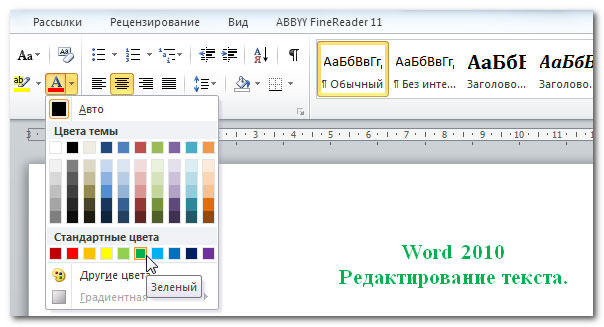
Microsoft Word позволяет быстро и качественно обрабатывать большие объемы информации благодаря особым инструментам и использованию различных тем, что придаст документам современный вид. Новичкам будет полезно узнать, что в Word тема включает в себя обширный набор команд, которые могут одним нажатием кнопки изменять цветовую палитру, шрифты и общий стиль оформления. Это в совокупности даёт возможность за считанные секунды изменить не только текст, но и множество других компонентов документа.
Цветовое выделение отдельного фрагмента документа
Для того чтобы цветовое выделение относилось не к тексту, а к области, окружающей выделенный фрагмент, необходимо зайти в раздел «Главная» и среди представленных инструментов выбрать стрелку в выпадающем меню рядом с пунктом «Цвет». Данная операция активирует в Ворде команду, изменяющую оттенок самого выделения.
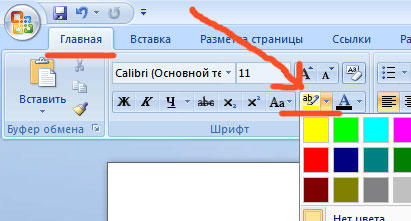
Чтобы выделить нужный фрагмент документа, пользователю необходимо выбрать предпочитаемую цветовую гамму и с помощью курсора обвести нужную область. В дальнейшем выделенная часть будет окрашена в указанный цвет.
Для того чтобы вернуть указателю его первоначальный вид, достаточно повторно нажать на ранее активированную команду.
Отмена выбранного действия
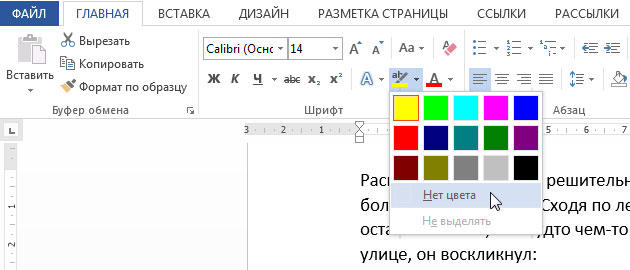
Убрать разноцветное выделение текста в Word следует точно такими же действиями, которыми он был применён. Всё, что нужно для работы с выделением шрифта или области вокруг него, располагается в одной вкладке, которая называется «Главная». Убрать из документа жирный и курсивный шрифты позволит повторное нажатие на определённые кнопки центрального меню, в частности, «Ж» и «К».
Правда, прежде чем изменить и убрать выделение, нужно «показать» компьютеру место, которое подлежит форматированию. Помогают убрать цвет шрифта кнопки «Нет цвета» и «Авто». Изменить стиль форматирования следует с помощью применения команды «Обычный стиль».
Как изменить цвет текста в Word
Иногда, чтобы выделить какую-то мысль или просто сделать какую-то фразу более заметной, требуется изменить цвет текста. Рассмотрим два самых простых способа на примере Office Word 2016 (для других версий все работает аналогично).
Выделяем тот фрагмент текста, цвет которого требуется изменить.

На вкладке Главная в группе Шрифт щелкните стрелку рядом с элементом Цвет шрифта.

В появившемся меню выберите любой, понравившийся вам цвет.

Цвет выделенного текста будет изменен.

Для быстрого форматирования текста (в нашем случае изменение цвета) можно использовать мини-панель инструментов с параметрами форматирования. Мини-панель инструментов появится автоматически при выделении текста.

Далее все аналогично первому способу: — Нажимаем на стрелку рядом с элементом Цвет шрифта, — Выбираем нужный нам цвет.
В программах PowerPoint, Publisher и Word процесс изменения цвета осуществляется одинаково, однако также имеются дополнительные опции для настройки цветов.
В PowerPoint с помощью инструмента «Пипетка» можно скопировать любой цвет, щелкнув его правой кнопкой мыши, а затем применить его к любым объектам на слайдах.
В Publisher можно настроить цвет шрифтов, изменив оттенки и заливку. В Publisher также доступен инструмент под названием Образец цвета шрифта, который служит аналогом пипетки из PowerPoint.
В Word для изменения цвета, прозрачности и оттенка текста можно использовать инструмент Градиент.
Для выбора другого цвета, отличного от стандартных цветов, можно использовать дополнительные возможности. Для этого в окне выбора цвета, выберите пункт Другие цвета. В появившемся окне Цвета, используйте вкладки Обычные или Спектр для подбора нужного цвета.
Изменение цвета текста в Microsoft Word
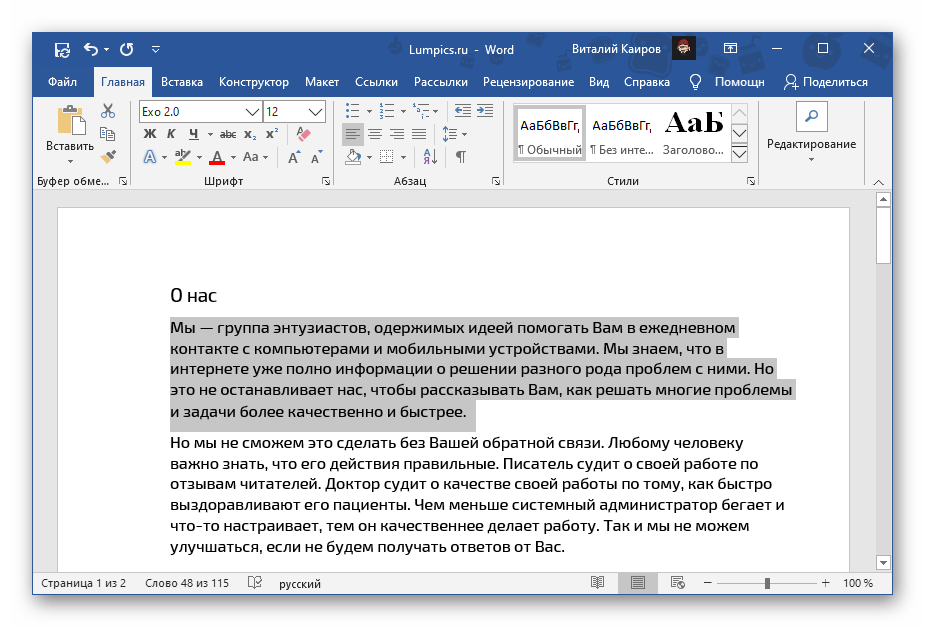
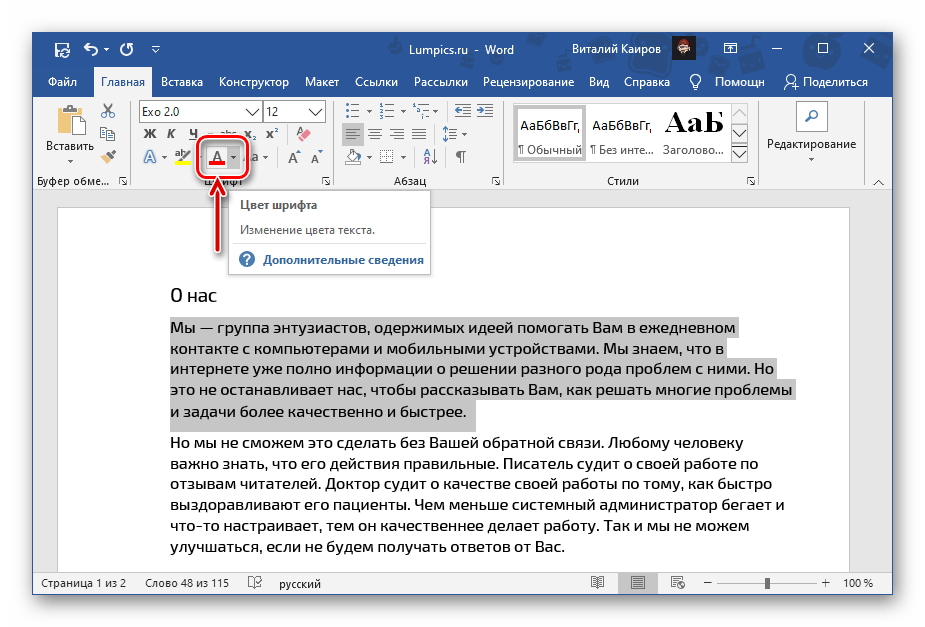
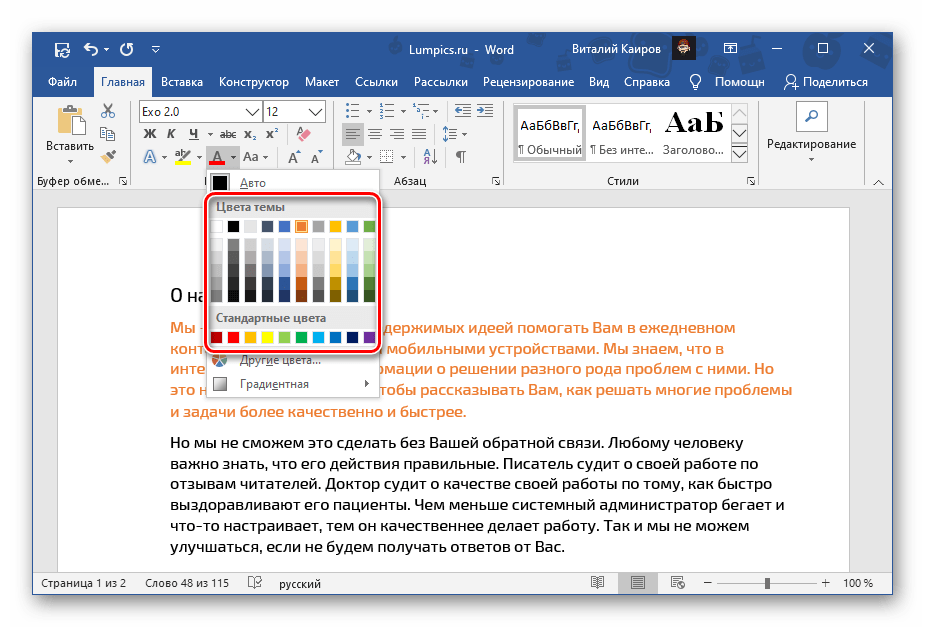 или воспользуйтесь пунктом «Другие цвета».
 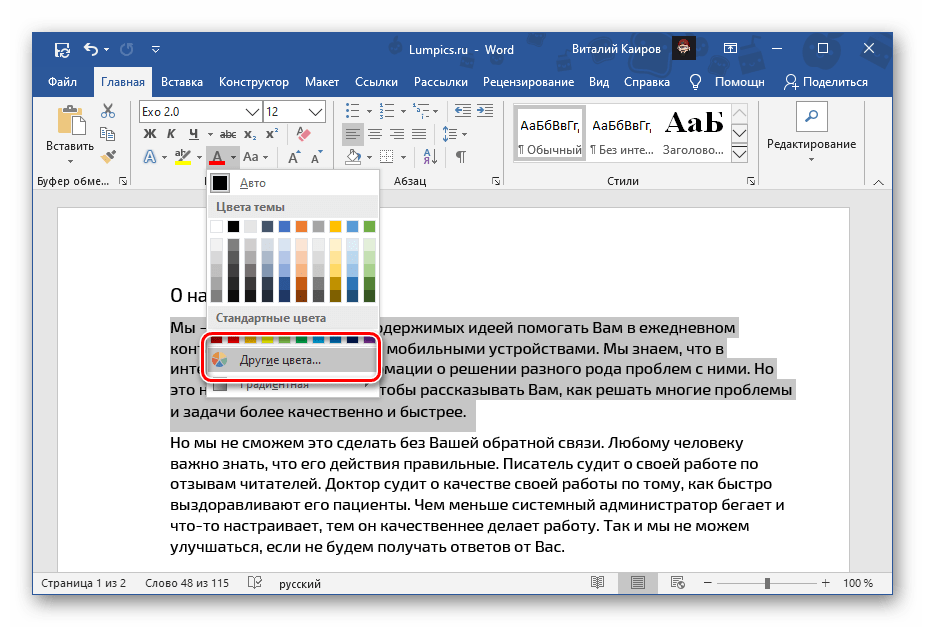 Это действие откроет диалоговое окно «Цвета», состоящее из двух вкладок: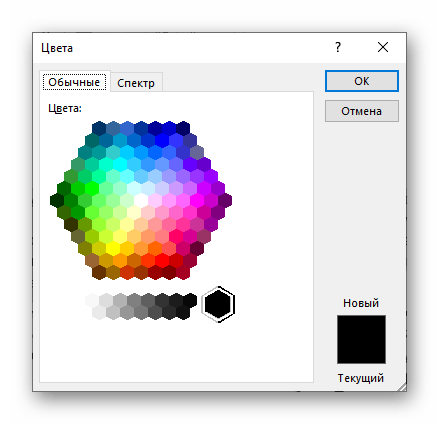
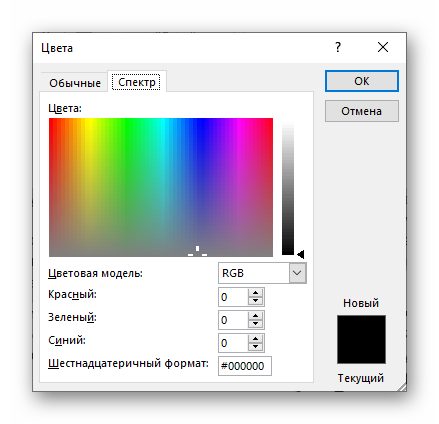
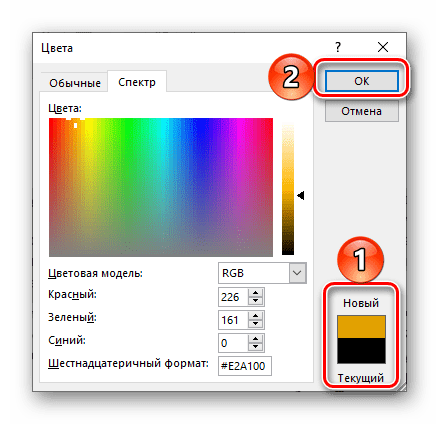
В каждой из них можно максимально точно определить желаемый цвет. В правом нижнем углу отображается сравнение нового и текущего.
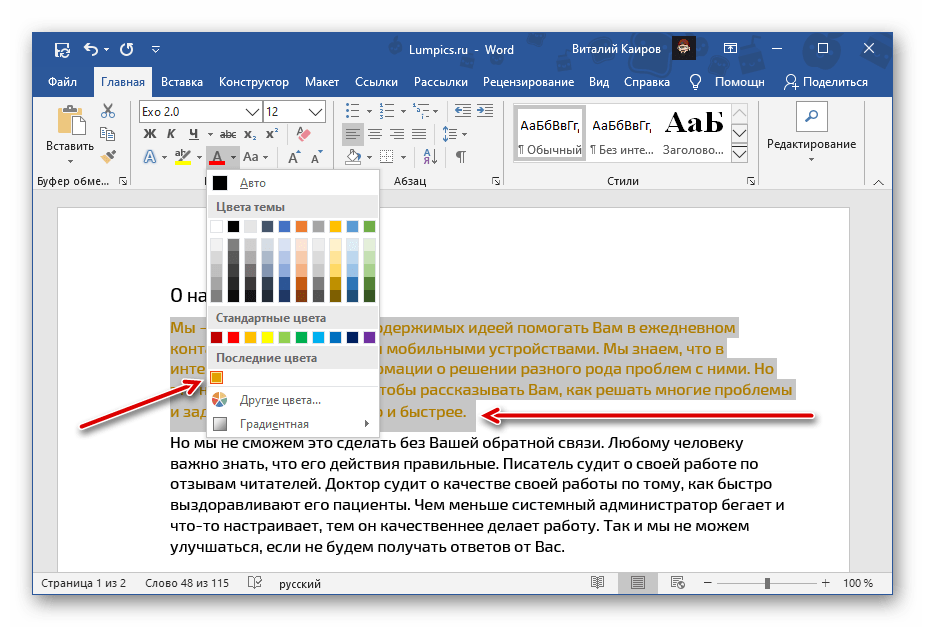
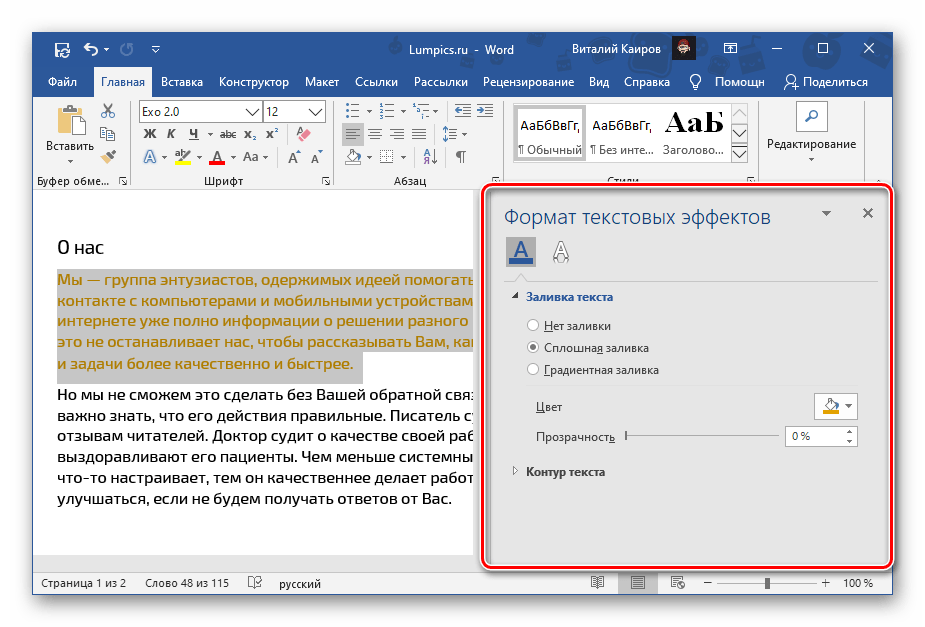
В меню «Цвет шрифта» доступен еще один вариант раскрашивания букв – «Градиентная». По умолчанию в этом подпункте представлены оттенки текущего цвета, а для их изменения необходимо воспользоваться опцией «Другие градиентные заливки».
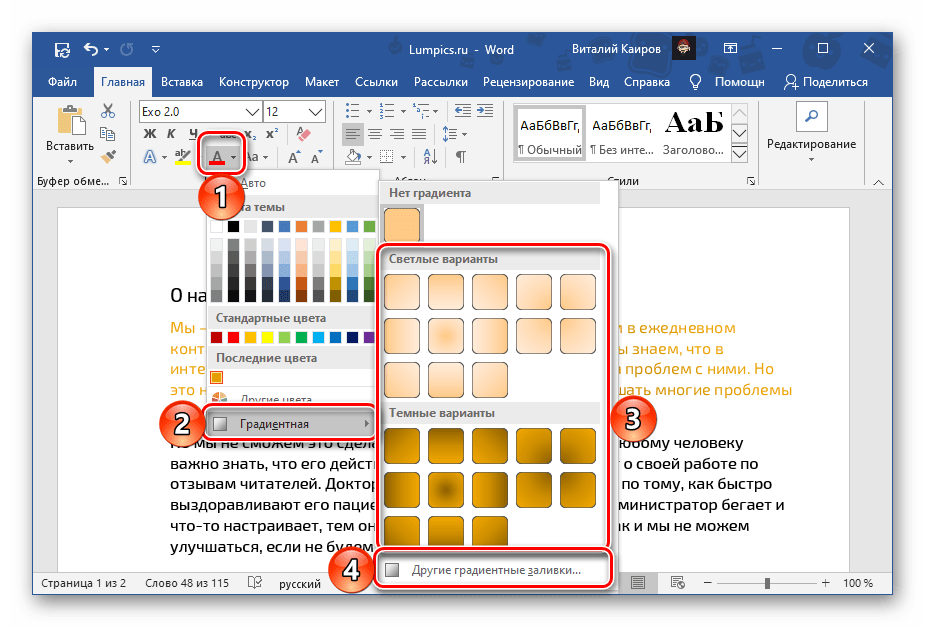
Справа появится блок «Формат текстовых эффектов», в котором можно не только изменить цвет, оттенок, особенности градиента и прозрачность шрифта, но и некоторые другие параметры его отображения, например, добавить контур и другие эффекты. Подробнее работа с этим разделом нами будет рассмотрена в последней части статьи.
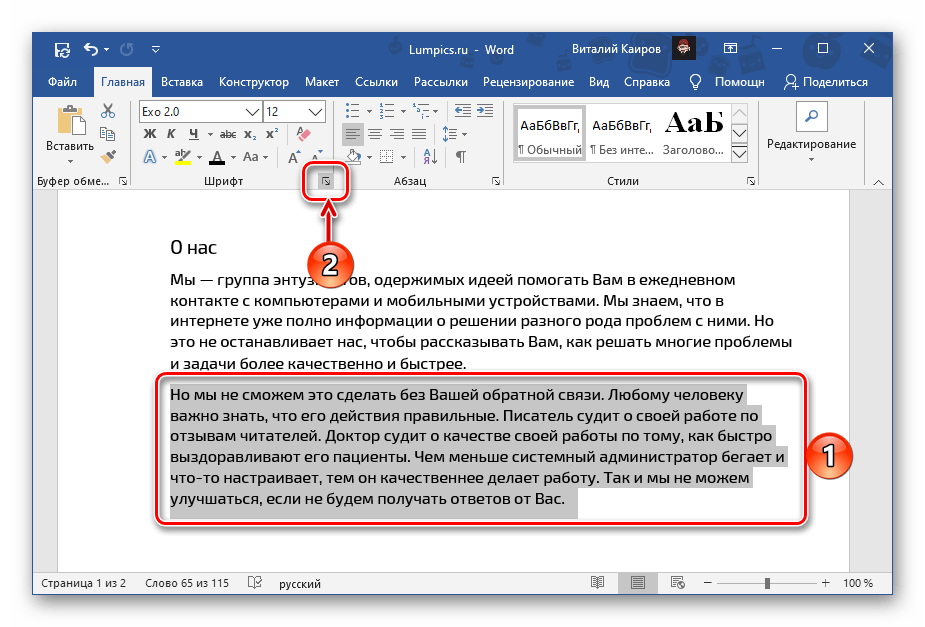
Способ 2: Параметры группы «Шрифт»
Еще один метод окрашивания текста в документе заключается в обращении к параметрам инструментов группы «Шрифт».
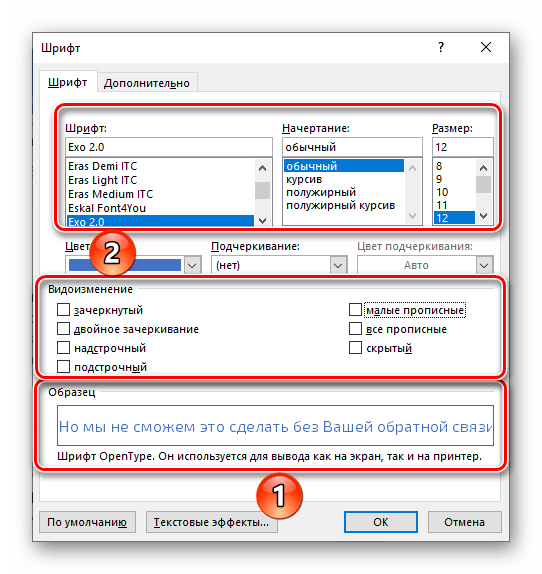 Присутствует возможность применения «Текстовых эффектов» — нажатие на указанную кнопку вызывает уже упомянутое выше окно, о котором мы расскажем отдельно.
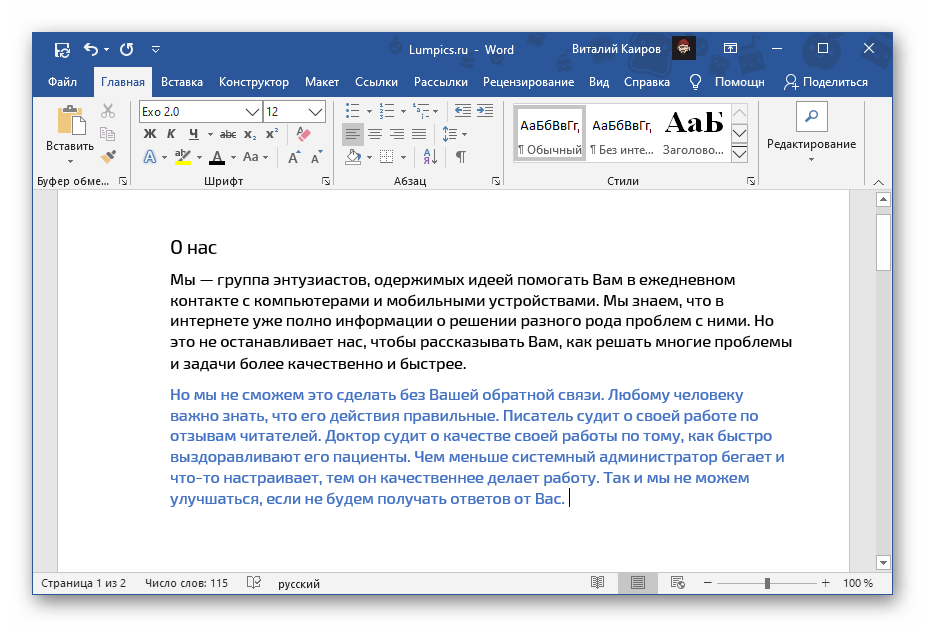
 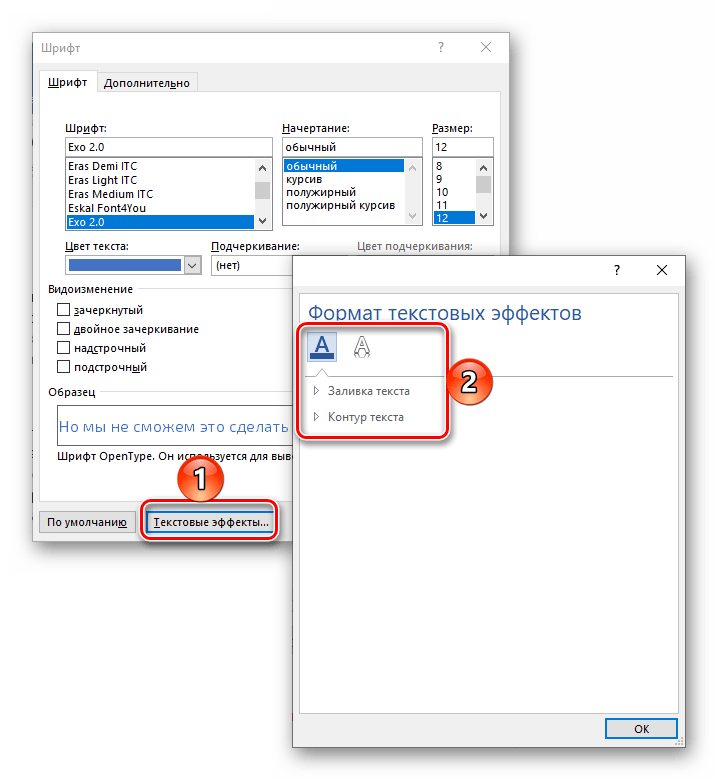 Определившись с выбором, нажмите на кнопку «ОК».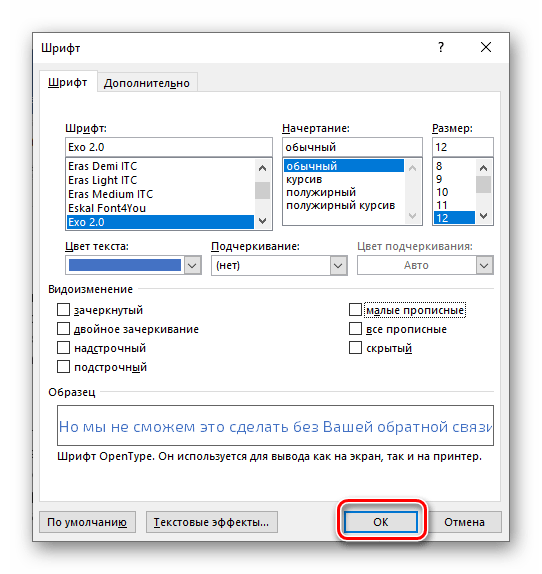
В итоге цвет текста, который вы выбрали, будет изменён.
Способ 3: Стили форматирования
Рассмотренные выше методы позволяют изменить цвет для любого произвольного шрифта и/или части текста в документе либо для всех сразу. Это делается в несколько кликов, но неудобно в случаях, когда разные фрагменты (например, заголовок, подзаголовок, абзац) требуется «раскрасить» в разные цвета. Для таких целей проще создать несколько стилей, задав для каждого из них желаемые параметры, и затем применяя их по мере необходимости.
О том, как создавать новые стили в Ворд самостоятельно, мы ранее писали в отдельной статье – в числе доступных для настройки параметров есть и интересующий нас выбор цвета. Далее рассмотрим то, как выбирать и использовать предустановленные стили и такие их компоненты, как темы и цвета.
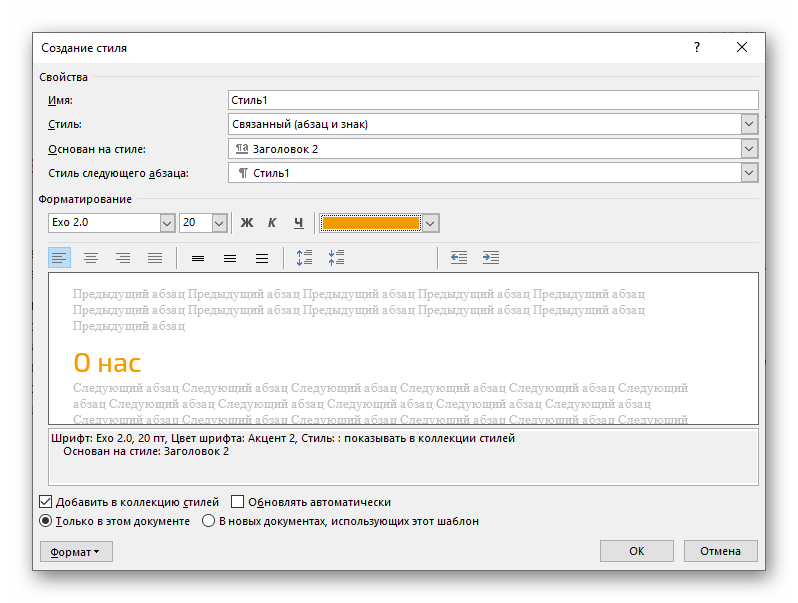
Подробнее: Как создать собственный стиль в Word
Обратите внимание! Изменения, которые будут обсуждаться далее, касаются либо ранее установленного стиля оформления, либо стиля, заданного по умолчанию, и будут затрагивать весь документ целиком. Выделять текст для изменения его цвета в данном случае не требуется.
- Перейдите во вкладку «Конструктор» (ранее называлась «Дизайн»).
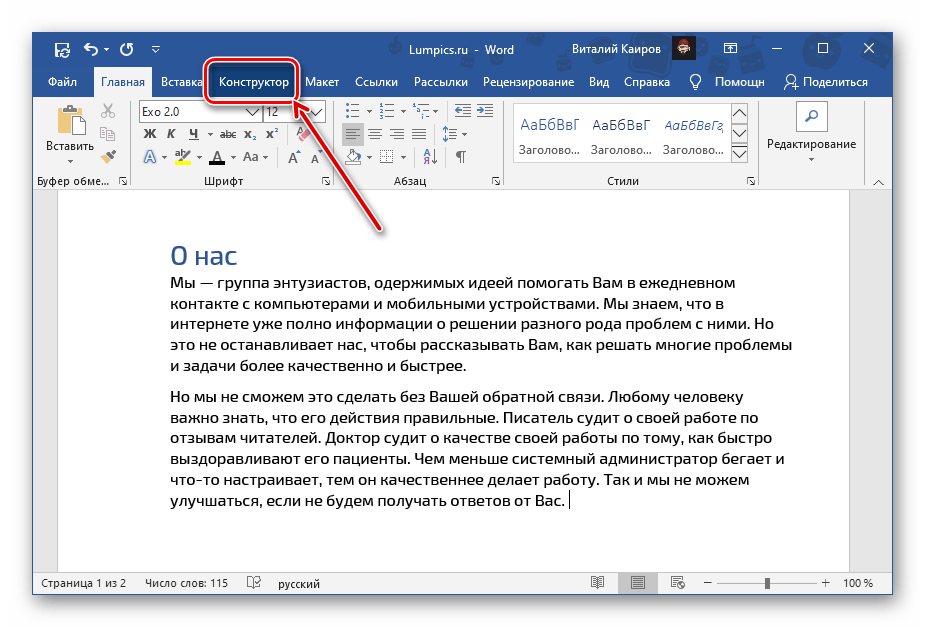
- Если записи в документе правильно оформлены, то есть помимо обычного текста, в нем есть заголовки и подзаголовки, выберите подходящий стиль, ориентируясь на миниатюры в группе инструментов «Форматирование документа».
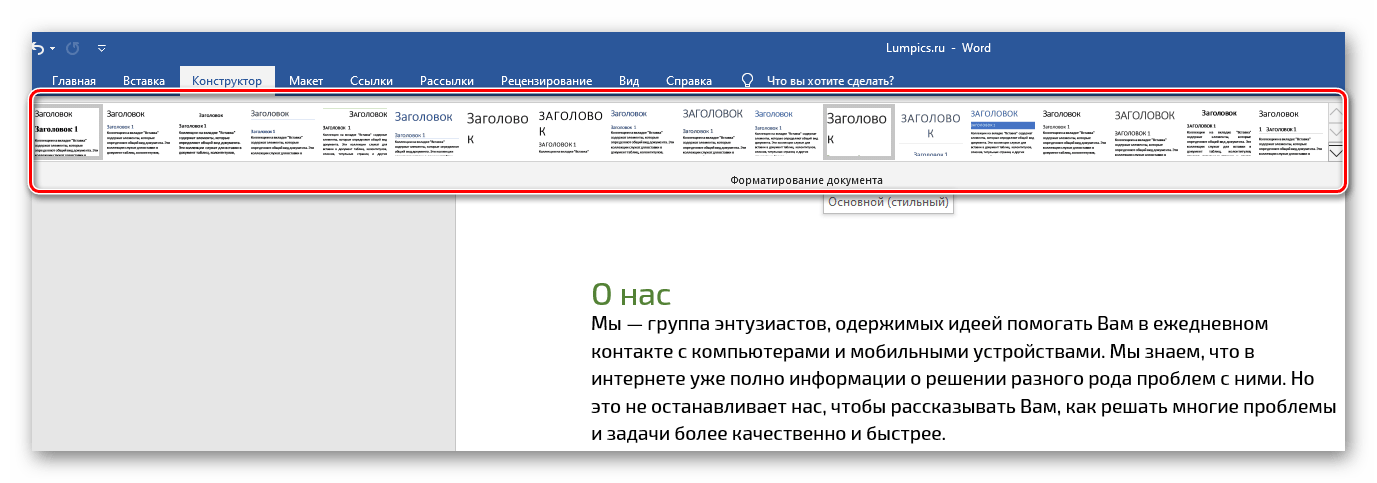 Правильно оформить текст помогут следующие инструкции: Подробнее: Как форматировать текст в ВордКак создать заголовки в Ворд
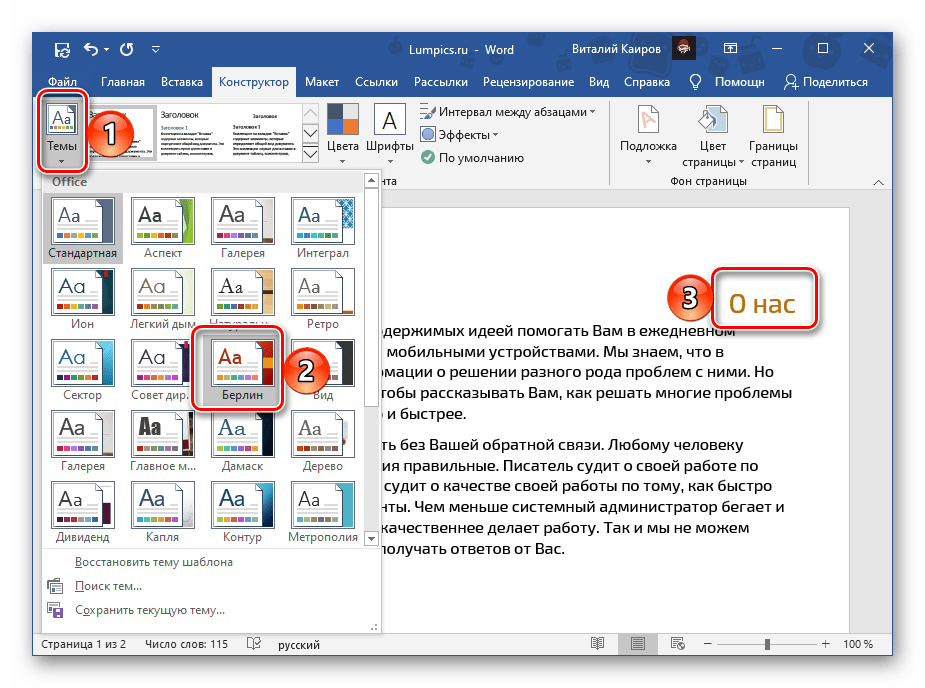
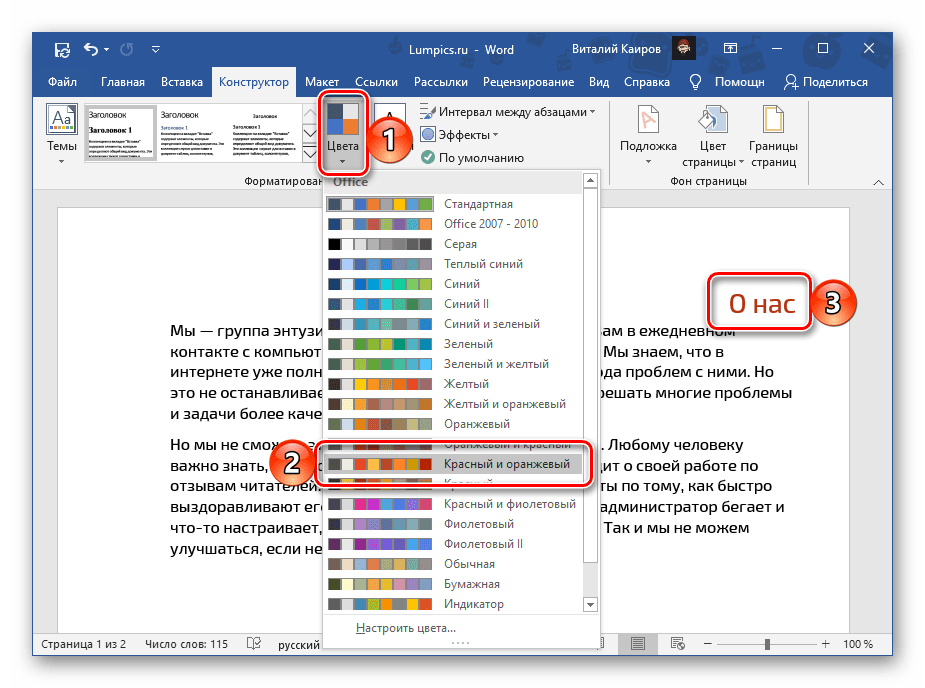
 - Разнообразить предустановленные стили оформления, изменив их цвета, можно с помощью двух инструментов:
- «Темы»;
- «Цвета».
Последние также можно детально настроить под себя, определив цвета и оттенки разных элементов текстового документа,
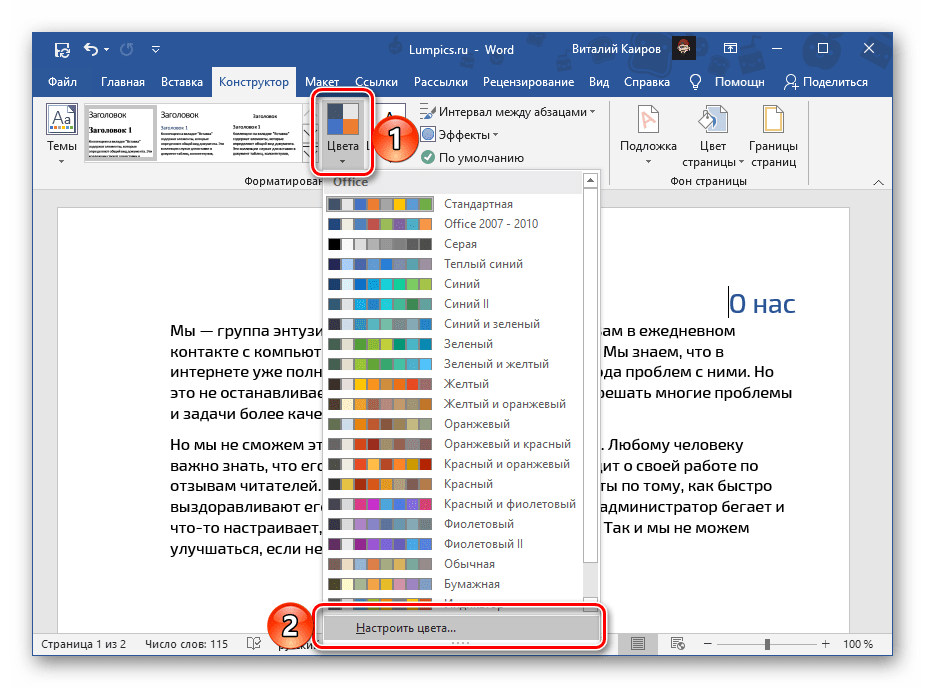
задав стилю наименование и сохранив его в качестве шаблона.
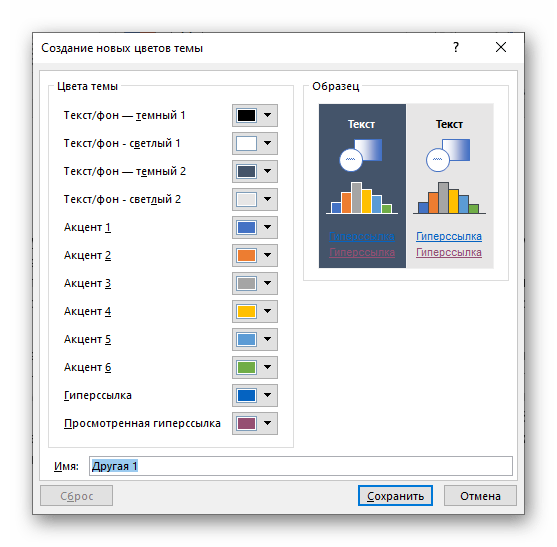
Шаблоны, представленные в списке стандартных стилей форматирования, могут быть выполнены в разных цветовых гаммах — это зависит от выбранного варианта в меню соответствующего инструмента. Распространяются они в первую очередь на заголовки и подзаголовки разного уровня.
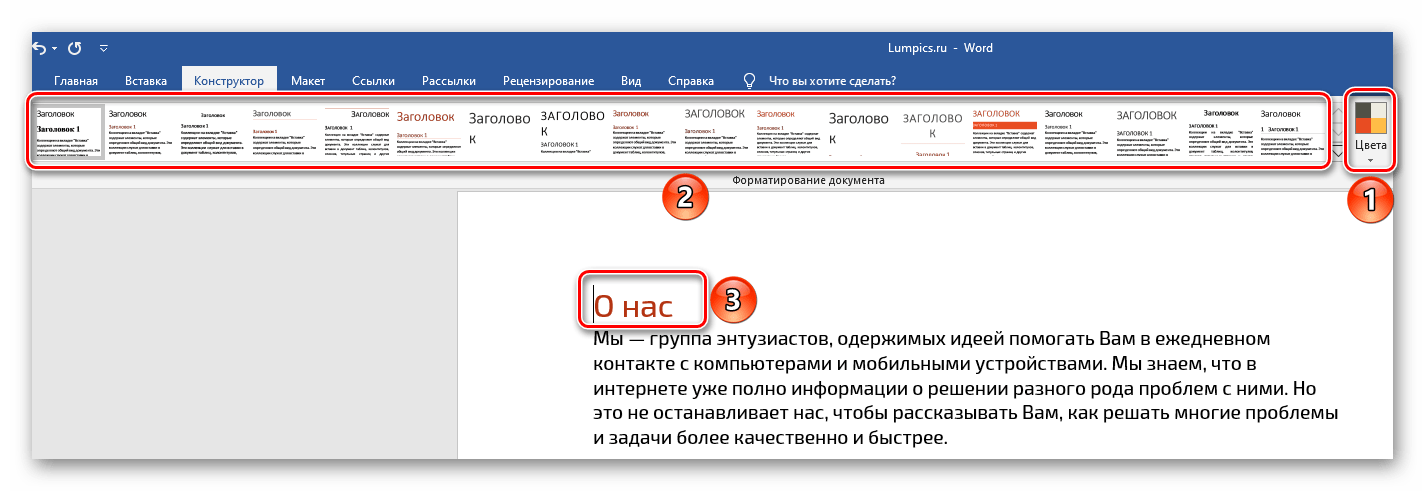
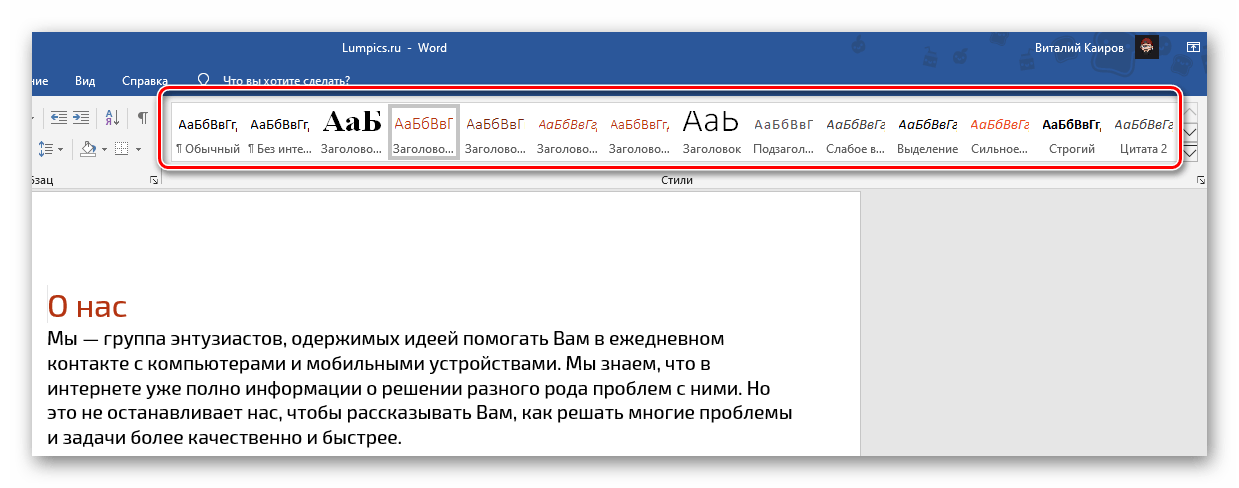
Вариант, выбранный в списке «Цвета», применяется и к стилям во вкладке «Главная» и к тем, о которых шла речь во втором пункте данной части статьи — представленным в группе «Форматирование документа». Это позволяет значительно более быстрым способом разнообразить оформление.
Важно! В редких случаях помимо цвета также могут меняться и некоторые параметры стиля текста, такие как интервалы и варианты выравнивания. Исправить это помогут представленные по ссылкам ниже инструкции.
Подробнее: Как выровнять текст в Ворд Как изменить междустрочные интервалы в Ворд
Способ 4: Текстовые эффекты и оформление
Последний вариант изменения цвета, который мы хотим рассмотреть, во многом отличается от предыдущих, так как позволяет полностью преобразить внешний вид текста путем применения к нему различных эффектов. Такой подход можно использовать в создании презентаций, открыток, поздравительных и буклетов, но в «бытовом» и рабочем документообороте он вряд ли найдет свое применение.
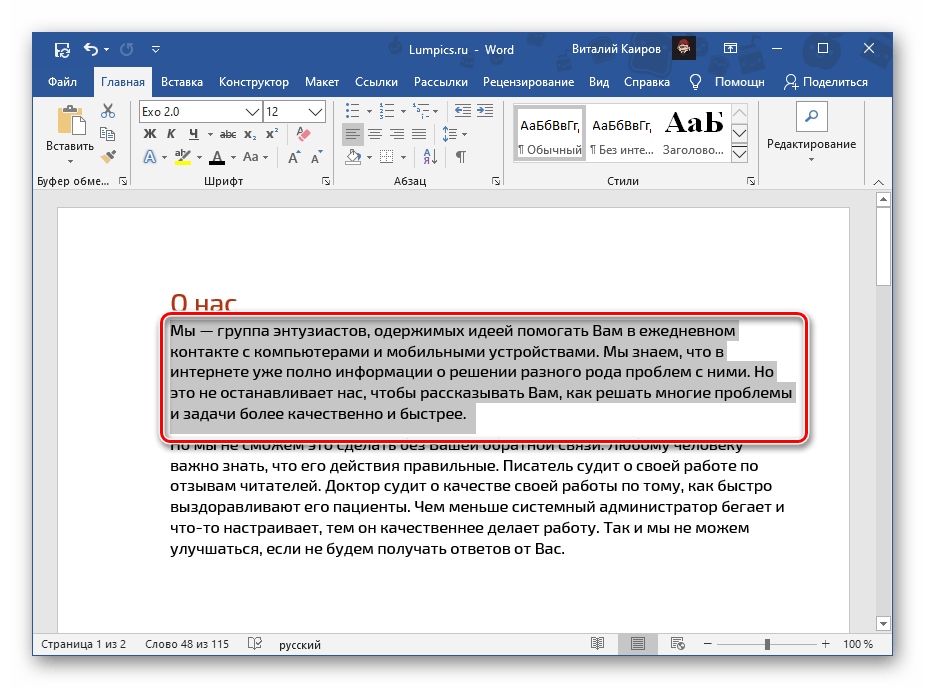
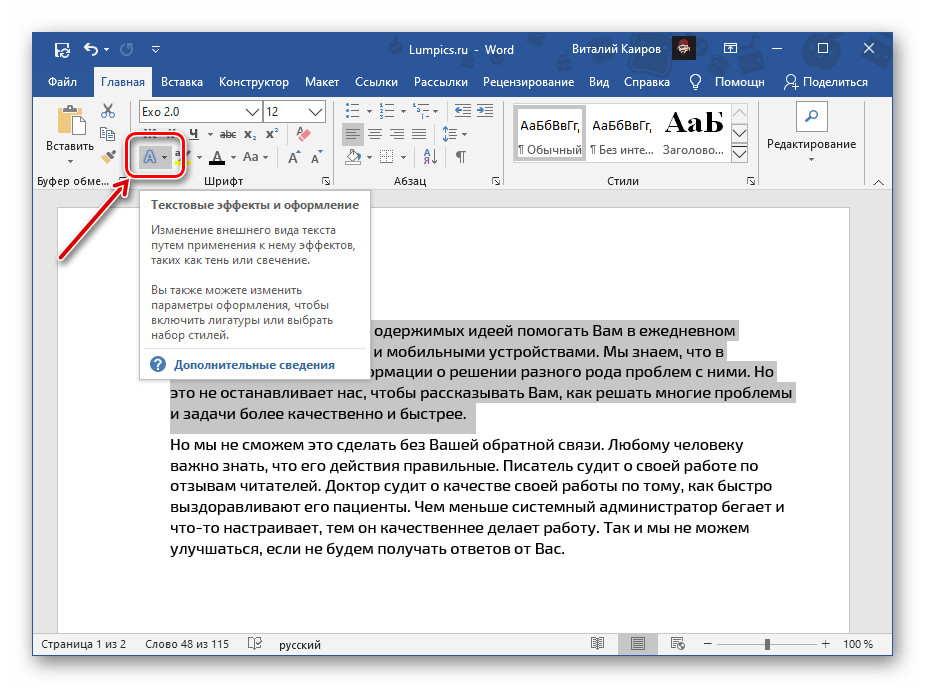
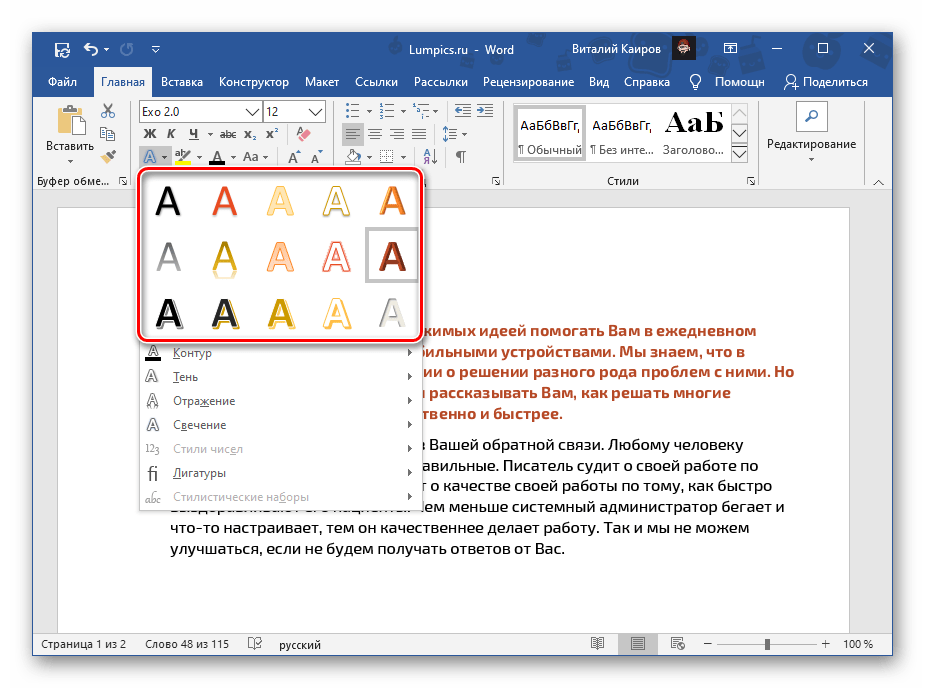
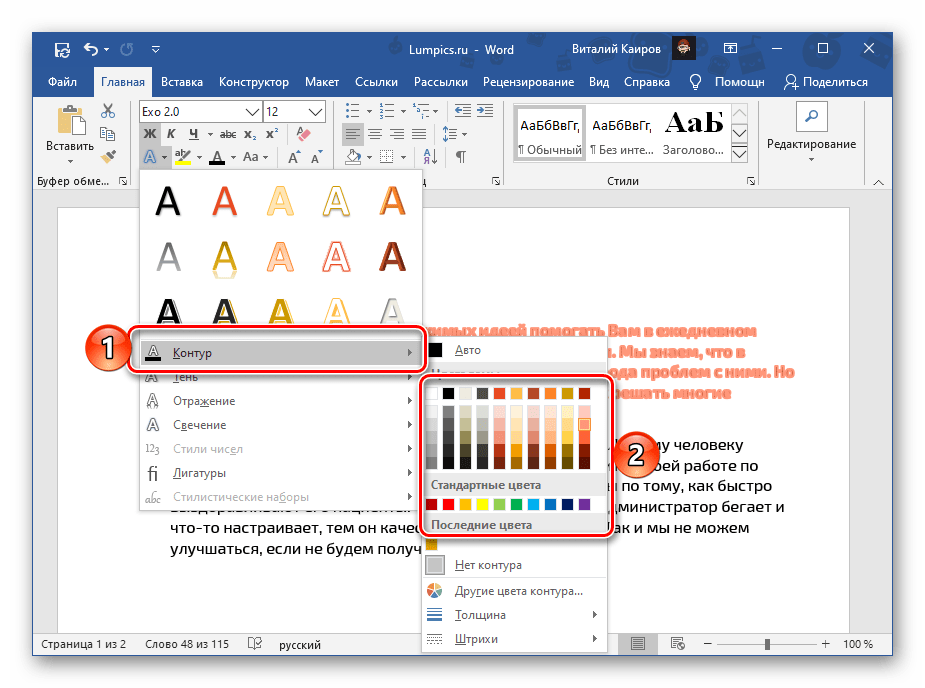
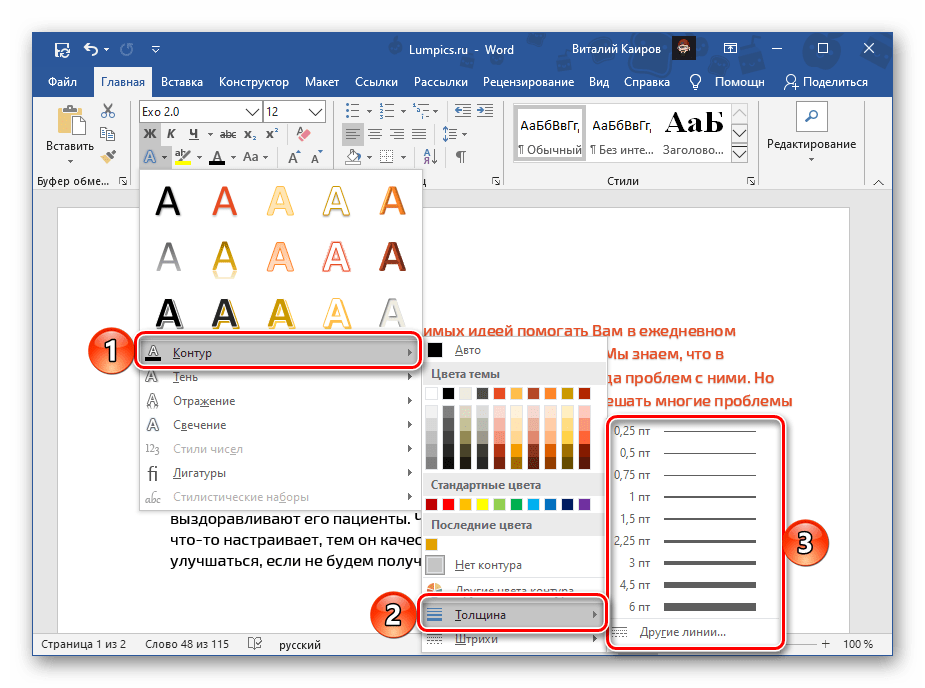
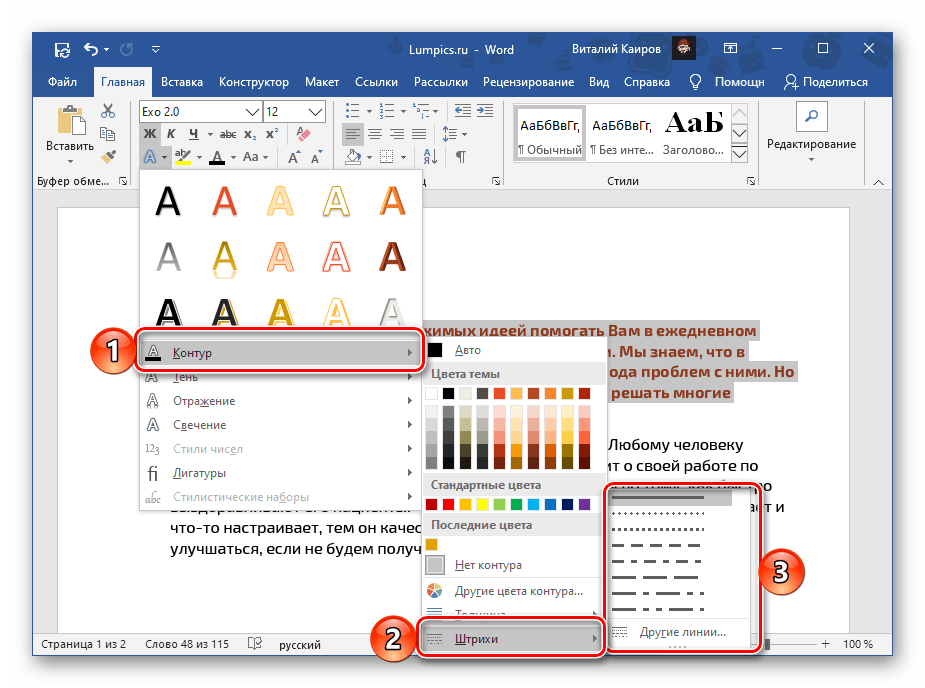
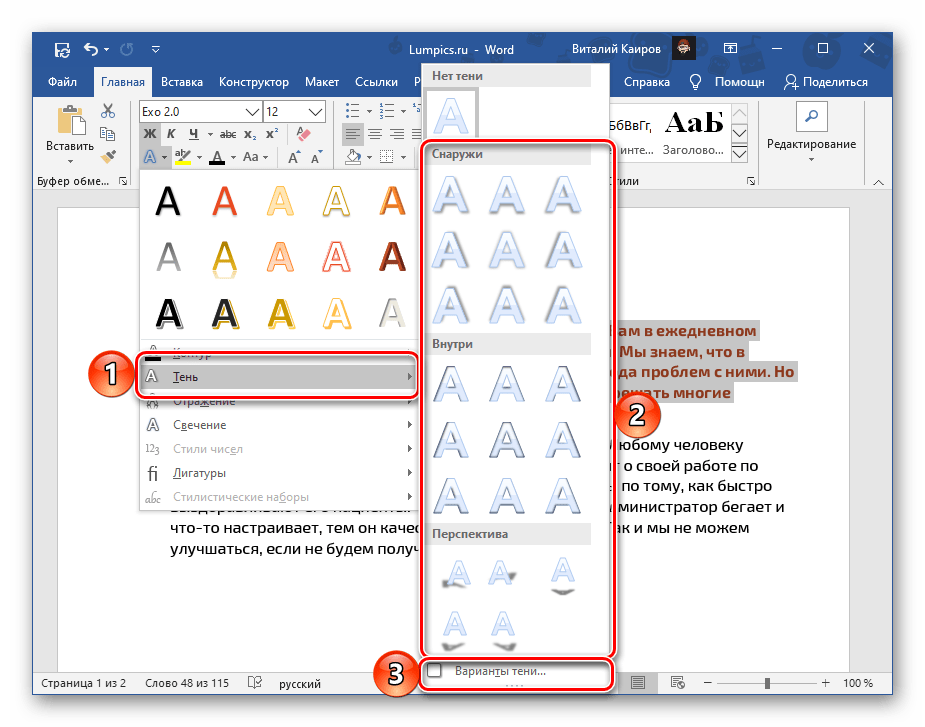
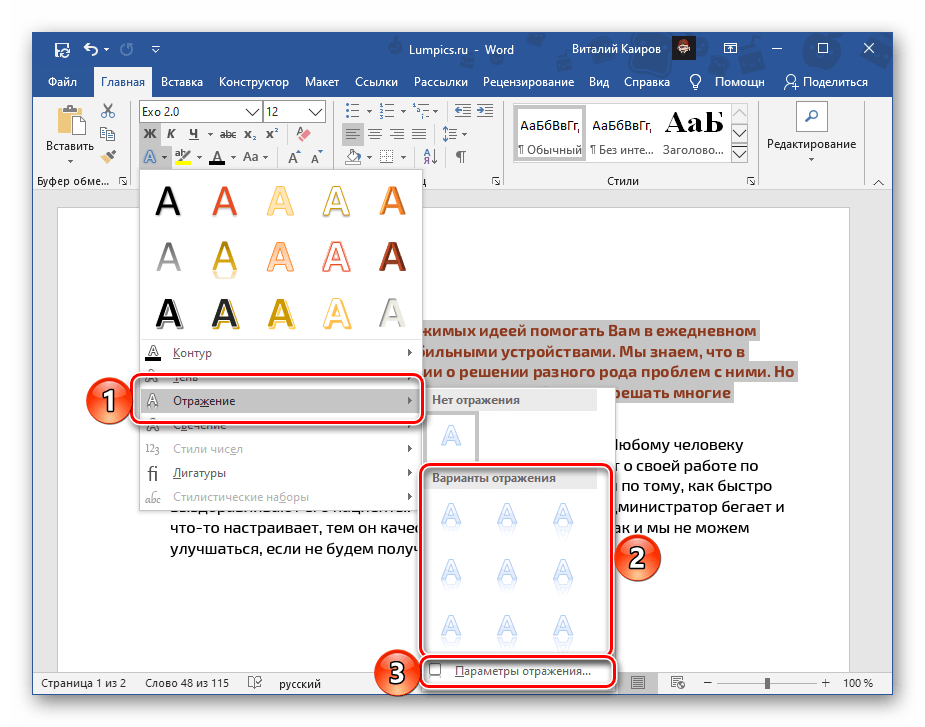
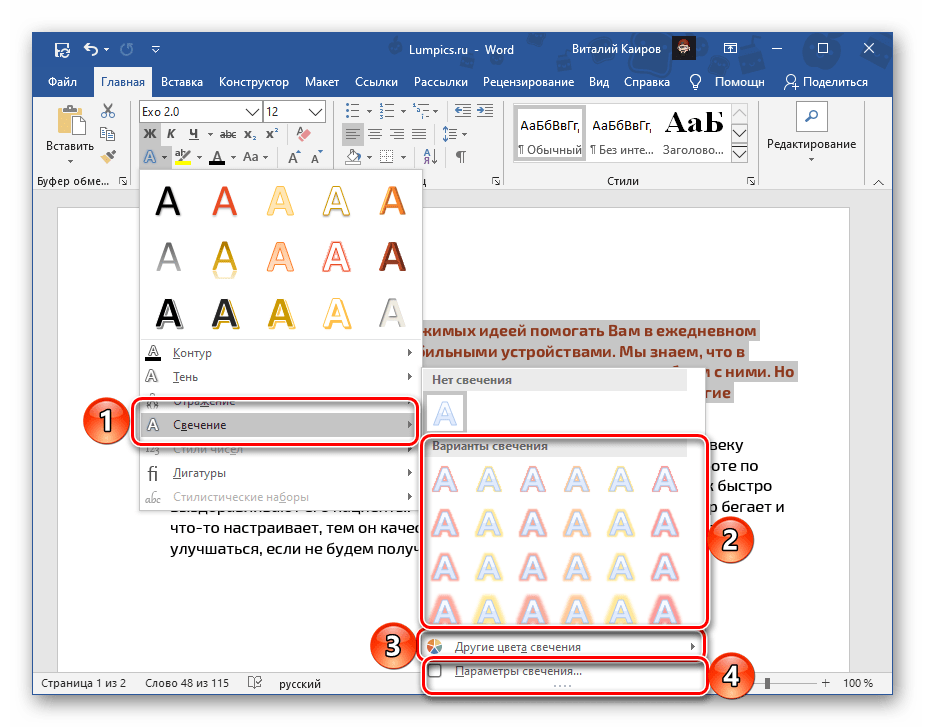
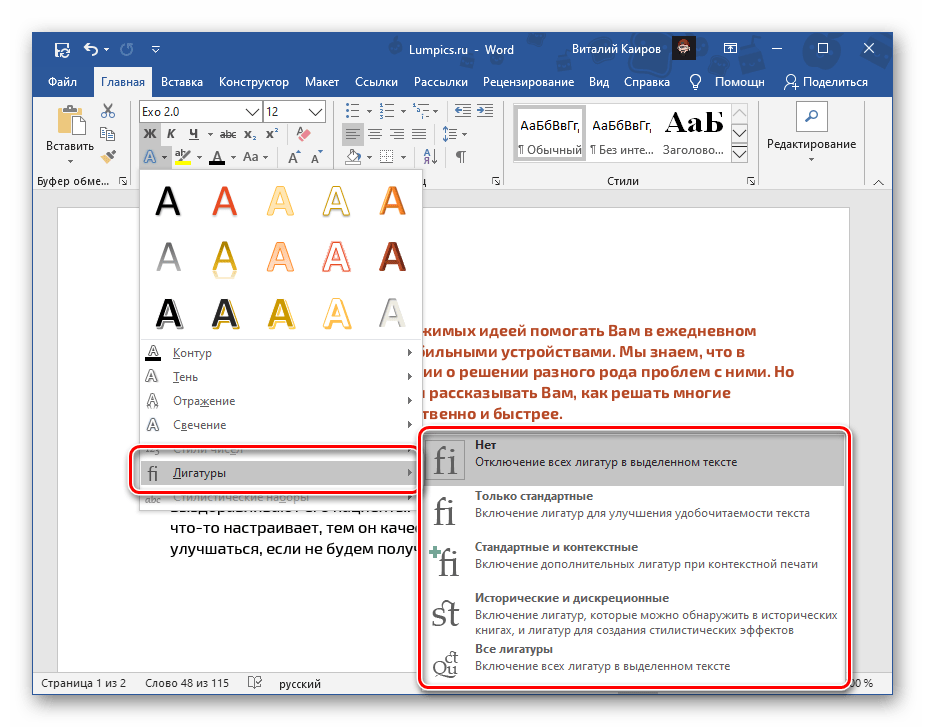
Обратите внимание! Цветовые схемы, указанные в данном меню, зависят от применяемого стиля. Наиболее удобный способ их изменения — следовать указаниям из предыдущего раздела статьи.
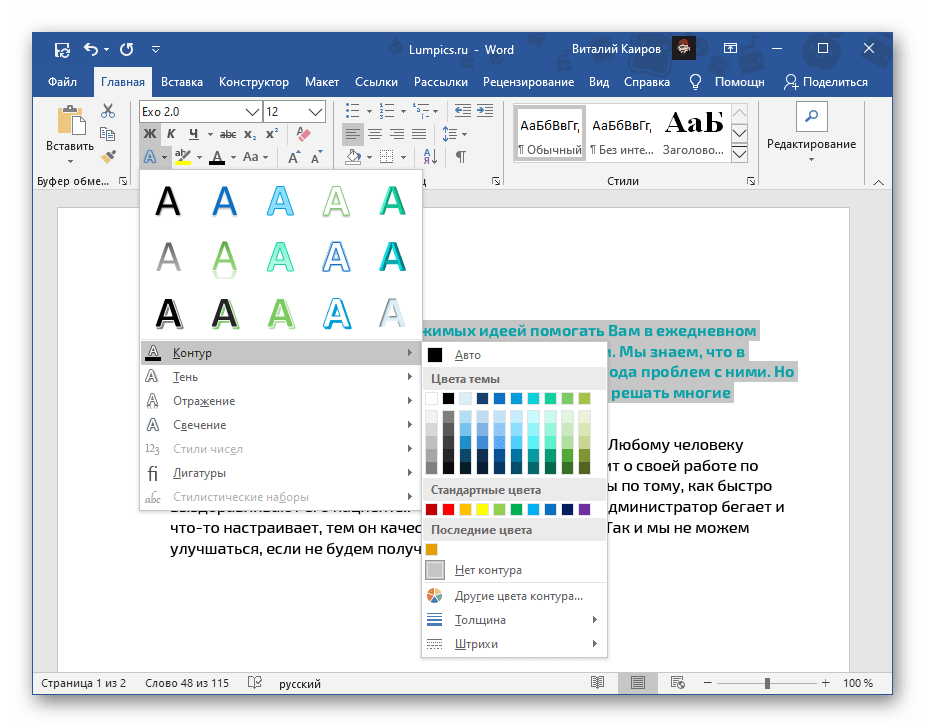
Следует отметить, что цвет этих параметров можно изменить либо в зависимости от основного цвета текста, либо самостоятельно.
Выбор пунктов, доступных в конце списка шаблонов («Варианты тени», «Параметры отражения», «Параметры свечения»), открывает в документе боковую панель инструментов «Формат текстовых эффектов» (упоминалась нами в конце второго способа), состоящую из двух вкладок:
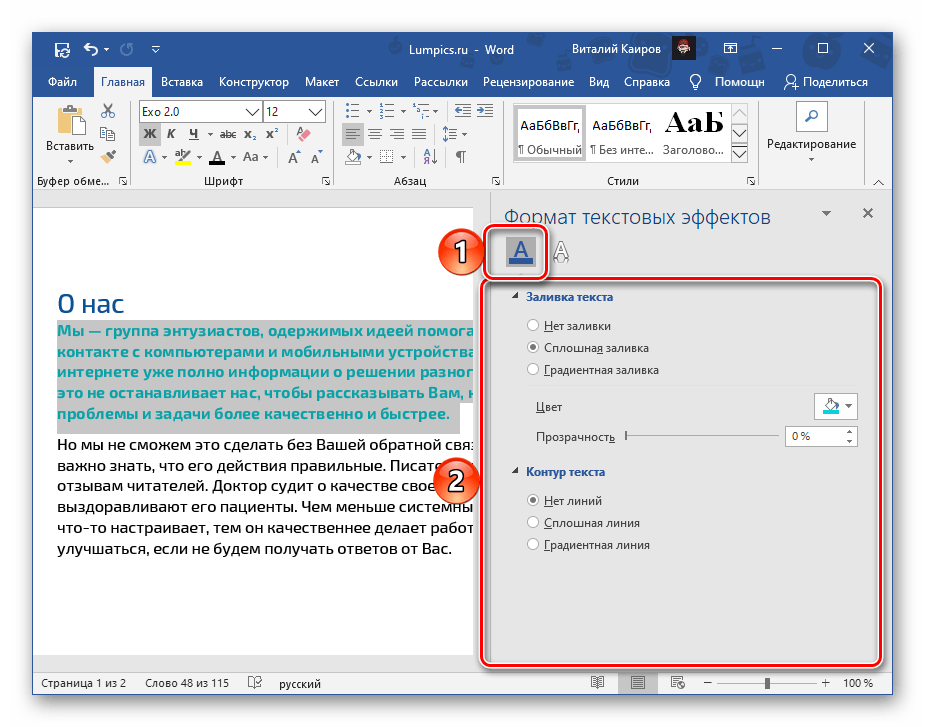
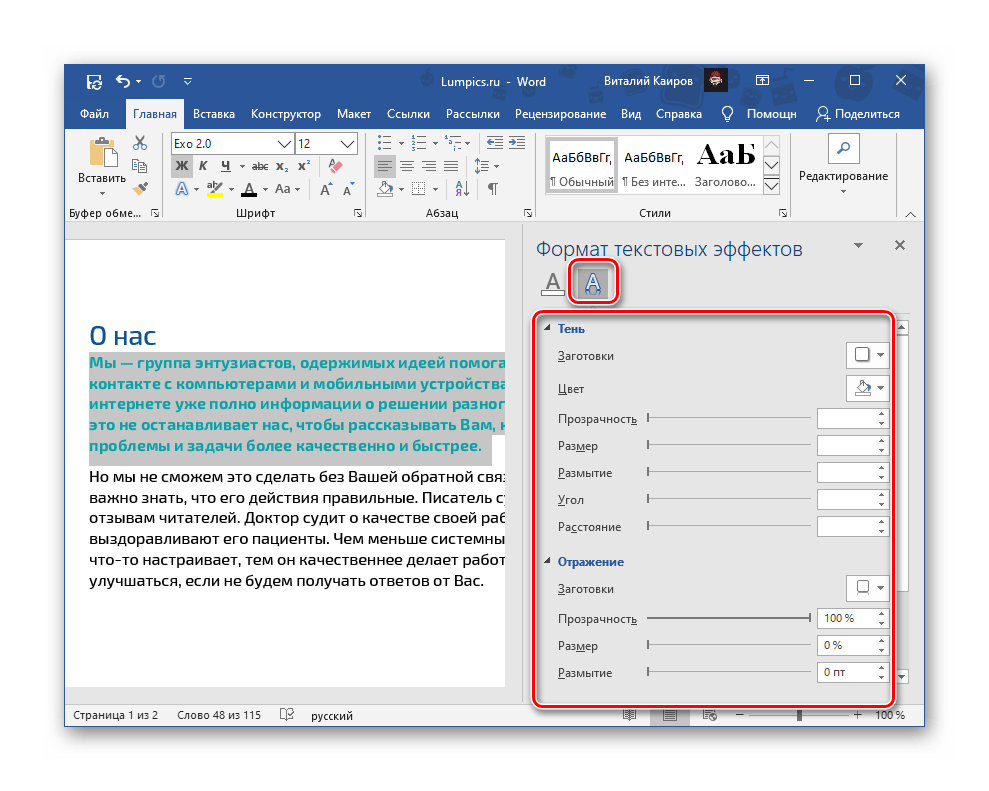 но предоставляет возможность куда более детального редактирования таких параметров, как «Заготовки» (шаблоны), «Прозрачность», «Размер», «Размытие», «Угол», «Расстояние» и, конечно же, особенно интересующий нас «Цвет».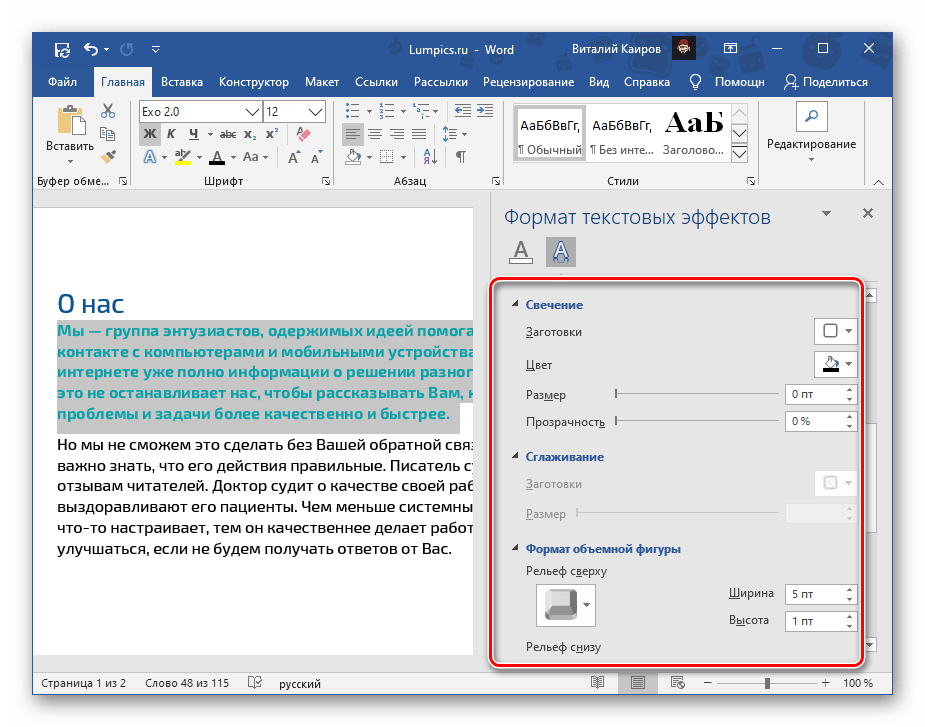
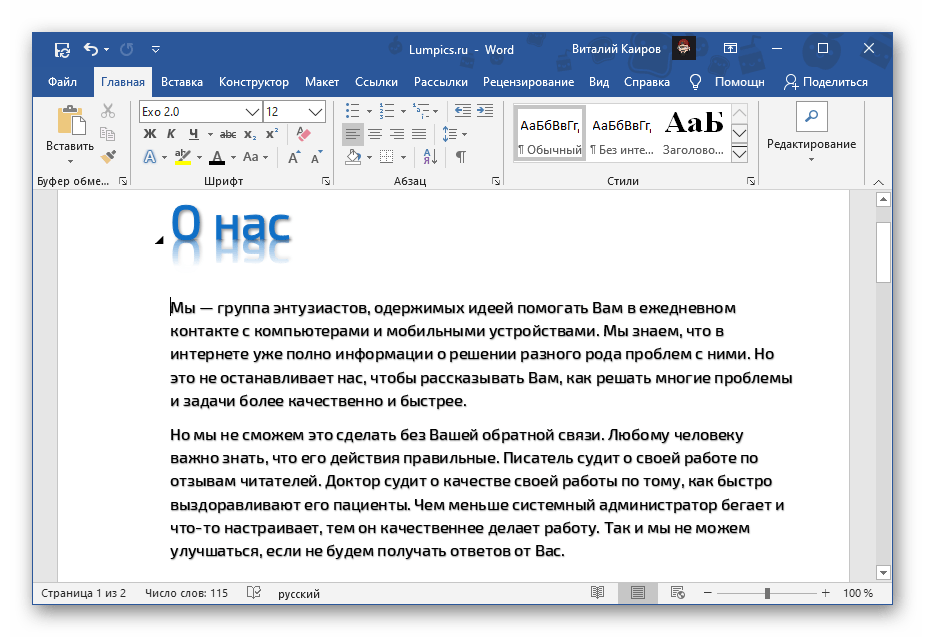
С помощью текстовых эффектов и элементов оформления в Ворд можно создавать красивые надписи, цветные и выполненные в разных стилях, что находит свое применение в обозначенных выше сферах.
Для того чтобы полностью отменить внесенные изменения, необходимо очистить форматирование выделенного фрагмента текста.



