
Создание ссылок в текстовых документах является одним из важных элементов форматирования. Ссылки обеспечивают возможность перехода на другие страницы, веб-сайты или документы, и делают контент более интерактивным и удобным для чтения. Если вы работаете с программой Microsoft Word, то вы можете легко добавить синюю ссылку к тексту. В этой статье мы подробно рассмотрим, как выполнить эту операцию.
Когда вы создаете ссылку в Word, вы можете выбрать любой цвет для отображения ссылки. Однако, по умолчанию ссылки в большинстве приложений и Интернет-браузерах отображаются синим цветом. Создание синей ссылки в Word позволяет создать единообразный и узнаваемый стиль для ваших документов.
Для создания синей ссылки в Word следуйте этим простым шагам:
Подготовка ссылки
Для создания синей ссылки в Word необходимо следовать нескольким шагам:
Откройте документ Word, в котором хотите создать ссылку.
Выберите текст или объект, который вы хотите превратить в ссылку.
Нажмите правой кнопкой мыши на выделенной области и выберите опцию «Гиперссылка».
В открывшемся окне «Вставка гиперссылки» выберите раздел «Существующий файл или веб-страница» и введите адрес URL (Uniform Resource Locator) или путь к файлу.
Нажмите кнопку «ОК», чтобы создать ссылку.
Теперь ваш текст или объект будут обозначены синим цветом и будут являться активными ссылками при нажатии на них.
Установка цвета
| Свойство | Описание |
|---|---|
| color | Устанавливает цвет текста |
| background-color | Устанавливает цвет фона элемента |
Для установки синего цвета ссылки достаточно добавить соответствующий CSS-код:
После этого все ссылки на странице будут отображаться синим цветом. Если вы хотите установить синий цвет только для определенных ссылок, можно добавить класс к элементу и использовать его в CSS:
Таким образом, установка синего цвета ссылки в Word возможно с помощью CSS свойства color и класса.
Настройка текста
Word предлагает множество инструментов для настройки текста в документе. Ниже приведены некоторые полезные советы для работы с текстом:
- Изменение шрифта: Вы можете изменить шрифт текста, выбрав нужный шрифт из списка шрифтов во вкладке «Главная».
- Смена размера шрифта: Чтобы изменить размер шрифта, выделите нужный текст и выберите нужный размер шрифта из выпадающего списка, расположенного на панели инструментов «Главная».
- Полужирное выделение: Чтобы выделить текст полужирным начертанием, выделите нужный текст и нажмите иконку «Полужирный» на панели инструментов «Главная».
- Наклонный шрифт: Чтобы выделить текст наклонным начертанием, выделите нужный текст и нажмите иконку «Курсив» на панели инструментов «Главная».
- Подчеркивание текста: Чтобы подчеркнуть текст, выделите нужный текст и нажмите иконку «Подчеркнутый» на панели инструментов «Главная».
- Цвет текста: Чтобы изменить цвет текста, выделите нужный текст и выберите нужный цвет из выпадающего списка «Цвет шрифта» на панели инструментов «Главная».
- Создание ссылок: Чтобы создать синюю ссылку, выделите нужный текст, нажмите правую кнопку мыши и выберите вариант «Вставить гиперссылку». Затем введите URL-адрес ссылки и нажмите «ОК».
С помощью этих инструментов вы можете легко настроить стиль и оформление текста в документе Word.
Добавление ссылки
В HTML вы можете добавить ссылку, чтобы пользователи могли перейти на другую веб-страницу или файл. Здесь показано, как создать ссылку с использованием тега :
- Откройте редактор HTML-кода или веб-страницу, на которую вы хотите добавить ссылку.
- Введите Текст ссылки, где «URL» — это адрес веб-страницы или файла, на который вы хотите создать ссылку, а «Текст ссылки» — это текст, который будет отображаться как ссылка.
- Закройте редактор HTML-кода или сохраните страницу и просмотрите ее в веб-браузере, чтобы увидеть, как ссылка выглядит в окне браузера.
После добавления ссылки пользователи смогут нажать на текст ссылки и перейти к указанной веб-странице или файлу. Кроме того, вы можете добавить атрибуты к тегу , такие как «target» для открытия ссылки в новой вкладке или окне браузера, или «title» для добавления всплывающей подсказки.
Выделение текста
Один из основных тегов для выделения текста — тег. Он обозначает сильное выделение и применяет к тексту жирное начертание. Например, этот текст будет выделен жирным.
Другой тег для выделения текста — тег. Он обозначает акцентирование и применяет к тексту курсивное начертание. Например, этот текст будет выделен курсивом.
Кроме того, можно использовать комбинированный вариант и применять оба тега одновременно для текста. Например, этот текст будет выделен жирным и курсивом.
Важно помнить, что при использовании тегов для выделения текста необходимо соблюдать правила семантической разметки и использовать их соответственно значению текста. Не следует выделять случайные фрагменты текста, используя только для украшения, так как это может нарушить восприятие информации и общую структуру документа.
Как сделать ссылку голубой в ворде
Когда вы вставляете гиперссылки в Word, цвет гиперссылки по умолчанию синий. А если вы хотите изменить цвет гиперссылки или удалить подчеркивание гиперссылок, вы можете сделать следующие шаги:
Рекомендуемые инструменты повышения производительности для Word
Kutools for Word: Интеграция ИИ , более 100 расширенных функций экономят 50 % времени обработки документов. Бесплатная загрузка
Office Tab: вводит вкладки, подобные браузеру, в Word (и других инструментах Office), упрощая навигацию по нескольким документам. Бесплатная загрузка
Изменить цвет гиперссылок в Word
Вкладка Office: предоставляет интерфейсы с вкладками в Word, Excel, PowerPoint.
Улучшите свой рабочий процесс прямо сейчас. Узнайте больше о вкладке «Офис» Бесплатная загрузка
1. На Главная меню.
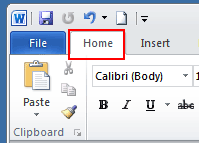
2. Щелкните маленький значок под Изменить стили , чтобы открыть Стили окно.

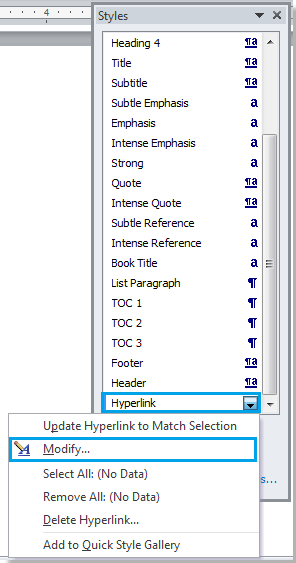
3. Нажмите Раскрывающееся меню гиперссылки > Изменить .
Примечание: эта опция появится, только если ваш документ содержит гиперссылку.

4. в Изменить окно, щелкните синий цвет (цвет по умолчанию) и выберите нужный цвет из раскрывающегося меню.

5. Нажмите OK для внесения изменений.
Убрать подчеркивание гиперссылок в Word
1. Нажмите Главная вкладка и перейдите к Стили кнопку запуска для отображения Стили панель. Смотрите скриншот:

2. в Стили панели, щелкните значок раскрывающегося списка или щелкните правой кнопкой мыши Гиперссылка, А затем нажмите Изменить из Гиперссылка выпадающее меню. Смотрите скриншот:
3. в Изменить стиль диалога, нажмите подчеркивание затем нажмите OK чтобы закрыть диалог. Смотрите скриншот:
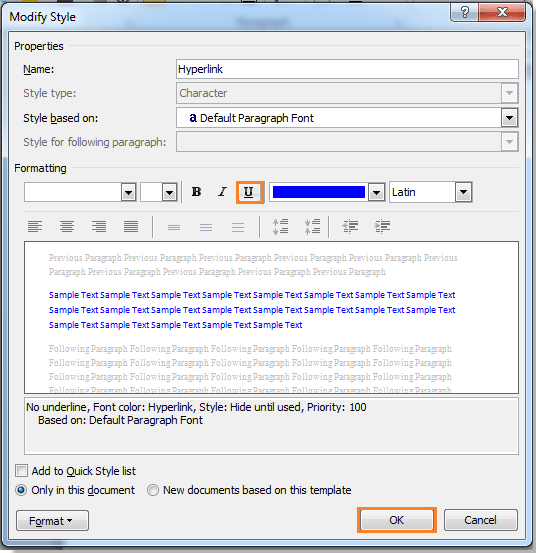
4. Затем закройте Стили панель, если она вам больше не нужна. Вы можете увидеть результат, как показано ниже:
 |
 |
Относительные статьи:
- Удалить все горизонтальные линии из документа Word
- Удалить все комментарии из документа в Word
- Удалить все закладки в Word
Лучшие инструменты для офисной работы
Kutools for Word — Повысьте свой опыт работы со словом с помощью Over 100 Замечательные особенности!
Легкая очистка: Убрать Дополнительные места / Разрывы разделов / Текстовые поля / Гиперссылки / Дополнительные инструменты для снятия см. Удалить группа.
➕ Креативные вставки: Вставлять Разделители тысяч / Флажки / радио кнопки / QR код / Штрих-код / Несколько изображений / Узнайте больше в Вставить группа.

Хотите попробовать эти функции? Загрузите Kutools for Word прямо сейчас!
Бесплатная загрузка Купить Узнайте больше о Kutools для Word



