

Стандартный серый и непримечательный вид таблицы в Microsoft Word устроит далеко не каждого пользователя, и это неудивительно. Благо, разработчики лучшего в мире текстового редактора понимали это изначально. Вероятнее всего, именно поэтому в Ворде есть большой набор инструментов для изменения таблиц, средства для изменения цвета тоже в их числе.
Забегая вперед, скажем, что в Ворде можно изменить не только цвет границ таблицы, но и их толщину и внешний вид. Все это можно выполнить в одном окне, о чем мы и расскажем ниже.
- Выделите таблицу, цвет которой вы хотите изменить. Для этого кликните по небольшому плюсику в квадрате, расположенном в ее верхнем левом углу.
![]()
- Вызовите на выделенной таблице контекстное меню (правый клик мышкой) и нажмите кнопку «Границы», в выпадающем меню которой нужно выбрать параметр «Границы и заливка».
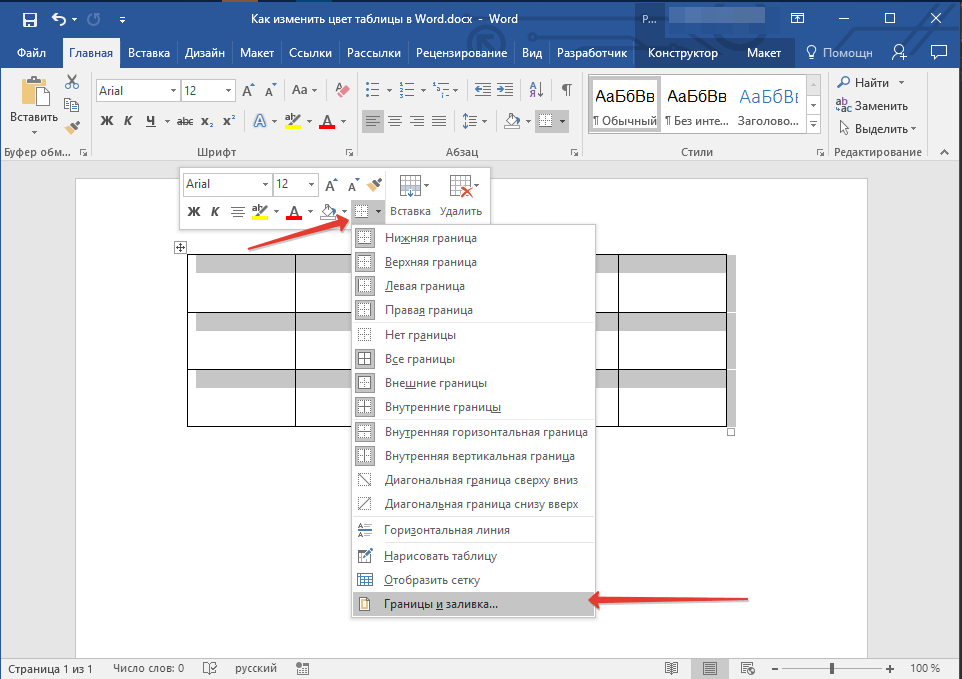
Примечание: В ранних версиях Word пункт «Границы и заливка» содержится сразу в контекстном меню.
В открывшемся окне во вкладке «Граница», в первом разделе «Тип» выберите пункт «Сетка». 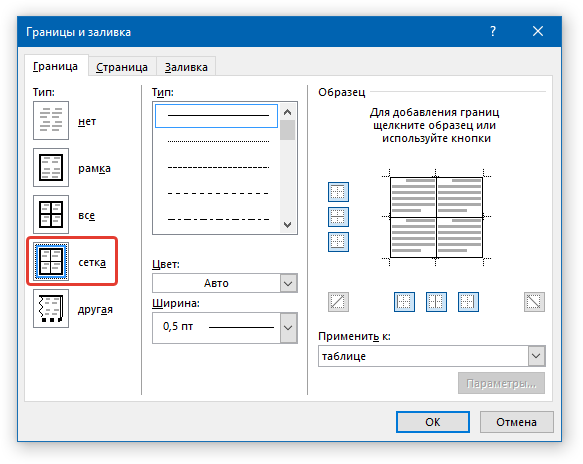
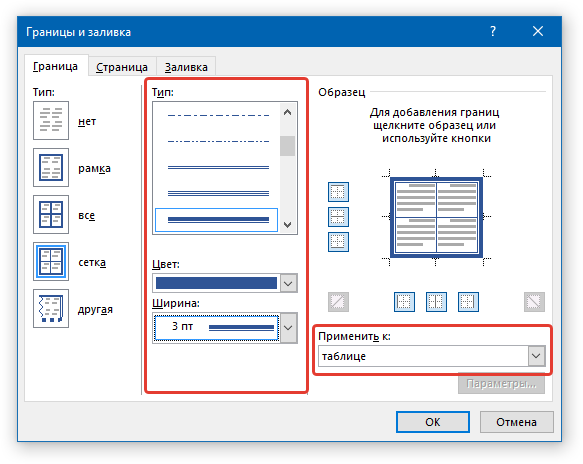

Если у вас, как и в нашем примере, полностью изменилась только рамка таблицы, а ее внутренние границы, хоть и изменили цвет, не изменили стиль и толщину, необходимо включить отображение всех границ.
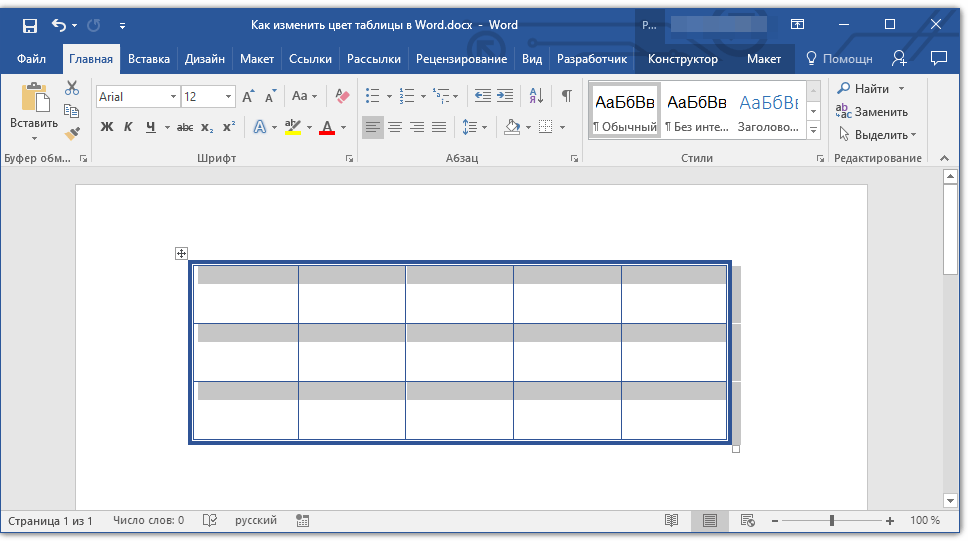
Нажмите кнопку «Границы», расположенную на панели быстрого доступа (вкладка «Главная», группа инструментов «Абзац»), и выберите пункт «Все границы». 
Примечание: Аналогичное можно проделать и через контекстное меню, вызванной на выделенной таблице. Для этого нужно нажать кнопку «Границы» и выбрать в ее меню пункт «Все границы».
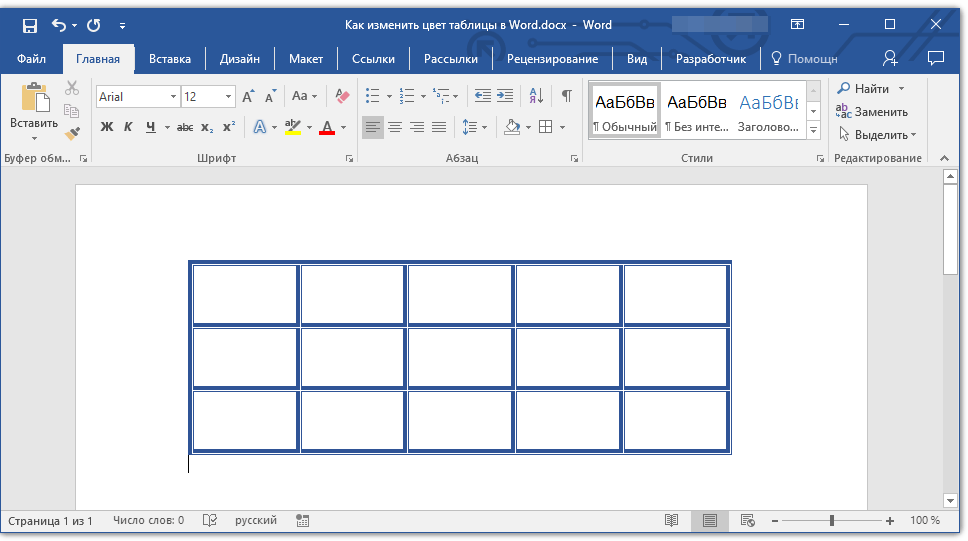
Использование шаблонных стилей для изменения цвета таблицы
Изменить цвет таблицы можно и с помощью встроенных стилей. Однако, стоит понимать, что большинство из них меняют не только цвет границ, но и весь внешний вид таблицы.

- Выделите таблицу и перейдите во вкладку «Конструктор».
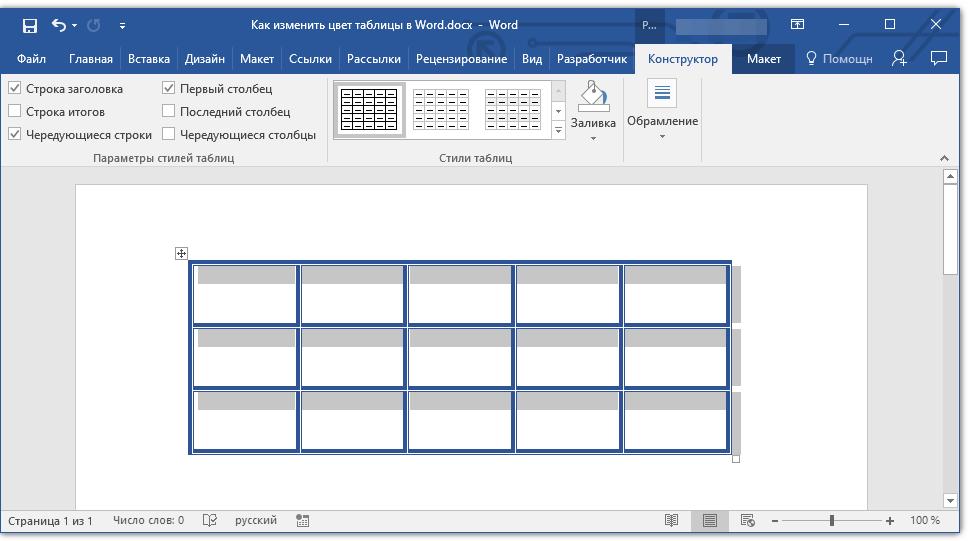
- Выберите подходящий стиль в группе инструментов «Стили таблиц».
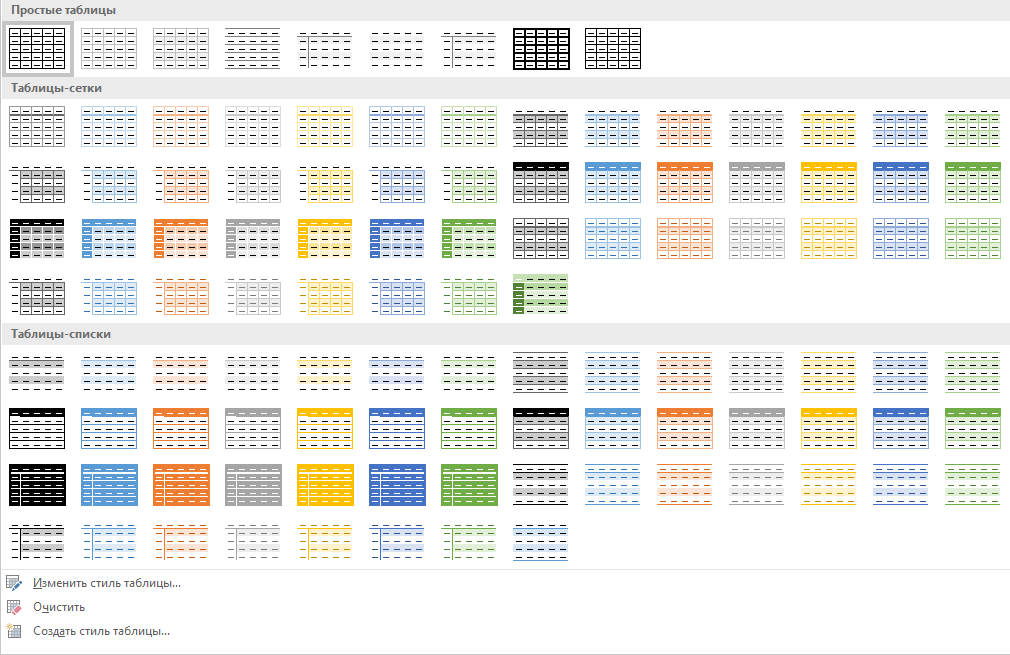
Совет: Чтобы увидеть все стили, нажмите кнопку «Больше», расположенную в правом нижнем углу окна со стандартными стилями.

На этом все, теперь вы знаете, как изменить цвет таблицы в Ворде. Как видите, в этом нет ничего сложного. Если вам часто приходится работать с таблицами, рекомендуем прочесть нашу статью об их форматировании.
5 способов быстро применить цвет заливки ячейки таблицы ко всей строке, столбцу или таблице
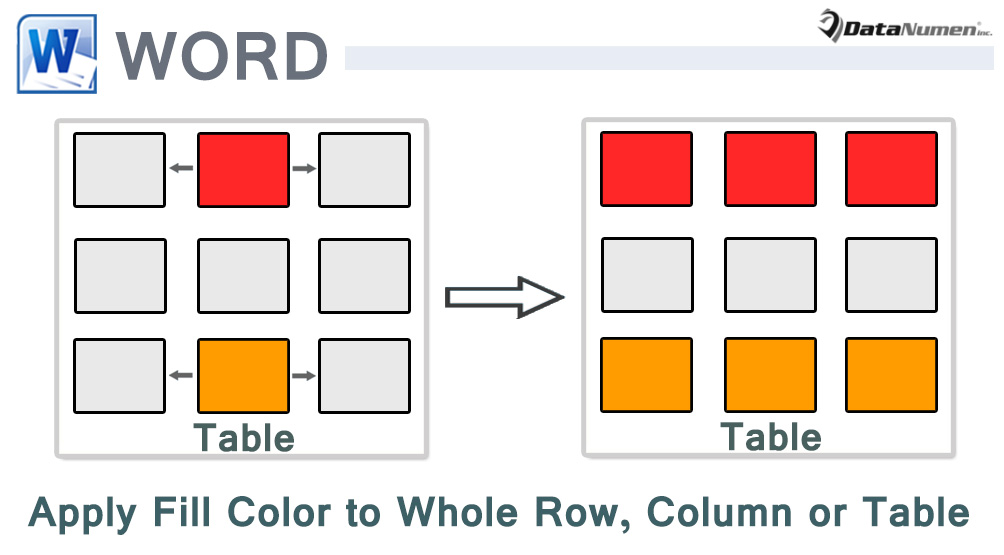
Вы могли заметить, что когда вы копируете ячейку таблицы в Word, вы получаете только содержимое ячейки, но не цвет заливки. Поэтому мы хотим показать вам пять обходных путей для решения этой проблемы.
Способ 1: вручную получить значение RGB для ячейки таблицы
- Прежде всего, выделите ячейку, цвет заливки которой нужно получить.
- Далее перейдите на вкладку «Дизайн».
- Найдите команду под «Shading» и нажмите кнопку раскрывающегося списка для этой команды.
- В меню выберите «Границы и затенение», чтобы открыть одноименное диалоговое окно.
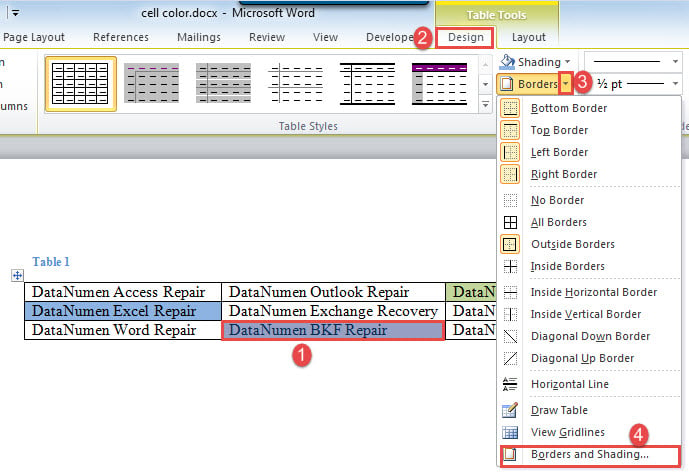
- Затем в открытом окне нажмите вкладку «Затенение».
- Перейдите в поле «Заполнить» и нажмите на кнопку раскрывающегося списка.
- И выберите «Другие цвета», чтобы открыть окно «Цвета».
- Выберите «RGB» в поле «Цветовая модель». Получите значение RGB ниже.
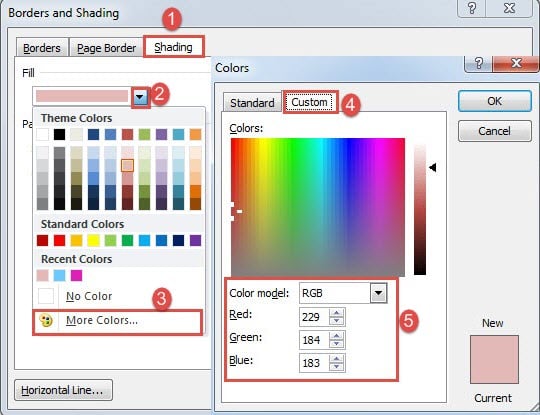
- Затем закройте все поля и поместите курсор внутрь tarполучить сотовый. Или вы можете выбрать несколько ячеек, строк, столбцов или даже всю таблицу.
- И нажмите кнопку раскрывающегося списка в команде «Затенение», чтобы выбрать «Другие цвета».
- Введите значение RGB на вкладке «Пользовательский» и нажмите «ОК».
Способ 2: открыть панель «Показать форматирование»
Идея аналогична: получить значение RGB, а затем применить его к tarполучить ячейки, строки, столбцы или всю таблицу.
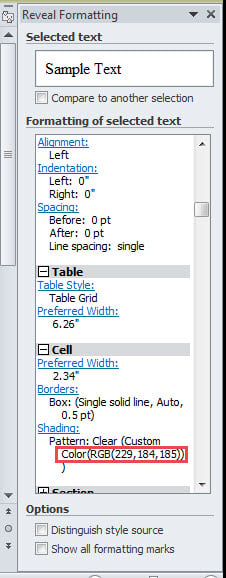
- Во-первых, поместите указатель вставки внутрь заполненной ячейки.
- Затем нажмите «Shift + F1», чтобы открыть панель «Показать форматирование». И вы сможете увидеть значение RGB ячейки в разделе «Затенение».
- Выполните шаги с 9 по 11 в методе 1.
Способ 3: применить цвет заливки одной ячейки ко всей таблице через VBA
Как следует из подзаголовка, вот способ объединить всю таблицу в один цвет.
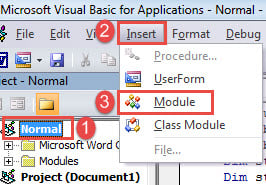
- Для начала поместите указатель вставки внутри цветной ячейки.
- Нажмите «Alt + F11», чтобы запустить редактор VBA.
- Затем нажмите «Обычный» проект и перейдите на вкладку «Вставить».
- Затем выберите «Модуль» в этом меню.
- Откройте его двойным щелчком.
- И вставьте туда следующие коды:
re>Sub ApplyColorOfOneCellToEntireTable() Dim nRowIndex As Integer Dim nColumnIndex As Integer Dim nCellForeColor As Long Dim nCellBackColor As Long If Selection.Information(wdWithInTable) = True Then nRowIndex = Selection.Cells(1).RowIndex nColumnIndex = Selection.Cells(1).ColumnIndex Else MsgBox («Пожалуйста, поместите курсор в ячейку».) Exit Sub End If With Selection.Tables(1) nCellBackColor = .Cell(nRowIndex, nColumnIndex).Shading.BackgroundPatternColor nCellForeColor = .Cell(nRowIndex, nColumnIndex).Shading. ForegroundPatternColor .Shading.BackgroundPatternColor = nCellBackColor .Shading.ForegroundPatternColor = nCellForeColor End With End Sub
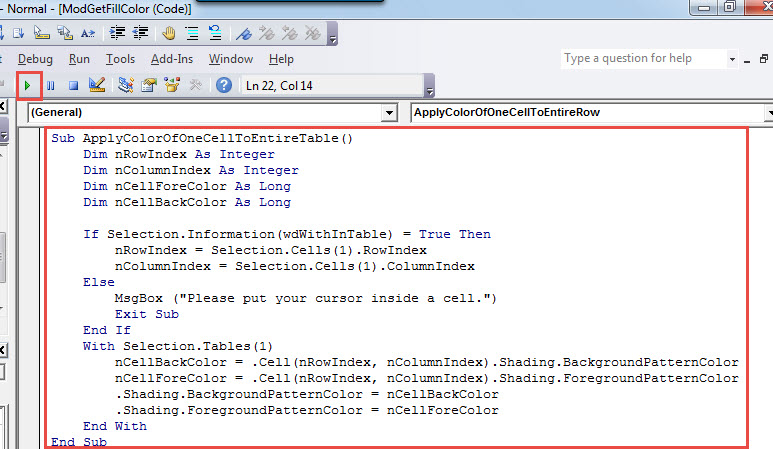
- Наконец, нажмите «Выполнить» или нажмите «F5».
Метод 4: применить цвет заливки одной ячейки ко всей строке через VBA
- Сначала поместите курсор внутрь ячейки.
- Затем установите и запустите макрос, выполнив те же действия, что и в способе 3.
- Затем замените приведенные выше коды на эти:
re>Sub ApplyColorOfOneCellToEntireRow() Dim nRowIndex As Integer Dim nCellForeColor As Long Dim nCellBackColor As Long Если Selection.Information(wdWithInTable) = True Then nRowIndex = Selection.Cells(1).RowIndex nCellBackColor = Selection.Cells(1).Shading.BackgroundPatternColor nCellForeColor = Selection.Cells(1).Shading.ForegroundPatternColor Else MsgBox («Пожалуйста, поместите курсор внутрь ячейки».) Exit Sub End If With Selection.Tables(1).Rows(nRowIndex).Shading .BackgroundPatternColor = nCellBackColor .ForegroundPatternColor = nCellForeColor Конец с End Sub
Метод 5: применить цвет заливки одной ячейки ко всему столбцу через VBA
- Вероятно, сначала поместите курсор в ячейку.
- Затем установите и запустите макрос должным образом.
- Замените макрос на этот:
re>Sub ApplyColorOfOneCellToEntireColumn() Dim nColumnIndex As Integer Dim nCellForeColor As Long Dim nCellBackColor As Long If Selection.Information(wdWithInTable) = True Then nColumnIndex = Selection.Cells(1).ColumnIndex nCellBackColor = Selection.Cells(1).Shading.BackgroundPatternColor nCellForeColor = Selection.Cells(1).Shading.ForegroundPatternColor Else MsgBox («Пожалуйста, поместите курсор внутрь ячейки».) Exit Sub End If With Selection.Tables(1).Columns(nColumnIndex).Shading .BackgroundPatternColor = nCellBackColor .ForegroundPatternColor = nCellForeColor Конец с End Sub
Обрабатывать проблемы с Word
Проблемы в процессе использования Word есть и будут всегда. Так что совершенно необходимо научиться правильному приему, чтобы справиться со всеми этими надоедливыми проблемами. Одна из мер, которую вы должны предпринять, — это завладеть Исправление слова инструмент заранее. Тогда вы не будете паниковать, если документ испортится.



