Создание и оформление таблицы в Microsoft Word – важные навыки, которые пригодятся в работе с документами. Раскрашивание таблицы делает ее более наглядной и удобной для чтения. Но каким образом это можно сделать?
Существует несколько способов раскрасить таблицу в Word. Один из них — использование встроенных инструментов программы. Для этого нужно выделить ячейки или всю таблицу, затем открыть вкладку «Макет» на панели инструментов и выбрать нужную опцию в разделе «Стили таблиц». Здесь вы найдете различные предустановленные стили, которые помогут вам быстро изменить цвета в таблице.
Если вам нужна более гибкая настройка, вы можете воспользоваться инструментом «Заливка фона». Для этого нужно щелкнуть правой кнопкой мыши на выделенные ячейки или таблицу, выбрать «Форматировать ячейки» из контекстного меню, затем перейти на вкладку «Заливка фона» и выбрать нужный цвет или заполнение.
Что такое таблицы в Word
Каждая ячейка в таблице может содержать текст, числа, формулы или графику. Вы можете форматировать таблицы, добавлять и удалять строки и столбцы, объединять ячейки, изменять размеры и структуру таблицы, а также раскрашивать их для создания более привлекательного и информативного вида.
Таблицы в Word обладают гибкими настройками и высокой функциональностью. Они позволяют упорядочить данные, сделать их более понятными и удобно читаемыми. Благодаря возможности использования различных шрифтов, стилей и цветов, таблицы в Word позволяют создавать профессионально выглядящие документы для различных целей: от оформления отчетов и презентаций до создания шаблонов именных карточек.
Преимущества использования таблиц
Основные преимущества использования таблиц в Word:
- Структурированность: Таблицы помогают упорядочить информацию, разбивая ее на ячейки и строки. Это особенно полезно при представлении большого объема данных или при создании отчетов.
- Удобство: Работа с таблицами в Word очень проста и интуитивно понятна. Для создания таблицы не требуется специальных навыков или знаний программирования.
- Гибкость: С помощью таблиц можно легко регулировать размеры ячеек, добавлять или удалять строки и столбцы, менять цвета и шрифты.
- Визуальность: Раскраска таблицы позволяет выделить определенные данные или информацию, сделать ее более заметной и привлекательной для восприятия.
- Возможность сортировки и фильтрации: В Word можно легко отсортировать данные в таблице по определенному столбцу или применить фильтр для отображения только нужной информации.
Таким образом, использование таблиц в Microsoft Word является эффективным инструментом для организации информации и создания профессионально выглядящих документов.
Создание таблицы
В программе Microsoft Word создание таблицы представляет собой одну из основных функций. Эта функция позволяет организовать информацию в виде таблицы, что обеспечивает более удобное и структурированное отображение данных.
Для создания таблицы в Word необходимо выполнять следующие шаги:
- Откройте документ, в котором вы хотите создать таблицу.
- Разместите курсор в месте, где должна быть вставлена таблица.
- На панели инструментов выберите вкладку «Вставка».
- В разделе «Таблицы» нажмите на кнопку «Таблица».
- В появившемся меню выберите желаемую размерность таблицы, указав количество строк и столбцов.
- Когда таблица будет создана, вы сможете заполнить ее ячейки текстом, добавить изображения и применить другие форматирования.
Создание таблицы в Word позволяет вам легко организовать данные и сделать их более ясными и понятными для читателя. Вы также можете применять различные стили и настройки для таблиц, чтобы сделать их более эстетичными и профессионально выглядящими.
Шаги по созданию таблицы в Word
Создание таблицы в программе Word происходит следующими шагами:
- Откройте документ, в котором вы хотите создать таблицу.
- Разместите курсор в месте, где должна быть расположена таблица.
- На панели инструментов выберите вкладку «Вставка».
- В разделе «Таблица» нажмите кнопку «Таблица» и выберите нужное количество строк и столбцов.
- После выбора количества строк и столбцов таблица автоматически будет вставлена в документ.
- Для заполнения таблицы данными, щелкните в ячейку и начните вводить текст или данные.
- Чтобы добавить или удалить строки и столбцы, выделите нужную область таблицы и нажмите правой кнопкой мыши. В контекстном меню выберите соответствующую опцию.
- Таблицу можно также настроить, выбрав опцию «Свойства таблицы» в контекстном меню. Здесь можно изменить размеры столбцов и строк, а также задать другие параметры таблицы.
- После завершения создания таблицы и ее настройки, сохраните документ.
Создание таблицы в Word — это простой и удобный способ организации данных и информации. С помощью таблиц можно легко структурировать текст, выравнивать данные и улучшить внешний вид документа.
Настройка размеров и структуры таблицы
После создания таблицы в Word вы можете легко настроить ее размеры и структуру, чтобы она соответствовала вашим потребностям.
Чтобы изменить размеры таблицы, выделите одну или несколько ячеек, затем перетащите их границы. Вы можете увеличивать или уменьшать ширину, высоту или оба параметра одновременно. Вы также можете изменить размер всей таблицы, выделив все ее ячейки и применив изменения.
Чтобы изменить структуру таблицы, вы можете добавлять или удалять строки и столбцы. Чтобы добавить строку, выделите существующую строку или ячейку в таблице и щелкните правой кнопкой мыши, затем выберите в контекстном меню «Вставить» и «Строка выше» или «Строка ниже». Аналогично, чтобы добавить столбец, выделите существующий столбец или ячейку и выберите «Вставить» и «Столбец слева» или «Столбец справа».
Вы также можете удалить строки или столбцы, выделив их и выбрав «Удалить» в контекстном меню. При этом данные в удаленной строке или столбце также будут удалены.
Помимо изменения размеров и структуры таблицы, вы также можете добавлять и форматировать заголовки для строк и столбцов, объединять и разделять ячейки, добавлять рамки и т. д. Все эти настройки помогут сделать вашу таблицу более информативной и привлекательной.
Не забудьте сохранить свои изменения, чтобы они остались в документе Word.
Раскрашивание таблицы
Для того чтобы раскрасить таблицу в Word, первым шагом необходимо выделить нужные ячейки или весь кусок таблицы, которую нужно раскрасить. Для этого можно щелкнуть и перетащить мышкой по ячейкам или использовать сочетание клавиш Shift и стрелки для выбора прямоугольной области. После того, как нужные ячейки выделены, можно перейти к настройке цветов и стилей.
Word предлагает несколько способов раскрашивания таблицы. Вы можете изменить цвет фона и шрифта ячейки, а также применить предустановленные стили и шаблоны. Для этого выберите нужный инструмент или команду на панели инструментов или вкладке «Таблица» в меню «Главная» Word.
При выборе команды «Цвет заливки», открывается палитра цветов, где можно выбрать нужный цвет для фона ячеек таблицы. При выборе команды «Цвет текста» можно изменить цвет шрифта внутри ячейки. Кроме того, можно применить предустановленные шаблоны и стили для таблиц из галереи стилей, что даст возможность быстро и с легкостью изменить внешний вид таблицы.
Word также предлагает возможность задать пользовательские цвета для таблицы. Для этого необходимо выбрать команду «Дополнительные цвета» из палитры цветов и ввести значения RGB или выбрать нужный цвет из палитры.
Раскрашивание таблицы в Word позволяет сделать данные более понятными и наглядными, а Выделить определенные области или аспекты информации. Это очень полезная функция при работе с большими объемами данных или при создании отчетов и документации.
Использование предустановленных цветов
В Word есть ряд предустановленных цветов, которые могут быть использованы для раскрашивания таблиц. Эти цвета доступны через палитру цветов.
Чтобы выбрать один из предустановленных цветов для таблицы, необходимо выполнить следующие шаги:
- Выделите ячейку или группу ячеек, которые вы хотите раскрасить.
- На панели инструментов «Таблица» или «Макет таблицы» найдите кнопку «Заливка цветом».
- Откройте выпадающий список, чтобы увидеть доступные предустановленные цвета.
- Выберите нужный вам цвет и нажмите на него.
После этого выбранная ячейка или группа ячеек будет раскрашена в выбранный цвет. Вы также можете применить этот цвет к другим ячейкам, выделив их и повторив описанные выше шаги.
Использование предустановленных цветов позволяет быстро и легко придать вашей таблице эстетическое оформление и выделить определенные данные или разделы. Благодаря разнообразию предустановленных цветов, вы можете выбрать тот, который наилучшим образом соответствует вашим потребностям и дизайну документа.
Задание пользовательских цветов для таблицы
Когда создается таблица в Word, ее элементы могут быть раскрашены при помощи предустановленных цветов. Однако вы также можете задать пользовательские цвета для таблицы, чтобы они соответствовали вашим персональным предпочтениям или корпоративной цветовой схеме.
Чтобы задать пользовательский цвет для таблицы в Word, следуйте этим шагам:
- Выделите таблицу, для которой хотите задать пользовательские цвета.
- На панели инструментов «Раскраска таблицы» выберите раскладку цветов (+ колесо для выбора цвета).
- В выпадающем меню выберите опцию «Дополнительные цвета».
- В появившемся диалоговом окне «Цвета» нажмите на вкладку «Пользовательские цвета».
- Нажмите на кнопку «Добавить новый цвет», чтобы открыть диалоговое окно «Добавить цвет».
- Введите значения RGB или HEX-кода для выбранного цвета. Вы можете воспользоваться палитрой выбора цвета или ввести значения вручную.
- После ввода цвета нажмите на кнопку «ОК», чтобы сохранить пользовательский цвет.
- Выберите свой пользовательский цвет из списка цветов в палитре.
- Подтвердите выбор цвета, нажав на кнопку «ОК» в диалоговом окне «Цвета».
Теперь вы задали пользовательский цвет для таблицы в Word. Вы можете повторить эти шаги, чтобы задать различные пользовательские цвета для других таблиц в документе.
Задание пользовательских цветов для таблиц в Word позволяет создавать стильные и индивидуальные таблицы, которые соответствуют вашим потребностям и предпочтениям. Наличие широкой гаммы цветов позволяет создавать профессионально выглядящие документы и легко различать различные элементы таблицы.
Информация по теме:
- Как переходить с OpenOffice на Microsoft Word
- Изменение и распределение ячеек таблицы в Word по диагонали.
- Методы объединения двух ячеек таблицы в Word -…
- Как осуществить создание границ в таблицах Microsoft Word
- Как изменить внешний вид таблицы в программе Word
Как изменить цвет Таблиці в Ворд?
На вкладке Конструктор таблиц щелкните стрелку рядом с элементом Заливка. Выберите нужный цвет в области "Цвета темы" или "Стандартные цвета"или нажмите кнопку "Другие цвета заливки".
Как изменить цвет рамки таблицы в Ворде?
- Выделите таблицу, цвет которой вы хотите изменить. .
- Вызовите на выделенной таблице контекстное меню (правый клик мышкой) и нажмите кнопку «Границы», в выпадающем меню которой нужно выбрать параметр «Границы и заливка».
Как сделать границы таблицы цветными?
- Выберите ячейку таблицы.
- В группе "Средства работы с таблицами" на вкладке "Конструктор" в группе "Стили таблиц" щелкните стрелку рядом с кнопкой "Затенение" и выберите пункт "Фон таблицы".
- Выберите нужный цвет или вариант Нет заливки.
Как сделать фон в таблице в Ворде?
- Выделите ячейки, которые требуется изменить. .
- На вкладке Работа с таблицами | конструктор ( Макет работа с таблицами в OneNote) выберите меню Заливка .
- Выберите нужный цвет заливки в группе Цвета темы или Стандартные цвета.
Как раскрасить границы таблицы?
- Щелкните таблицу или выделите ячейки, для которых нужно добавить или изменить границы.
- На вкладке Таблицывобласти Нарисовать границы щелкните стрелку рядом с кнопкой Цвет линии и выберите нужный цвет линии.
- На вкладке Таблицывобласти Нарисовать границы щелкните стрелку рядом с
Как изменить цвет сетки таблицы?
- Вы можете выбрать нужные для них цвета линии сетки.
- Щелкните Файл > Excel > параметры.
- В категории Дополнительные параметры в области Показать параметры для этого таблицы убедитесь, что выбран параметр Показывать линии сетки.
- В поле Цвет линии сетки выберите нужный цвет.
Как изменить цвет линии в ворде?
Щелкните правой кнопкой мыши линию, которую вы хотите изменить, и выберите пункт Свойства. В разделе Линии выберите цвет в списке Цвет и толщину в списке Линии.
Как сделать границы таблицы черными?
Пример изменения цвета таблиц
Сначала перейдите на закладку «Границы». В разделе инструментов «Все» данной закладки, сделайте щелчок по кнопке «внутренние». Теперь в разделе тип линии выберите самую толстую линию (вторая снизу в правой колонке). При необходимости ниже задайте цвет для границ таблицы.
Как изменить цвет таблицы в Эксель?
- Выделите ячейку или диапазон ячеек, которые нужно отформатировать.
- На вкладке Главная нажмите кнопку вызова диалогового окна Формат ячеек или просто нажмите клавиши CTRL+SHIFT+F.
- На вкладке Заливка выберите в разделе Цвет фона нужный цвет.
Как в ворде сделать заливку в таблице?
- Вы выберите ячейки, в которых вы хотите добавить или изменить цвет заливки.
- На вкладке Конструктор таблиц щелкните стрелку рядом с элементом Заливка.
- Выберите нужный цвет в области "Цвета темы" или "Стандартные цвета"или нажмите кнопку "Другие цвета заливки".
Как увеличить границы таблицы в Ворде?
- Выделите таблицу или отдельные ячейки таблицы, границы которых вы хотите изменить.
- Щелкните правой кнопкой и выберите из контекстного меню команду Границы и заливка. .
- На вкладке Граница из поля "Тип" выберите нужный вам тип границы, цвет и толщину линий границ.
Как вставить символ и формулу в текст?
- На вкладке Вставка в группе Символы щелкните стрелку рядом с надписью Формула и выберите Вставить новую формулу.
- В области Работа с формулами в группе Символы на вкладке Конструктор щелкните стрелку Еще.
Как установить границы таблицы в Ворде?
- На вкладке Главная в группе Абзац нажмите кнопку Показать или скрыть.
- Выделите нужные ячейки вместе со знаками окончания ячейки.
- В разделе Работа с таблицами откройте вкладку Конструктор.
- В группе Стили таблиц нажмите кнопку Границы и выберите нужный тип границы.
Как показать границы таблицы в Ворде?
При наведении курсора мыши на иконку, указатель принимает форму крестика-стрелки. Кликните таким указателем по иконке, чтобы выделить всю таблицу. Затем перейдите на вкладку Работа с таблицами | Макет (Table Tools | Layout). В разделе Таблица (Table) нажмите команду Отобразить сетку (View Gridlines).
Как можно разбить ячейки таблицы?
- Выделите одну или несколько ячеек, которые требуется разделить.
- В группе Работа с таблицами на вкладке Макет в группе Слияние выберите команду Разделить ячейки.
- Введите число столбцов и строк, на которое следует разбить выделенные ячейки.
Как изменить цвет ячеек таблицы Word

- Как изменить цвет ячеек
- Функциональность
- Отзывы, комментарии
Изменить цвет ячеек в Word совсем не сложно и следуя таким несложным шагам вы точно научитесь это делать. Постараюсь подробно и доступно написать о том, как это происходит. Возможно, кому-то пригодится данная информация и станет полезной.
Как изменить цвет ячеек
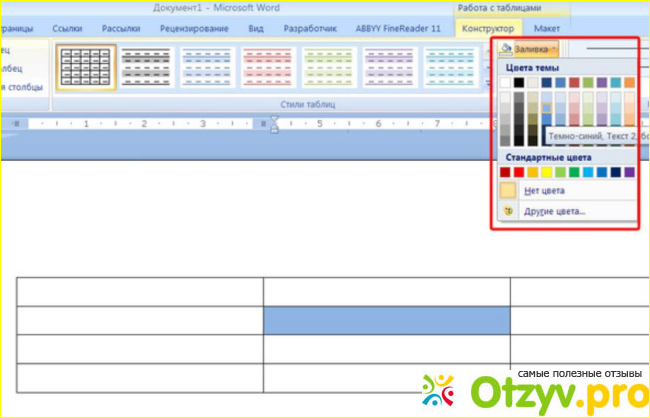
Изменить цвет ячеек в редакторе Word довольно просто. На самом деле, способов, чтобы изменить цвет самих ячеек, есть сразу несколько, и все они достаточно интуитивно понятны, все они просто, просто необходимо быть немного внимательным.
1. Меню "Заливка":
Необходимо сначала выделить ячейки, у которых вам нужно поменять цвет. Затем нажать на "Макет" (или "Конструктор" в более ранних версиях). В группе "Данные" нажать "Заливка" и потом уже можно выбирать цвет из палитры, который необходим, или создайте свой собственный.
2. Экспресс-стили:
Выделите ячейки. Наведите указатель мыши на вкладку "Дизайн". Word предложит вам несколько вариантов экспресс-стилей, включая различные цветовые схемы. Нажмите на понравившийся вариант, чтобы применить его к ячейкам.
3. Контекстное меню:
Щелкните правой кнопкой мыши по ячейке. В контекстном меню выберите пункт "Заливка". Подобрать цвет для ячейки.
4. Горячие клавиши:
Выделите ячейки. Нажмите Сtrl+Shift+F. В открывшемся окне "Формат ячеек" перейдите на "Заливка". Затем просто выберите нужный цвет.
Функциональность
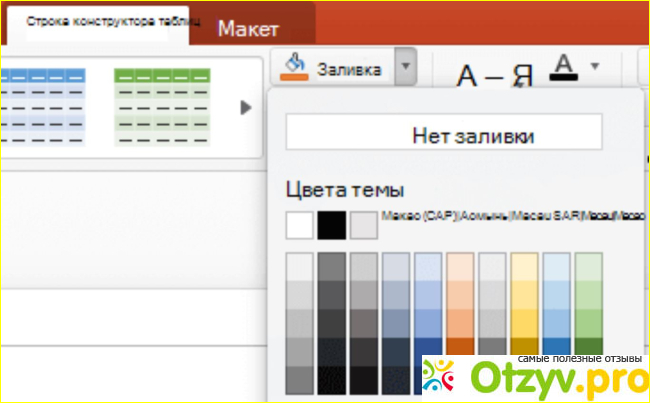
Word предлагает широкий выбор цветовых решений для ячеек таблиц. Вы можете выбрать один из готовых цветов или создать свой собственный. А еще есть несколько дополнительных функций:
— градиентная заливка: позволяет создать плавный переход между двумя или более цветами.
— текстура: позволяет добавить к ячейкам текстуру, например, имитацию дерева или камня.
— узор: позволяет добавить к ячейкам узор, например, полосы или клетку.
Изменение цвета ячеек в Word происходит быстро и без задержек. Изменить цвет ячеек в Word легко и просто. Word предлагает широкий выбор цветовых решений и дополнительных функций, что позволяет вам создавать красивые и информативные таблицы. Если вам нужно изменить цвет только нескольких ячеек, используйте контекстное меню.
Если вам нужно изменить цвет всей таблицы, используйте меню "Заливка". В случае, если вам нужно создать сложную цветовую схему, используйте окно "Формат ячеек". На самом деле редактор очень интересен и можно попробовать различные варианты и потом уже выбрать для себя самый удобный и пользоваться ним в дальнейшем.