
Текстовый редактор Microsoft Word имеет множество уникальнейших функций, которые помогают пользователю работать с документами любого объёма. Кроме стандартного форматирования в программе, можно выделять весь текст или его фрагменты несколькими возможными вариантами. Например, можно поменять цвет шрифта, выделить его жирным или курсивом.
Наряду с этим есть возможность подчёркивания, зачёркивания или закрашивания текста определённым маркером. При необходимости предусмотрена функция, позволяющая изменить цвет отдельной области. Рассмотрим всевозможные способы, которые позволяют не только сделать блок информации заметным, но и убрать существующее в Ворде выделение. Приведённые рекомендации позволят проделать любую манипуляцию всего за несколько шагов.
Форматирование текста — одна из главных функций редактора
Цветовое изменение шрифта
Редактор Word имеет множество полезнейших инструментов, которые помогают пользователю быстро и эффективно форматировать даже объёмные документы. Выделение текста может быть сделано через специальную панель, оснащённую несколькими инструментами, которые помогают осуществить необходимое форматирование текста. Своеобразный редактор появляется после того, как пользователь выделит хотя бы одно слово. Кроме того, увидеть эту небольшую панель можно в контекстном меню, которое возникает на экране после щелчка правой кнопкой мыши по фрагменту документа.
Для того чтобы изменить цвет шрифта в Ворде, необходимо выделить нужную часть документа, подлежащую дальнейшему изменению. Затем курсором из небольшой панели инструментов выбрать оптимальную гамму, которой будут окрашены все буквы и символы. При необходимости пользователь может аналогичным образом изменить цвет текста. Параметр «Цвет» содержит все существующие решения.
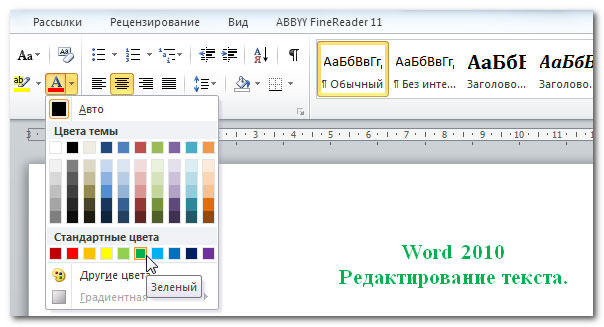
Редактор Microsoft Word позволяет легко и качественно форматировать большие объёмы информации, посредством специфического инструментария применяя отдельные темы, что обеспечит современный вид любому документу. Начинающему пользователю полезно знать, что тема в Ворде представляет собой огромный список команд, которые могут всего за один щелчок менять цветовую схему, состоящую из определённого набора, шрифты и общий принцип оформления. Всё это вкупе позволяет всего за несколько мгновений преобразить документ, изменить не только текст, но и многие другие элементы.
Цветовое выделение отдельного фрагмента документа
Чтобы выделение цветом касалось не самого шрифта, а области, которая окружает пространство обозначенного фрагмента, пользователю нужно перейти в категорию «Главная», среди прочих инструментов выбрать стрелку, которая находится в выпадающем меню около строки «Цвет». Эта манипуляция вызывает в Ворде команду, которая меняет гамму непосредственно самого выделения.
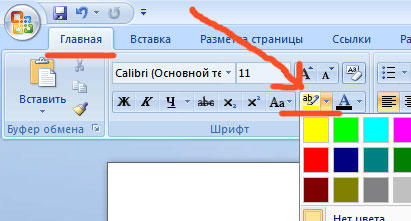
Пользователь должен указать на предпочтительное цветовое решение, затем курсором очертить нужный фрагмент документа. Впоследствии именно эта часть будет выделяться конкретным цветом.
Вернуть стандартный вид электронному указателю поможет повторный клик по ранее представленной команде.
Отмена выбранного действия
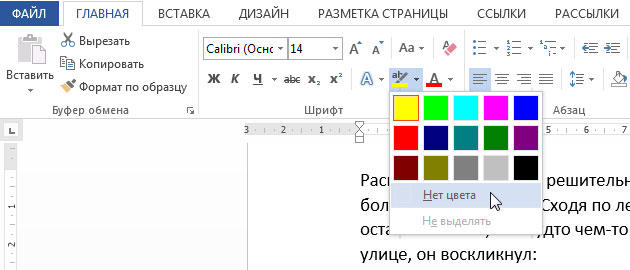
Убрать разноцветное выделение текста в Word следует точно такими же действиями, которыми он был применён. Всё, что нужно для работы с выделением шрифта или области вокруг него, располагается в одной вкладке, которая называется «Главная». Убрать из документа жирный и курсивный шрифты позволит повторное нажатие на определённые кнопки центрального меню, в частности, «Ж» и «К».
Правда, прежде чем изменить и убрать выделение, нужно «показать» компьютеру место, которое подлежит форматированию. Помогают убрать цвет шрифта кнопки «Нет цвета» и «Авто». Изменить стиль форматирования следует с помощью применения команды «Обычный стиль».
4 быстрых способа получить цвет текста в документе Word
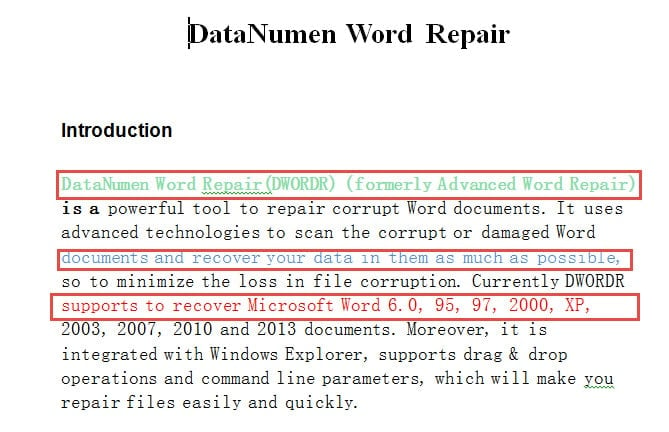
Бывают случаи, когда вы унаследуете документ Word с цветным текстом. Некоторые люди предпочитают отмечать тексты разными цветами.
Поэтому, чтобы сохранить целостность форматирования документа, необходимо знать цвет текста. По этой причине мы предлагаем 4 очень полезных решения, которые помогут вам справиться с проблемой.
Способ 1: используйте «Формат по образцу»
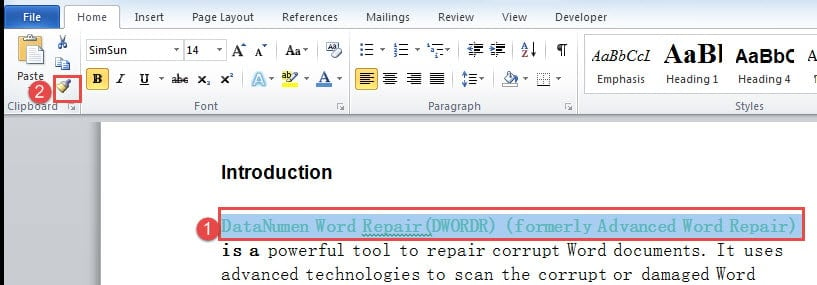
- Прежде всего, выберите цветные тексты.
- Затем нажмите «Формат по образцу» в группе «Буфер обмена» на вкладке «Главная».
- Наконец, выберите tarполучить тексты.
Способ 2: открыть диалоговое окно «Шрифт»
- Первый и первыйost, выберите цветной текст.
- Затем нажмите «Ctrl + D», чтобы открыть диалоговое окно «Шрифт».
- Затем нажмите кнопку с перевернутым треугольником за полем «Цвет шрифта». Если цвет является одним из цветов темы или стандартных цветов, цвет должен быть отмечен красной рамкой, как показано ниже:
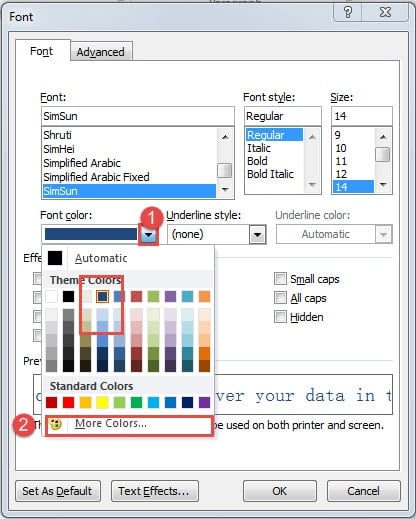
- Однако, если это пользовательский цвет, вам нужно будет нажать «Другие цвета».
- Затем в диалоговом окне «Цвета» вы можете получить значения RGB цвета. И чтобы применить другие тексты с этим цветом, вы просто выполните описанные выше шаги, чтобы перейти к диалоговому окну «Цвет» и ввести значения RGB.
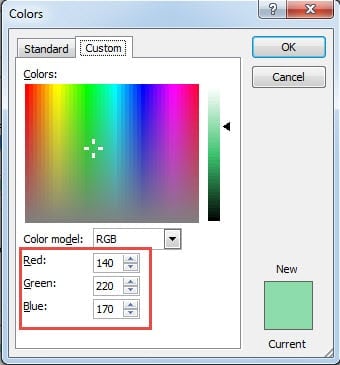
Способ 3: нажмите «Shift + F1», чтобы просмотреть форматирование текста
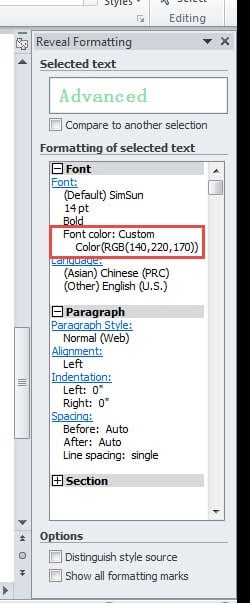
Это довольно быстрый способ получить цвет шрифта. Сначала нажмите «Shift + F1», чтобы открыть панель в правой части экрана, как показано ниже:
Затем поместите курсор внутрь текста, и на панели вы увидите все виды информации о форматировании текста, включая цвет шрифта.
Способ 4: Показать окно «Стили»
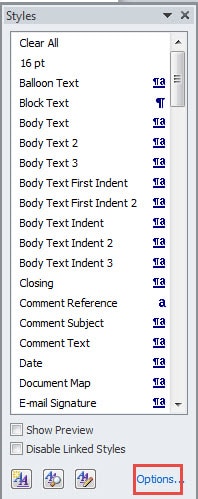
- Сначала нажмите кнопку расширения в группе «Стили» на вкладке «Главная», чтобы отобразить окно «Стили».

- Затем нажмите «Параметры» в правом нижнем углу окна.
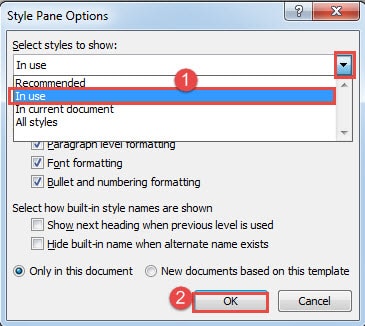
- Теперь в диалоговом окне «Параметры панели стилей» выберите отображение стилей «Используемые».
- Затем нажмите «ОК».
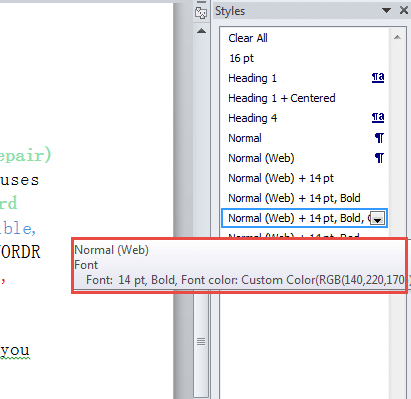
- Затем поместите курсор внутри диапазона текста и увидите выделенный стиль. Затем наведите курсор на стиль, вы увидите более подробную информацию о стиле во всплывающей подсказке.
Сравнение 4 методов
| методы | Наши преимущества | Недостатки бонуса без депозита |
| Способ 1: используйте «Формат по образцу» | Самый быстрый способ применить тексты с одинаковым цветом шрифта | 1. Вы не можете знать цвет шрифта. |
2. «Формат по образцу» также может включать другие стили форматирования.
2. Должныtart повсюду, чтобы применить тексты с тем же цветом
2. Вы можете получить мost подробная информация о форматировании текста.
При столкновении с поврежденными документами
Когда вы сталкиваетесь с партией скомпрометированных документов Word, что оказывается весьма важным, что вы будете делать? Конечно, вы приложите все усилия, чтобы вернуть их. И имost эффективным способом извлечения данных из поврежденных файлов должно быть получение продукта для исправить документ.
Цвет текста в Ворде
В текстовом редакторе Microsoft Word не всегда приходится работать с документами, которые требуют строгого оформления. Например, может потребоваться сделать кроссворд или календарь, бейджик или объявление, а может, Вы хотите сами сделать открытку другу.
В данных случаях, во время оформления документа, необходимо применить фантазию. Подобрать подходящий размер, шрифт и цвет для текста, чтобы он выглядел интересно на странице. Поэтому давайте рассмотрим, как изменить колер напечатанных слов, и что делать, если наоборот, нужно убрать разноцветный текст и сделать его привычным черным.
На сайте Вы можете прочесть, как сделать кроссворд в Ворде. Если хотите купить или продать что-то, тогда можете сами сделать объявление в Ворд. Если делаете открытку, тогда прочтите про красивый текст в Ворде, а первую букву можно выделить от всего текста, и сделать ее вставкой буквицы в Ворд.
Как в Ворде выделить цвет текстом
Рассматривать, как выполняются подобные действия, мы будем на вот таком примере.

Выделите мышкой тот фрагмент текста, который нужно закрасить. Затем на панели быстрого доступа нажмите на стрелочку возле буквы «А» – это кнопка «Цвет текста» , и выберите из выпадающего списка любой понравившийся.
Или на вкладке «Главная» в группе «Шрифт» также нажмите на стрелочку возле буквы «А» , чтобы посмотреть цвета.

Если в открывшемся списке нужного цвета нет, тогда кликните по пункту «Другие цвета» .

Откроется такое окно. На вкладке «Спектр» выберите нужный цвет, перемещая мишень и ползунок, по шкале справа. Справа внизу смотрите, как отличается новый и текущий. Когда все подберете, жмите «ОК» .

К тексту можно добавить и градиент, чтобы он был не однотонный, а различного оттенка в выбранном направлении. Выберите пункт «Градиентная» и кликните по одному из предложенных вариантов. Внизу списка есть пункт «Другие градиентные заливки» .

Если на него нажать, откроется окошко «Формат текстовых эффектов» на вкладке «Заливка текста» . Подберите в нем подходящие параметры для градиента и нажмите «Закрыть» .
Таким способом можно изменить расцветку слов в документе.

Как убрать выделение текста цветом
Если Вы работаете с документом текст в котором изначально был цветной, а не тот, который нужен Вам, тогда выделите нужные слова. Затем на вкладке «Главная» нажмите на стрелочку возле буквы «А» и выберите из списка «Авто» .

После этого, весь набранный текст станет черным.
Фрагмент в документе может быть выделен различными способами, жирным, курсивом, маркером и прочим, и как убрать такое выделение текста в Ворде, подробно описано в статье по ссылке.

Если Вы скопировали фразу из Интернета, и вставили ее в документ, тогда, описанный выше метод, не всегда может сработать. В данном случае, убрать серый цвет(зачастую он именно такой) можно так.
Выделите фрагмент текста, цвет которого тот, который нужен Вам. Затем на панели быстрого доступа нажмите на кнопку «Формат по образцу» .

Курсор примет вид вертикальной палочки с метелкой, выделите им необходимый фрагмент.

Как только Вы отпустите кнопку мышки, к выделению будет применено форматирование такое же, какое было выбрано для того фрагмента, который Вы выделяли первым.

Если и этот способ не помог удалить цвет, тогда снова выделите текст и на вкладке «Главная» в группе «Шрифт» кликните по кнопке «Очистить формат» .

В результате, все примененное форматирование для фрагмета будет удалено, и он станет обычного вида.

В Word цветным можно сделать не только текст, но и фон, на котором он написан. Чтобы убрать фон текста в Ворде, можете прочитать подробную статью.
На этом все. Думаю, теперь у Вас без проблем получится изменять расцветку в вордовском документе, или убрать выбранный для него цвет и сделать его черным.



