
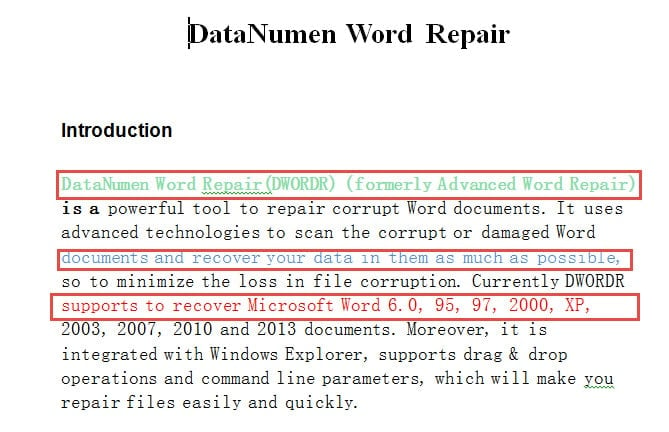
Иногда вам может достаться документ Word с текстом в различных цветах. Некоторые пользователи любят выделять фрагменты текста разными оттенками.
Для того чтобы сохранить форматирование документа в его изначальном виде, важно определить цвет текста. Вот почему мы подготовили 4 ценных совета, которые помогут вам решить эту задачу.
Способ 1: используйте «Формат по образцу»
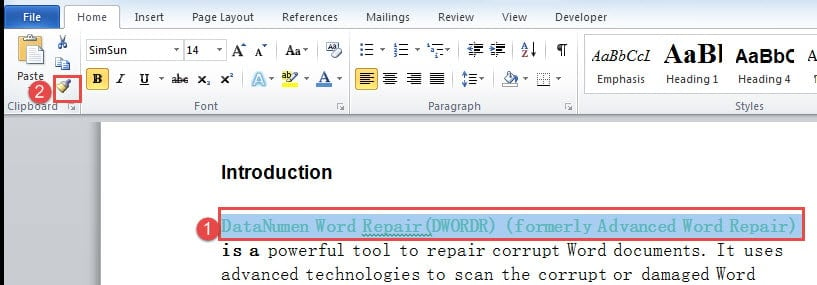
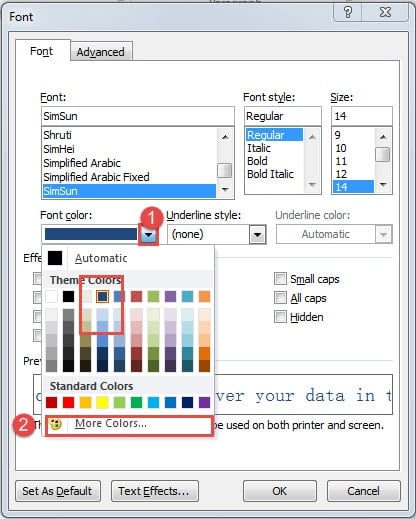
Способ 2: открыть диалоговое окно «Шрифт»
Способ 3: нажмите «Shift + F1», чтобы просмотреть форматирование текста
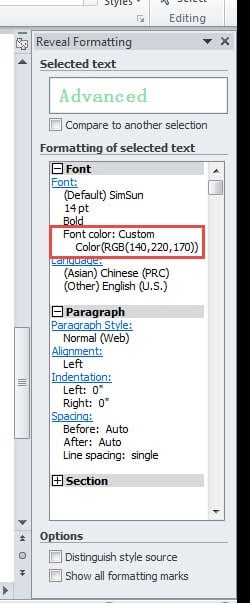
Это весьма оперативный метод для определения цвета текста. В начале нажмите «Shift + F1», чтобы открыть панель, расположенную справа на экране, как показано ниже:
Затем поместите курсор внутрь текста, и на панели вы увидите все виды информации о форматировании текста, включая цвет шрифта.
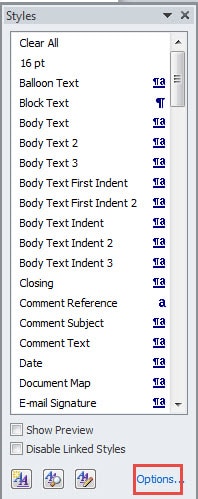
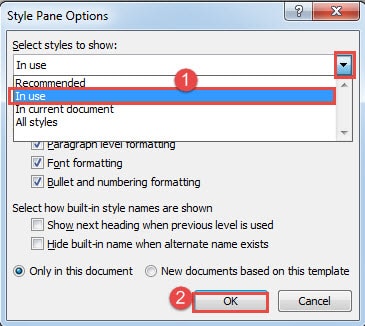
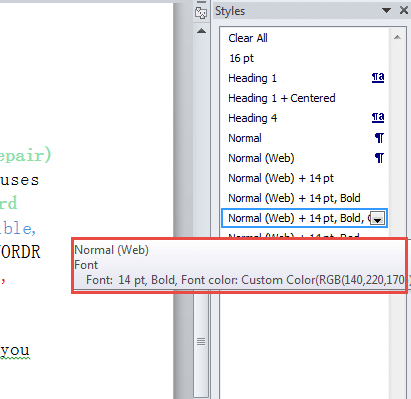
Способ 4: Показать окно «Стили»

Сравнение 4 методов
| методы | Наши сильные стороны | Недостатки бонуса без внесения депозита |
| Способ 1: используйте «Формат по образцу» | Самый быстрый вариант применения текстов с единым цветом шрифта | 1. Вы не сможете определить цвет шрифта. |
2. «Формат по образцу» может Включать иные стили оформления.
2. Нужно применять его везде, чтобы установить тексты с аналогичным цветом
2. Вы можете получить мost подробная информация о форматировании текста.
При столкновении с поврежденными документами
Когда вы обнаруживаете набор скомпрометированных документов Word, что окажется критически важным для ваших дальнейших действий? Безусловно, вы предпримите все необходимые меры для их восстановления. Наиболее действенным методом извлечения данных из поврежденных файлов будет использование программы для восстановления документов.
Изменение цвета текста в Microsoft Word
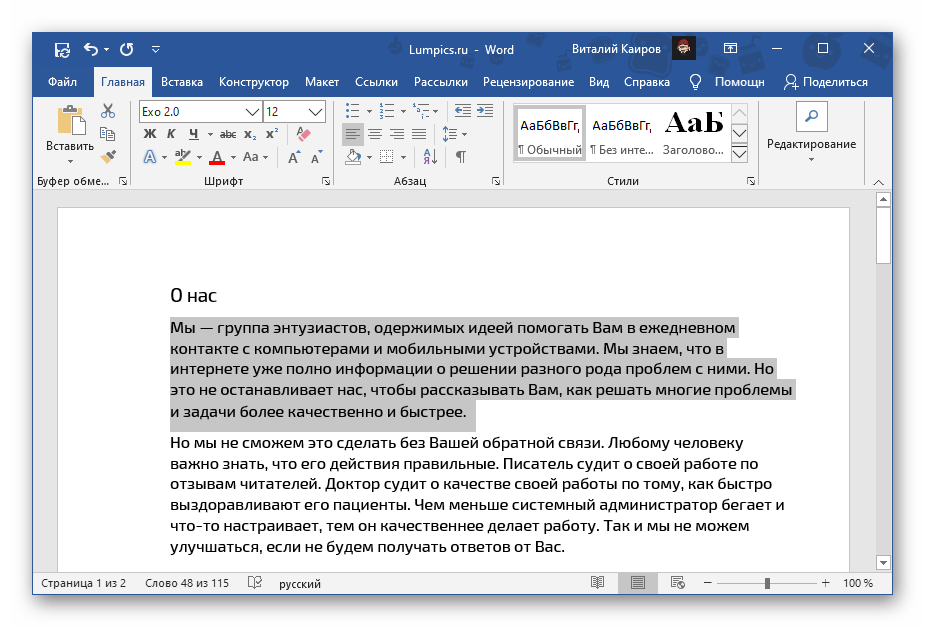
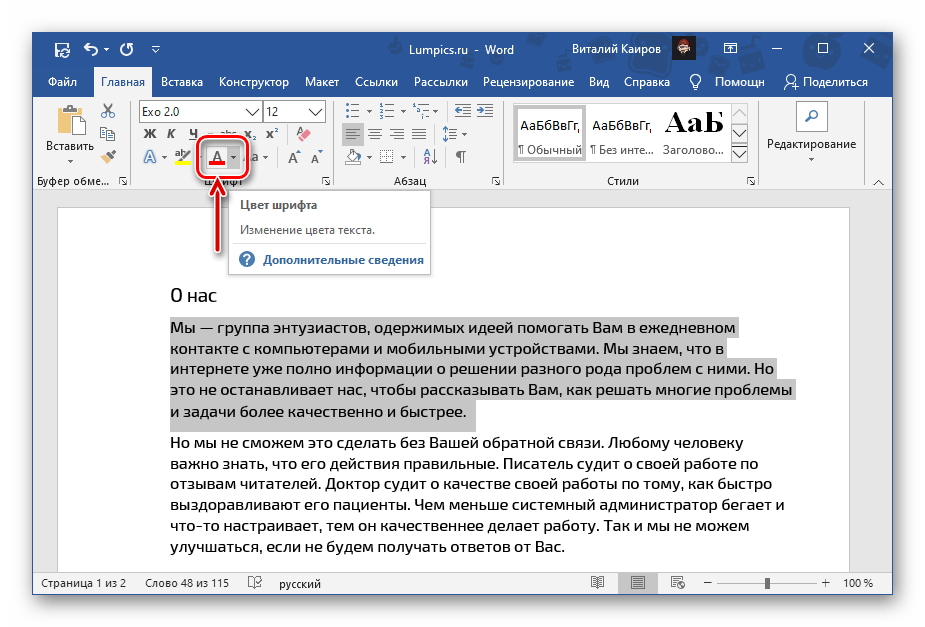
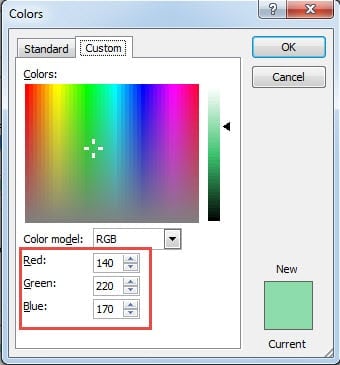
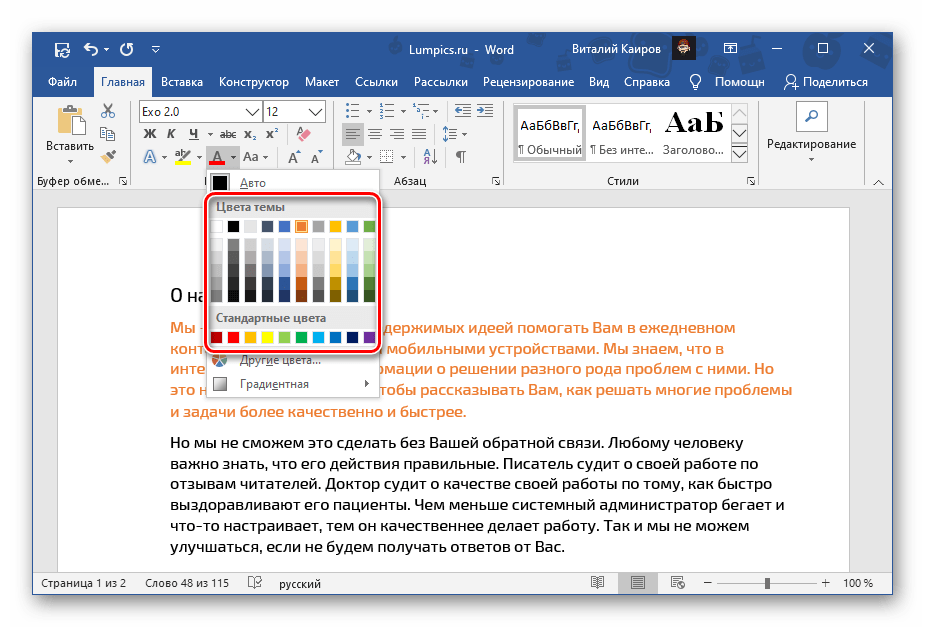 или воспользуйтесь пунктом «Другие цвета».
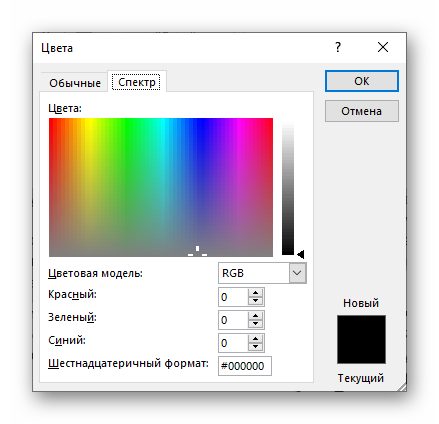
 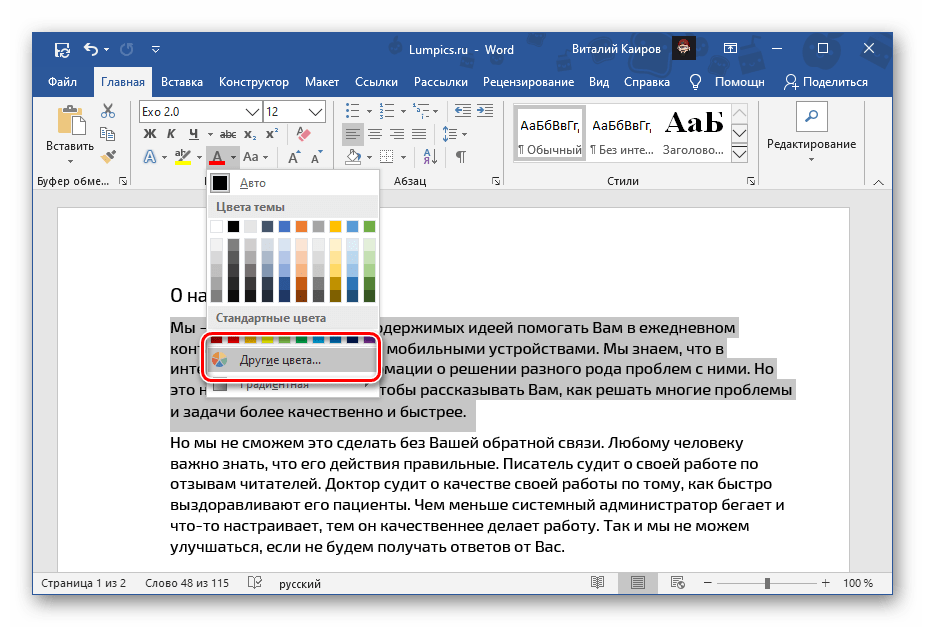 Это действие откроет диалоговое окно «Цвета», состоящее из двух вкладок: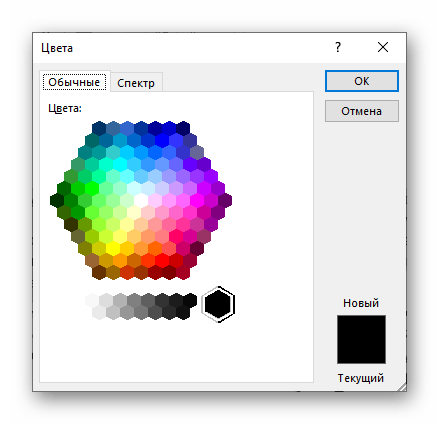
- Как и в предыдущем случае, выделите текстовый фрагмент, цвет которого требуется изменить.
- Кликните по отмеченной на изображении ниже кнопке или воспользуйтесь сочетанием клавиш «Ctrl+D».
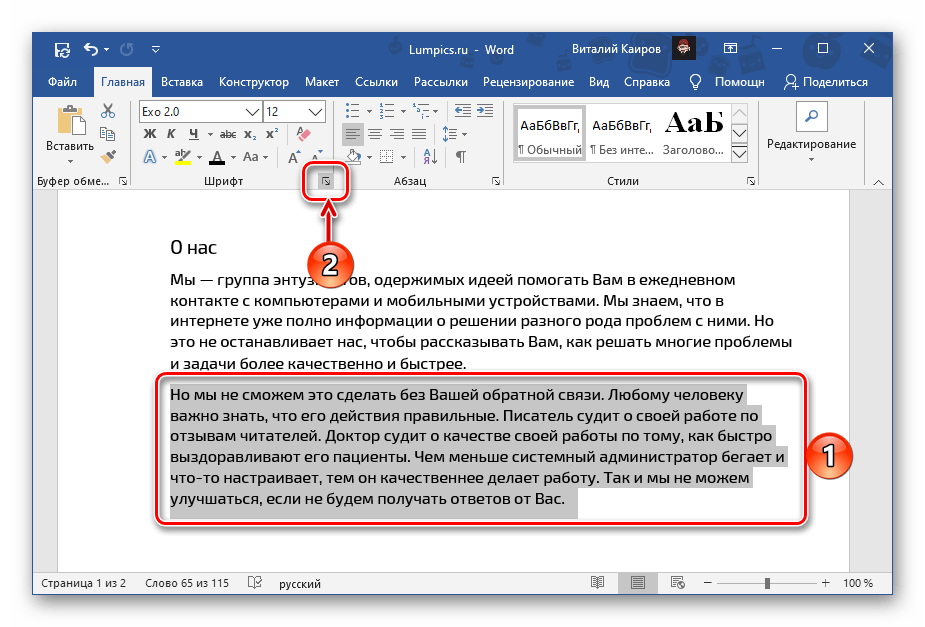
- В открывшемся окне из выпадающего списка «Цвет текста» выберите подходящий вариант – доступна палитра и «Другие цвета». Все вносимые изменения можно увидеть в области «Образец». Возможно изменение непосредственно самого шрифта, его начертания, размера и некоторых других параметров.
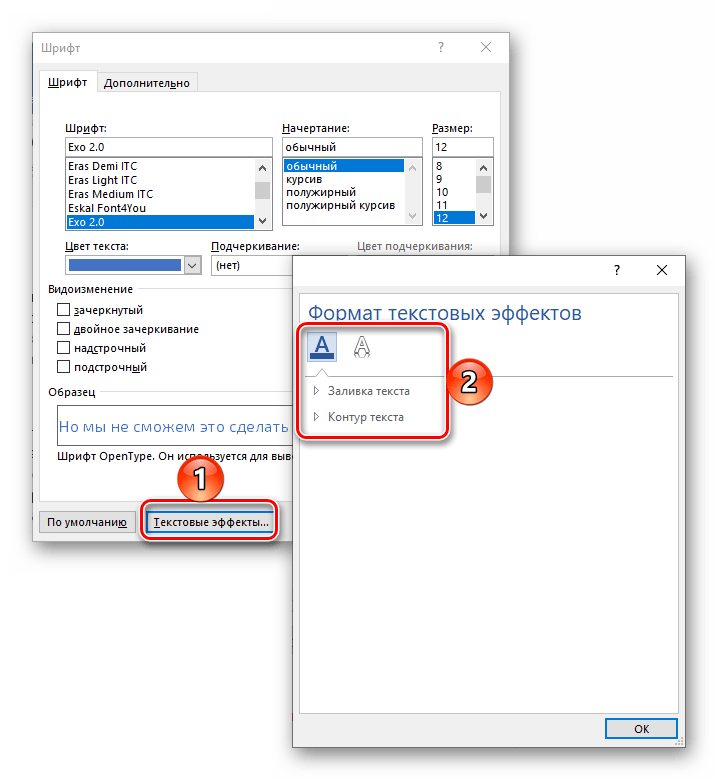
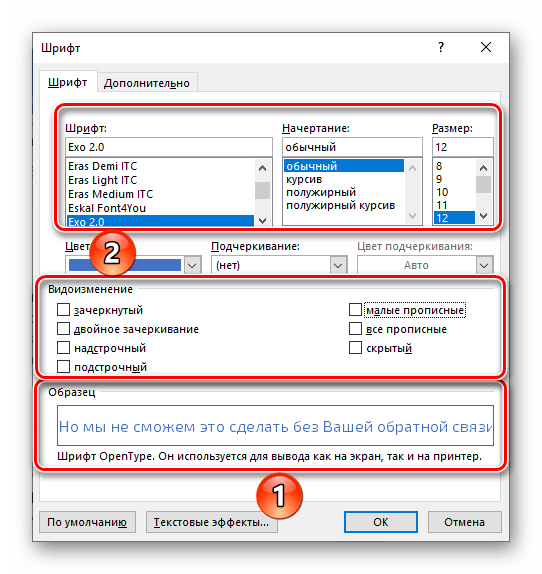 Присутствует возможность применения «Текстовых эффектов» — нажатие на указанную кнопку вызывает уже упомянутое выше окно, о котором мы расскажем отдельно.
  Определившись с выбором, нажмите на кнопку «ОК».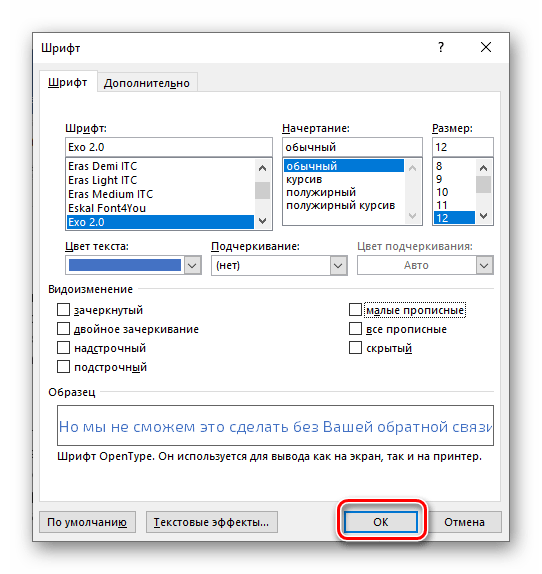
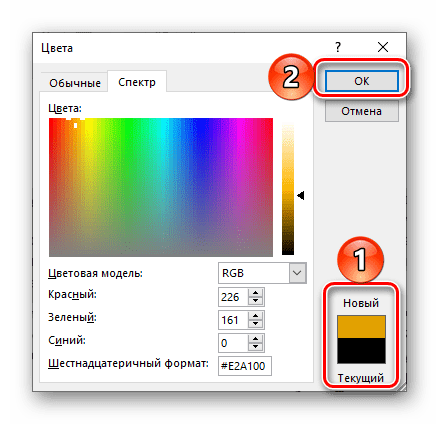
В каждой из них возможно наиболее точно выбрать необходимый оттенок. В правом нижнем углу представлено сопоставление нового цвета с текущим.
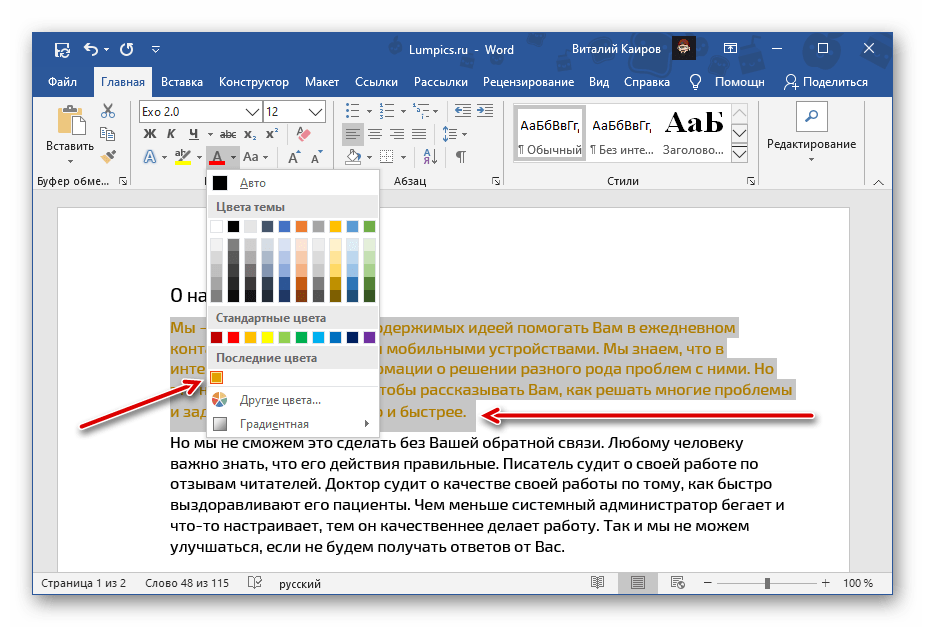
Чтобы утвердить свой выбор, нажмите кнопку «ОК». В результате выбранный фрагмент текста получит новый цвет, который также будет добавлен в палитру в раздел «Недавние цвета».
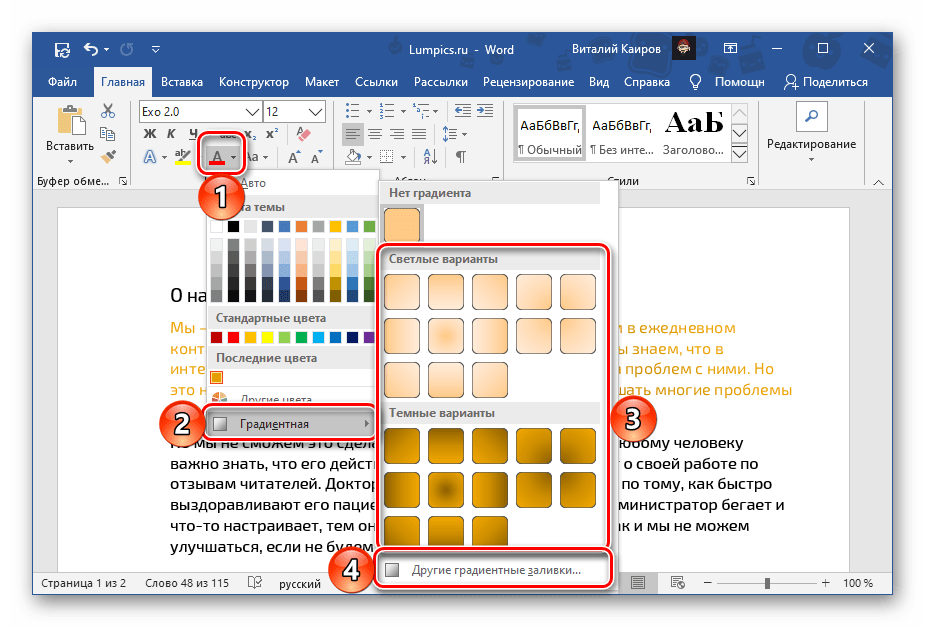
В меню «Цвет шрифта» доступен еще один вариант раскрашивания букв – «Градиентная». По умолчанию в этом подпункте представлены оттенки текущего цвета, а для их изменения необходимо воспользоваться опцией «Другие градиентные заливки».
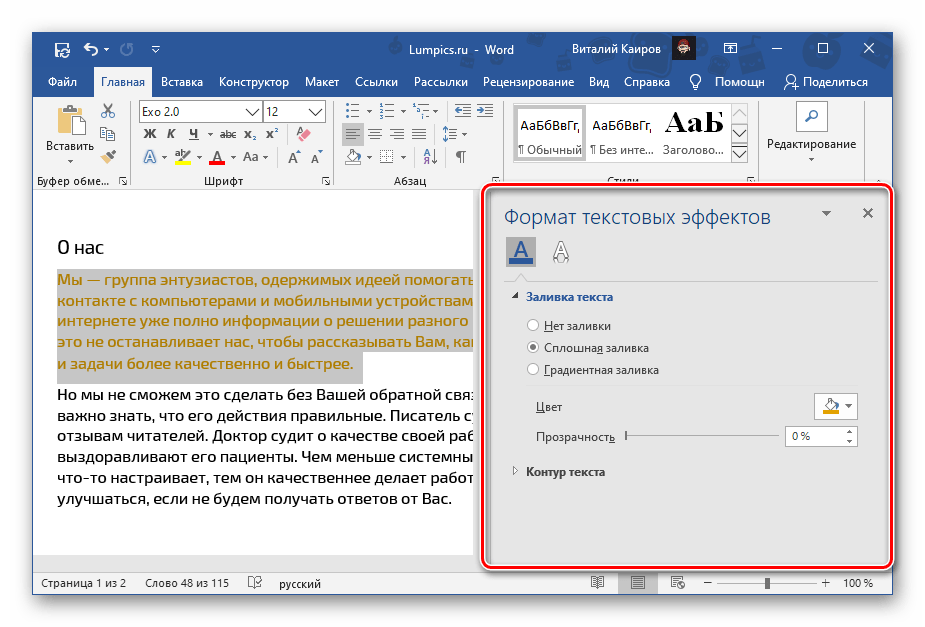
Справа появится блок «Формат текстовых эффектов», в котором можно не только изменить цвет, оттенок, особенности градиента и прозрачность шрифта, но и некоторые другие параметры его отображения, например, добавить контур и другие эффекты. Подробнее работа с этим разделом нами будет рассмотрена в последней части статьи.
Способ 2: Параметры группы «Шрифт»
Еще один метод окрашивания текста в документе заключается в обращении к параметрам инструментов группы «Шрифт».
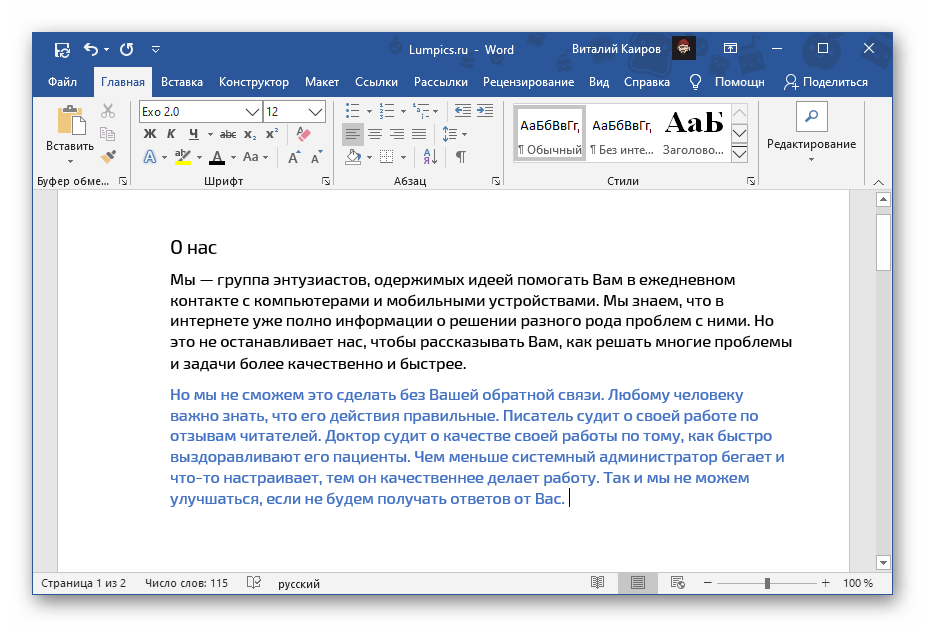
В результате цвет выделенного вами текста будем изменен.
Способ 3: Стили форматирования
Рассмотренные выше методы позволяют изменить цвет для любого произвольного шрифта и/или части текста в документе либо для всех сразу. Это делается в несколько кликов, но неудобно в случаях, когда разные фрагменты (например, заголовок, подзаголовок, абзац) требуется «раскрасить» в разные цвета. Для таких целей проще создать несколько стилей, задав для каждого из них желаемые параметры, и затем применяя их по мере необходимости.
О том, как создавать новые стили в Ворд самостоятельно, мы ранее писали в отдельной статье – в числе доступных для настройки параметров есть и интересующий нас выбор цвета. Далее рассмотрим то, как выбирать и использовать предустановленные стили и такие их компоненты, как темы и цвета.
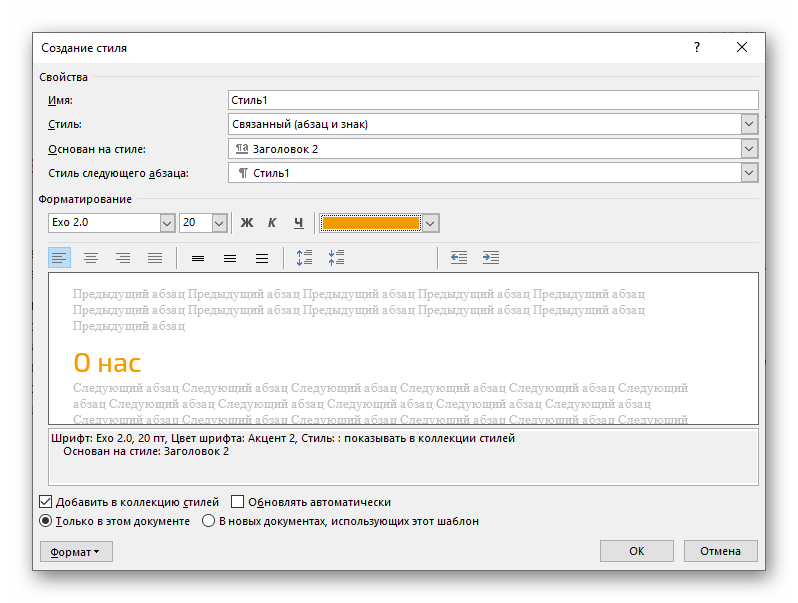
Подробнее: Как создать собственный стиль в Word
Обратите внимание! Изменения, которые будут описаны ниже, касаются уже выбранного или установленного по умолчанию стиля оформления и действуют на весь документ в целом. Не требуется выделять текст для изменения его цвета в данном случае.
- Перейдите во вкладку «Конструктор» (ранее называлась «Дизайн»).
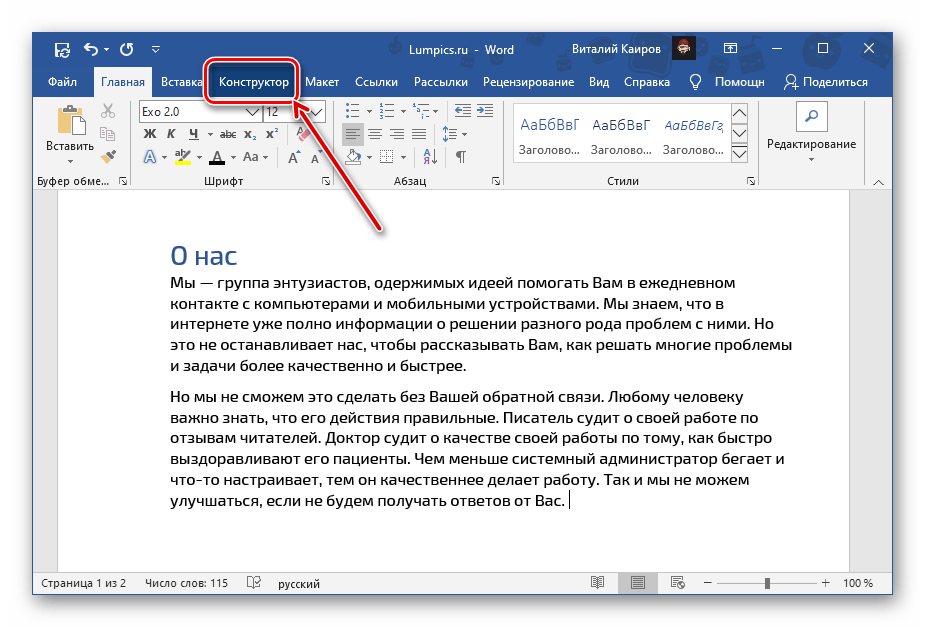
- Если записи в документе правильно оформлены, то есть помимо обычного текста, в нем есть заголовки и подзаголовки, выберите подходящий стиль, ориентируясь на миниатюры в группе инструментов «Форматирование документа».
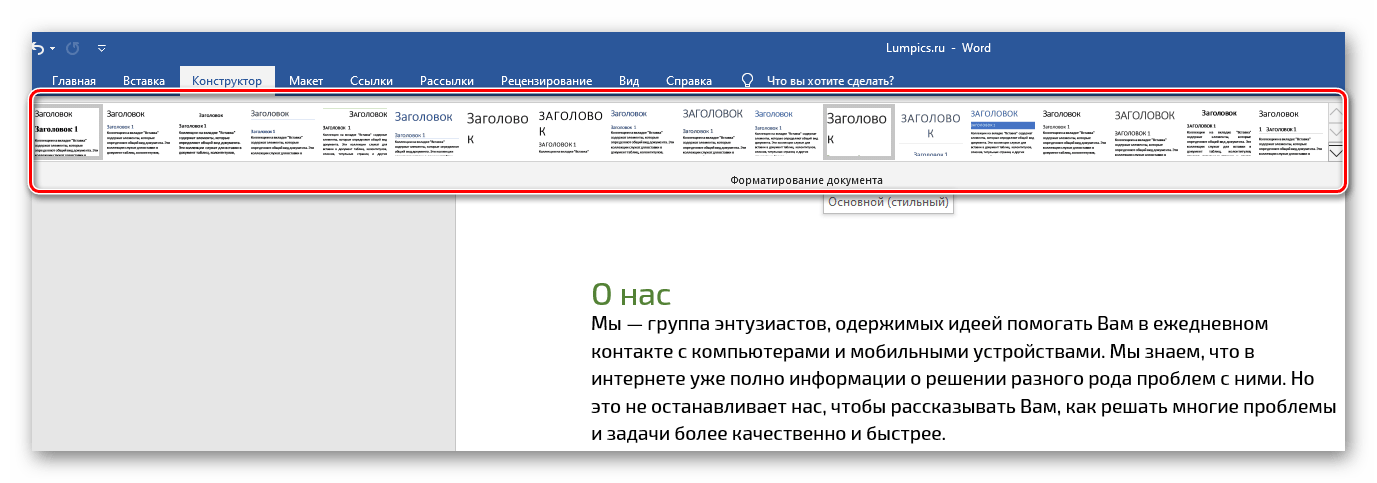 Правильно оформить текст помогут следующие инструкции: Подробнее: Как форматировать текст в ВордКак создать заголовки в Ворд
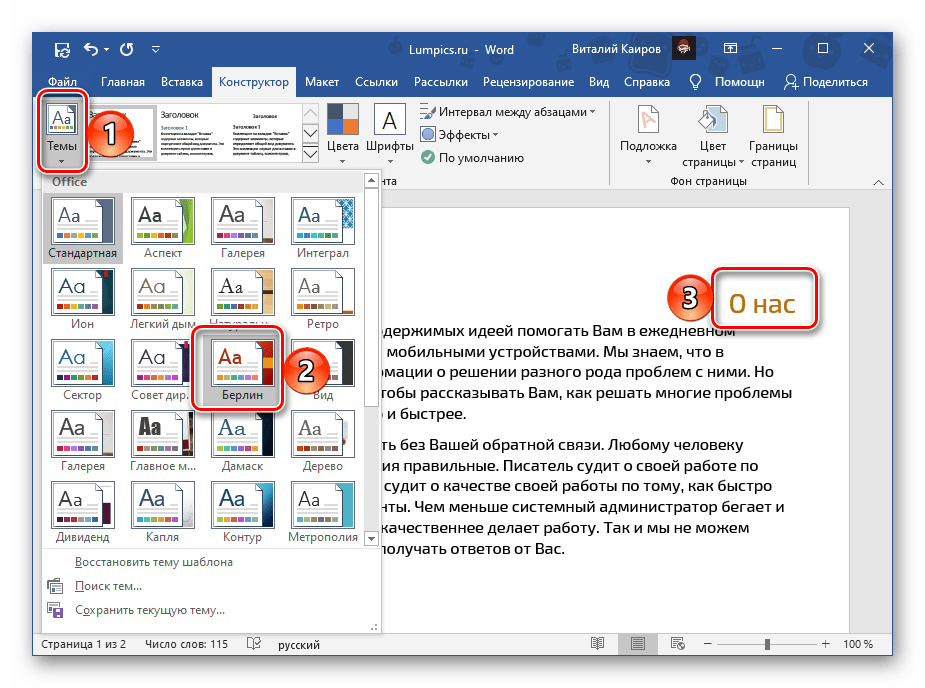
 - Разнообразить предустановленные стили оформления, изменив их цвета, можно с помощью двух инструментов:
- «Темы»;
- «Цвета».
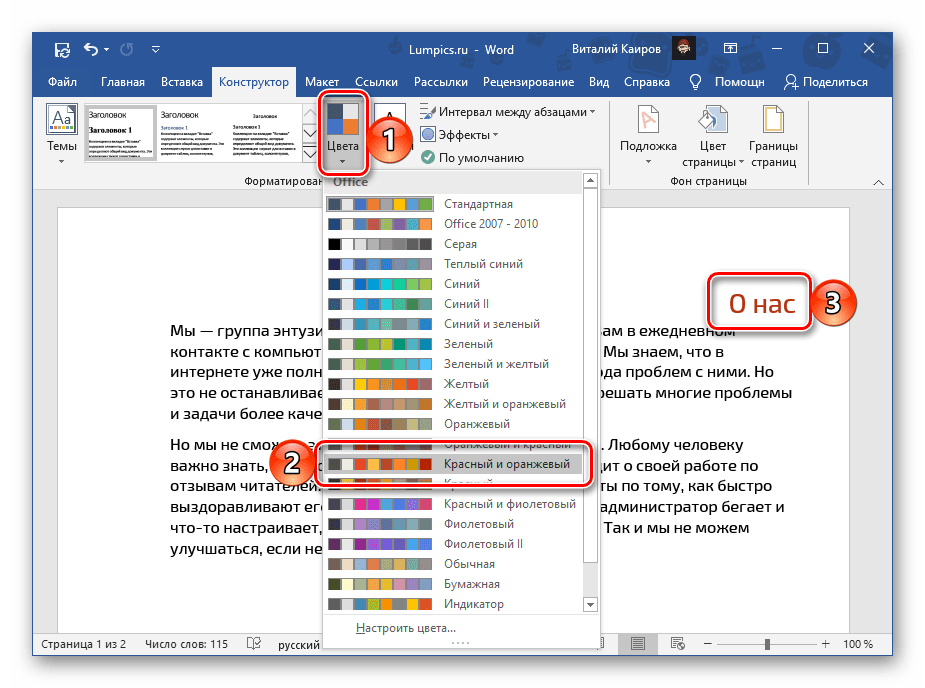
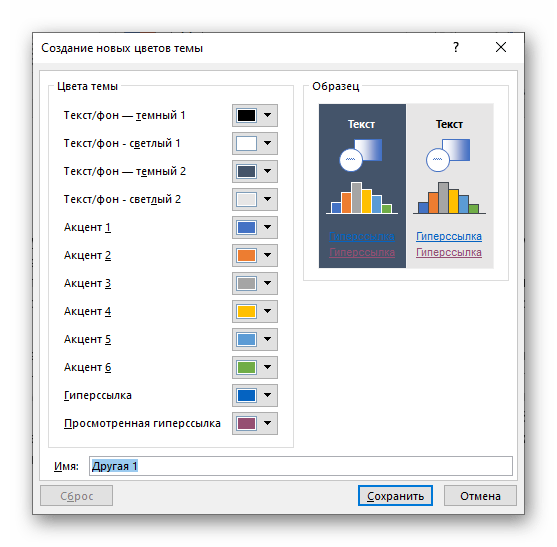
Последние также можно детально настроить под себя, определив цвета и оттенки разных элементов текстового документа,
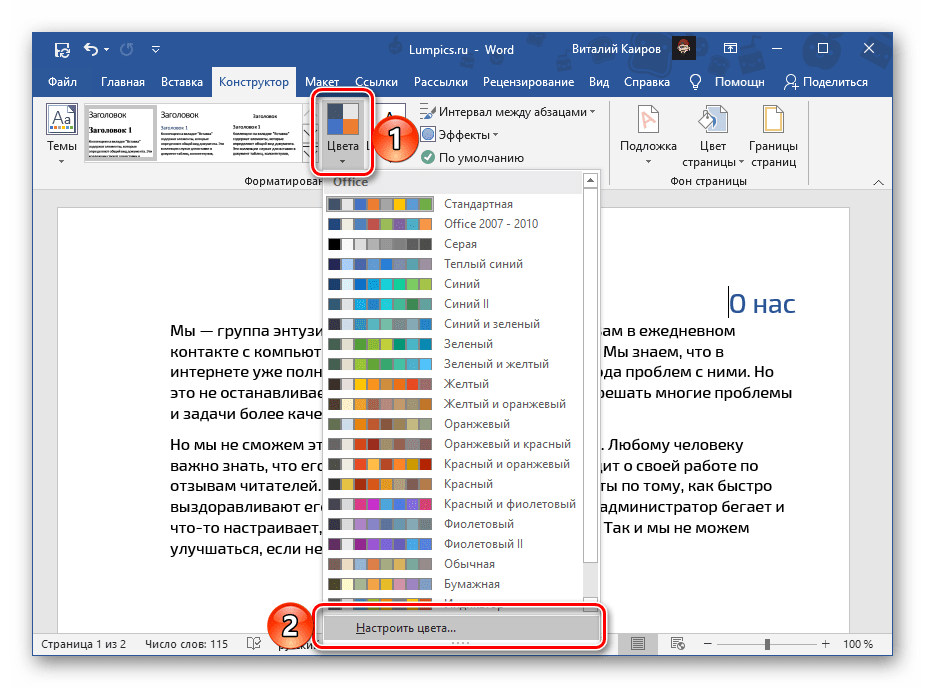
задав стилю наименование и сохранив его в качестве шаблона.
Шаблоны, указанные в перечне стандартных стилей оформления, могут быть представлены в различных цветовых схемах — выбор зависит от предпочитаемого варианта в меню соответствующего инструмента. Эти стили, в первую очередь, применяются к заголовкам и подзаголовкам различных уровней.
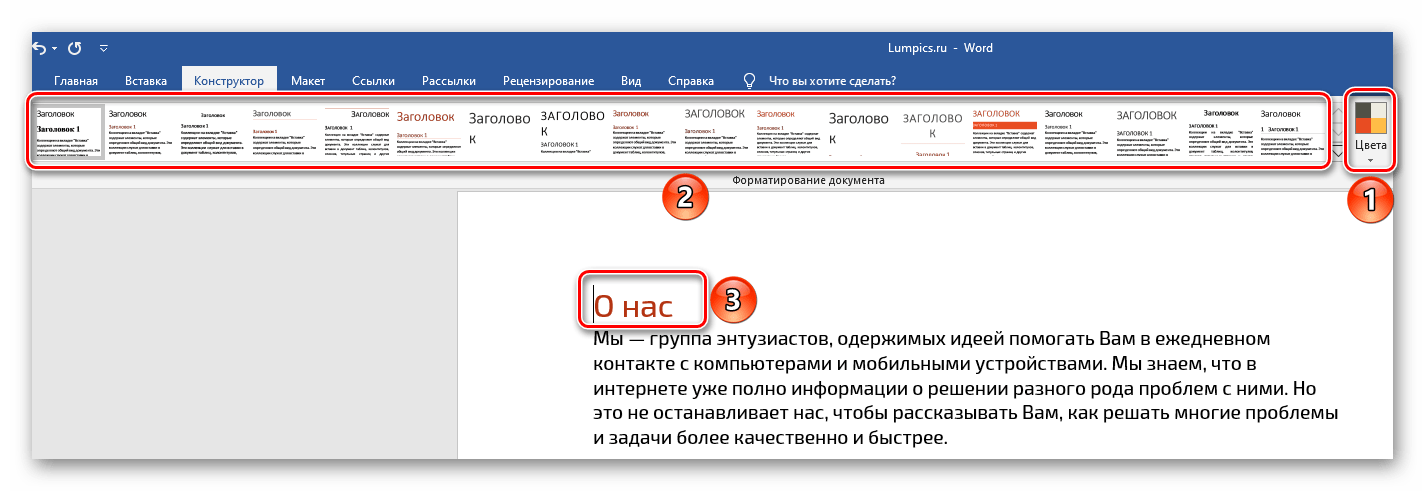
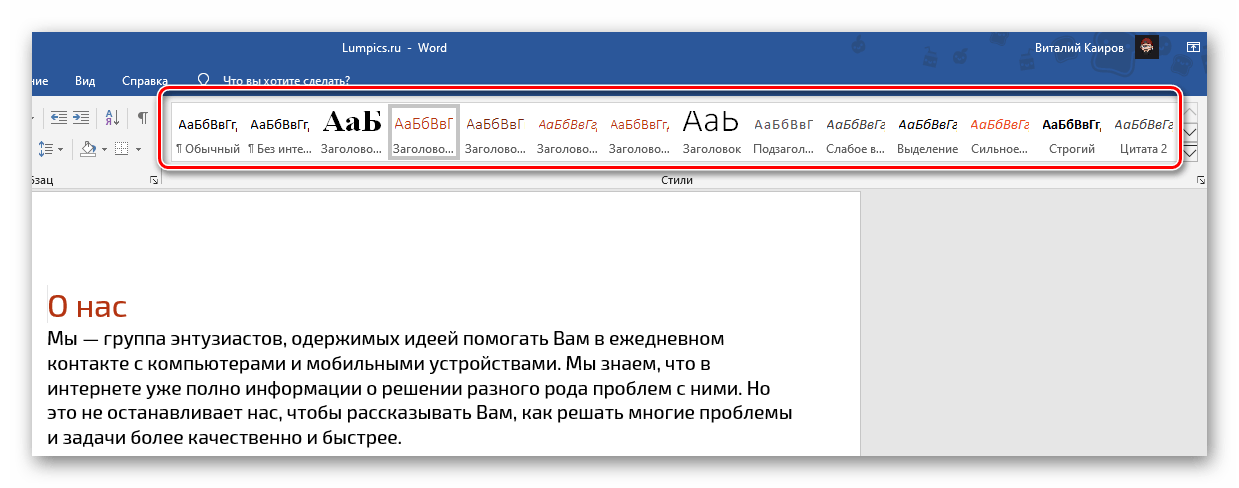
Вариант, выбранный в списке «Цвета», применяется и к стилям во вкладке «Главная» и к тем, о которых шла речь во втором пункте данной части статьи — представленным в группе «Форматирование документа». Это позволяет значительно более быстрым способом разнообразить оформление.
Важно! В редких случаях помимо цвета также могут меняться и некоторые параметры стиля текста, такие как интервалы и варианты выравнивания. Исправить это помогут представленные по ссылкам ниже инструкции.
Подробнее: Как выровнять текст в Ворд Как изменить междустрочные интервалы в Ворд
Способ 4: Текстовые эффекты и оформление
Последний вариант изменения цвета, который мы хотим рассмотреть, во многом отличается от предыдущих, так как позволяет полностью преобразить внешний вид текста путем применения к нему различных эффектов. Такой подход можно использовать в создании презентаций, открыток, поздравительных и буклетов, но в «бытовом» и рабочем документообороте он вряд ли найдет свое применение.
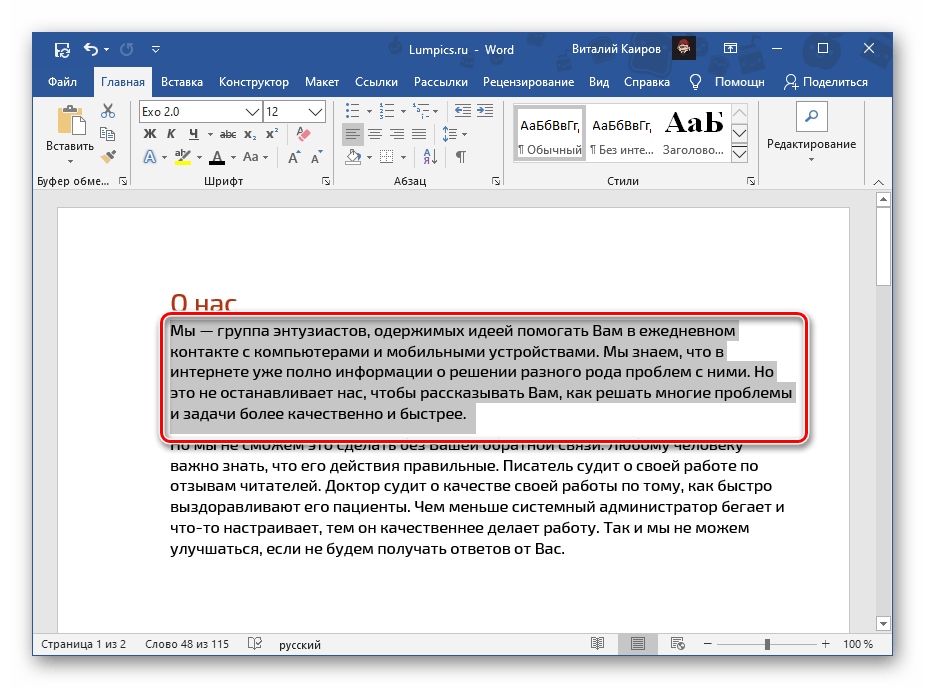
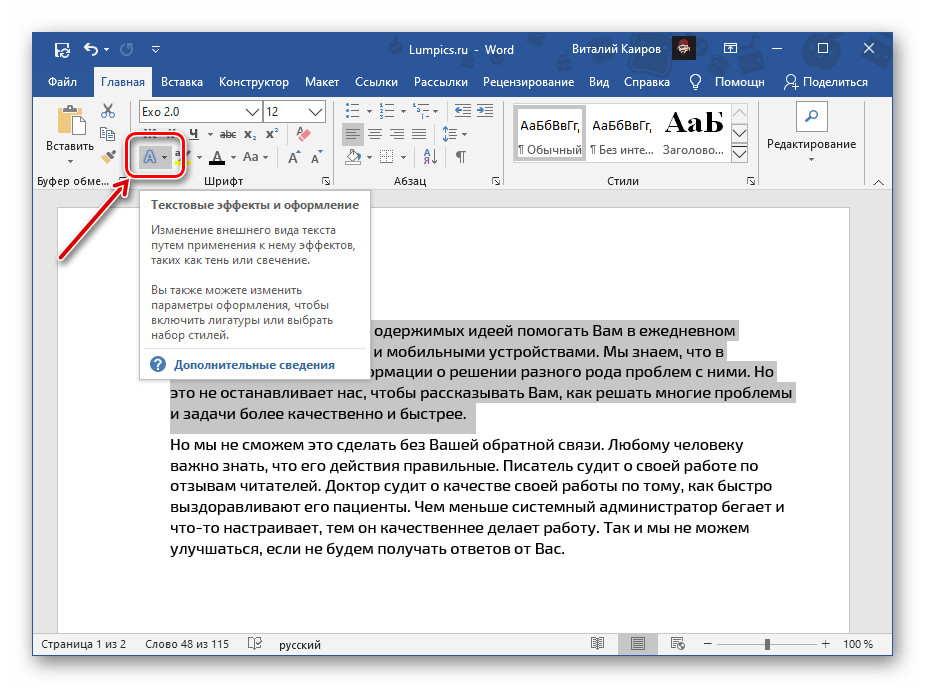
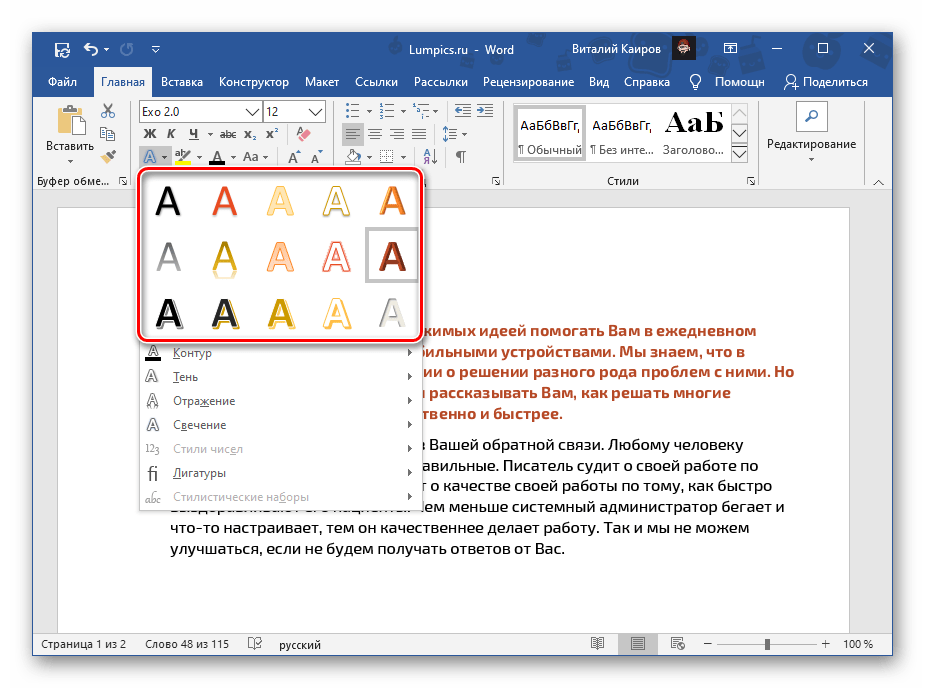
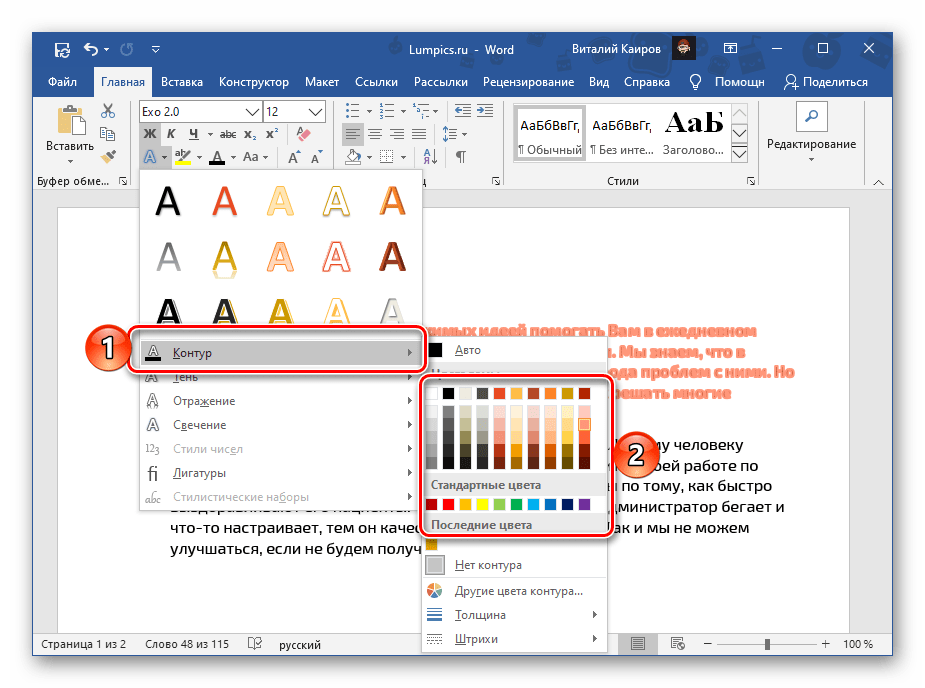
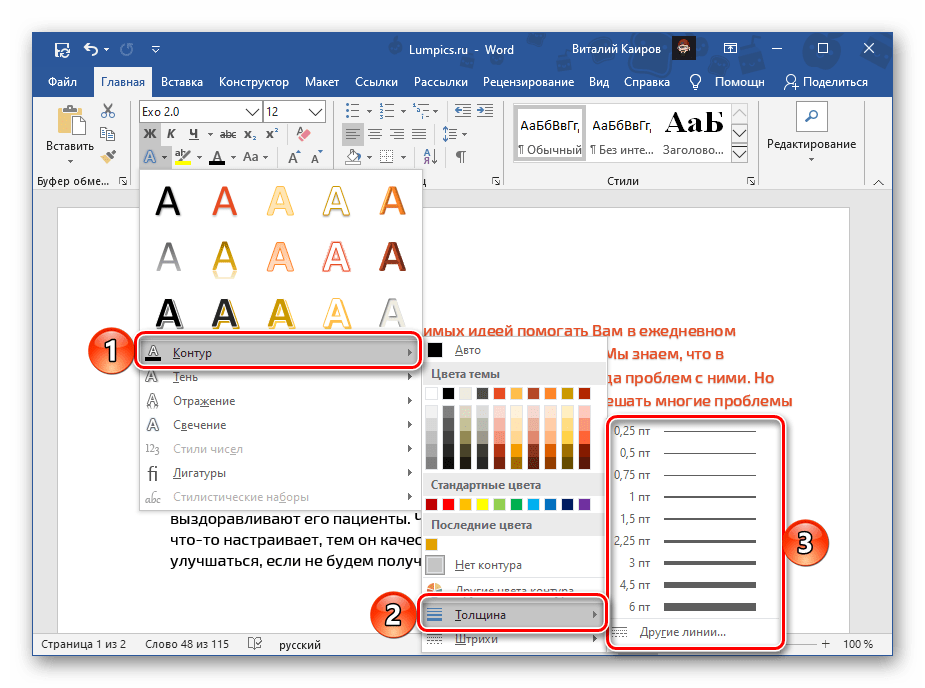
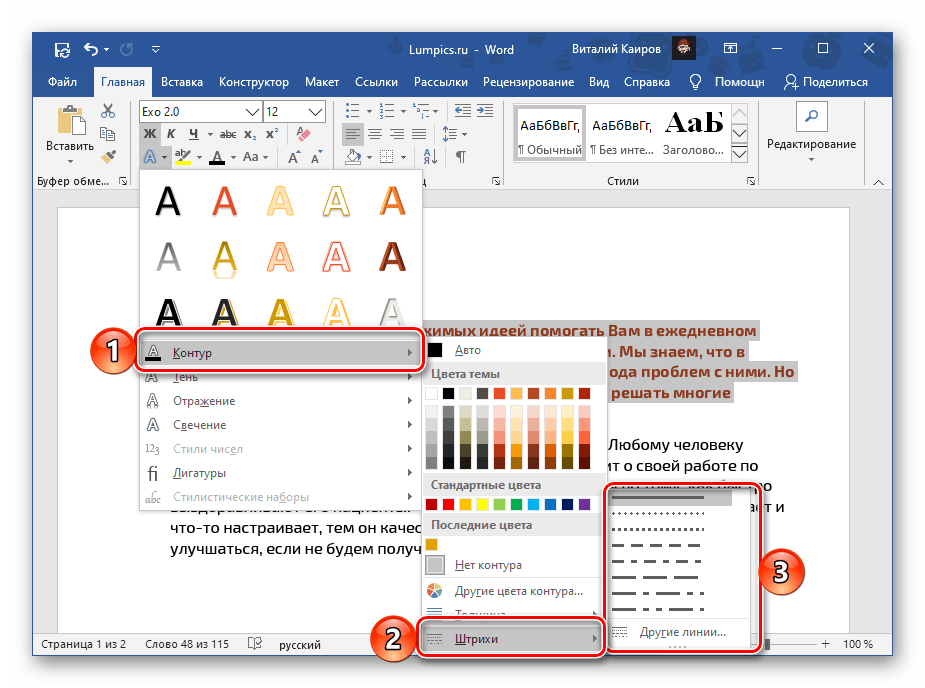
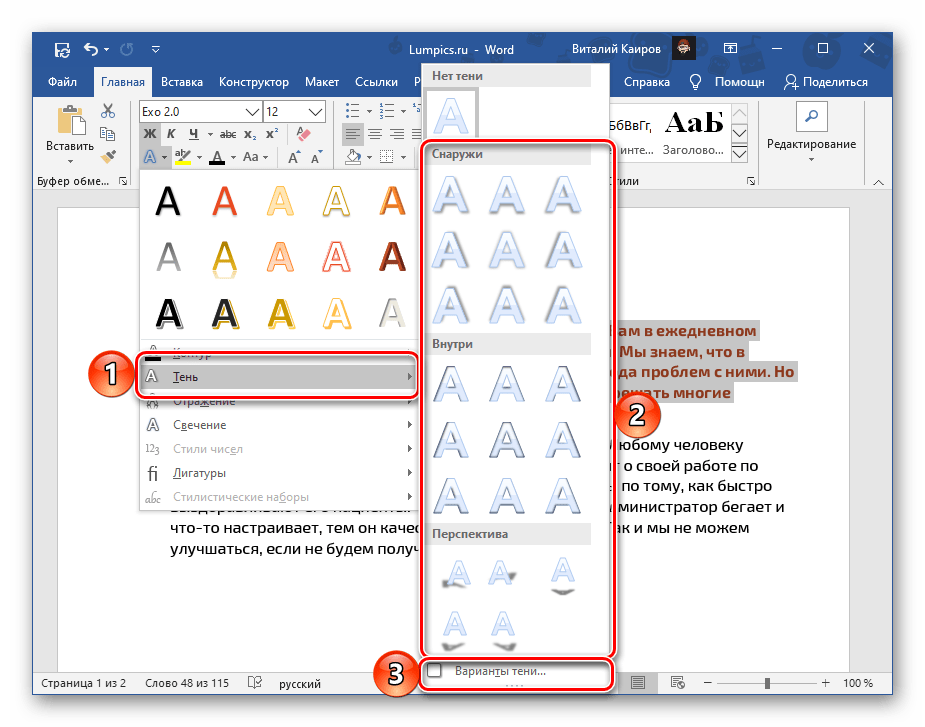
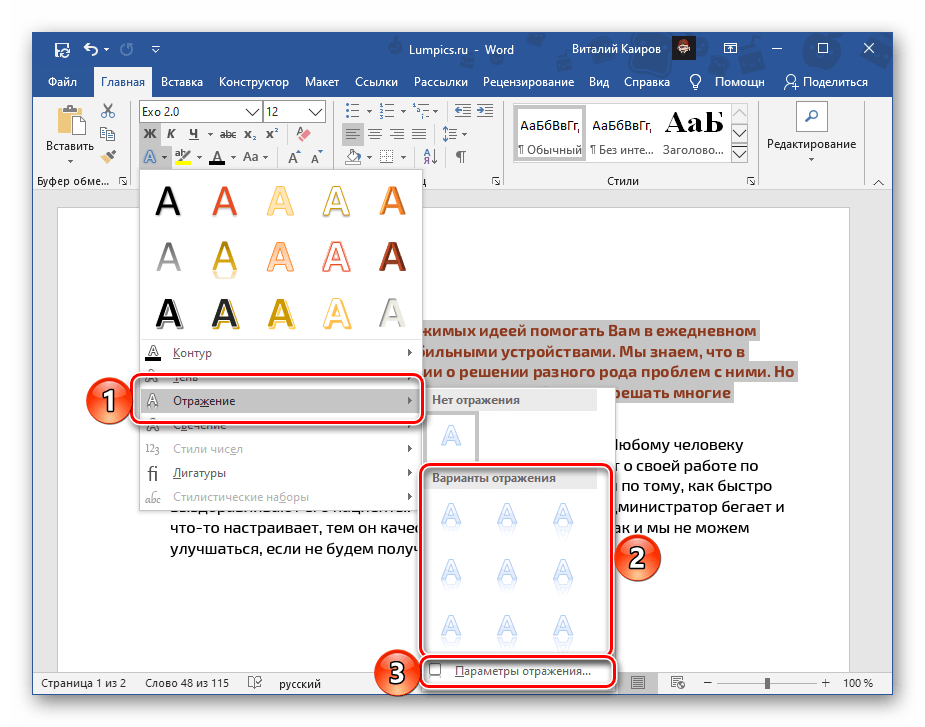
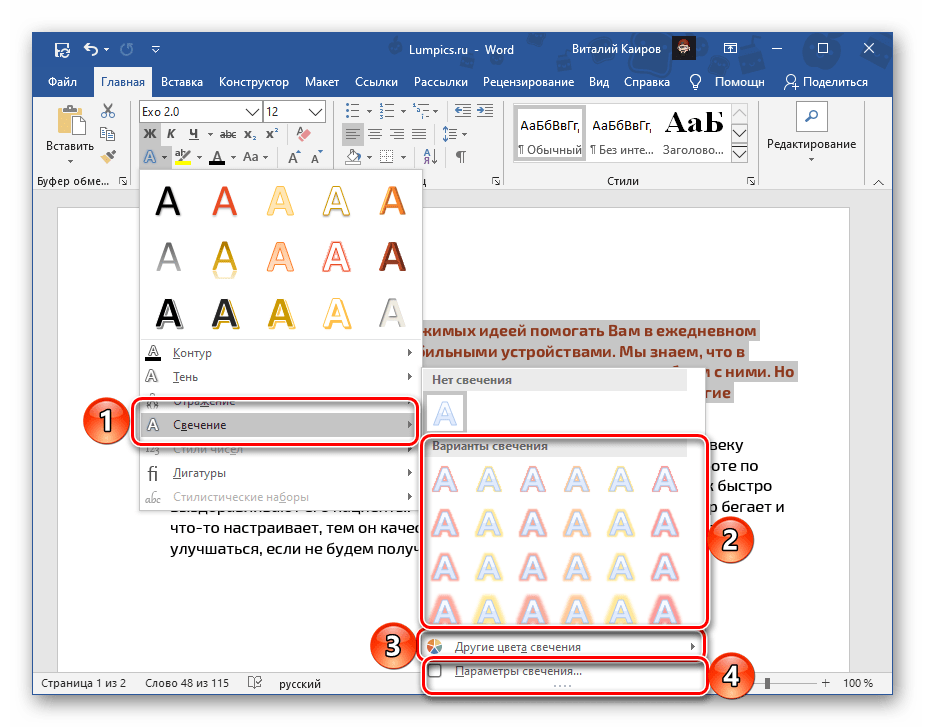
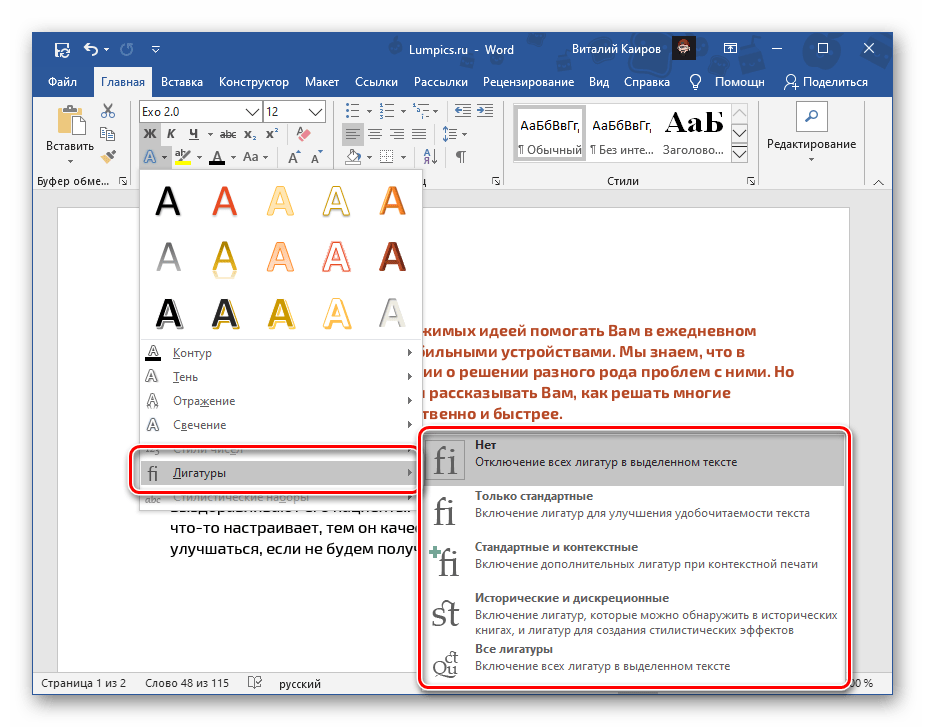
Обратите внимание! Цветовые комбинации, представленные в данном меню, зависят от выбранного стиля. Легче всего их изменить, следуя рекомендациям из предыдущего раздела статьи.
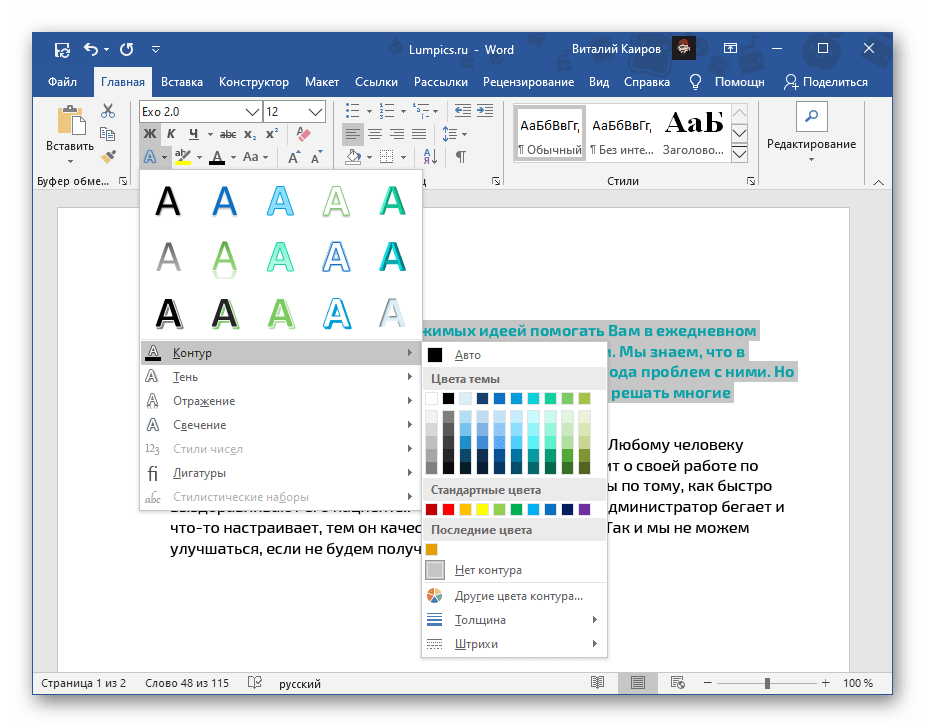
Отметим, что цвет для всех этих параметров может быть изменен либо в соответствии с тем, что выбран в качестве основного для текста, либо отдельно.
Выбор пунктов, доступных в конце списка шаблонов («Варианты тени», «Параметры отражения», «Параметры свечения»), открывает в документе боковую панель инструментов «Формат текстовых эффектов» (упоминалась нами в конце второго способа), состоящую из двух вкладок:
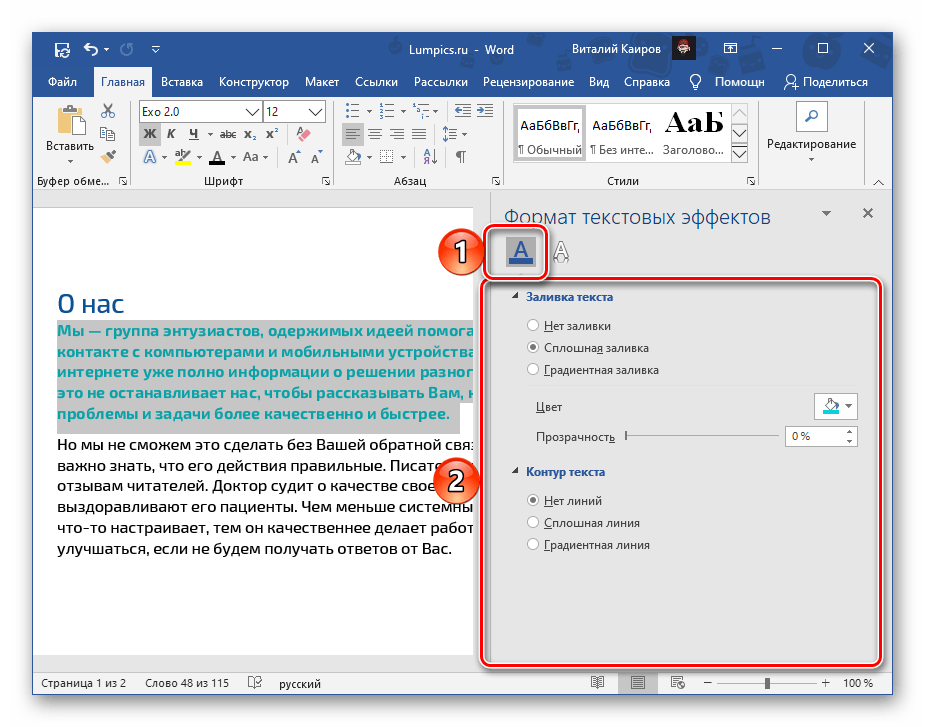
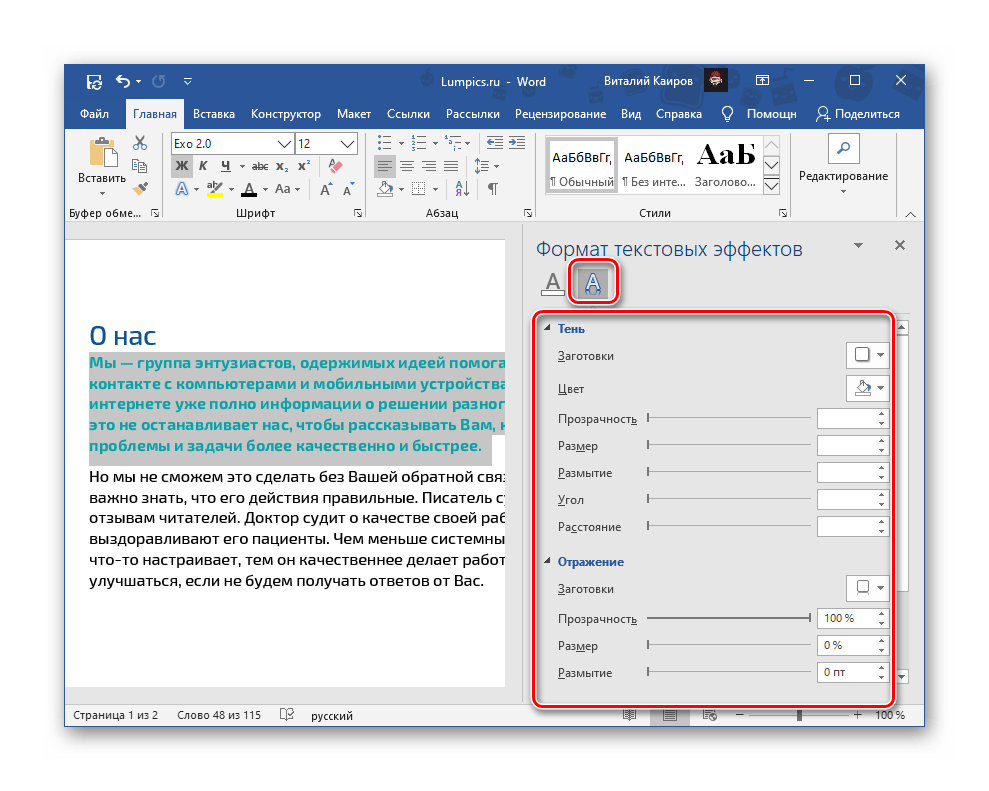 но предоставляет возможность куда более детального редактирования таких параметров, как «Заготовки» (шаблоны), «Прозрачность», «Размер», «Размытие», «Угол», «Расстояние» и, конечно же, особенно интересующий нас «Цвет».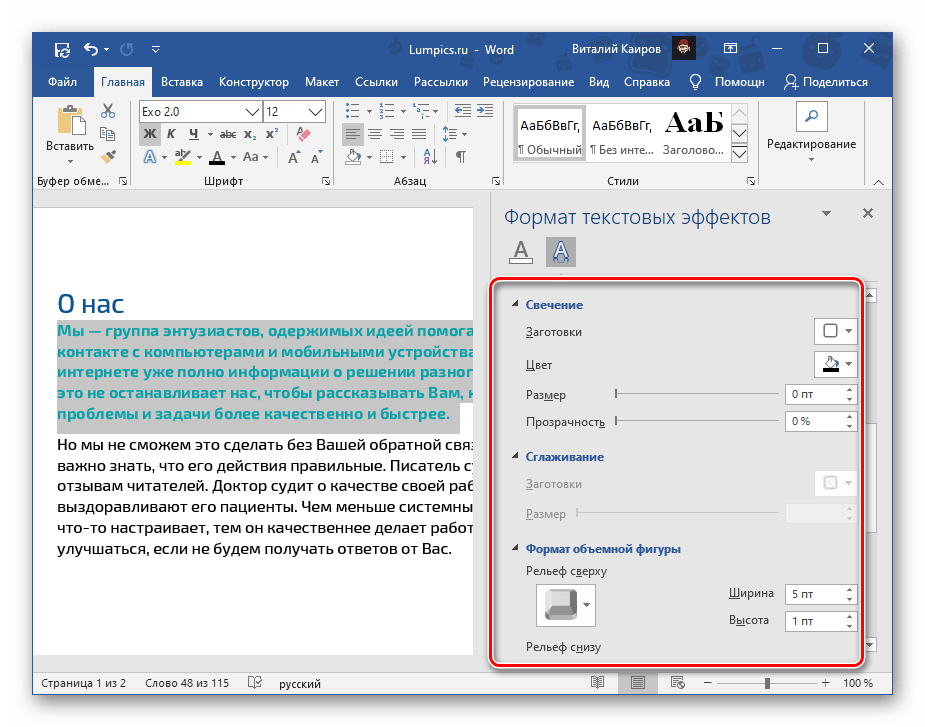
С помощью текстовых эффектов и элементов оформления в Ворд можно создавать красивые надписи, цветные и выполненные в разных стилях, что находит свое применение в обозначенных выше сферах.
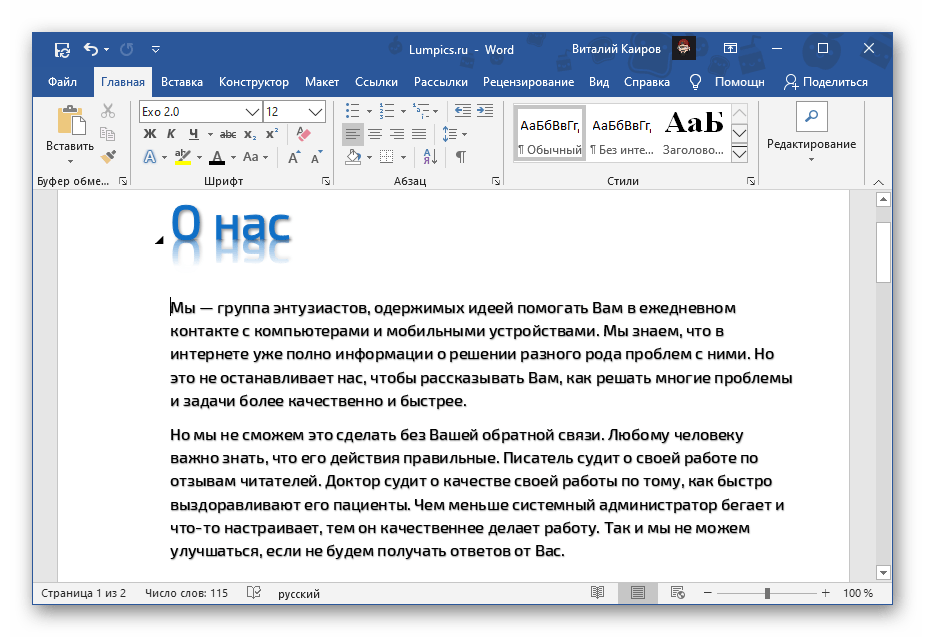
Для того чтобы полностью отменить внесенные изменения, необходимо очистить форматирование выделенного фрагмента текста.
Компьютерная грамотность с Надеждой

Заполняем пробелы — расширяем горизонты!
Смотрим на кодировку цвета
Теоретическая часть компьютерной грамотности по вопросу кодирования цвета изложена в статье «Кодирование цветовой информации». Перейдем к практике. Для этого зайдите в редактор MS Word, напечатайте произвольный текст, состоящий не менее, чем из 7-и слов. Затем мы сделаем из этого текста разноцветную «радугу», используя цветовую модель RGB.

Кнопка: Цвет текста на панели MS Word
Первое слово давайте раскрасим в красный цвет. Красный цвет имеет кодировку: Красный=255, Зеленый=0, Синий=0. Чтобы добиться этого цвета при помощи модели RGB, нужно сделать следующее. Выделяем первое слово в нашем тексте (для этого подводим курсор мыши к первой букве, нажимаем на левую кнопку мыши и, удерживая ее нажатой, «проводим» по всему слову слева направо, затем кнопку мыши отпускаем).
Затем находим кнопку на панели MS Word, которая называется «Цвет текста» и выглядит, как буква «А», под которой стоит жирная горизонтальная полоса (цвет полосы может быть любым, но обычно он – черный). Рядом с этим значком стоит флажок, изображающий треугольник, обращенный вниз. Надо курсором мыши кликнуть по этому флажку.
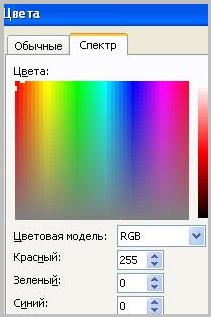
Цветовая модель RGB в Word
В открывшемся окне кликните «Другие цвета». Затем войдите на вкладку «Спектр». Вы увидите три поля, в которые можно вписывать коды цветов. При этом должна быть установлена цветовая модель «RGB».
Чтобы раскрасить наше первое слово в красный цвет, необходимо ввести число 255 в поле «Красный», число 0 в поле «Зеленый» и число 0 в поле «Синий». После этого кликните на кнопку «ОК». Выделенное слово должно «покраснеть», для этого нужно с него снять ранее сделанное выделение.
Аналогичным образом предлагаю Вам «раскрасить» остальные 6 слов в цвета:
Зеленый: Красный=0, Зеленый=255, Синий=0
Синий: Красный=0, Зеленый=0, Синий=255
Лиловый: Красный=255, Зеленый=0, Синий=255
Голубой: Красный=0, Зеленый=255, Синий=255
Желтый: Красный=255, Зеленый=255, Синий=0
Бел ы й: Красный=255, Зеленый=255, Синий=255. Когда текст станет белого цвета, то его не будет видно на белом фоне (буква «ы» в слове «белый» — белого цвета, поэтому она не видна). Кстати, букву «ы» в этом слове можно увидеть, если выделить ее при помощи мышки. Таким образом, на самом деле окрашенный в белый цвет текст сохраняется. Это может применяться для сокрытия текста, который не должны видеть пользователи, но такой (белый) текст может читать, например, компьютерная программа.
P.S. Рекомендую также прочитать:



