
Microsoft Word предоставляет пользователям обширный набор уникальных возможностей для работы с документами разных объёмов. Помимо базового форматирования, в программе есть несколько вариантов для выделения текста или его частей. Например, можно изменить цвет шрифта, а также применять жирное или курсивное начертание.
Кроме того, доступна опция подчёркивания, зачёркивания или выделения текста специальным маркером. Если потребуется, имеется возможность изменить цвет отдельной области текста. Рассмотрим различные методы, которые помогут не только выделить информацию, но и убрать текущее выделение в Word. Эти советы позволят выполнить любую задачу в считанные дни.
Форматирование текста — одна из ключевых возможностей данного редактора
Цветовое изменение шрифта
Редактор Word имеет множество полезнейших инструментов, которые помогают пользователю быстро и эффективно форматировать даже объёмные документы. Выделение текста может быть сделано через специальную панель, оснащённую несколькими инструментами, которые помогают осуществить необходимое форматирование текста. Своеобразный редактор появляется после того, как пользователь выделит хотя бы одно слово. Кроме того, увидеть эту небольшую панель можно в контекстном меню, которое возникает на экране после щелчка правой кнопкой мыши по фрагменту документа.
Чтобы изменить цвет шрифта в Ворде, нужно сначала выделить ту часть документа, которую планируется редактировать. После этого с помощью небольшой панели инструментов выбрать подходящую цветовую гамму для окраски всех букв и символов. При желании пользователь может таким же образом изменить и цвет текста. Параметр «Цвет» включает в себя все доступные варианты.
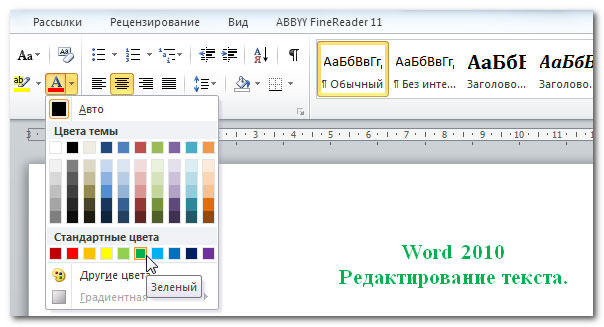
Редактор Microsoft Word предоставляет возможность легко и эффективно оформлять большие объёмы данных с помощью специализированных инструментов и предустановленных тем, что придаёт документам современный вид. Новичкам стоит учитывать, что тема в Word — это обширный каталог команд, которые всего одним кликом могут изменить цветовую палитру, шрифты и общую стилистику оформления. Всё это в совокупности позволяет мгновенно преобразить документ, изменяя не только текст, но и множество других элементов.
Цветовое выделение отдельного фрагмента документа
Для того чтобы цветовое выделение касалось не текста, а области вокруг выделенного фрагмента, пользователю следует перейти в раздел «Главная». Затем необходимо выбрать стрелку из выпадающего меню рядом с пунктом «Цвет». Эта операция активирует в Word команду, изменяющую оттенок самого выделения.
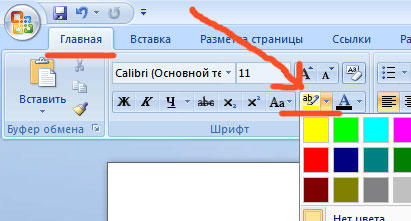
Пользователю необходимо выбрать желаемую цветовую гамму, после чего с помощью курсора очертить нужный участок документа. Эта область будет впоследствии выделена указанным цветом.
Для возврата указателя к обычному виду достаточно снова нажать на ранее использованную команду.
Отмена выбранного действия
Убрать разноцветное выделение текста в Word следует точно такими же действиями, которыми он был применён. Всё, что нужно для работы с выделением шрифта или области вокруг него, располагается в одной вкладке, которая называется «Главная». Убрать из документа жирный и курсивный шрифты позволит повторное нажатие на определённые кнопки центрального меню, в частности, «Ж» и «К».
Правда, прежде чем изменить и убрать выделение, нужно «показать» компьютеру место, которое подлежит форматированию. Помогают убрать цвет шрифта кнопки «Нет цвета» и «Авто». Изменить стиль форматирования следует с помощью применения команды «Обычный стиль».
2 полезных метода замены цвета выделения в документе Word
Иногда вы можете выделить разное содержимое разными цветами. Но в отличие от цвета шрифта, вы не можете использовать «Найти и заменить», чтобы найти тексты с определенным цветом выделения и заменить его другим.
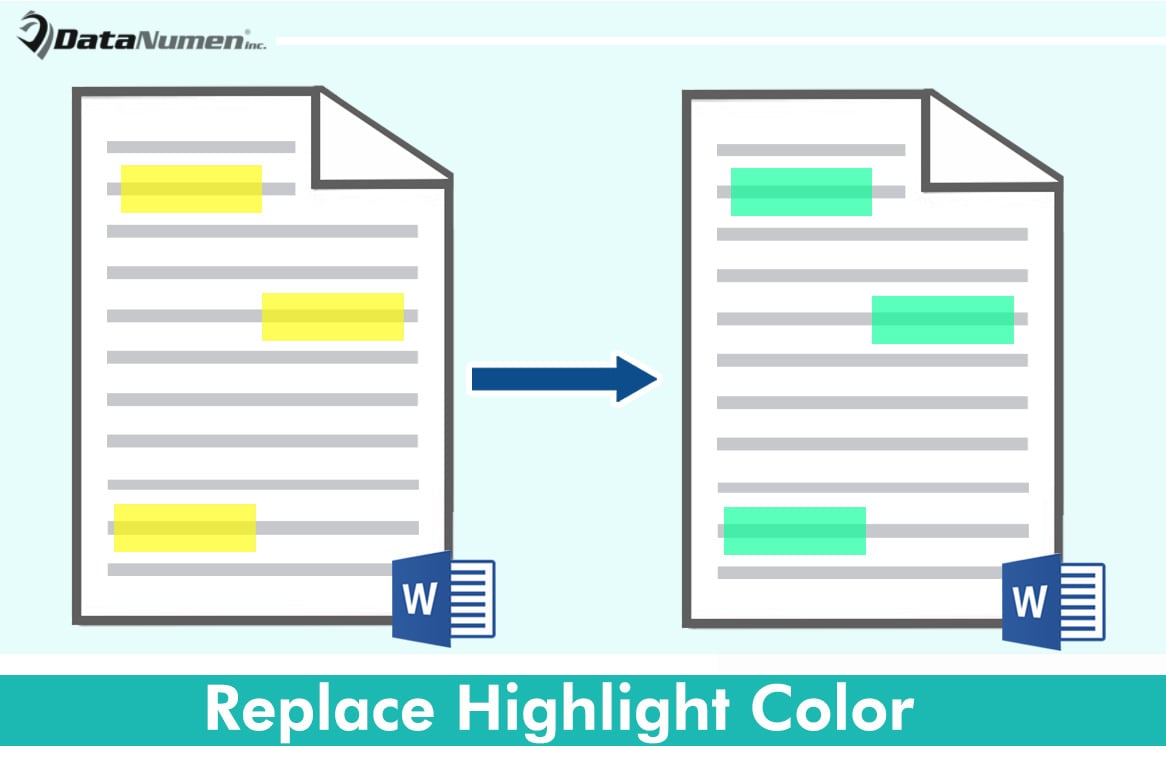
Поэтому нам понадобятся некоторые обходные пути. Ниже приведены 2 способа, доступные для разных случаев.
Способ 1: заменить все цвета выделения одним и тем же
Цвет выделения, связанный с диалоговым окном «Найти и заменить», является текущим цветом, выбранным на значке выделения.
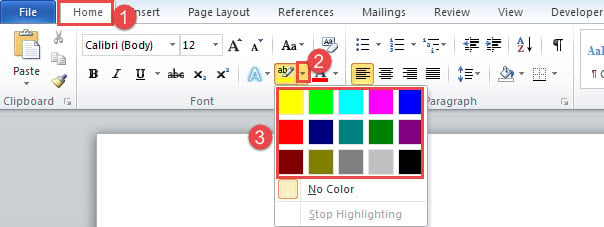
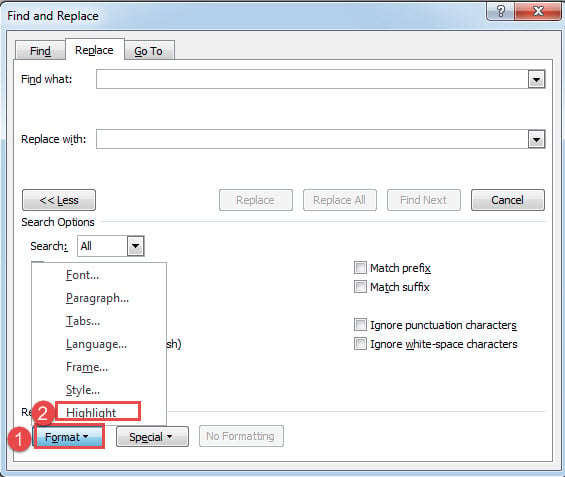

Теперь вы заменили все цвета выделения на ярко-зеленый.
Способ 2: заменить определенный цвет выделения другим
Для выполнения этой задачи требуется макрос.
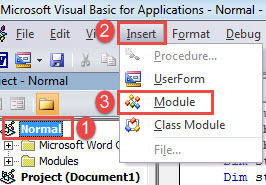
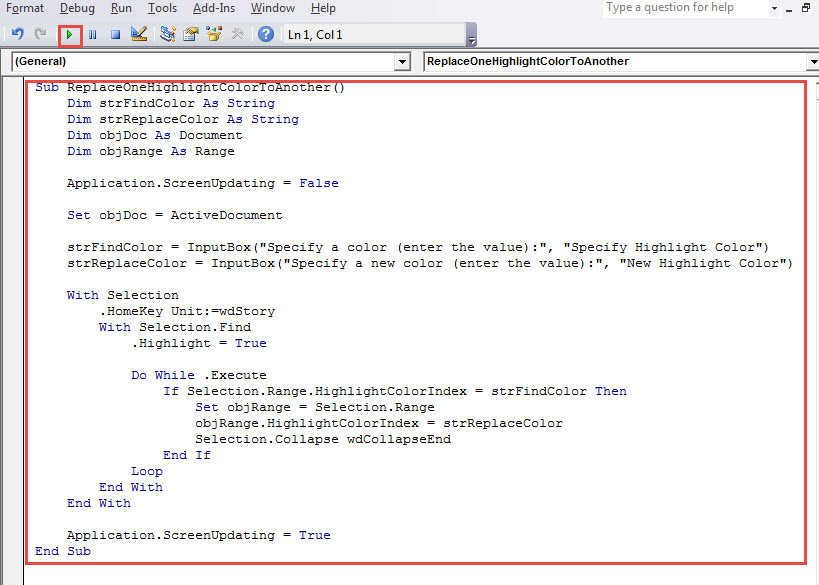
Sub ЗаменаЦветаВыделения() Dim цветПоиска As String Dim цветЗамены As String Dim документ As Document Dim диапазон As Range Application.ScreenUpdating = False Set документ = ActiveDocument цветПоиска = InputBox("Введите цвет для поиска (значение):", "Выбор цвета выделения" ) цветЗамены = InputBox("Введите новый цвет (значение):", "Замена цвета выделения") With Selection .HomeKey Unit:=wdStory With Selection.Find .Highlight = True Do While .Execute If Selection.Range.HighlightColorIndex = цветПоиска, затем установите диапазон = Selection.Range диапазон.HighlightColorIndex = цветЗамены Selection.Collapse wdCollapseEnd End If Loop End With End With Application.ScreenUpdating = True End Sub
- Затем нажмите кнопку «Выполнить» или нажмите «F5».
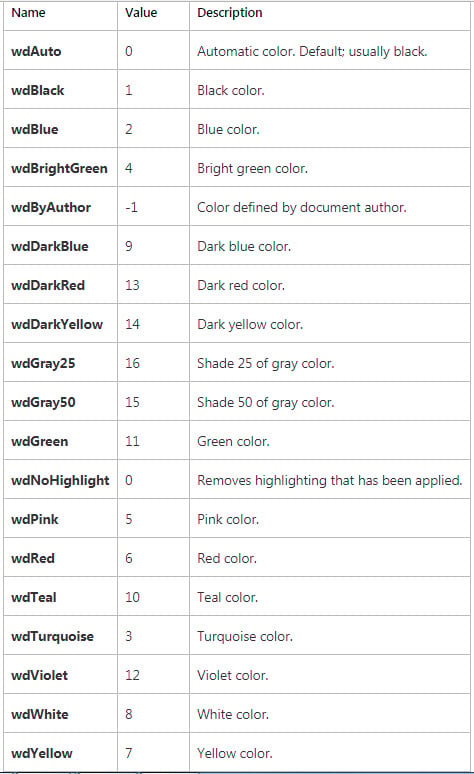
- Затем в поле «Укажите цвет выделения» введите значение, представляющее цвет, который необходимо заменить. Чтобы получить соответствующее значение определенного цвета, вы можете перейти по этой ссылке: https://docs.microsoft.com/en-us/office/vba/api/Word.WdColorIndex
- Например, если мы хотим заменить желтый цвет ярко-зеленым, мы вводим «7» в поле «Указать цвет выделения» и нажимаем «ОК».
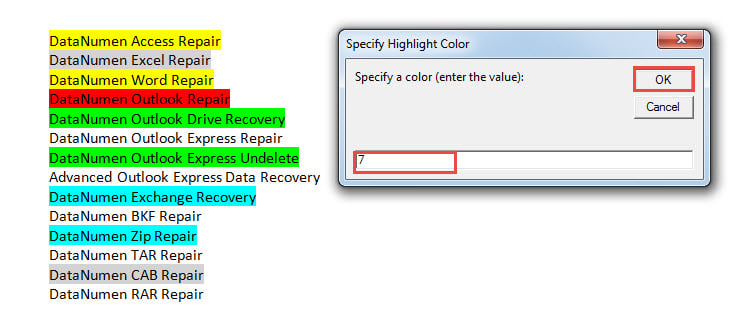
- Затем в поле «Новый цвет выделения» введите значение нового цвета и нажмите «ОК».

Вот возможный результат замены желтого на ярко-зеленый.
Избегайте катастрофы с потерей данных
Word — отличный помощник в нашей повседневной работе. Поэтому нетрудно представить, какую катастрофу он может принести, когда рухнет. Чтобы не потерять важные данные, вы можете получить Исправление слова инструмент заранее. Имея под рукой такую утилиту, можно не беспокоиться о потере данных.
Как сделать заливку в Microsoft Word
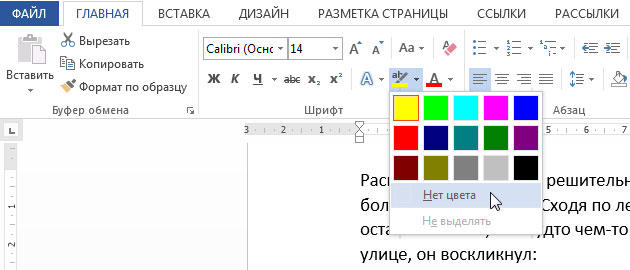
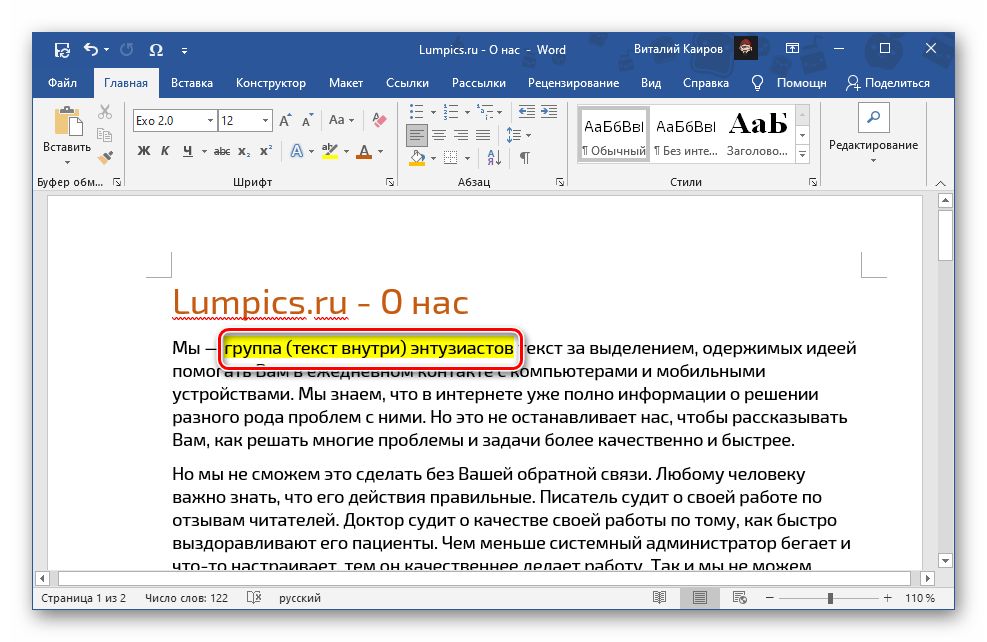
Если вы хотите залить произвольный фрагмент текста тем или иным цветом, проще всего это сделать с помощью специального инструмента из группы «Шрифт», показанного на изображении ниже. Просто выделите нужную запись и нажмите на кнопку «abc». 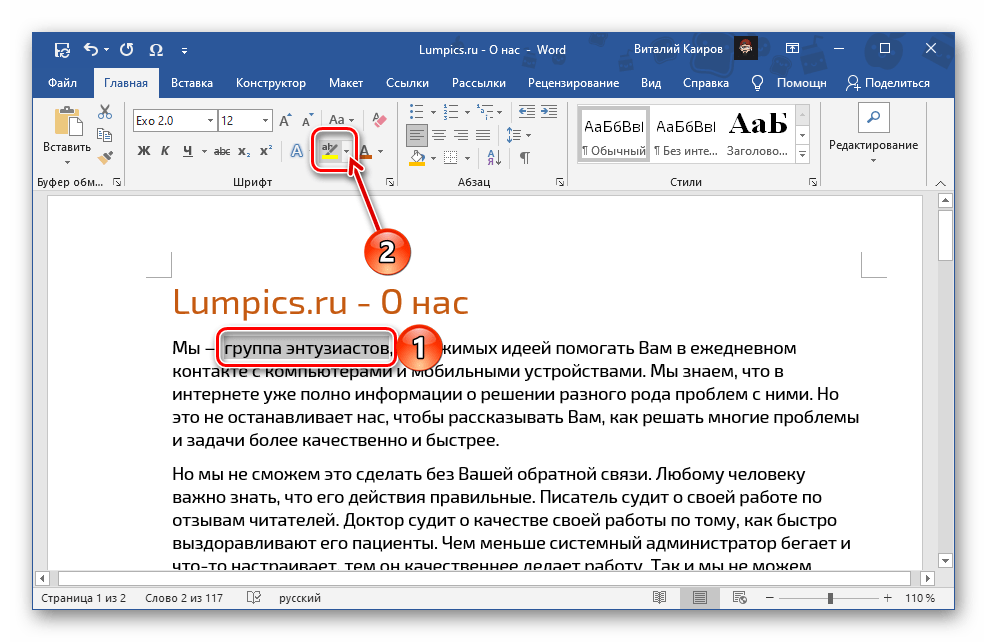 Для выбора цвета разверните меню этого инструмента и кликните по предпочтительному варианту на палитре.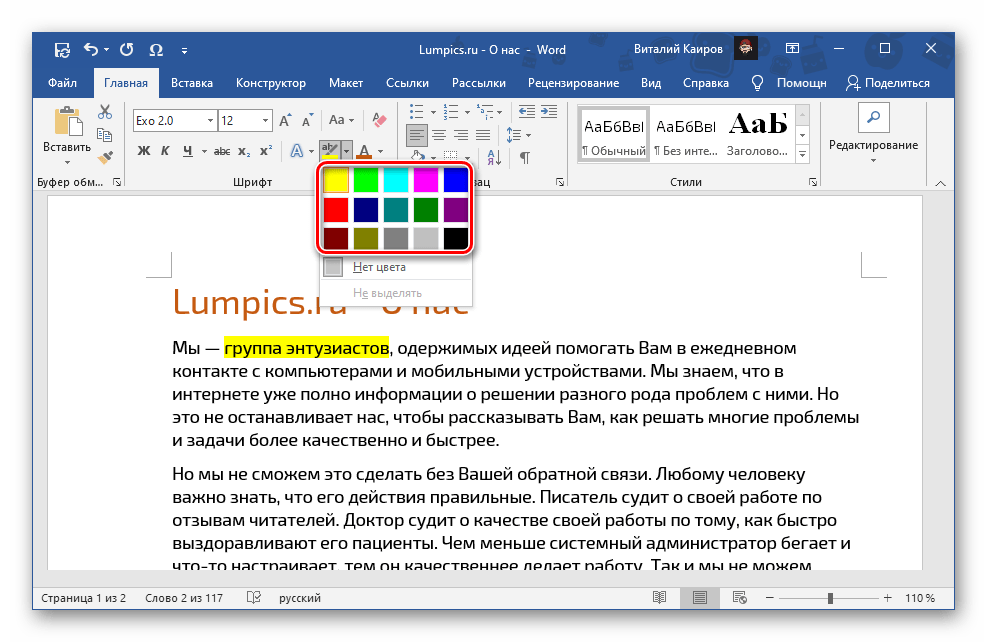
Обратите внимание: Если вы будете вводить текст в пределах выделенного блока или в его начале, он также будет окрашен в выбранный цвет. Если продолжить ввод после последнего "окрашенного" символа (буквы или знака препинания), даже без отступа, дальнейшая заливка не произойдет.
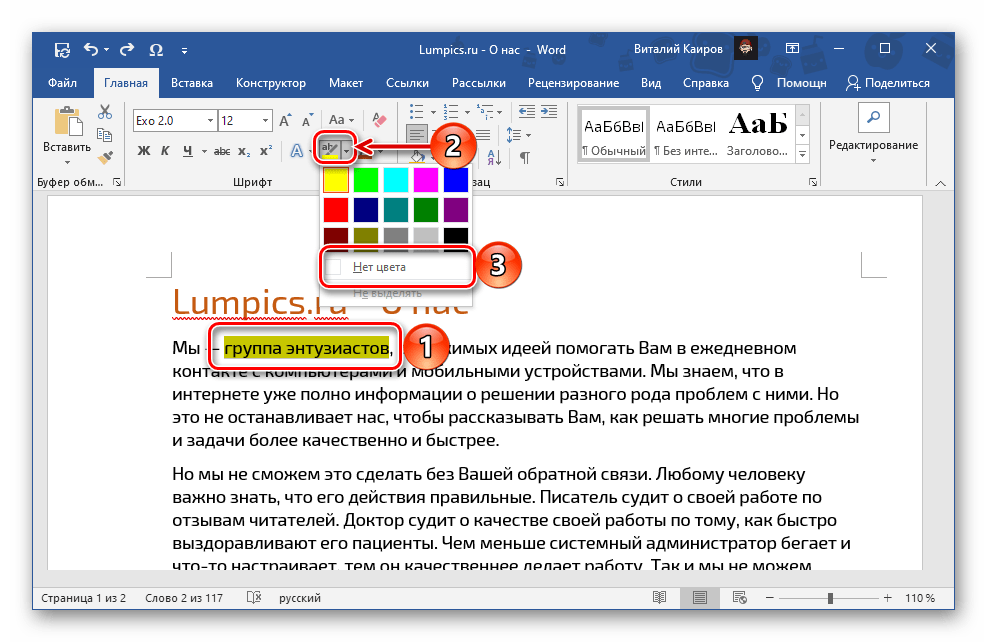
Для того чтобы убрать цвет, выделите фрагмент и повторно нажмите на расположенный справа от кнопки «abc» указывающий вниз треугольник, чтобы развернуть ее меню, и выберите пункт «Нет цвета».
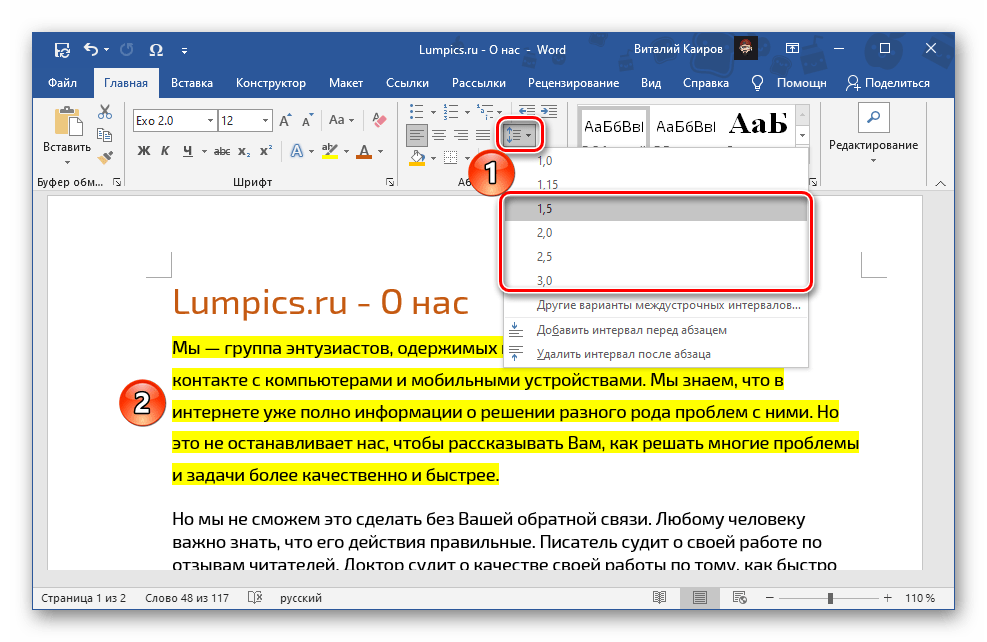
Важная информация! При использовании функции «Цвет выделения текста» междустрочные промежутки остаются бесцветными, если их ширина больше одного. На следующем изображении представлен наглядный пример.
Способ 2: «Заливка»
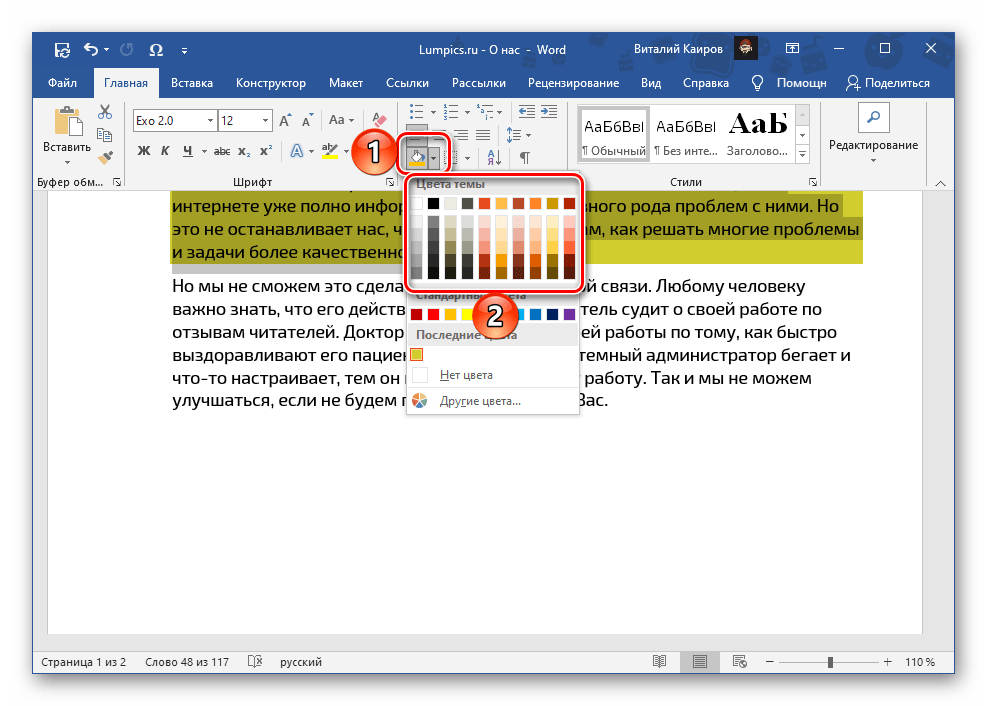
Если вам требуется залить текст сплошным цветом, независимо от того, какие установлены отступы между строками, следует воспользоваться другим инструментом Word – «Заливкой», входящей в группу «Абзац». 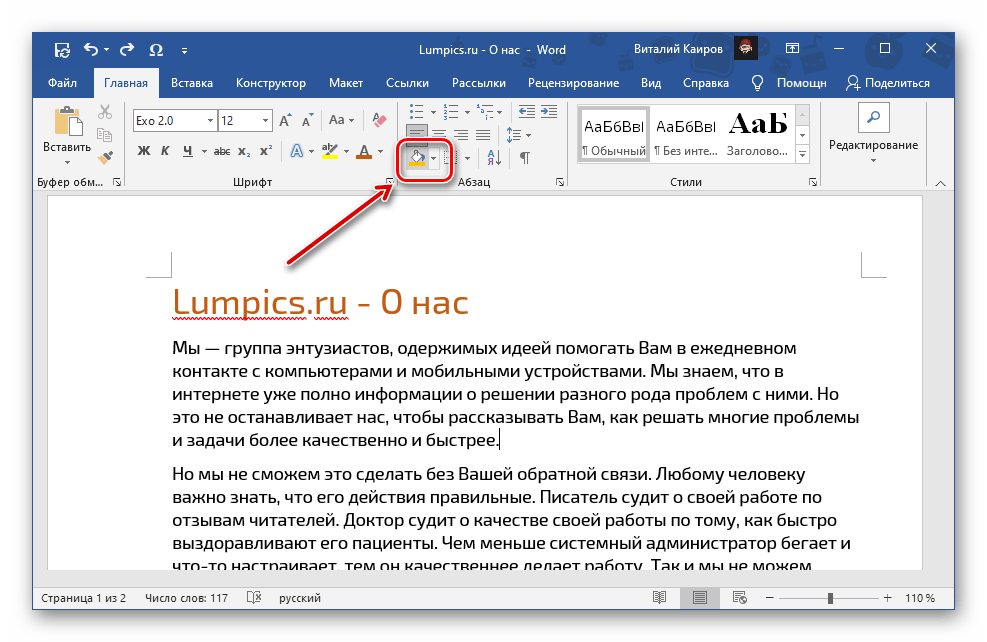 Если у вас уже есть текст, который требуется окрасить, выделите его, в противном случае установите указатель курсора в начале строки. Разверните меню кнопки «Заливка», нажав на расположенный справа от нее треугольник, и выберите подходящий цвет.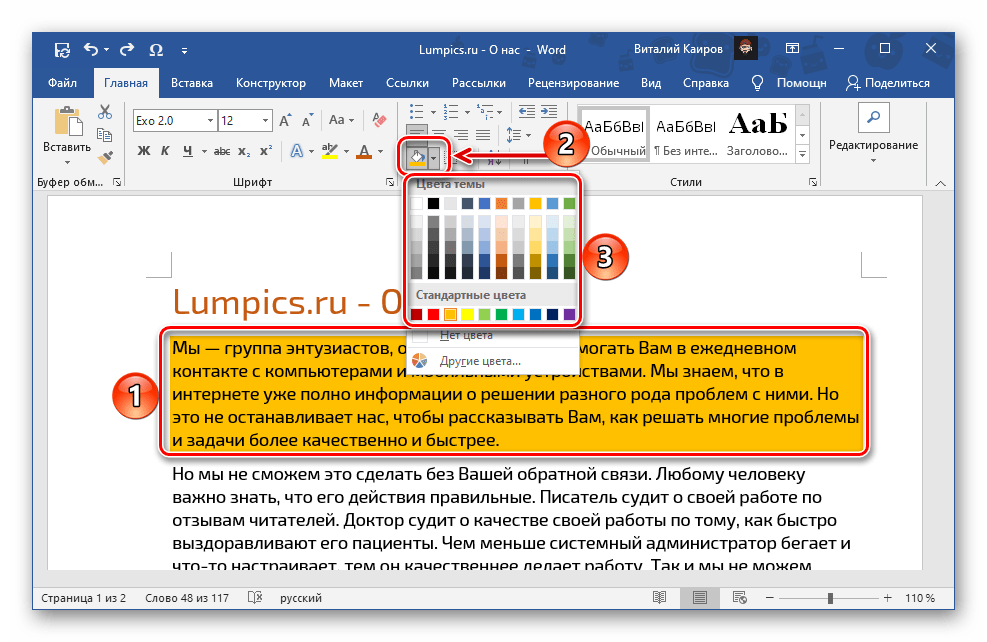
Обратите внимание! В отличие от инструмента, обсуждаемого в предыдущем разделе, «заливка» применяется не только к тексту, но и ко всем строкам целиком – от начала до конца, даже если они и пустые, на полную ширину страницы. В то время как «Цвет выделения текста» воздействует исключительно на текст. Отличия можно увидеть на изображении ниже: 1 — заливка, 2 — цвет выделения текста. Кроме того, при выделении не целых строк или абзацев, а их отдельных частей, эффект от заливки будет аналогичен эффекту выделения цветом.


Обратите внимание: Цвета заливки, которые не представлены в стандартной палитре, будут включены в раздел «Недавние цвета».

Если набор, представленный в блоке «Цвета темы» меню «Заливка», по каким-то причинам вас не устраивает, необязательно каждый раз выбирать предпочтительный вариант оформления вручную.
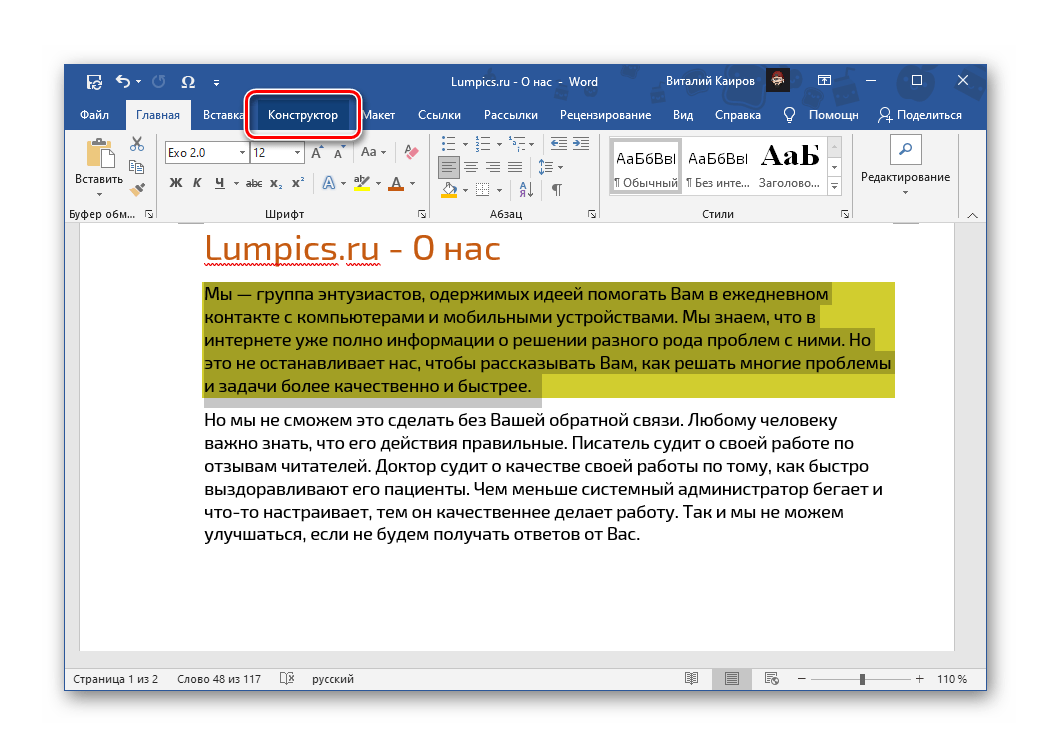
Перейдите во вкладку «Конструктор».
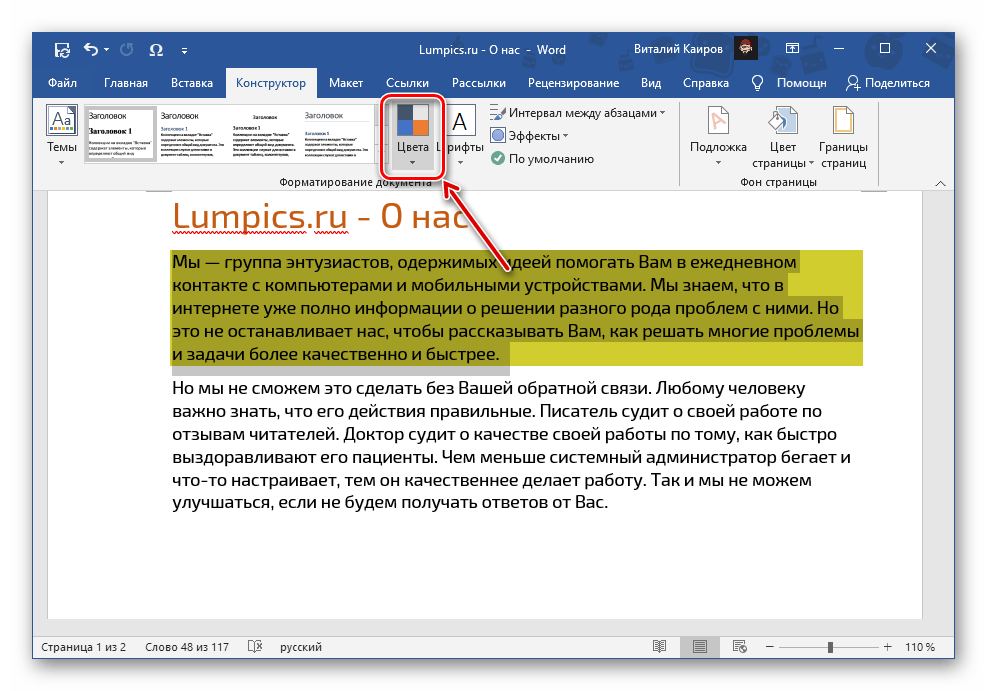
 либо создайте собственный (пункт «Настроить цвета») и сохраните его.
 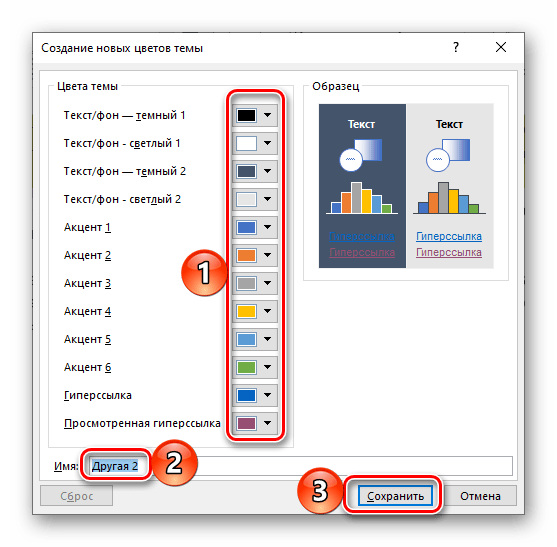 Ваша цветовая тема будет доступна для выбора в этом же разделе программы, в блоке «Пользовательские».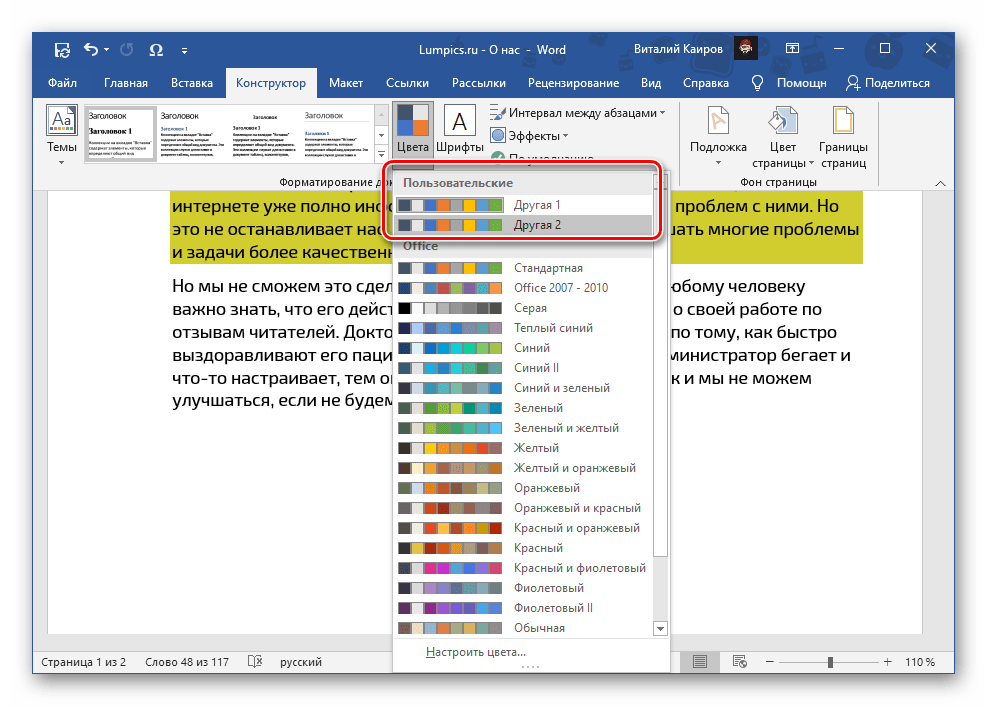
Обратите внимание! По необходимости любую выбранную тему или самостоятельно созданную можно назначить используемой по умолчанию и/или создать на ее основе шаблон документа.
Подробнее: Как создать свой стиль текста в Ворде Как создать шаблон документа в Ворде
Вне зависимости от того, к какому количеству строк была применена заливка, по нажатию клавиши «Enter» в конце любой из них, она будет переходить на следующую. Очевидно, что это работает и внутри абзацев, и в их начале, но лишь в тех случаях, если выделялись целые строки и/или абзацы, а не их отдельные части. 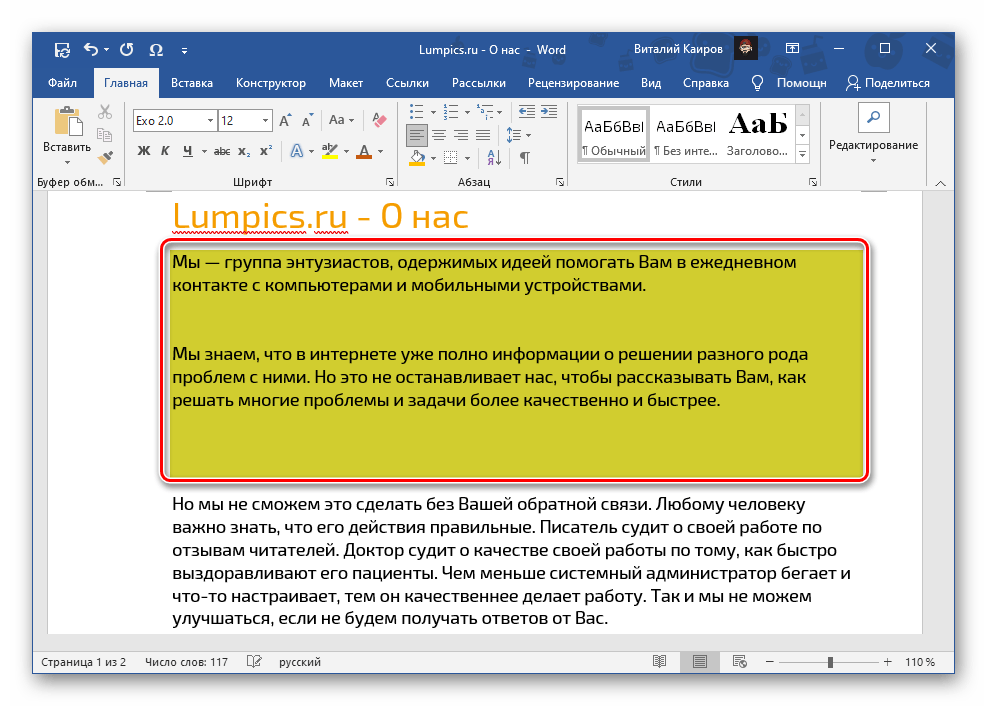 Для того чтобы отменить выделение текста, обратитесь к меню инструмента «Заливка» и выберите в нем пункт «Нет цвета».

Вариант 2: Рисунки, фигуры и надписи

Фигуры Выделите фигуру, перейдите во вкладку «Формат» и разверните меню кнопки «Заливка фигуры», расположенной в группе инструментов «Стили фигур». Одним из доступных способов выберите подходящий цвет:
- «Цвет темы» (Палитра);

- «Другие цвета заливки» (аналогично таковой опции в «Заливке»);
- «Рисунок» (заливка фигуры изображением);
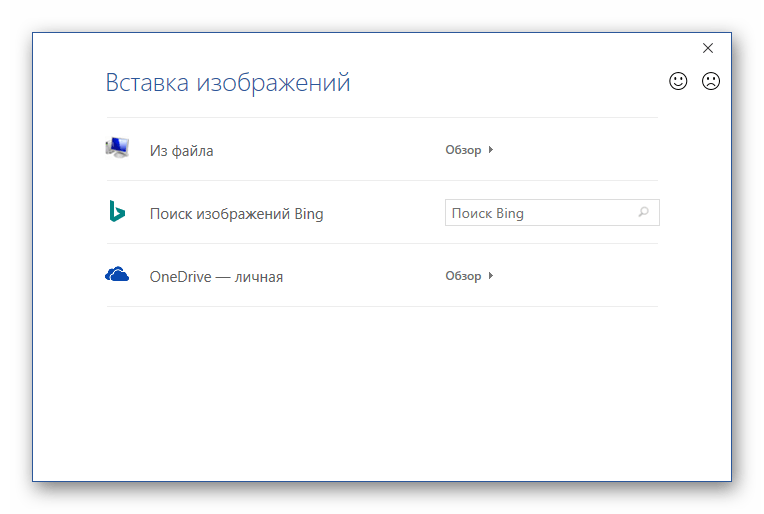
- «Градиентная»;

- «Текстура».


Для большинства из этих вариантов доступны дополнительные параметры, также имеется возможность изменения цвета контура и применения эффектов.
Надписи (WordArt) Если надпись была добавлена посредством инструмента WordArt, сделать для нее заливку можно точно так же, как и для фигур, окрасив таким образом фон.  Если же требуется изменить цвет текста, предварительно его следует выделить. Далее воспользуйтесь элементами в группе инструментов «Стили WordArt», где доступна уже знакомая нам по предыдущим методам «Заливка» с палитрой в стилистике выбранной темы и «Другими цветами», а также «Градиент».
  Также имеется возможность измерения цвета контура и применения эффектов.
Обратите внимание: если текст был вставлен не в формате объекта WordArt, а как "Текстовое поле", то можно изменить как фон, так и цвет текста. Действия выполняются по тому же принципу, что и с графическими элементами, к тому же доступны обычные инструменты форматирования программы.
Вариант 3: Таблицы и диаграммы
Подробнее: Как изменить цвет таблицы / диаграммы в Ворде  Отметим, что в Word также имеется возможность создания графических элементов SmartArt, используя которые, можно строить списки и схемы, а также более сложные объекты. Применить заливку к их содержимому можно так же, как и к рассмотренным выше фигурам и надписям.
  Выбрать же цвет общей заливки можно во вкладке «Конструктор», которая появляется при выделении SmartArt. Для этого разверните меню кнопки «Изменить цвета» и выберите подходящий вариант. Шаблонные решения, как и уже неоднократно упомянутая нами выше «Заливка», могу быть изменены посредством цветовой темы.
Вариант 4: Цвет страницы
Последний из доступных вариантов заливки в Word заключается в изменении цвета всей страницы. В данном случае на выбор доступны как сплошные цвета из палитры и спектра, так и дополнительные способы: градиент, текстура, узор, рисунок. О том, как воспользоваться каждым из них, мы ранее писали в отдельной инструкции.

Подробнее: Как изменить цвет страницы в Ворде



