
Microsoft Word – это не только отличная программа для набора и форматирования текста, но и прекрасное средство для иборьбы чужих ошибок и совместной работы над документами. Мы хотим избавить вас от необходимости вычитывания каждой версии проекта документа. Пусть вместо вас это сделает Word, пусть он выявит все внесенные правки и предложит вам каждую из них отклонить или принять. Мы объясним, как управлять составом информации, которая отображается на экране монитора о произведенных в документе изменениях; как выявить правки и комментарии, внесенные определенным автором; какие алгоритмы действий будут наиболее удобными при анализе и принятии / отклонении исправлений.
Легко поправить текст на бумаге. Взяв красную ручку, всегда можно вычеркнуть непонравившийся фрагмент текста, а сверху написать что-то поприличнее. Можно оставить свои комментарии, показав автору текста его недоработки. А главное – при правке и исходный текст не меняется, и автору самому решать, принимать иборьбы или нет.
Но вот незадача: такие иборьбы не покажешь человеку, который находится далеко от вас. А если их вносит десяток лиц, во что превратится распечатка проекта документа? Если же вы используете рецензирование в текстовом редакторе Word, вы можете оставлять комментарии на полях и исправлять текст, зачеркивая исходник.
Документ же со всеми иборьбыми и пометками будет существовать в электронном виде, и его можно пересылать по Всемирной паутине. Ну а автор документа, изучив иборьбы, одним нажатием кнопки может их принять (сразу все или выборочно). Для такой работы над документами в Word`е используется вкладка «Рецензирование». В ней есть две основные возможности: иборьбы и примечания.
Правим текст
Примечания
П римечания используются для того, чтобы оставить комментарий к тексту. Бывает очень важно не только внести иборьбы, но и убедить автора документа согласиться с ними. Или, например, вы видите повторяющуюся много раз ошибку. Тогда можно оставить примечание с просьбой исправить ее во всем тексте, предложить альтернативные варианты фраз. Вы можете попросить подробнее осветить какой-либо аспект, привести аргументы, иначе структурировать, дополнить или, наоборот, сократить текст.
Программа Microsoft Word использует механизм отслеживания исправлений, поэтому автор может видеть свой вариант отредактированного фрагмента текста наряду с правкой другого человека. Посмотрим, как эти возможности работают на практике, когда документ попадает в надежные руки рецензента.
С примечаниями все очень просто. Нужно выделить текст, нажать кнопку «Создать примечание» и добавить свой комментарий к выделенному фрагменту.
Примечания располагаются в выносках, которые по умолчанию размещены на правом поле документа. Если примечания менялись несколькими пользователями, то они помечаются разными цветами. Авторство того или иного примечания всегда видно на экране (см. Рисунки 4 и 6).
Иборьбы
Отслеживание исправлений включается нажатием на кнопку «Иборьбы», которая сразу становится выделенной, тем самым сигнализируя о включенном режиме. В нем Word показывает все вставки и удаления, а также изменения в форматировании документа. Если щелкнуть по ней правой кнопкой «мыши», откроется дополнительное меню, первый пункт которого включает или отключает отслеживание.
Нажав кнопку «Параметры исправлений», вы можете настроить вид ваших правок – цвета, типы линий, разметку документа. Однако по умолчанию исправленный текст выделяется красным цветом. Здесь же видно и расположение примечаний, можно задать ширину выносок. См. Рисунок 3.
Когда в документе много исправлений, воспринимать его становится труднее, поскольку по умолчанию отображается как оригинальный текст, так и исправленный. Чтобы не потеряться в правках, можно включить режим «Исходный документ» (см. Рисунок 10). При этом перестают отображаться все индикаторы исправлений текста и выноски. Так что если вы, устав от многочисленных исправлений, запутались, то всегда можете оставить на экране только то, что было написано изначально.
Можно гибко настроить отображение исправлений в выносках, например, выбрать только форматирование или только добавление и удаление фрагментов. Кнопка «Показать иборьбы» открывает список всех возможных исправлений, которые Word показывает по умолчанию. Тут вы выбираете нужное вам, в т.ч. можно легко выбрать правки и комментарии только определенного рецензента.
Как изменить цвет редактирования в ворде
Настройка внешнего вида комментариев в Word может улучшить читаемость и организованность во время просмотра документа. Из этого туториала вы узнаете, как изменить цвет всплывающих окон комментариев с помощью параметров отслеживания изменений и как изменить цвет текста в комментариях с помощью VBA.
Измените цвет всплывающих окон комментариев с помощью параметров отслеживания изменений
" Изменить параметры отслеживания Функция может помочь вам изменить цвет выноски комментариев по мере необходимости, сделайте следующее:
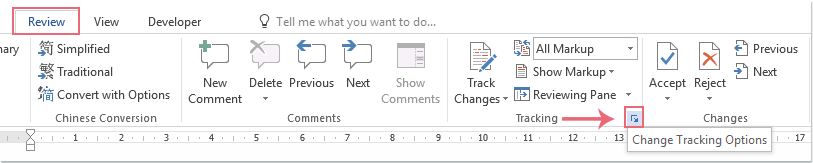
1. Нажмите Обзор > Изменить параметры отслеживания лаунчер, см. снимок экрана:
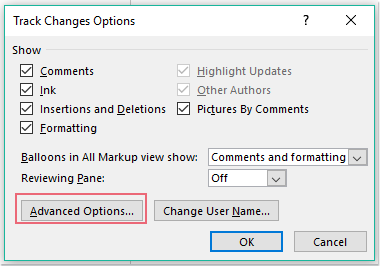
2. В Параметры отслеживания изменений диалоговое окно, нажмите Дополнительные параметры кнопку, см. снимок экрана:
3. А потом в Расширенные параметры изменения трека диалоговом окне выберите один понравившийся цвет из КОММЕНТАРИЙ выпадающий список, см. снимок экрана:

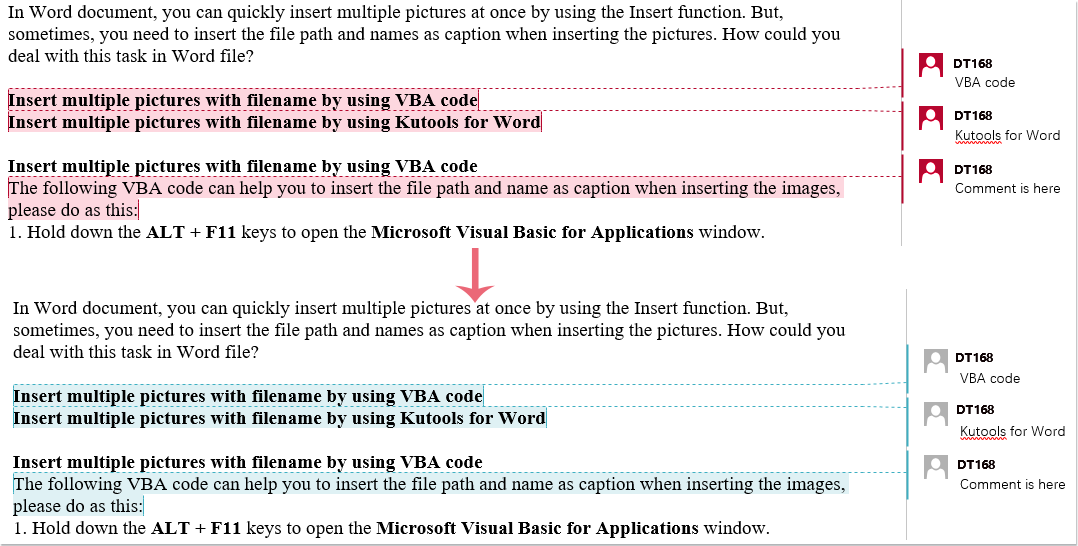
4, Затем нажмите OK > OK чтобы диалоги существовали, и теперь цвет всплывающих окон комментариев был изменен на ваш указанный параметр, см. снимок экрана:
Измените цвет содержимого текста комментария с помощью кода VBA
Если вам нужно изменить цвет шрифта текста комментария, следующий код VBA может оказать вам услугу.
1. Удерживайте ALT + F11 , чтобы открыть Microsoft Visual Basic для приложений окно.
2. А затем нажмите Вставить > Модули, скопируйте и вставьте приведенный ниже код в открытый пустой модуль:
Код VBA: изменить цвет текста комментария в Word:
re>Sub ChangeCommentsColor() Dim xComm As Comment For Each xComm In ActiveDocument.Comments xComm.Range.Font.Color = wdColorRed Next End Sub
Внимание: В приведенном выше коде вы можете изменить красный цвет по своему усмотрению в этом скрипте: xComm.Range.Font.Color = wdColorRed .
3. А затем нажмите F5 для запуска этого кода, а цвет шрифта текста комментария был изменен, как показано на следующем снимке экрана:

Лучшие инструменты для офисной работы
Kutools for Word — Повысьте свой опыт работы со словом с помощью Over 100 Замечательные особенности!
Легкая очистка: Убрать Дополнительные места / Разрывы разделов / Текстовые поля / Гиперссылки / Дополнительные инструменты для снятия см. Удалить группа.
➕ Креативные вставки: Вставлять Разделители тысяч / Флажки / радио кнопки / QR код / Штрих-код / Несколько изображений / Узнайте больше в Вставить группа.

Хотите попробовать эти функции? Загрузите Kutools for Word прямо сейчас!
Бесплатная загрузка Купить Узнайте больше о Kutools для Word
Лучшие инструменты для офисной работы
Режим рецензирования: инструкция для клиентов


Абсолютно вся работа с вашим текстом (редактура, корректура) в редакторском агентстве GoreOtUma проходит в режиме рецензирования (или в режиме редактирования, или в режиме отображения внесенных изменений — называйте как вам удобней и понятней). Благодаря именно этой функции Word вся правка, внесенная разными людьми, будет видна каждому работающему с текстом. ВСЯ.
Режим рецензирования позволяет не только вносить иборьбы в текст, но и задавать вопросы друг другу по ходу чтения в примечаниях на полях, принимать или отклонять правку, просматривать текст в чистовом варианте, возвращаться к исходнику и т. д. Очень удобно. Да что там удобно — спасение для всех редакторов, корректоров и авторов!
Редактор, корректор и автор работают с одним текстом в одном файле, сохраняя каждый раз внесенные изменения и пересылая файл друг другу по электронной почте. Правки, которые вносит в текст редактор, корректор или автор, автоматически выделяются разными цветами (красным, синим или зеленым). Запутаться невозможно.
Если вы никогда не работали с текстом в режиме рецензирования, воспользуйтесь собственноручно созданной нашим агентством инструкцией. Писали понятно, как для себя.
- Инструкция для авторов по работе в режиме рецензирования в Word 2007 от нашего редакторского агентства (если так удобней, загрузите нашу инструкцию на свой компьютер).
- Видеоинструкция: Как включить режим рецензирования в Word 2010 (обязательно установите полноэкранный режим просмотра).
Работа в режиме рецензирования в различных версиях MS Word (2003–2010) имеет незначительные отличия:
- если у вас Word 2007, загрузите нашу инструкцию;
- если у вас Word 2010, воспользуйтесь видеоинструкцией;
- если у вас Word 2003, мы вышлем вам пошаговую инструкцию на электронный адрес.
Для нас крайне важно! Выбор наших редакторов и корректоров для работы в режиме рецензирования — Word 2007. Эта версия очень удобная и понятная. Не взрывает мозг, в отличие, например, от Word 2013, где текст, технические поля и кнопки сливаются на одном белом фоне, примечания и простые иборьбы абсолютно идентично отмечены на полях текста.
Уже без привычных рамок, что ОЧЕНЬ усложняет работу с текстом, особенно когда вопросов к автору много. Чтобы понять, где простое удаление, а где примечание с вопросом редактора, надо непременно навести курсор и вчитаться в написанное. Ужас! Такие нововведения мог сделать только тот, кто НИКОГДА не работал с текстами в режиме рецензирования.
Простое сравнение: если в Word 2007 версии просмотра редактируемого документа имели однозначные названия: Иборьбы в измененном документе — Измененный документ — Иборьбы в исходном документе — Исходный документ, то в Word 2013 три из четырех называются абсолютно размыто: Иборьбы — Все иборьбы — Без исправлений — Исходный документ. То есть каждый раз нужно сначала огласить весь список, чтобы выбрать нужный вариант просмотра текста. Ну уж нет! Выбор, разумеется, за вами, но мы свой сделали. (В маленькой шпаргалке для автора по снятию вопросов, которую мы всегда отправляем нашим клиентам, мы подробно объясняем, как включить режим рецензирования в той или иной версии Word.)
Режим рецензирования — прекрасный инструмент для внесения любых исправлений в текст. Не бойтесь работать с этим инструментом, потому что он необыкновенно облегчит вам жизнь. Практика — залог успеха любого дела.



