
В документе можно показать или скрыть примечания, изменения форматирования, добавления и удаления, а также просмотреть примечания выбранных рецензентов. На вкладке Рецензия перейдите в отслеживание, В списке Показать пометки выберите нужный вариант.
Как изменить текст примечания?
- В окне открытого листа щелкните правой кнопкой мыши на ячейке с примечанием.
- В контекстном меню выберите пункт «Изменить примечание» (рис. 2.132).
- На текстовом поле примечания вносим изменения и дополнения.
- Для завершения ввода текста щелкните на любой свободной ячейке левой кнопкой мыши.
Как удалить автора примечания в ворде?
Чтобы удалить автора из сведений о документе, кликните по имени автора правой кнопкой мыши и в появившемся меню выберите Удалить пользователя (Remove Person). Ещё добавлять и удалять авторов можно при помощи Области сведений о документе.
Почему не печатаются Примечания Word?
На вкладке Рецензирование щелкните Показать разметку в группе Отслеживание , а затем снимите флажок Примечания . Нажмите кнопку Microsoft Office, а затем нажмите кнопку Печать. В диалоговом окне Печать замените поле печатать текст на документ, а затем нажмите кнопку ОК.
Как принять все изменения в Word 2003?
Для этого откройте панель инструментов Рецензирование из меню Вид.. Найдите и нажмите кнопку Принять выделенные иборьбы и в раскрывшемся подменю выберите команду Принять все иборьбы (либо "Отклонить все иборьбы") и отожмите кнопку Иборьбы (если она находится в нажатом состоянии.
Как разом принять все иборьбы?
Совет: Чтобы принять или отклонить сразу все изменения, щелкните стрелку на кнопке Принять или Отклонить, а затем выберите Принять все иборьбы или Отклонить все иборьбы.
Как изменить примечание?
Выделите нужную ячейку и нажмите правой кнопкой мыши. В открывшемся меню выберите пункт «Изменить примечание».
Как изменить надпись в Excel?
- Дважды щелкните ячейку с данными, которые вы хотите изменить. .
- Щелкните ячейку с данными, которые вы хотите изменить, а затем щелкните в любом месте в области формул. .
- Щелкните ячейку с данными, которые вы хотите изменить, и нажмите F2.
Как изменить размер примечания в Excel?
Изменение размеров или перемещение примечания Щелкните правой кнопкой мыши ячейку с примечанием, которое нужно изменить, а затем выберите команду Отобразить примечание в контекстном меню. Щелкните границу области примечания, чтобы появились маркеры изменения размера. Измените размер.
Изменить цвет примечания в word
Настройка внешнего вида комментариев в Word может улучшить читаемость и организованность во время просмотра документа. Из этого туториала вы узнаете, как изменить цвет всплывающих окон комментариев с помощью параметров отслеживания изменений и как изменить цвет текста в комментариях с помощью VBA.
Измените цвет всплывающих окон комментариев с помощью параметров отслеживания изменений
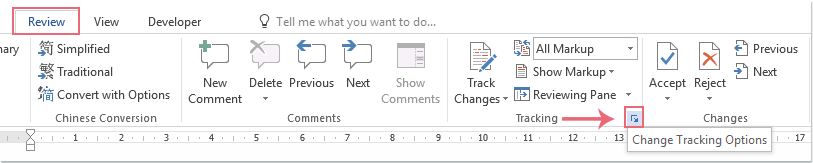
" Изменить параметры отслеживания Функция может помочь вам изменить цвет выноски комментариев по мере необходимости, сделайте следующее:
1. Нажмите Обзор > Изменить параметры отслеживания лаунчер, см. снимок экрана:
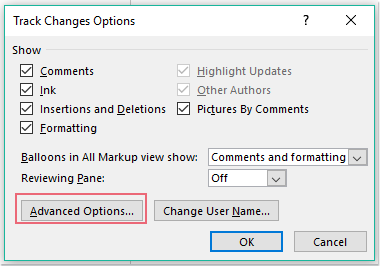
2. В Параметры отслеживания изменений диалоговое окно, нажмите Дополнительные параметры кнопку, см. снимок экрана:
3. А потом в Расширенные параметры изменения трека диалоговом окне выберите один понравившийся цвет из КОММЕНТАРИЙ выпадающий список, см. снимок экрана:

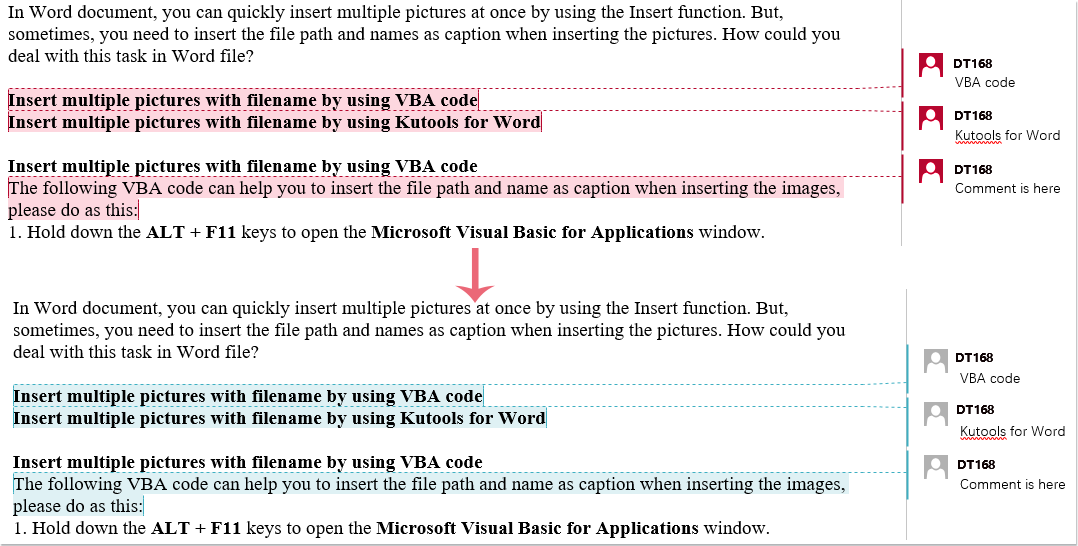
4, Затем нажмите OK > OK чтобы диалоги существовали, и теперь цвет всплывающих окон комментариев был изменен на ваш указанный параметр, см. снимок экрана:
Измените цвет содержимого текста комментария с помощью кода VBA
Если вам нужно изменить цвет шрифта текста комментария, следующий код VBA может оказать вам услугу.
1. Удерживайте ALT + F11 , чтобы открыть Microsoft Visual Basic для приложений окно.
2. А затем нажмите Вставить > Модули, скопируйте и вставьте приведенный ниже код в открытый пустой модуль:
Код VBA: изменить цвет текста комментария в Word:
re>Sub ChangeCommentsColor() Dim xComm As Comment For Each xComm In ActiveDocument.Comments xComm.Range.Font.Color = wdColorRed Next End Sub
Внимание: В приведенном выше коде вы можете изменить красный цвет по своему усмотрению в этом скрипте: xComm.Range.Font.Color = wdColorRed .
3. А затем нажмите F5 для запуска этого кода, а цвет шрифта текста комментария был изменен, как показано на следующем снимке экрана:

Лучшие инструменты для офисной работы
Kutools for Word — Повысьте свой опыт работы со словом с помощью Over 100 Замечательные особенности!
Легкая очистка: Убрать Дополнительные места / Разрывы разделов / Текстовые поля / Гиперссылки / Дополнительные инструменты для снятия см. Удалить группа.
➕ Креативные вставки: Вставлять Разделители тысяч / Флажки / радио кнопки / QR код / Штрих-код / Несколько изображений / Узнайте больше в Вставить группа.

Хотите попробовать эти функции? Загрузите Kutools for Word прямо сейчас!
Бесплатная загрузка Купить Узнайте больше о Kutools для Word



