

В последнее время множество приложений, включая Windows, получили «темный» режим интерфейса. Тем не менее, не все осведомлены о том, что в Word, Excel, PowerPoint и других приложениях пакета Microsoft Office также доступна темная тема.
В этой несложной инструкции подробно объясняется, как активировать темную или черную тему оформления Office, которая будет применяться ко всем программам офисного пакета Microsoft. Эта функция доступна в Office 365, Office 2013 и Office 2016.
Включение темно-серой или черной темы в Word, Excel и PowerPoint
Чтобы активировать одну из темных тем (вы можете выбрать между темно-серой или черной) в Microsoft Office, выполните следующие действия в любой из офисных приложений:
- Откройте пункт меню «Файл», а затем — «Параметры».

- В пункте «Общие» в разделе «Личная настройка Microsoft Office» в пункте «Тема Office» выберите нужную тему. Из темных доступны «Темно-серая» и «Черная» (обе представлены на скриншоте ниже).

- Нажмите Ок, чтобы настройки вступили в силу.

Заданные параметры темы Microsoft Office применяются сразу ко всем программам офисного пакета и отдельно настраивать оформление в каждой из программ не требуется.


Если вам это было неизвестно, активировать темную тему в Windows 10 можно через меню Пуск — Параметры — Персонализация — Цвета — Выбранный режим приложения по умолчанию — Темный. Она не охватывает все элементы интерфейса, а применяется лишь к настройкам и некоторым приложениям. Кроме того, возможность включения темной темы доступна отдельно в настройках браузера Microsoft Edge.
В Word и Excel есть тёмная тема: как её включить и не напрягать глаза

Для снижения нагрузки на зрение при слабом освещении многие предпочитают использовать темные темы интерфейса. В популярном офисном пакете Microsoft также имеется такая возможность: она доступна в последних обновлениях Office 2013, Office 2016 и Office 365 на Windows, а В аналогичной версии для Mac.
Как включить темную тему в Microsoft Office на Windows
Шаг 1. Запустите любое офисное приложение Microsoft (например, Word или Excel).
Шаг 2. На главном экране приложения откройте раздел «Профиль», нажав на кнопку в нижней левой части экрана.
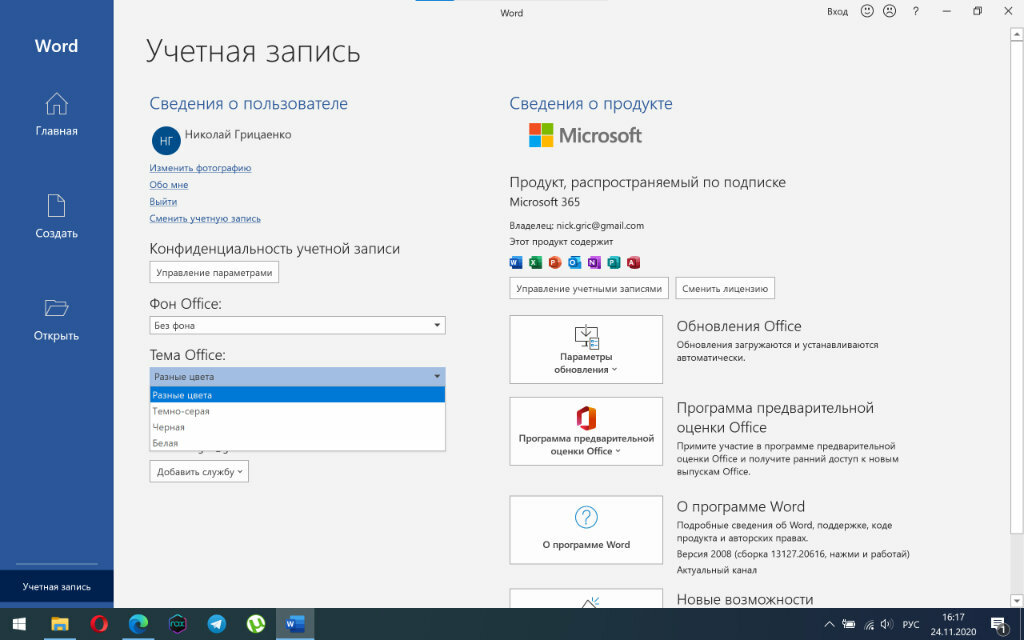
Шаг 3. В выпадающем меню «Тема Office» отметьте вариант «Темно-серая» или «Черная» — изменения будут автоматически применены ко всем приложениям, включенным в офисный пакет Microsoft.
Как выглядит Microsoft Word на Windows с «Темно-серой» (слева) или «Черной» (справа) темой:


Как выглядит Microsoft Excel на Windows с «Темно-серой» (слева) или «Черной» (справа) темой:

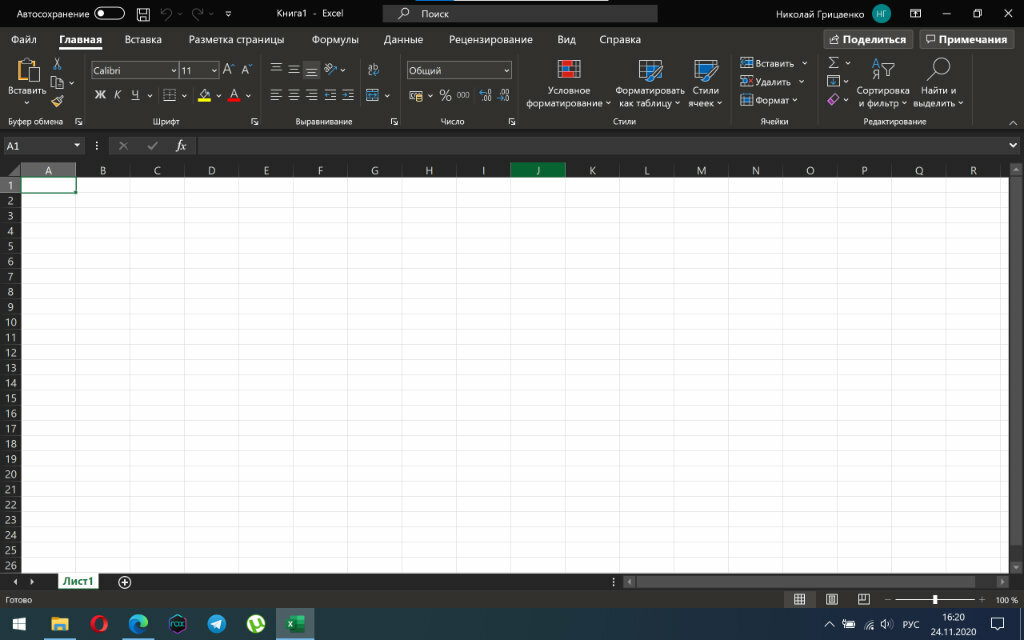
Вы также можете активировать темную тему с помощью аналогичного выпадающего списка, который находится в меню «Файл» > «Параметры» > «Общие». Так удобнее, если вы не только открываете документ для редактирования, а уже находитесь в процессе использования Microsoft Office.
Как включить темную тему в Microsoft Office на Mac
Тема оформления интерфейса Microsoft Office на Mac соответствует настройкам macOS. Чтобы переключить операционную систему компьютеров Apple в ночной режим, нужно перейти в меню «Системные настройки» > «Основные» и выбрать «Темное» в вариантах раздела «Оформление».
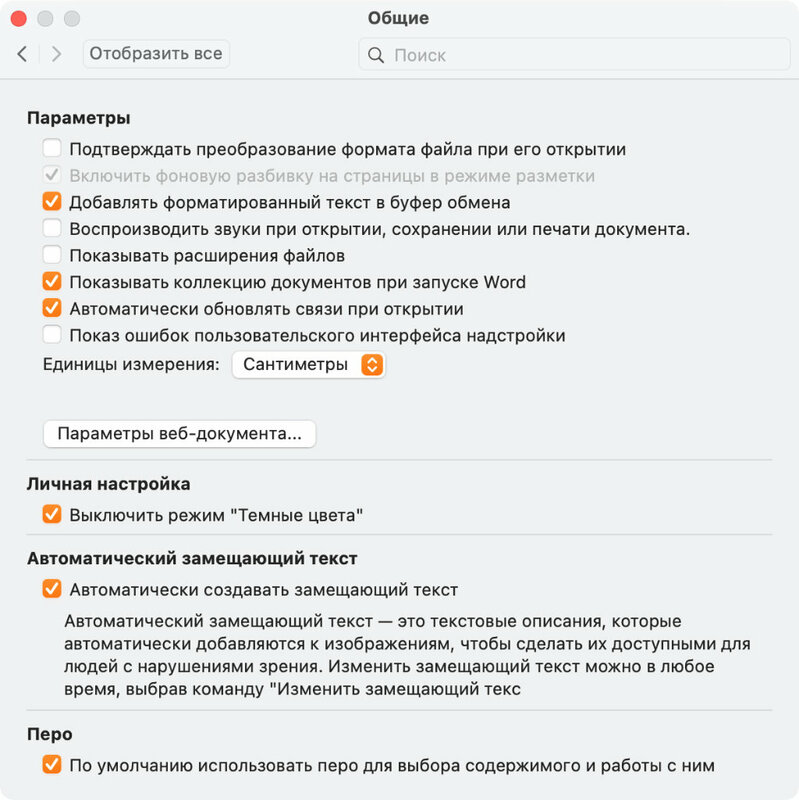
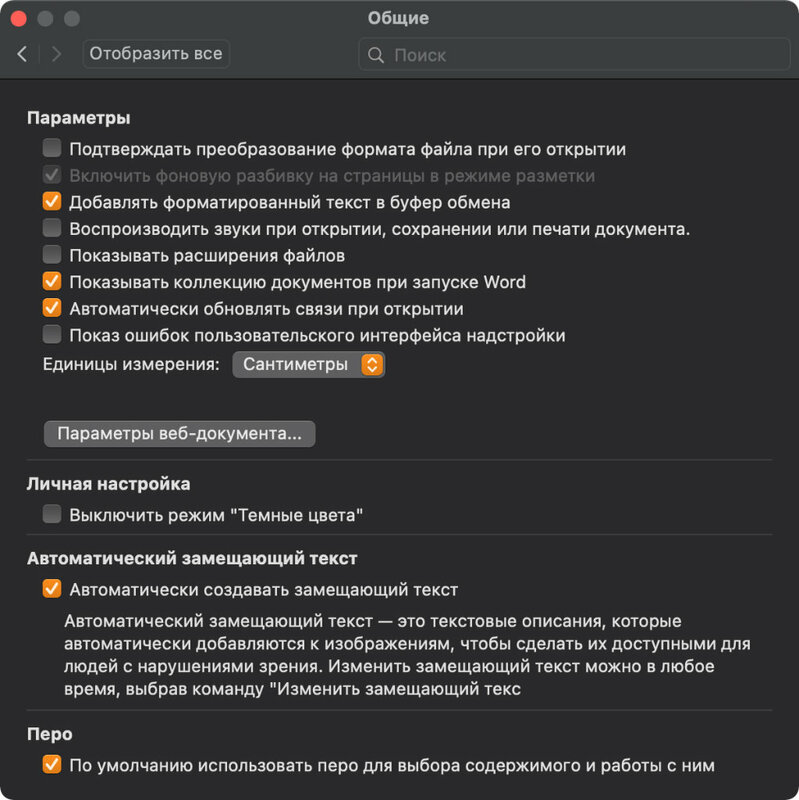
Тем не менее, в настройках приложений, которые входят в состав Microsoft Office, есть переключатель «Выключить режим «Темные цвета»» — он доступен в меню «Параметры» > «Общие» > «Личные настройки». Если перевести его в активное положение, конкретное приложение не будет использовать ночной режим.
Как выглядит Microsoft Word на Windows с темной темой:

Как выглядит Microsoft Excel на Windows с темной темой:
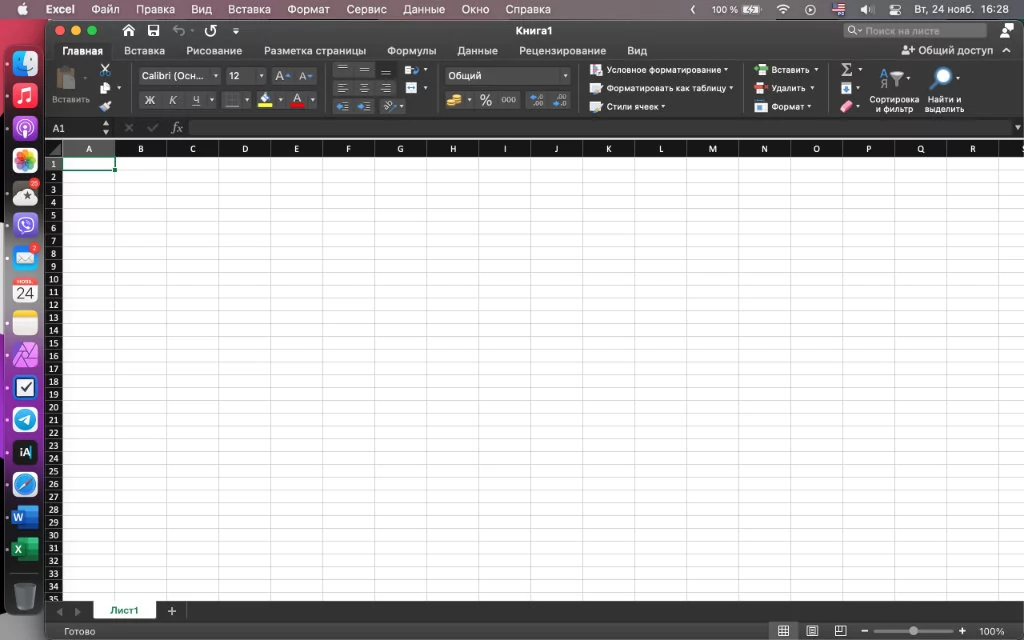
Кстати, что интересно, темно-серый вариант оформления интерфейса офисных приложений Microsoft на Mac не предусмотрен. Сложно сказать, с чем конкретно это связано, но факт остается таковым. У вас есть возможность или использовать темную тему системы, или остаться с классическим оформлением приложений.
⚠️ Если инструкция перестала работать или у вас возникли проблемы на каком-то шаге — пожалуйста, сообщите об этом в комментариях. Мы обязательно изучим проблему и обновим статью.
Как сменить темную тему в ворде
Ночной режим Microsoft Word трансформирует интерфейс, применяя более темные цветовые оттенки, что снижает нагрузку на глаза, особенно в условиях недостаточного освещения. Кроме того, это придаёт Word современный стиль и способствует увеличению времени работы батареи вашего устройства.
Из этого руководства вы узнаете, как включить темный режим в Word, настроить цвет фона страницы и при необходимости вернуться в светлый режим.

Видео: изменение Microsoft Word в темном режиме
Включить темный режим в Word
Чтобы включить темный режим в Microsoft Word, выполните следующие действия. Обратите внимание, что это изменение будет применяться ко всем приложениям Microsoft Office, включая Excel и PowerPoint.

Переключить цвет фона страницы на белый в темном режиме
Даже если включен темный режим, вы можете предпочесть, чтобы страницы вашего документа оставались белыми по разным причинам. Например, вы можете захотеть увидеть, как ваш текст будет выглядеть на белом холсте для удобства чтения, или предварительно просмотреть, как он будет выглядеть при печати.
Сделать цвет фона страницы всегда белым в темном режиме
Если цвет страницы вашего документа становится черным при закрытии и повторном открытии Word, вы можете отключить темный фон страницы в темном режиме, чтобы страница оставалась светлой каждый раз, когда вы открываете Word.
Наконечник: В некоторых относительно старых версиях Word этот параметр может обозначаться как Отключить темный режим.

Изменить Word из темного режима в светлый режим

- В открытом документе нажмите Файл >Аккаунт.
- Под Тема Office , щелкните раскрывающееся меню и выберите Белый or Красочный.
Часто задаваемые вопросы (FAQ)
Выше приведен весь соответствующий контент, связанный с темным режимом в Microsoft Word. Я надеюсь, что этот урок окажется для вас полезным. Если вы хотите узнать больше советов и рекомендаций по Word, Пожалуйста, нажмите здесь чтобы получить доступ к нашей обширной коллекции учебных пособий.



