
Откройте для себя способы изменения информации в диаграмме Microsoft Word. Наша инструкция позволит вам выполнить это быстро и без лишних трудностей.
Способ 1: Редактирование данных через рабочую панель
Наиболее удобный способ изменения данных в диаграмме — воспользоваться верхней панелью инструментов Microsoft Word. Для этого необходимо активировать специальную вкладку, где находятся разделы «Производитель» и «Формат». Чтобы произвести корректировки в схеме, созданной в Word, следуйте таким шагам:


Чтобы облегчить работу, вы можете открыть Excel с полным набором функций, нажав нужную кнопку.
Способ 2: Контекстное меню диаграммы

Вы можете перейти в окно Excel, чтобы отредактировать данные через контекстное меню диаграммы. Для этого щелкните правой кнопкой мыши по его изображению и наведите указатель мыши на пункт «Редактировать данные», затем выберите нужный вариант.
Способ 3: Изменяем название и легенду диаграммы
Существует два способа изменить название готовой диаграммы. Наиболее простой метод — это выделить название непосредственно на диаграмме и внести изменения в текст. При этом рядом с названием появится курсор мыши. Кроме того, можно изменить название с помощью панели управления:


По аналогии можно модифицировать легенду: выделите ее на диаграмме, кликнув мышью, или воспользуйтесь вкладкой «Формат».
Способ 4: Изменение текста диаграммы
Встроенные инструменты MS Word позволяют изменять стиль, размер и интервал шрифта. Чтобы установить новый стиль для текста, используемого на диаграмме, следуйте инструкциям:


Настроить стиль или размер текста можно на вкладке «Главная» в верхней панели инструментов. Просто выделите нужный текст и внесите коррективы в разделе «Шрифт».
Способы изменения данных диаграммы в Microsoft Word
Способ 1: Редактирование данных через рабочую панель
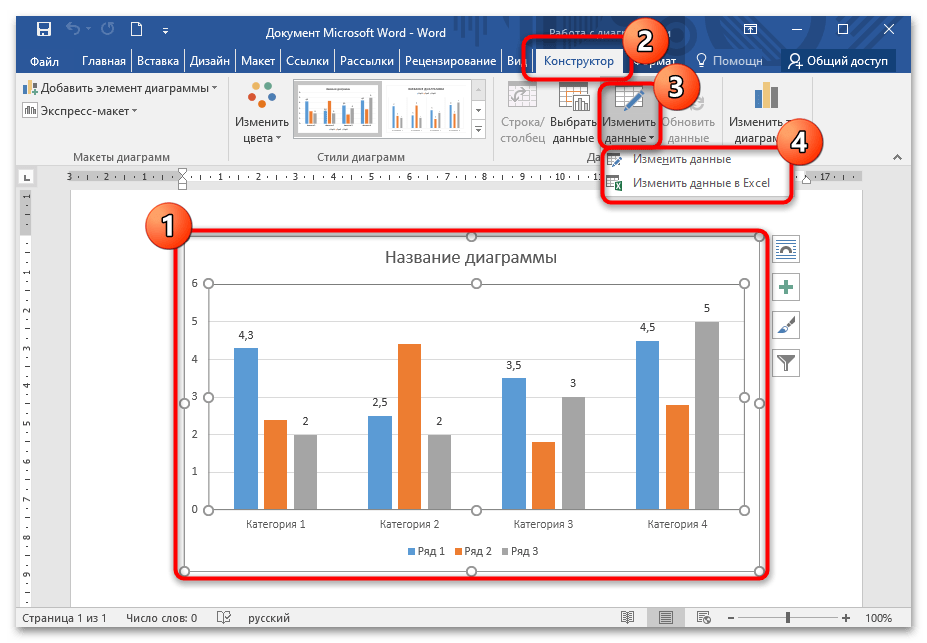
Наиболее удобный метод редактирования информации в диаграмме – это применение верхней панели инструментов Microsoft Word. Для этого активируется специальная вкладка, содержащая разделы «Конструктор» и «Формат». Чтобы изменить уже созданную диаграмму в Word, выполните следующие шаги:
- Один раз щелкните левой кнопкой мыши по диаграмме в документе.
- На верхней панели отобразится новый раздел – «Работа с диаграммами». Нажмите на вкладку «Конструктор», затем кликните по кнопке «Изменить данные». Выберите в меню нужную опцию.
- В открывшейся таблице Excel внесите нужные изменения в ячейках, затем закройте окно.
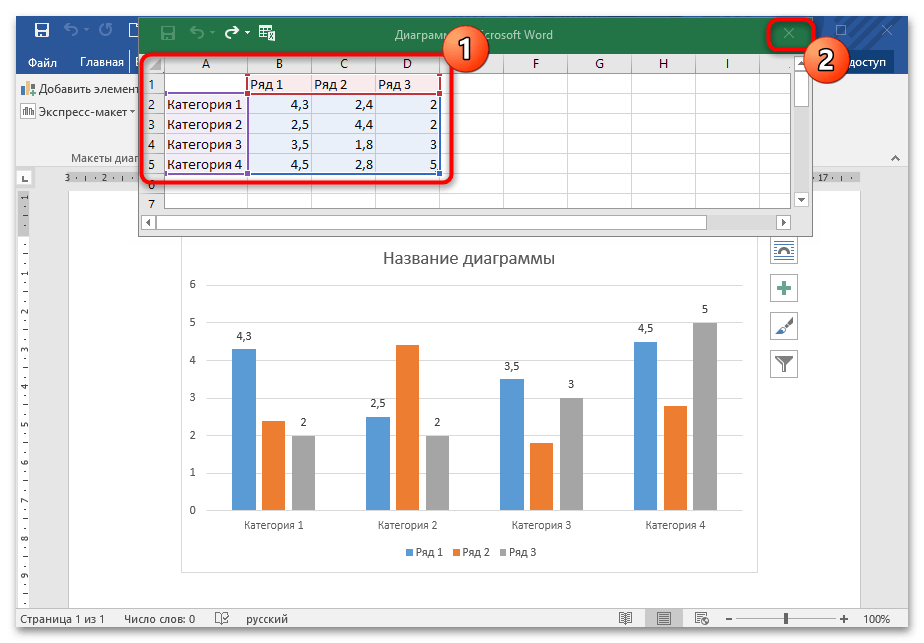
Чтобы облегчить процесс, можно открыть Excel с полным набором функций, нажав на подходящую кнопку.
Способ 2: Контекстное меню диаграммы
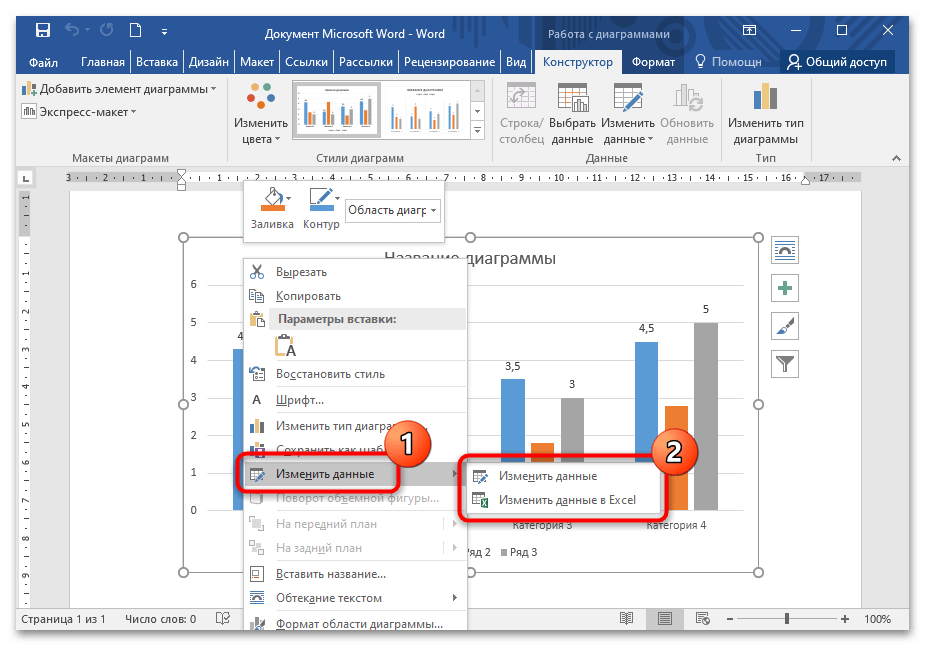
Перейти в окно Excel для редактирования данных можно через контекстное меню диаграммы. Для этого щелкните по ее изображению правой кнопкой мыши и наведите указатель на пункт «Изменить данные», затем выберите нужную опцию.
Способ 3: Изменяем название и легенду диаграммы
Поменять название готовой диаграммы можно двумя методами. Самый простой – выделить его прямо на диаграмме, затем отредактировать текст. При этом у названия должен отобразиться курсор мыши. Есть Вариант редактирования названия через панель управления:
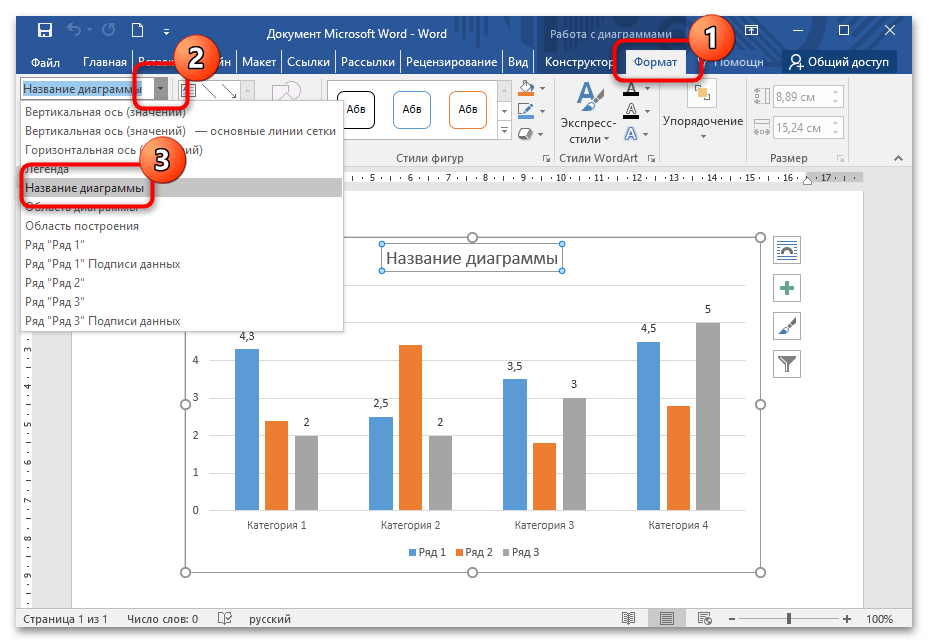
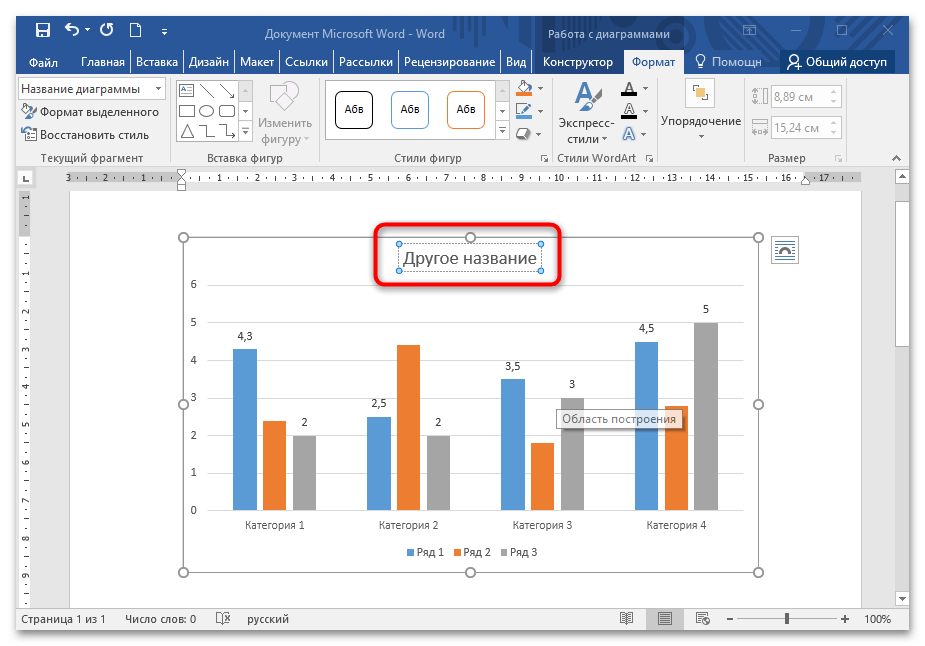
Таким же образом можно изменить легенду: выделить ее на диаграмме нажатием мыши или воспользоваться вкладкой «Формат».
Способ 4: Изменение текста диаграммы
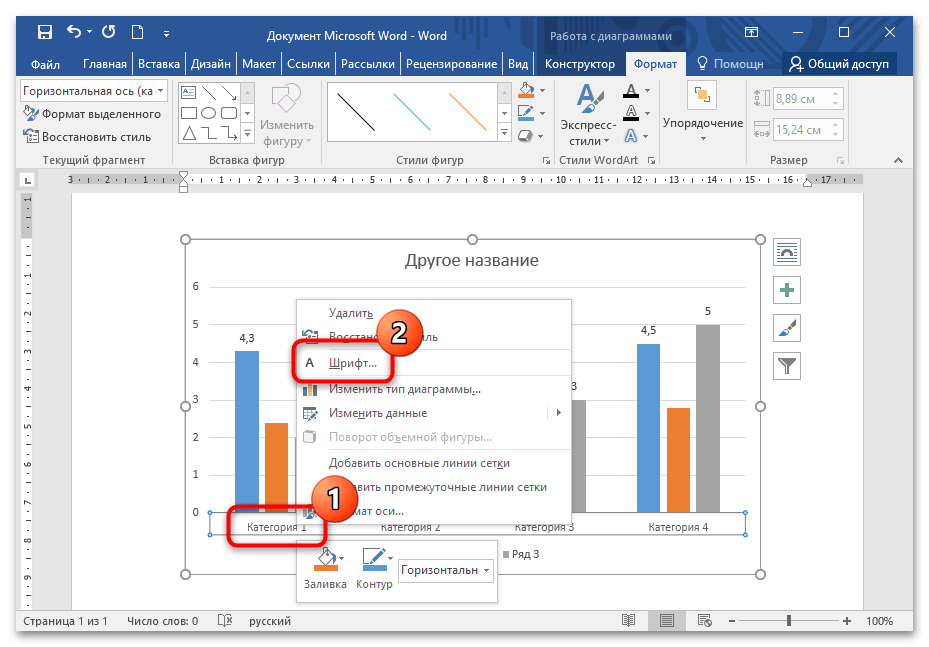
Встроенные инструменты MS Word позволяют изменить стиль шрифта, его размер, интервал. Чтобы задать новый стиль тексту, который используется в диаграмме, действуйте согласно инструкции:
Щелкните правой кнопкой мыши по тексту, нуждающемуся в редактировании: в оси категорий, названии или легенде. Из появившегося контекстного меню воспользуйтесь пунктом «Шрифт».
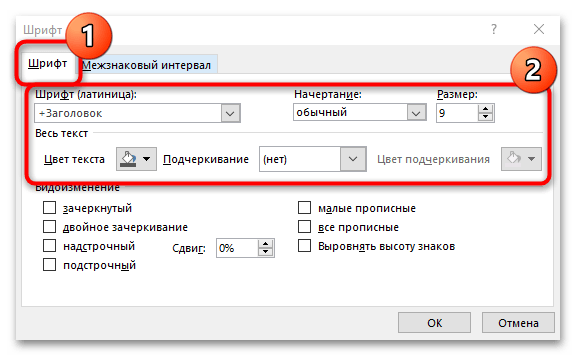
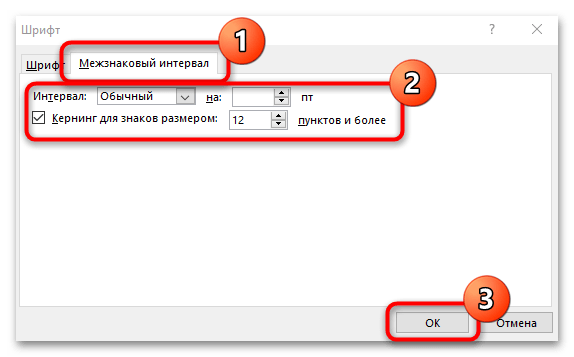
Изменить стиль или размер шрифта возможно через вкладку «Главная» на рабочей панели, расположенную вверху. Для этого достаточно выделить нужные данные, затем внести изменения в блоке «Шрифт».
WordArt и диаграммы
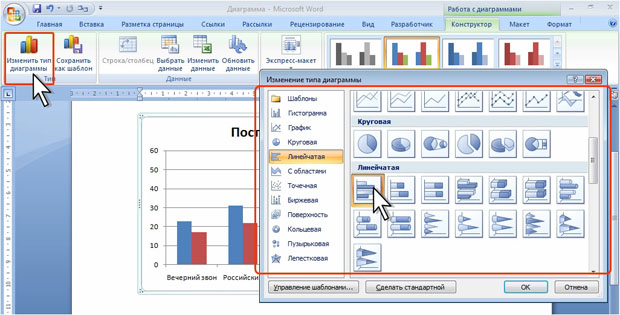
Макет диаграммы определяет наличие тех или иных ее элементов (название, легенда, подписи данных и др.), а также их расположение на диаграмме.
- Выделите диаграмму.
- Во вкладке Конструктор в группе Макеты диаграмм в галерее макетов выберите нужный макет. Если галерея не отображается, щелкните по кнопке Экспресс-макет и выберите нужный макет ( рис. 5.140).
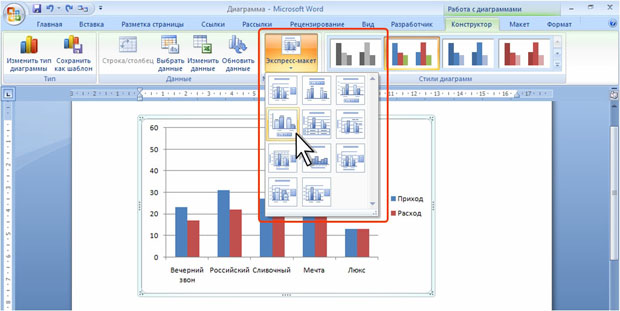
увеличить изображениеРис. 5.140. Выбор макета диаграммы
В последующем можно добавить или удалить отдельные элементы диаграмм.
Изменение стиля диаграммы
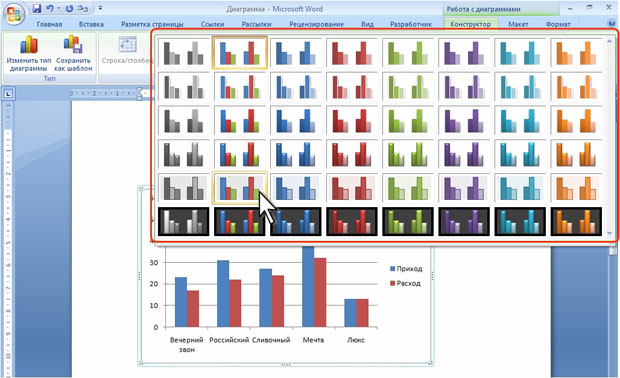
увеличить изображениеРис. 5.141. Выбор стиля диаграммы
Необходимо учитывать, что элементы оформления диаграммы могут изменяться в зависимости от выбранной темы документа.
Обновление диаграммы
Диаграмма Microsoft Excel вставляется в документ как связанный объект. При изменении данных в документе Excel, откуда была скопирована диаграмма, можно обновить данные в документе Word.
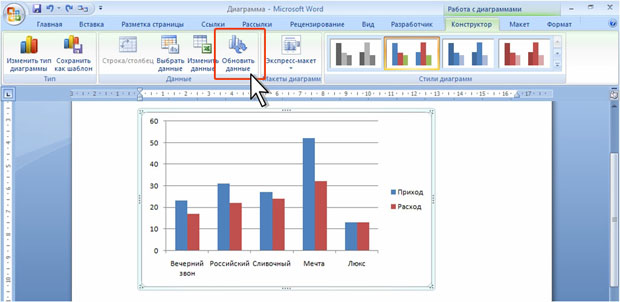
увеличить изображениеРис. 5.142. Обновление диаграммы
Работа с элементами диаграммы
Выделение элементов
Диаграмма состоит из множества отдельных элементов: область диаграммы, область построения диаграммы, название диаграммы, оси и др.
Для выделения отдельного элемента надо щелкнуть по нему мышью или в группе Текущий фрагмент вкладки Макет или вкладки Формат щелкнуть по стрелке раскрывающегося списка и выбрать требуемый элемент ( рис. 5.143).
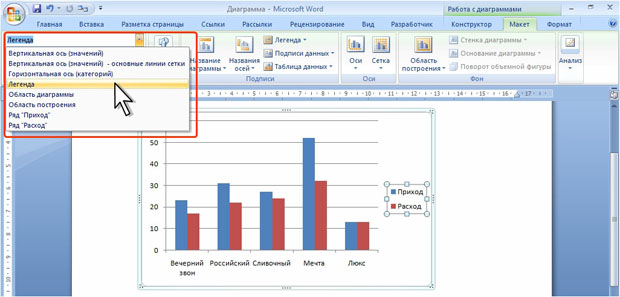
увеличить изображениеРис. 5.143. Выделение элемента диаграммы
Перемещение элемента
Некоторые элементы диаграммы, например такие как, Легенда, Название можно перемещать в пределах области диаграммы.
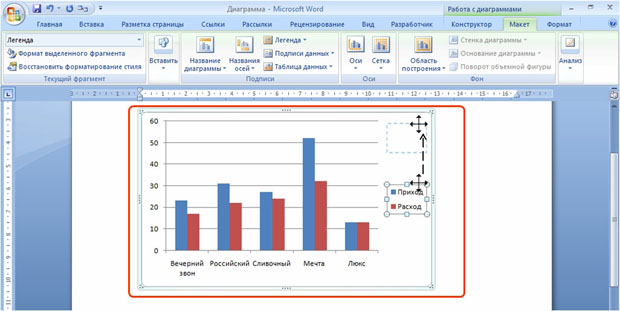
увеличить изображениеРис. 5.144. Перемещение элемента диаграммы (крестиком показан указатель мыши, пунктиром — траектория перемещения указателя)
Изменение размера элемента
Можно изменять размер некоторых элементов диаграммы.
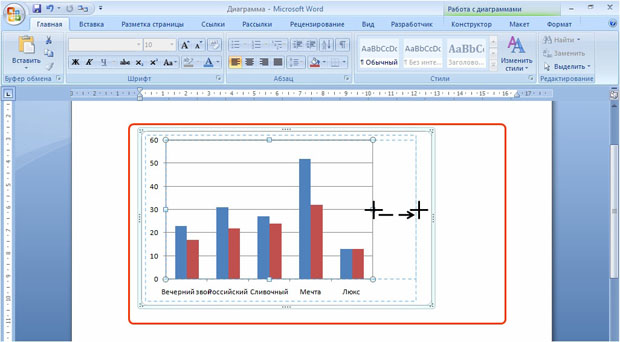
увеличить изображениеРис. 5.145. Изменение размера элемента диаграммы (крестиком показан указатель мыши, пунктиром — траектория перемещения указателя)
Добавление элемента
Вкладка Макет предназначена для внесения элементов на диаграмму.
- Выделите диаграмму.
- Нажмите кнопку с названием добавляемого элемента и выберите место расположения этого элемента на диаграмме и, при необходимости, другие параметры.
Например, для добавления легенды на диаграмму нажмите кнопку Легенда и выберите место ее расположения на диаграмме ( рис. 5.146).
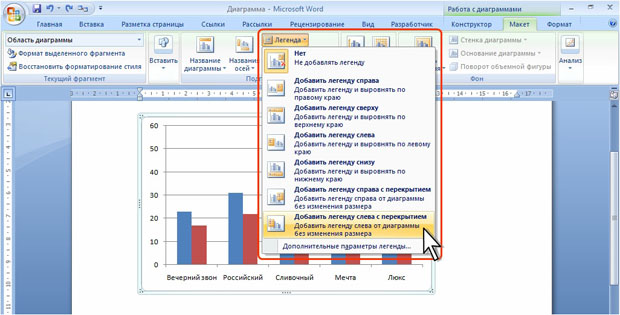
увеличить изображениеРис. 5.146. Добавление легенды на диаграмму
При добавлении названий следует ввести текст. Например, при добавлении названия диаграммы вставляется рамка с текстом Название диаграммы ( рис. 5.147). Щелкните мышью в пределах рамки названия, удалите имеющийся текст и введите необходимый текст.
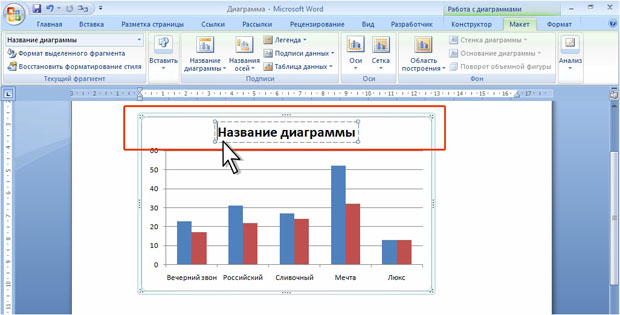
увеличить изображениеРис. 5.147. Создание название диаграммы
Удаление элемента
Дизайн компонента
Для оформления элементов диаграммы используется вкладка Формат.
Можно выбрать цвет и/или способ заливки элемента.
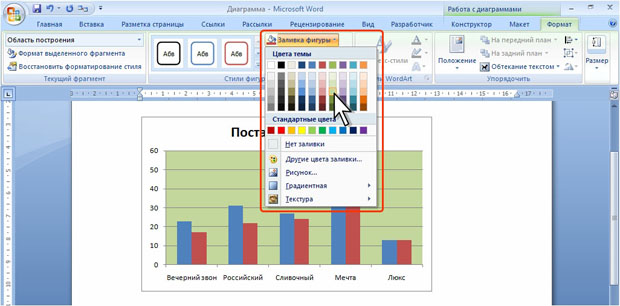
увеличить изображениеРис. 5.148. Выбор цвета элемента диаграммы
Можно выбрать цвет и/или вид линии контура элемента.
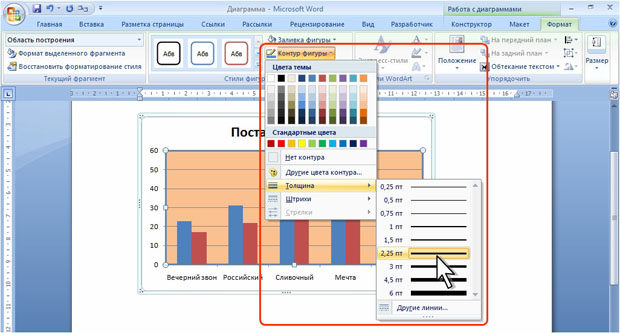
увеличить изображениеРис. 5.149. Изменение контура элемента диаграммы
Настройки контурной линии могут быть заданы в произвольной последовательности.
Для комплексного оформления элемента диаграммы можно использовать стили.
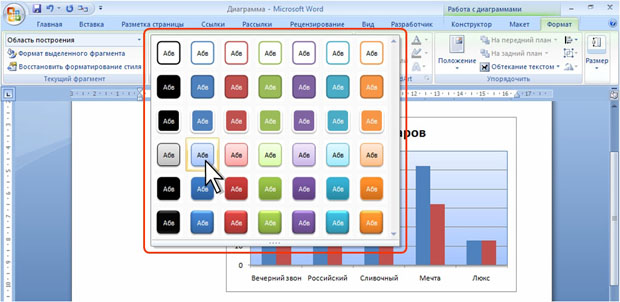
увеличить изображениеРис. 5.150. Выбор стиля элемента диаграммы
Следует иметь в виду, что параметры стиля элемента могут изменяться при изменении темы документа.
Оформление текста элемента диаграммы
Для изменения параметров шрифта диаграммы используют вкладку Главная.
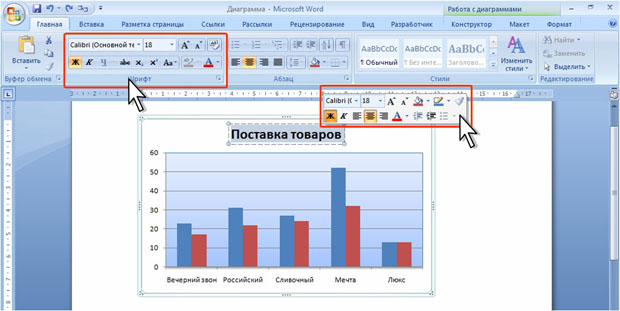
увеличить изображениеРис. 5.151. Изменение параметров шрифта элемента диаграммы
К тексту в диаграмме можно применять эффекты WordArt.
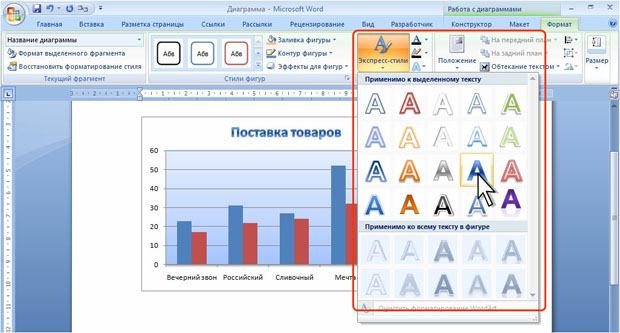
увеличить изображениеРис. 5.152. Применение эффектов WordArt к тексту в диаграмме
Восстановление стиля оформления элемента диаграммы
Для отказа от установленных параметров оформления элемента диаграммы и восстановления оформления, принятого для выбранной темы документа в группе Текущий фрагмент вкладки Макет или вкладки, выделите элемент и нажмите кнопку Восстановить форматирование стиля ( рис. 5.153).



