
Как изменить единицы измерения в Microsoft Word с пунктов на миллиметры?
Microsoft Word – один из самых популярных текстовых редакторов, которым пользуются миллионы людей по всему миру. В нем можно создавать различные документы, начиная от простых писем и заканчивая сложными научными статьями. Важной особенностью Word является возможность выбора единиц измерения для текста и других элементов документа.
По умолчанию в Word используются единицы измерения пункт (пт), которые широко применяются в типографии и печати. Однако, иногда может потребоваться переключение на использование миллиметров (мм), особенно при работе с макетами в программах для дизайна. Если вы столкнулись с необходимостью переключить единицы измерения в Word с пт на мм, то в этой статье мы расскажем, как это сделать.
Переключение единиц измерения в Word – довольно простая процедура. Для этого вам потребуется открыть программу и выполнить несколько простых шагов. Но прежде чем начать, убедитесь, что у вас установлена последняя версия Word и вы имеете соответствующие права доступа. Итак, давайте перейдем к нашей пошаговой инструкции.
Как изменить единицы измерения в Word с пт на мм
Для изменения единиц измерения в Word с пунктов на миллиметры, следуйте инструкциям ниже:
Шаг 1:
Откройте документ Word, в котором вы хотите изменить единицы измерения.
Шаг 2:
Нажмите правой кнопкой мыши на ленту инструментов и выберите пункт «Настройка ленты» в контекстном меню.
Шаг 3:
В окне «Настройка ленты» выберите вкладку «Правка» и установите флажок напротив опции «Форматирование». Нажмите кнопку «ОК», чтобы закрыть окно.
Шаг 4:
Теперь в ленте инструментов будет новая вкладка «Форматирование». Выберите эту вкладку.
Шаг 5:
На вкладке «Форматирование» найдите группу «Размеры» и щелкните по стрелке вниз рядом с надписью «Единицы измерения».
Шаг 6:
В выпадающем списке выберите «Миллиметры» (мм).
Шаг 7:
Теперь единицы измерения в Word будут изменены на миллиметры.
Теперь вы можете работать с документом Word, используя миллиметры вместо пунктов для определения размеров и расстояний. Эта функция особенно полезна при работе с дизайном или при работе с другими программами, которые используют миллиметры в качестве стандартных единиц измерения.
Шаг 1: Откройте документ в Word
Вы можете открыть документ, чтобы изменить единицы измерения, либо уже открыть активный документ, с которым вы хотите работать.
Если у вас есть локальный документ, лучше всего открыть его через Файл > Открыть (или используйте сочетание клавиш Ctrl + O) и выберите нужный документ из диалогового окна.
Если документ уже открыт, просто щелкните на названии документа в панели задач Windows или используйте комбинацию клавиш Alt + Tab, чтобы переключиться на открытый документ.
После того, как документ открыт, перейдите к следующему шагу для изменения единиц измерения.
Шаг 2: Откройте окно настроек
Чтобы изменить единицы измерения в Word с пт на мм, вам потребуется открыть окно настроек документа. Для этого выполните следующие действия:
| 1. | Откройте Word и выберите вкладку «Файл» в верхнем левом углу экрана. |
| 2. | В открывшемся меню выберите «Параметры» внизу списка. |
| 3. | В появившемся окне настроек выберите вкладку «Расположение» на панели слева. |
Теперь вы находитесь в окне настроек документа и готовы продолжить настройку единиц измерения.
Шаг 3: Измените единицы измерения на мм
Чтобы изменить единицы измерения в Word с пунктов (пт) на миллиметры (мм), следуйте инструкциям ниже:
Шаг 1: Откройте документ в Word, в котором вы хотите изменить единицы измерения.
Шаг 2: Нажмите правой кнопкой мыши на линейке, расположенной в верхней части документа. В контекстном меню выберите пункт «Параметры линейки».
Шаг 3: В открывшемся окне «Параметры линейки» выберите вкладку «Единицы измерения».
Шаг 4: В разделе «Единицы измерения» выберите «Миллиметры» из выпадающего списка.
Шаг 5: Нажмите кнопку «ОК», чтобы сохранить изменения.
Теперь все измерения в вашем документе будут отображаться в миллиметрах.
Примечание: Если вам необходимо только временно изменить единицы измерения, вы также можете воспользоваться командой «Файл» -> «Параметры» -> «Расширенные» и изменить единицы измерения временно для текущего документа.
Шаг 4: Сохраните изменения
После того, как вы успешно переключили единицы измерения в Word с пт на мм, важно сохранить внесенные изменения. Это позволит сохранить выбранные вами настройки и использовать их в последующих документах.
Для сохранения изменений в Word выполните следующие действия:
- Шаг 1: Откройте меню «Файл». Для этого щелкните на кнопке «Файл» в левом верхнем углу программы.
- Шаг 2: В открывшемся меню выберите опцию «Сохранить как». Она обычно находится в верхней части списка.
- Шаг 3: В диалоговом окне «Сохранить документ» выберите папку, в которую хотите сохранить файл. Затем введите имя файла и выберите формат сохранения.
- Шаг 4: Подтвердите сохранение, нажав на кнопку «Сохранить». Обратите внимание, что новые настройки единиц измерения будут включены в сохраненный файл.
Поздравляю! Вы успешно сохранили изменения и теперь можете использовать миллиметры вместо пунктов в своих документах в Word.
Как перевести размер шрифта Word из пунктов в миллиметры: просто и быстро
Многие пользователи программы Microsoft Word знают, что размер шрифта в документе можно указывать в пунктах. Однако, иногда возникает необходимость перевести размер шрифта из пунктов в миллиметры для более точной настройки.
Существует несколько способов выполнить такую конвертацию. Один из них заключается в использовании специальной формулы. Для этого необходимо знание того, что 1 пункт равен 0,3527 миллиметра. Таким образом, чтобы перевести размер шрифта из пунктов в миллиметры, достаточно умножить его на указанное число.
Кроме того, если у вас установлена версия Word 2016 и выше, вы можете использовать встроенную функцию «Форматирование шрифта», где можно указать размер шрифта в миллиметрах непосредственно при его выборе.
Таким образом, перевод размера шрифта Word из пунктов в миллиметры является достаточно простой и быстрой задачей, которую можно выполнить с помощью специальной формулы или встроенной функции программы.
Почему вам может понадобиться знать размер шрифта в миллиметрах
В наше время технологий и разнообразных задач, связанных с работой с текстом, знание размера шрифта в миллиметрах может быть весьма полезным. Возможно, вы задаетесь вопросом, зачем мне ориентироваться именно на миллиметры и почему не достаточно знать размер шрифта в пунктах? Давайте разберемся!
Прежде всего, размер шрифта в миллиметрах является более точным и универсальным мерилом, чем размер в пунктах. Возможно, вы сталкивались с такой ситуацией, когда ваш документ с шрифтом определенного размера в пунктах выглядит совершенно по-другому на разных устройствах или печатных материалах. Это происходит потому, что разные устройства имеют свои особенности в отображении текста. В этом случае, зная размер шрифта в миллиметрах, вы можете быть уверены, что он будет отображаться одинаково на любом устройстве или в любом формате.
Кроме того, знание размера шрифта в миллиметрах позволяет вам более точно контролировать длину текста. Например, если вам нужно написать рекламный баннер определенной ширины, то зная размер шрифта в миллиметрах, вы сможете определить, сколько символов можно поместить в указанную ширину, чтобы текст смотрелся читабельным и привлекательным.
Также, знание размера шрифта в миллиметрах может быть очень полезно при создании дизайна и макетов. Нередко вам может потребоваться выравнять несколько объектов или текстовых блоков на странице в соответствии с определенными критериями или рекомендациями. В этом случае, зная размер шрифта в миллиметрах, вы сможете точно определить расстояние между объектами и добиться гармоничного и сбалансированного дизайна.
Интересно: Как описывать сказку Щелкунчик в читательском дневнике — полезные советы для увлекательного чтения!
Наконец, знание размера шрифта в миллиметрах может быть полезно для тех, кто занимается печатью и изготовлением различной рекламной и полиграфической продукции. У некоторых заказчиков могут быть конкретные требования к шрифту и его размеру и знание размера в миллиметрах сэкономит ваше время при продукции, так как не придется конвертировать размер из пунктов в миллиметры.
В итоге, знание размера шрифта в миллиметрах может быть очень полезным и позволит вам быть более гибкими и точными в работе с текстом. Независимо от ваших потребностей и задач, знание размера шрифта в миллиметрах поможет вам достичь лучших результатов и профессионального вида вашего текста или дизайна.
Шаги по переводу размера шрифта из пунктов в миллиметры
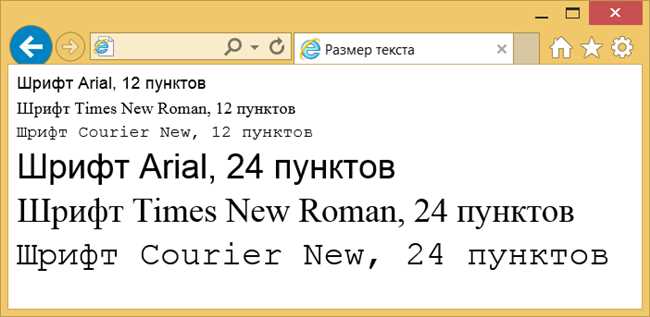
Если вы хотите узнать, как перевести размер шрифта в Word из пунктов в миллиметры, эта статья для вас.
1. Откройте документ в Microsoft Word. Найдите текст или выделите его для изменения размера шрифта.
2. Перейдите во вкладку «Шрифт» в верхнем меню Word. Обычно она расположена слева от вкладки «Разметка страницы».
3. В левом верхнем углу открывшегося меню выберите значение «Размер» шрифта. По умолчанию оно задано в пунктах (pt).
4. Введите значение размера шрифта, которое вы хотите перевести в миллиметры (mm). Например, 12pt.
5. Теперь вам нужно выполнить перевод из пунктов в миллиметры. Для этого можно воспользоваться следующей формулой:
размер (mm) = размер (pt) * 0.3528
Найдите калькулятор на вашем компьютере или воспользуйтесь интернет-калькулятором, чтобы умножить значение размера шрифта (в нашем случае, 12pt) на 0.3528.
6. После выполнения расчета, округлите результат до ближайшего целого числа. Например, если результат равен 4.2336, округлите его до 4.
Интересно: Почему панельные дома плохие для проживания? Основные проблемы и их последствия
7. Введите округленное значение (в нашем случае, 4mm) вместо значения размера шрифта в пунктах (pt) в Word.
8. Нажмите клавишу «Enter» или щелкните где-нибудь вне поля ввода, чтобы применить новый размер шрифта к тексту.
Поздравляю! Вы успешно перевели размер шрифта из пунктов в миллиметры в Word. Теперь вы можете использовать этот метод, чтобы легко изменять размер шрифта в документах Word и точно контролировать его в миллиметрах.
Пошаговая инструкция по округлению размера шрифта
Округление размера шрифта может быть полезным при создании дизайна или при публикации документов в Интернете. Если вам нужно округлить размер шрифта в программе Word, вам потребуется следовать простым шагам.
- Шаг 1: Выберите текст, размер шрифта которого вы хотите округлить.
- Шаг 2: Откройте вкладку «Шрифт» на панели инструментов и найдите раздел «Размер».
- Шаг 3: Введите значение размера шрифта в пунктах в поле «Размер». Например, 12 пунктов.
- Шаг 4: Нажмите клавишу «Enter» или нажмите на поле вне текста, чтобы применить изменения.
Когда вы вводите размер шрифта в пунктах, программа Word автоматически округляет его до ближайшего целого числа. Если вам необходима большая точность, вы можете использовать другие единицы измерения, например, миллиметры или пиксели.
- Шаг 5: Перейдите на вкладку «Размер» и выберите в поле «Измерение» нужную единицу измерения, например, «мм».
- Шаг 6: Введите значение размера шрифта в миллиметрах в поле «Размер». Например, 10 мм.
- Шаг 7: Нажмите клавишу «Enter» или нажмите на поле вне текста, чтобы применить изменения.
Теперь вы знаете, как округлить размер шрифта в программе Word. Следуйте этим шагам, чтобы достичь нужного результата и создать профессионально оформленные документы.



