
Чтобы обеспечить защиту документа Word, вы можете настроить его так, чтобы он был доступен только для чтения, тем самым запрещая изменения как себе, так и другим пользователям. В этой статье представлены три умных метода, позволяющих сделать документ Word доступным только для чтения.
Установить режим только для чтения в документе Word до его открытия
Обеспечить открывающийся документ Word статусом только для чтения с помощью функции "Сохранить как инструменты"
Рекомендуемые инструменты повышения производительности для Word
Kutools for Word: Внедрение ИИ, свыше 100 дополнительных возможностей позволяют сократить время работы с документами на 50 %. Бесплатная версия доступна для скачивания
Office Tab: вводит вкладки, подобные браузеру, в Word (и других инструментах Office), упрощая навигацию по нескольким документам. Бесплатная загрузка
Сделать документ Word только для чтения перед открытием
Вы можете просто настроить документ Word на открытие в режиме только для чтения, изменив его атрибуты. Выполните следующие действия для внесения изменений:
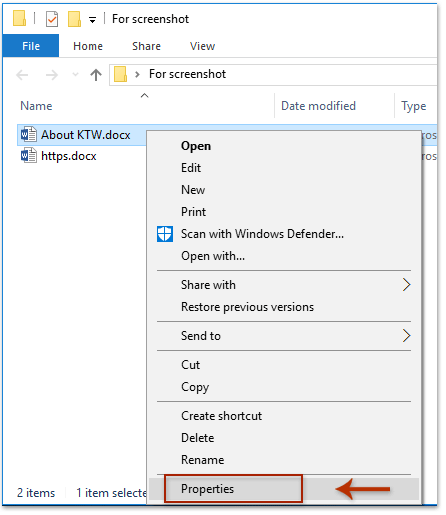
1. Перейдите в папку, где находится нужный документ Word, кликните по нему правой кнопкой мыши и выберите вариант Объекты в появившемся контекстном меню. См. изображение ниже:
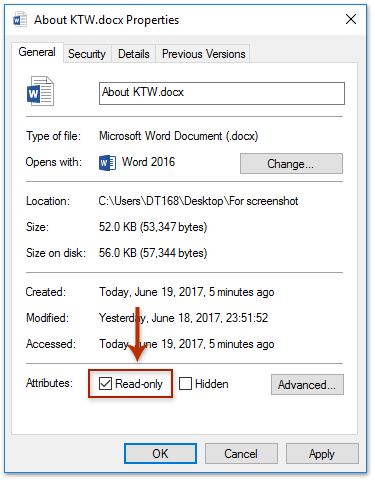
2. В появившемся диалоговом окне «Свойства» установите флажок Только для чтения в нижней части этого диалогового окна и щелкните OK кнопка. Смотрите скриншот:

С этого момента файл Word будет доступен исключительно в режиме просмотра, как показано ниже:
Просмотр и редактирование нескольких документов Word с вкладками, как в Chrome и Edge!
Подобно тому, как можно просматривать несколько веб-страниц в Chrome, Safari и Edge, вкладка Office дает возможность открывать и управлять несколькими документами Word в одном окне. Теперь переключение между документами осуществляется просто, достаточно щелкнуть по их вкладкам! Попробуйте Office Tab совершенно бесплатно уже сегодня!
Сделайте открывающийся документ Word доступным только для чтения с помощью функции ограничения редактирования
Если вы хотите создать документ Word, который будет доступен для чтения только после внесения изменений, вы можете воспользоваться функцией Ограничить редактирование для упрощения этого процесса.

1. Нажмите Обзор > Ограничить редактирование , чтобы включить панель «Ограничить редактирование». Смотрите скриншот:

2. На панели "Ограничить редактирование" (1) проверить Разрешить в документе только этот тип редактирования вариант, (2) выберите Заполнение форм из раскрывающегося списка ниже, а затем (3) нажмите Да, начать усиление защиты кнопка. Смотрите скриншот:

3. В открывшемся диалоговом окне Start Enforcing Protection введите пароль в оба Введите новый пароль (необязательно) и Повторно введите пароль для подтверждения поля и щелкните OK кнопка. См. Снимок экрана ниже:
4. Закройте панель «Ограничить редактирование».
С этого момента весь документ доступен только для чтения, и любые пользователи не могут редактировать этот документ.
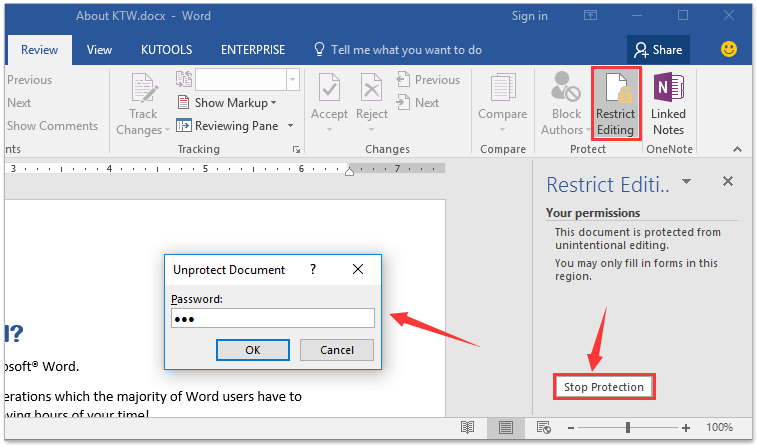
Внимание: Чтобы отключить режим просмотра только для чтения, пожалуйста (1) нажмите на Обзор > Ограничить редактирование для включения панели ограничения редактирования, (2) Нажмите Остановить защиту и затем (3) введите указанный пароль в появившемся диалоговом окне «Снять защиту с документа». Смотрите скриншот:
Сделать открывающийся документ Word только для чтения с помощью команды "Сохранить как инструменты"
Помимо функции «Ограничить редактирование», вы также можете сделать открывающийся документ Word только для чтения, настроив в Word инструменты «Сохранить как». Пожалуйста, сделайте следующее:
1. Нажмите Файл > Сохранить как > Вставить.
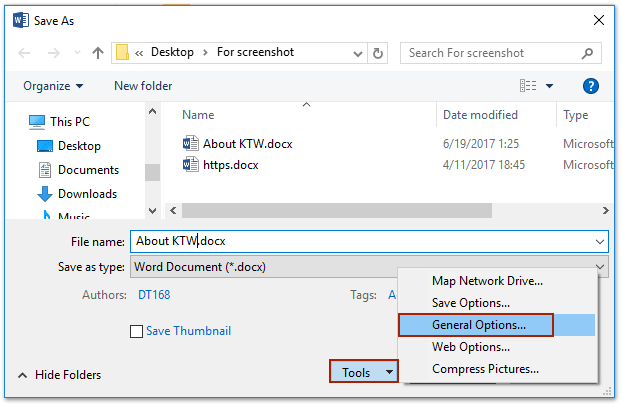
2. В диалоговом окне "Сохранить как" нажмите Инструменты > Общие параметры. Смотрите скриншот:
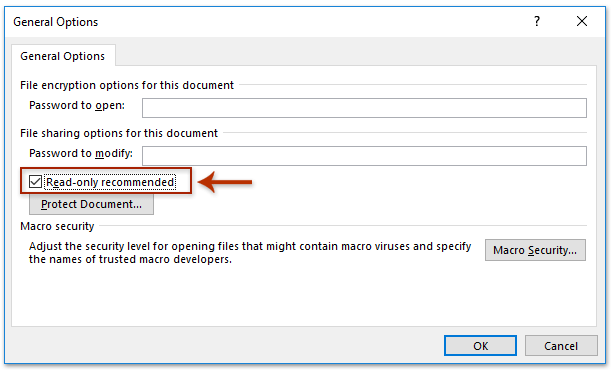
3. В открывшемся окне «Общие настройки» отметьте опцию «Только для чтения» и нажмите кнопку OK. Посмотрите на скриншот:
4. Теперь вы вернетесь в диалоговое окно «Сохранить как», нажмите кнопку Сохранено прямо без указания папки назначения и имени файла.

Заметки: (1) Если ваш документ Word никогда раньше не сохранялся, вам необходимо указать папку назначения и имя файла в диалоговом окне «Сохранить как» как обычно. (2) Если появится диалоговое окно с предупреждением Microsoft Word, как показано на скриншоте ниже, нажмите Да кнопку, чтобы продолжить.
5. Закройте текущий документ Word.
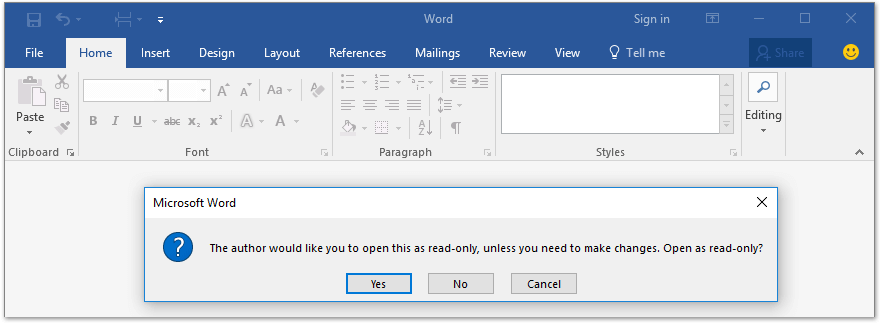
Когда вы откроете документ Word позже, появится диалоговое окно с сообщением, что этот документ Word доступен только для чтения, как показано ниже:
Office 2010 открывает и создает документы только для чтения: ищем решение проблемы
_05.jpg)
При работе в редакторе Офис, открывая какие-либо файлы, например, текстовые Word, вы можете заметить, что документ открылся в формате «Только для чтения». Что это означает? В таком случае вы можете просматривать данные, вносить изменения и сохранять. Но тогда все изменения будут сохранены в новый документ, а на старый это никак не повлияет. С чем это связано?
Как решить проблему, если открывается Office 2010 только для чтения?
Открытие файлов Word 97-2003
Ограничение доступа из-за антивируса
Если вы пытаетесь отредактировать файл, который был загружен из Интернета, то вполне возможно, что ваш антивирус в рамках безопасности ограничит доступ и будет открывать документ в режиме чтения. Чтобы устранить эту проблему, нужно открыть настройки антивирусной программы и поменять соответствующие параметры. Или же временно отключить антивирус.
Также режим чтения может активировать центр безопасности самого Word. Тогда нужно открыть параметры редактора, найти пункт «Центр управления безопасностью» и в нем проверить столбец «Сохранить». Если где-то стоят галочки, то их нужно убрать. Также тут можно добавить всю папку, где лежат файлы, в исключение. После вы сможете открыть документ в Office 2010 для чтения и редактирования без каких-либо ограничений.
Настройки самого файла
После этого снова попробуйте открыть документ, внесите изменения и сохраните.
Отсутствие лицензионного ключа
Существует еще одна причина, не связанная с техническими аспектами или конфигурациями, – это состояние Офиса. В случае, если ваш редактор не активирован (например, у вас пробная версия) или если срок подписки истек, программа будет функционировать в режиме с ограниченными возможностями. В этом режиме Office 2010 может лишь создавать документы в формате "только для чтения" и не позволяет их сохранять. Лучший выход в данной ситуации – приобрести лицензионный ключ и активировать программное обеспечение. После этого вы сможете без труда создавать, открывать и сохранять документы.
Вот такими способами решается проблема, когда Офис открывает файлы в режиме «Только для чтения».
Предыдущая статья
Практически каждый пользователь ПК, работающий с документами в редакторе Office, знаком с такой неприятной.
Следующая статья
Не секрет, что сегодня антивирусные программы доступны не только для компьютеров, но и для телефонов.
Выход из режима чтения в Microsoft Word
В режиме чтения на панели инструментов Ворд отсутствуют все инструменты, но есть три вкладки. Для решения задачи из заголовка статьи необходимо воспользоваться последней – «Вид». 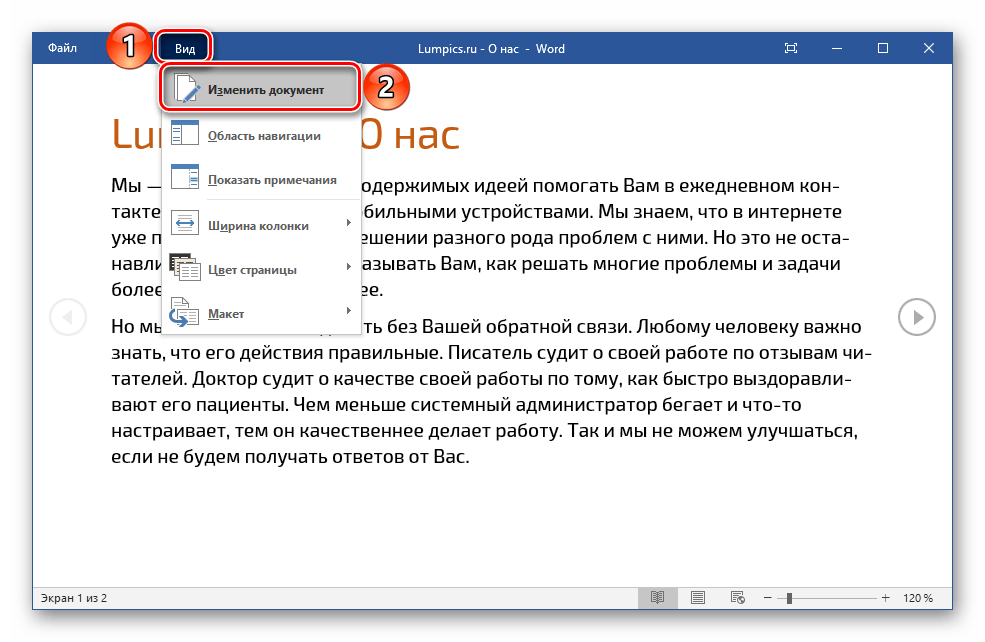 Нажмите по ней левой кнопкой мышки и выберите в появившемся меню пункт «Изменить документ», после чего вы вернетесь к привычному режиму работы и просмотра, именуемому «Разметка страницы».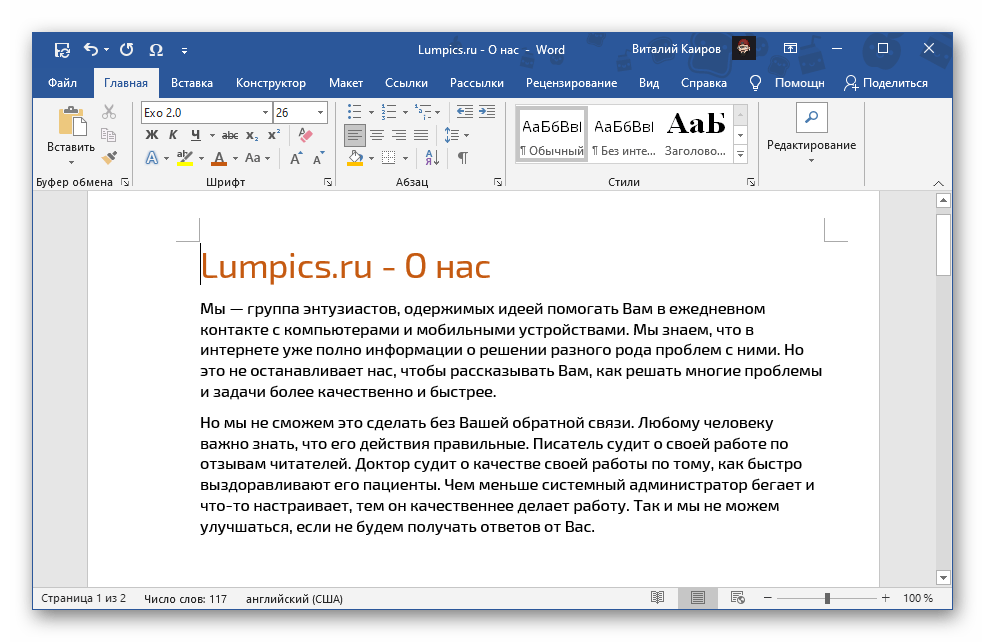
Способ 2: Строка состояния
Способ 3: Клавиша
Снятие запрета на редактирование
Некоторые пользователи путают режим чтения с установленной защитой или запретом на редактирование, хотя это совершенно разные понятия. Так, первый предназначен для удобного взаимодействия с текстом без отвлекающих элементов на экране, второе же не позволяет вносить какие-либо изменения в файл (инструменты на ленте отсутствуют или неактивны, а под ними или, наоборот, вверху окна программы, отображается уведомление по типу того, что показано на изображении ниже). Если ваша задача заключается в том, чтобы получить доступ к возможности редактировать текстовый документ, ознакомьтесь с представленными по ссылкам ниже статьями и выполните предложенные в них рекомендации.
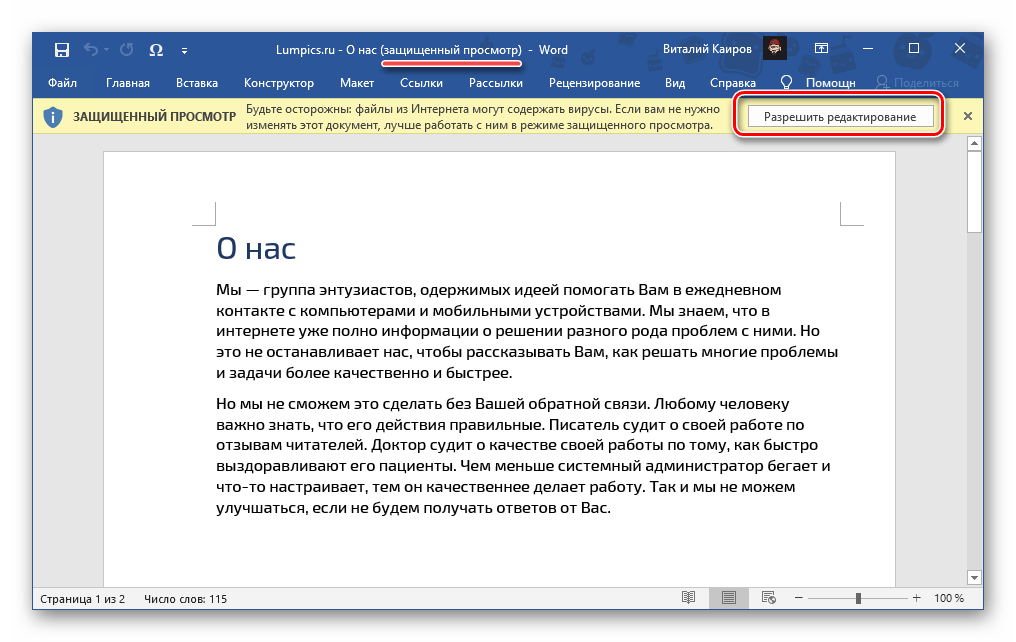
Подробнее: Что делать, если не редактируется документ Word Как снять защиту с текстового файла Ворд



