
Самое большое развлечение (после затенения, разумеется) – печатать белые буквы на черном фоне. Это очень смелое решение; к тому же текст, напечатанный таким образом, привлекает внимание окружающих не меньше, чем синяк под глазом. Поэтому пользуйтесь этим приемом осмотрительно.
Когда вы печатаете белым по черному, то помните, что первым делом вы должны создать черный фон, а затем – текст белого цвета. Черный фон создается следующим образом.
- Выделите текстовый блок. Лучше всего начинать с уже готового текста. В какой-то момент у вас получится черный текст на черном фоне, поэтому текста не будет видно. Если у вас имеется набранный документ, завершение процедуры будет ознаменовано превращением его в белый. (Информацию о выделении текста вы найдете в главе 6.)
- Выберите команду Формат › Границы и заливка. Появится диалоговое окно Границы и заливка. Убедитесь, что вкладка Заливка находится на переднем плане. Если это не так, щелкните на ярлычке этой вкладки. Вкладка Заливка появится на переднем плане (см. рис. 19.5).
- В области Заливка выберите черный цвет. Это четвертый сверху квадрат в первой колонке; в поле справа от палитры цветов вы увидите сообщение Черный.
- Щелкните на кнопке ОК, чтобы расстаться с диалоговым окном Границы и заливка.
Сейчас вам ничего не видно, потому что перед вами черный текст на черном фоне. (Вообще-то, если текст выделен, вы увидите потрясающее зрелище: большой белый блок, плавающий в черном море. Не пугайтесь!)
Не снимая выделения блока, измените цвет текста на белый. Для этого воспользуйтесь кнопкой Цвет шрифта на панели инструментов форматирования.
- Щелкните на кнопке со стрелкой рядом с кнопкой Цвет шрифта на панели инструментов форматирования . Появится раскрывающаяся палитра.
- Выберите в палитре элемент Белый.
(Это последний квадрат палитры, расположенный внизу справа. Если подвести к нему указатель мыши, то "всплывет" подсказка со словом Белый.) Щелкните на этом квадрате, чтобы изменить цвет шрифта.
Теперь вы должны снять выделение. Текст станет видимым на экране: белые буквы на черном фоне.
- Word довольно эффектно отображает на экране инверсный текст, особенно когда тот выделен. Спорю на что угодно– вам никогда не удастся "потерять" такой текст даже в очень большом документе!
- Я не рекомендую инвертировать большие фрагменты текста. На многих моделях принтеров такой текст печатается "неважно". Этот прием лучше всего подходит для выделения заголовков и небольших фрагментов текста.
- Если при печати инверсного текста у вас возникли проблемы, измените установки принтера. В диалоговом окне Печать щелкните на кнопке Параметры. В области Принтер щелкните на кнопке Свойства. В результате на экране появится диалоговое окно Свойства принтера. Щелкните на ярлыке вкладки Графика. В области Графический режим установите флажок Точечная графика. Щелкните на кнопке ОК, чтобы закрыть диалоговое окно Свойства принтера.
Как сделать фон шрифта в Word белым
Microsoft Word — один из самых популярных текстовых редакторов, который предоставляет множество функций для форматирования текста. Один из таких способов — изменение цвета фона шрифта. По умолчанию, фон шрифта в Word установлен на белый цвет, но иногда возникает необходимость изменить его.
Изменение фона шрифта на белый цвет может быть полезным в различных ситуациях. Например, при создании презентации или документа, где необходимо выделить текст определенного стиля или значимости. Также, это может быть полезно при верстке печатного документа, чтобы текст выделялся на фоне.
Чтобы изменить фон шрифта в Word на белый цвет, вам необходимо выполнить несколько простых шагов. Сначала выделите текст, который вы хотите изменить, затем выберите вкладку «Шрифт» в верхней панели инструментов. Далее, откройте окно «Цвет шрифта» и выберите белый цвет.
После того, как вы выбрали белый цвет фона шрифта, нажмите кнопку «Применить» или «ОК», чтобы сохранить изменения. Теперь ваш текст будет отображаться на белом фоне. Если вам понадобится вернуться к изначальному цвету фона шрифта, вы можете повторить те же самые шаги и выбрать «Автоматический» цвет в окне «Цвет шрифта».
Краткое руководство: как изменить фон шрифта в Word на белый цвет
Шаг 1: Выделите текст, фон шрифта в котором вы хотите изменить. Вы можете выделить все содержимое документа, нажав Ctrl + A.
Шаг 2: Найдите вкладку «Шрифт» в верхней панели инструментов Word. Щелкните на ней, чтобы открыть дополнительные опции.
Примечание: Если вы не видите вкладку «Шрифт», убедитесь, что ваш документ открыт в режиме редактирования.
Шаг 3: В раскрывающемся меню «Фон» выберите «Белый» или введите шестнадцатеричный код цвета #FFFFFF в поле ввода.
Шаг 4: После выбора цвета фона, вам может понадобиться настроить шрифт, чтобы он был виден на новом фоне. Вы можете изменить цвет шрифта на черный или другой контрастный цвет.
Шаг 5: Нажмите кнопку «ОК», чтобы сохранить изменения.
Поздравляем! Фон шрифта в вашем документе теперь белый. Вы можете повторить эти шаги для изменения фона шрифта в других частях документа или в других документах.
Раздел: Открытие файла Word и выбор текста
Процесс изменения фона шрифта на белый цвет в программе Microsoft Word начинается с открытия нужного документа. Для этого вам понадобится:
- Запустить программу. Щелкните два раза на ярлыке Microsoft Word на рабочем столе или найдите программу через меню «Пуск».
- Открыть документ. В верхней части программы, в меню, выберите «Файл» и нажмите на «Открыть». В появившемся окне перейдите к нужной папке и выберите нужный файл, дважды кликнув на нем.
После открытия документа можно приступать к выбору текста, фон которого нужно изменить:
- Выбрать текст. Для выбора текста, который вы хотите изменить, необходимо провести выделение. Наведите курсор мыши на начало нужного фрагмента и удерживайте кнопку мыши нажатой при перемещении курсора до конечной точки выделения текста. Отпустите кнопку мыши, когда весь текст будет выбран.
Выбранный текст готов к изменению фона шрифта на белый цвет. Следующим шагом станет применение этого изменения, о котором пойдет речь в следующем разделе.
Раздел: Открытие настроек форматирования
Чтобы изменить фон шрифта в Word на белый цвет, необходимо открыть настройки форматирования документа. Для этого следуйте инструкциям:
- Откройте документ в Word, в котором хотите изменить фон шрифта.
- Выделите текст, на который хотите применить изменение.
- Перейдите во вкладку «Шрифт» на панели инструментов.
- Нажмите на кнопку с изображением цветового фона, которая обычно представлена значком с оттенком цвета и буквой «A» (лежащая чашечка).
- Откроется окно с выбором цветового фона. В данном случае выберите белый цвет, который может быть представлен как #FFFFFF или просто нажмите на значок с белым квадратом.
- После выбора белого цвета фон текста в документе изменится соответствующим образом.
Теперь вы знаете, как открыть настройки форматирования в Word для изменения фона шрифта на белый цвет. Это простая и удобная функция, которая поможет вам создать эстетически приятные документы и делает их более читабельными. Таким образом, вы можете с легкостью изменить фон шрифта на белый цвет в Word и наслаждаться результатом.
Раздел: Настройка фона шрифта
1. Выделите текст
Перед изменением фона шрифта в Word, необходимо выделить текст, который вы хотите отформатировать. Для этого просто щелкните и выделите нужный текст с помощью мыши.
2. Откройте окно «Цвет заливки»
Для изменения фона шрифта на белый цвет в Word, откройте окно «Цвет заливки». Это можно сделать, нажав на кнопку «Заливка шрифта» во вкладке «Шрифт» на панели инструментов.
3. Выберите белый цвет
В открывшемся окне «Цвет заливки» выберите белый цвет, чтобы изменить фон шрифта. Для этого щелкните на белом цвете в палитре.
4. Примените изменения
После того, как вы выбрали белый цвет фона шрифта, нажмите кнопку «ОК», чтобы применить изменения. Фон шрифта вашего текста теперь будет белым.
Примечание: Если вы хотите изменить фон шрифта на белый цвет для всего документа, а не только для выделенного текста, выделите весь текст в документе, а затем следуйте шагам 2-4.
Теперь вы знаете, как легко изменить фон шрифта в Word на белый цвет. Это полезное форматирование поможет сделать ваш текст более читабельным и привлекательным для чтения.
Раздел: Сохранение изменений и закрытие файла
После того, как вы внесли все необходимые изменения в фон шрифта и установили его на белый цвет, необходимо сохранить файл, чтобы не потерять все проделанные работы. Для этого выполните следующие действия:
- Нажмите на кнопку «Файл» в верхнем левом углу программы.
- В выпадающем меню выберите опцию «Сохранить».
- В появившемся диалоговом окне выберите каталог, в котором будет сохранен файл, и введите название файла.
- Нажмите на кнопку «Сохранить».
Теперь ваш файл сохранен с измененным фоном шрифта на белый цвет. Чтобы закрыть файл, выполните следующие действия:
- Нажмите на кнопку «Файл» в верхнем левом углу программы.
- В выпадающем меню выберите опцию «Закрыть».
Теперь вы успешно сохраняете и закрываете файл с измененным фоном шрифта в Word.
Как убрать фон текста в Word

Фон или заливка в Microsoft Word — это так называемое полотно определенного цвета, расположенное за текстом. То есть, текст, который в обычном своем представление располагается на белом листе бумаги, пусть и виртуальной, в данном случае находится на фоне какого-нибудь другого цвета, сам же лист при этом по-прежнему остается белым.
Убрать фон за текстом в Ворде, зачастую, также просто, как и добавить его, однако, в некоторых случаях возникают определенные сложности. Именно поэтому в данной статье мы подробно рассмотрим все методы, позволяющие разрешить данную проблему.
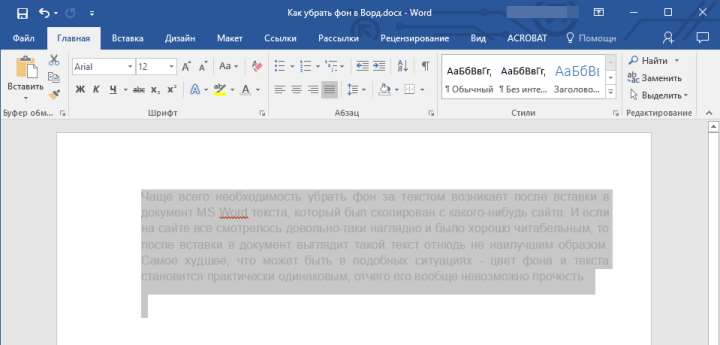
Чаще всего необходимость убрать фон за текстом возникает после вставки в документ MS Word текста, который был скопирован с какого-нибудь сайта. И если на сайте все смотрелось довольно-таки наглядно и было хорошо читабельным, то после вставки в документ выглядит такой текст отнюдь не наилучшим образом. Самое худшее, что может быть в подобных ситуациях — цвет фона и текста становится практически одинаковым, отчего его вообще невозможно прочесть.
Примечание: Убрать заливку можно в любой версии Ворда, инструменты для этих целей идентичны, что в программе 2003, что в программе 2016 года, правда, находиться они могут немного в разных местах и их название может немного отличаться. В тексте мы обязательно упомянем о серьезных различиях, а сама инструкция будет показана на примере MS Office Word 2016.
Убираем фон за текстом базовыми средствами программы
Если фон за текстом был добавлен с помощью инструмента «Заливка» или его аналогов, то и убирать его нужно точно таким же образом.
1. Выделите весь текст (Ctrl+A) или фрагмент текста (с помощью мышки), фон которого необходимо изменить.
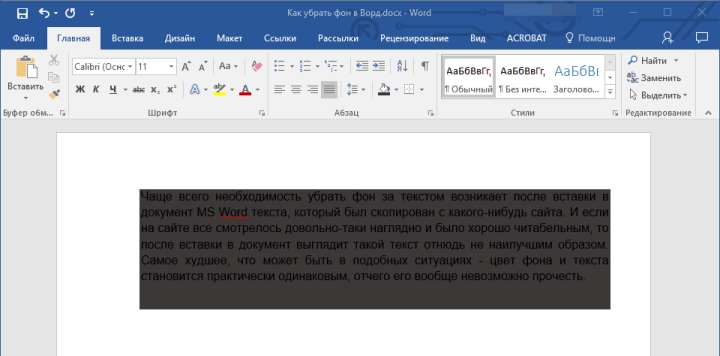
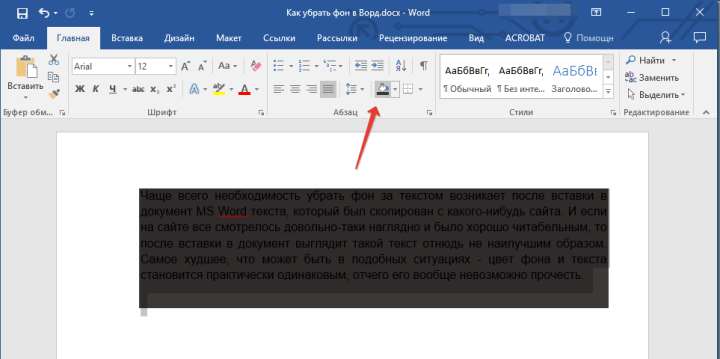
2. Во вкладке «Главная» в группе «Абзац» найдите кнопку «Заливка» и нажмите на небольшой треугольничек, расположенный возле нее.
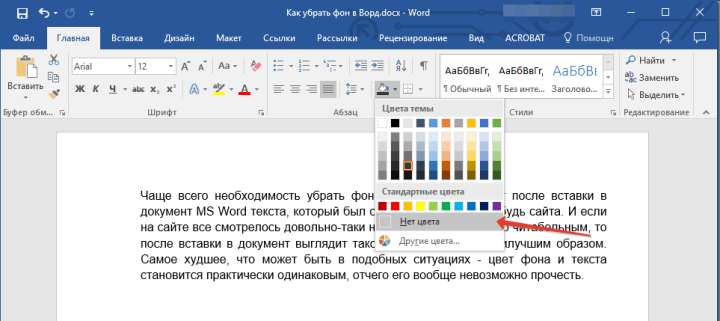
3. В развернувшемся меню выберите пункт «Нет цвета».
4. Фон за текстом исчезнет.
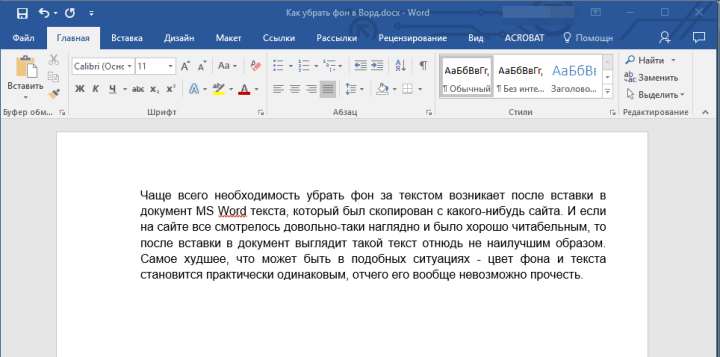
5. Если это необходимо, изменить цвет шрифта:
Выделите фрагмент текста, цвет шрифта в котором необходимо изменить;
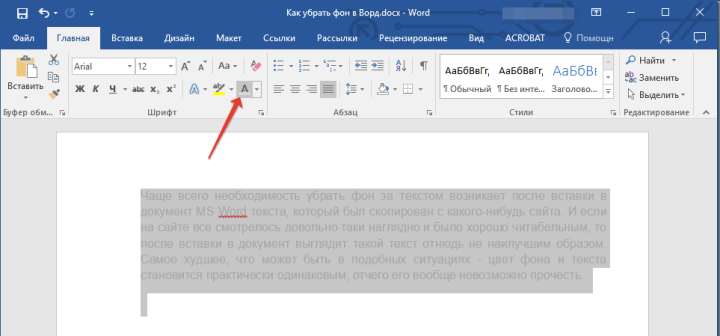
Нажмите на кнопку «Цвет шрифта» (буква «А» в группе «Шрифт»);
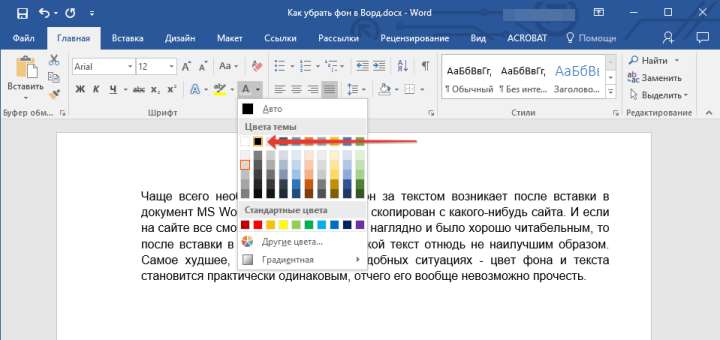
В окошке, которое перед вами появится, выберите необходимый цвет. Вероятнее всего, черный будет наилучшим решением.
Примечание: в Ворде 2003 инструменты для управления цветом и заливкой («Границы и заливка») находятся во вкладке «Формат». В MS Word 2007 — 2010 аналогичные средства расположены во вкладке «Разметка страницы» (группа «Фон страницы»).
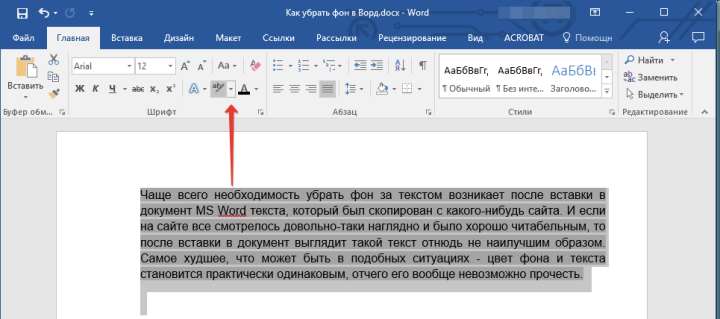
Возможно, фон за текстом был добавлен не с помощью заливки, а с помощью инструмента «Цвет выделения текста». Алгоритм действий, необходимых для того, чтобы убрать фон за текстом, в данном случае идентичен работе с инструментом «Заливка».

Примечание: Визуально легко можно заметить разницу между фоном, созданным с помощью заливки и фоном, добавленным посредством инструмента «Цвет выделения текста». В первом случае фон сплошной, во втором — между строками видны белые полосы.
1. Выделите текст или фрагмент, фон за которым необходимо изменить
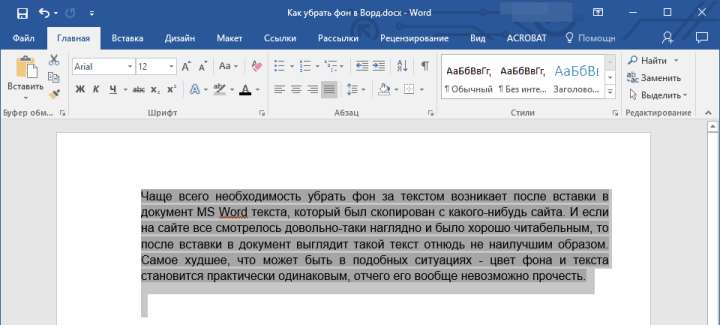
2. На панели управления во вкладке «Главная» в группе «Шрифт» нажмите на треугольник возле кнопки «Цвет выделения текста» (буквы «ab»).
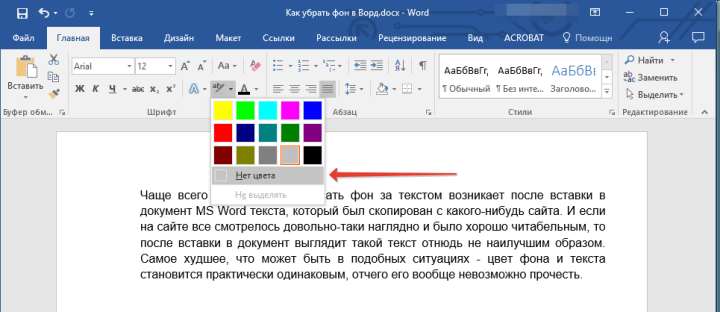
3. В появившемся окошке выберите пункт «Нет цвета».
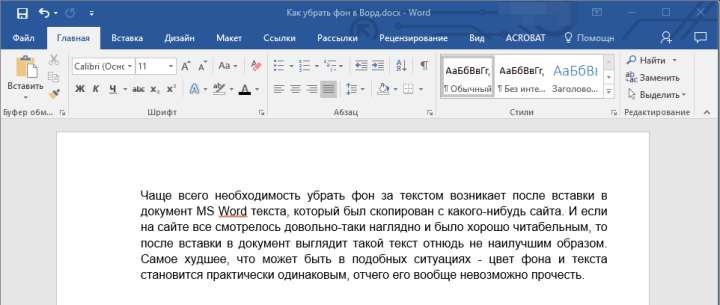
4. Фон за текстом исчезнет. Если это необходимо, измените цвет шрифта, выполнив действия, описанные в предыдущем разделе статьи.
Убираем фон за текстом с помощью средств для работы со стилем
Как мы уже сказали ранее, чаще всего необходимость убрать фон за текстом возникает после вставки скопированного из интернета текста. Инструменты «Заливка» и «Цвет выделения текста» в таких случаях не всегда оказываются эффективными. Благо, существует метод, благодаря которому можно попросту «обнулить» исходное форматирование текста, сделав его стандартным для Ворда.
1. Выделите весь текст или фрагмент, фон которого необходимо изменить.
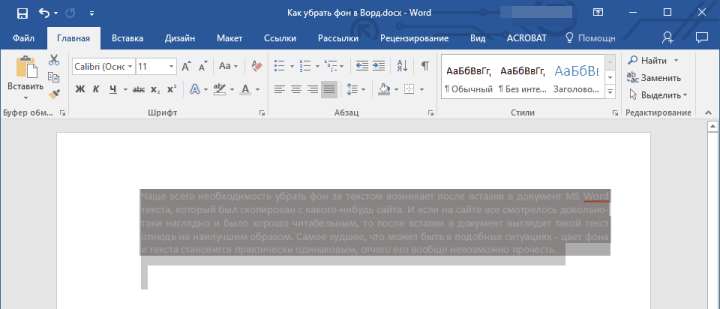
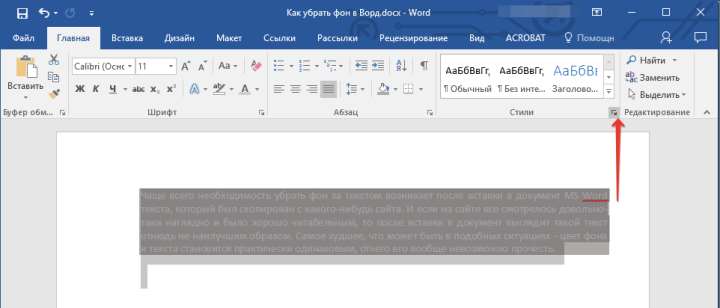
2. Во вкладке «Главная» (в более старых версиях программы необходимо перейти во вкладку «Формат» или «Разметка страницы», для Word 2003 и Word 2007 — 2010, соответственно) разверните диалоговое окно группы «Стили» (в старых версиях программы необходимо найти кнопку «Стили и форматирование» или просто «Стили»).
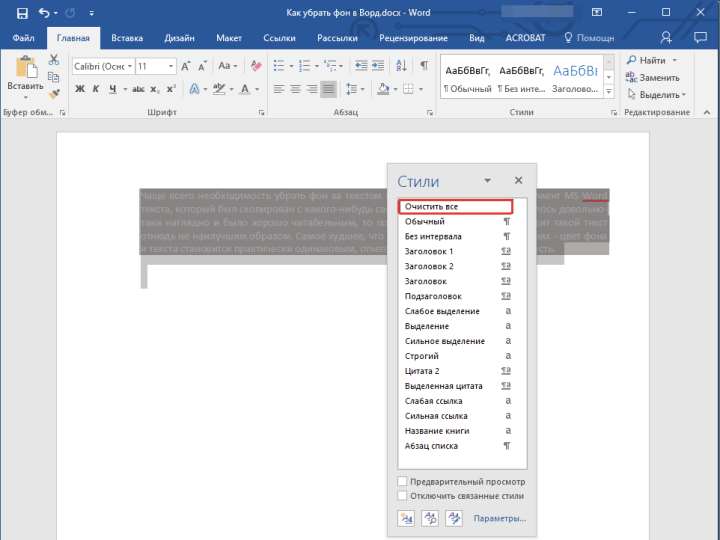
3. Выберите пункт «Очистить все», расположенный в самом верху списка, и закройте диалоговое окно.
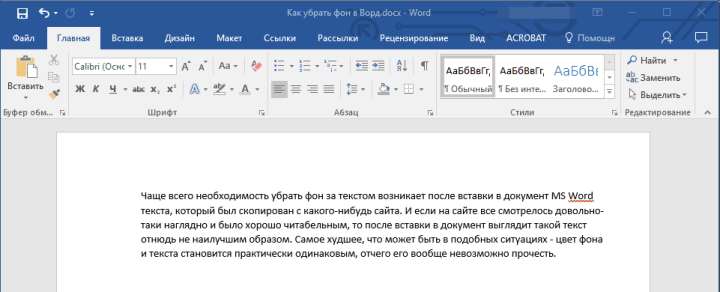
4. Текст примет стандартный для программы от Microsoft вид — стандартный шрифт, его размер и цвет, фон при этом тоже исчезнет.
На этом все, вот вы и узнали о том, как убрать фон за текстом или, как его еще называют, заливку или подложку в Ворде. Желаем вам успехов в покорение всех возможностей программы Microsoft Word.



