
Как сделать фон в Ворде. Убрать фон в Word 2003, 2007, 20010, 2013 и 2016

Обычно текстовые документы набираются на белом фоне. Но, в некоторых случаях возникает необходимость сделать фон другого цвета.
Например, такая необходимость может возникнуть при создании буклета или брошюры. К счастью, текстовый редактор Word позволяет реализовать такой вариант. В данной статье мы расскажем о том, как сделать фон страницы в Word 2003, 2007, 20010, 2013 или 2016, а также как его убрать.
Как сделать фон в Word 2003
Если вы используете текстовый редактор Word 2003, то для того чтобы сделать фон страницы другим цветом вам необходимо открыть меню «Формат» и перейти в меню «Фон».

В меню «Фон» можно выбрать один из предложенных цветов или нажать на кнопку «Другие цвета», после чего в качестве фона страницы можно будет выбрать вообще любой цвет.
Как сделать фон в Word 2007, 20010, 2013 или 2016
В Word 2007 и более современных версиях Word, смена цвета фона страницы делается немного по-другому. Здесь для того чтобы сделать фон страницы не белым, а, например, красным, необходимо перейти на вкладку «Разметка страницы» и нажать на кнопку «Цвет страницы». После нажатия на данную кнопку откроется небольшое меню со списком стандартных цветов для фона страницы.

Если ни один из предложенных цветов вам не подходит, то вы можете выбрать вариант «Другие цвета».

После этого откроется окно «Цвета». Здесь будет доступно две вкладки. На вкладке «Обычные» можно выбрать цвет фона страницы из большего списка цветов.

А если прейти на вкладку «Спектр», то можно будет выбрать любой из RGB цветов.

Кроме этого после нажатия на кнопку «Цвет страницы» можно выбрать вариант «Способы заливки».

После этого откроется окно с большим количеством настроек. Здесь можно сделать фон страницы одним, двумя или тремя цветами, а также настроить градиент.

При необходимости фон страницы можно заполнить текстурой. Для этого перейдите на вкладку «Текстура». Здесь можно выбрать одну из предложенных текстур или загрузить собственную.

Также к фону страницы можно добавить узор (вкладка «Узор») или рисунок (вкладка «Рисонок»).


Как видим в Ворде боле чем достаточно настроек для управление фоном страницы. Используя эти настройки можно сделать практически любой фон страницы.
Как убрать фон в Ворде
Если же вы заходите убрать фон в Ворде, то это делается еще проще. В Word 2007, 20010, 2013 или 2016 для этого необходимо перейти на вкладку «Разметка страницы», нажать на кнопку «Цвет страницы» и выбрать вариант «Нет цвета». После этого вы получите чистый белый фон страницы, вне зависимости от того какие настройки фона страницы использовались (заливка цветом, рисунок или текстура).

А в Word 2003 необходимо будет открыть меню «Формат – Фон» и потом точно Выбрать вариант «Нет цвета».
Новые текстовые эффекты в Word 2010
Оглавление Word — как исправить и создать
Как сделать картинку фоном в Word или поменять цвет страницы

По умолчанию фон страниц в офисных программах от Microsoft белый – как и подобает официальным документам. Но далеко не всегда пользователям приходится работать с информацией, которую необходимо представлять в строгом ключе. Бывают ситуации, когда важно добавить документам торжественности, информативности и выразительности. А потому важно знать, как отредактировать фон страниц в текстовом редакторе от Microsoft.
Как в Microsoft Word сменить цвет страниц
Настройка внешнего вида документов сосредоточена вокруг панели быстрого доступа и меню «Конструктор» (в Microsoft Word 2013 и 2016 раздел назывался «Дизайн», а версиях 2010 и 2007 – «Разметка страницы»). Здесь находятся параметры, связанные с темами, шрифтами, границами и полями, а также с фоном, который настраивается через меню «Цвет страницы».

Если навести курсор на иконку раздела «Цвет страницы», появится окошко с цветами тем, которые используются в шаблонах документов. Также здесь собраны стандартные и часто используемые цвета. Если кликнуть что-нибудь из предложенного, фон страниц документа изменится сразу.

Если же предложенных вариантов недостаточно, откройте раздел «Другие цвета». На вкладке «Обычные» находится расширенная палитра, а в разделе «Спектр» можно не только настроить желаемый оттенок, но и выбрать цветовую модель и указать точную формулу цвета.
Альтернативный способ изменения фона документа Word
Помимо одноцветной заливки, в качестве фона документов Microsoft Word можно использовать изображения, узоры и текстуры. Они настраиваются все через то же меню «Цвет страницы», но уже через раздел «Способы заливки».

В этом разделе находятся следующие вкладки с настройками:
- «Градиентная». Этот эффект добавляет плавный переход от одного цвета к другому. Переходы, направления градиента и дополнительные параметры, вроде прозрачности и количества используемых оттенков, выбираются отдельно. Просмотреть предварительный результат можно в окне «Образец».
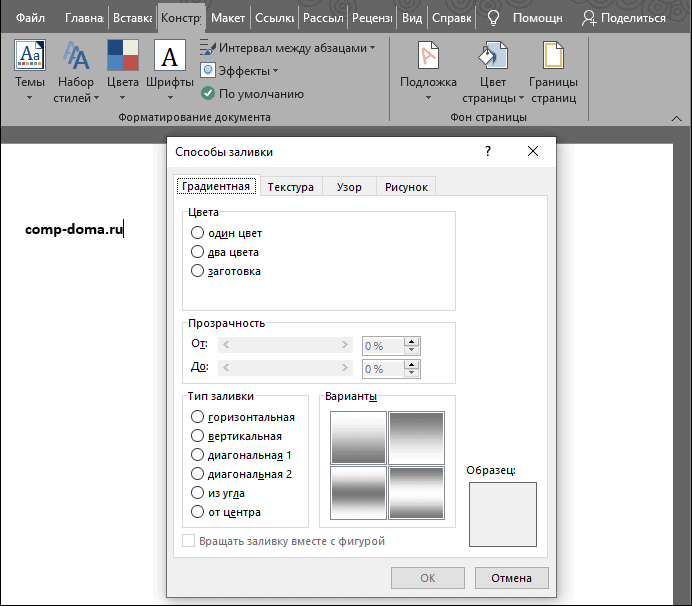
- «Текстура» — это заготовки, изображающие реалистичные элементы окружения: гранитную крошку, скомканную бумагу, голубое небо с пушистыми облаками и т. д. Кроме встроенного набора текстур, Microsoft Word позволяет добавлять пользовательские с жесткого диска компьютера, облачного хранилища OneDrive или из поисковой выдачи системы Bing.
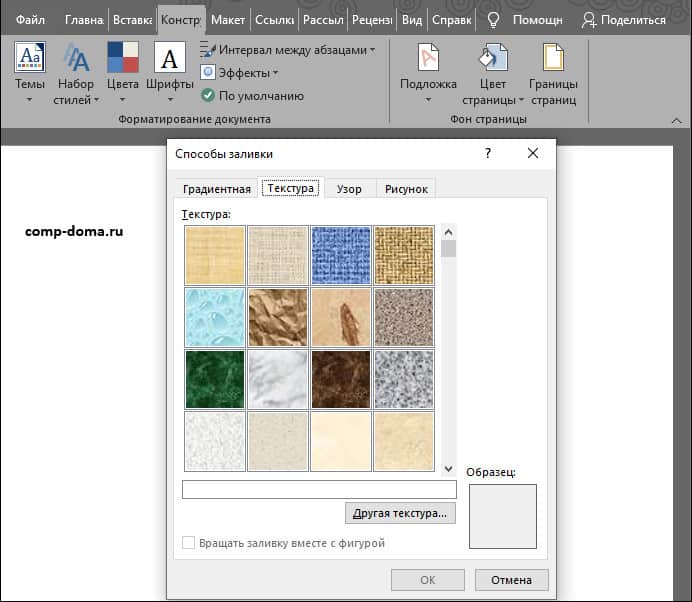
- «Узор». Они создают эффект, близкий к «Текстурам», но вместо паттерна, образующего бесшовный фон, здесь используется программно генерируемая заливка из точек, линий и геометрических фигур. Цвет штриховки и фона выбирается отдельно.
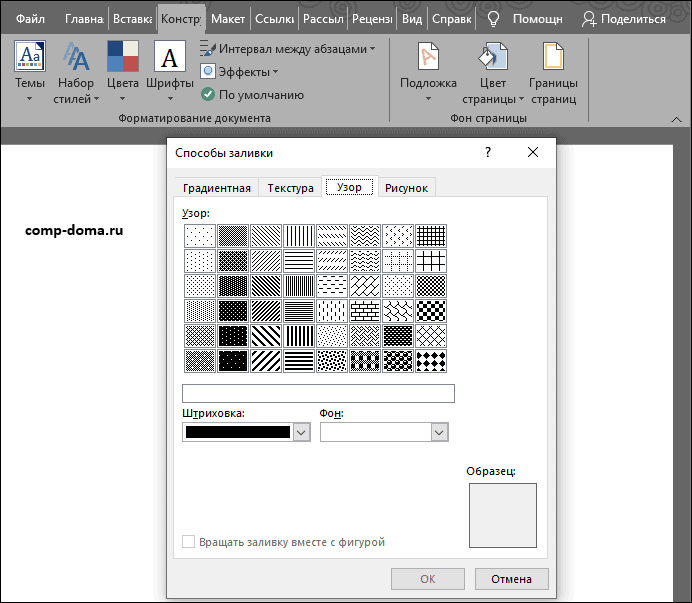
- «Рисунок». Этот раздел предназначен для загрузки и выбора изображений, которые будут использоваться в качестве подложки документа Word.
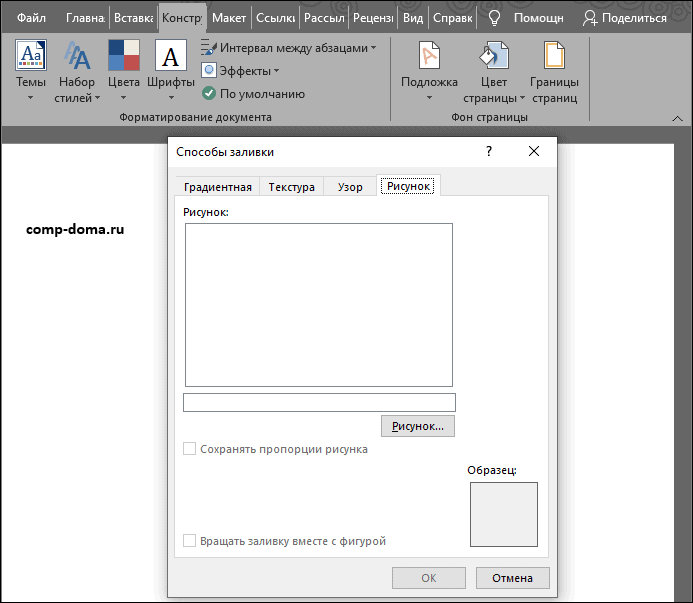
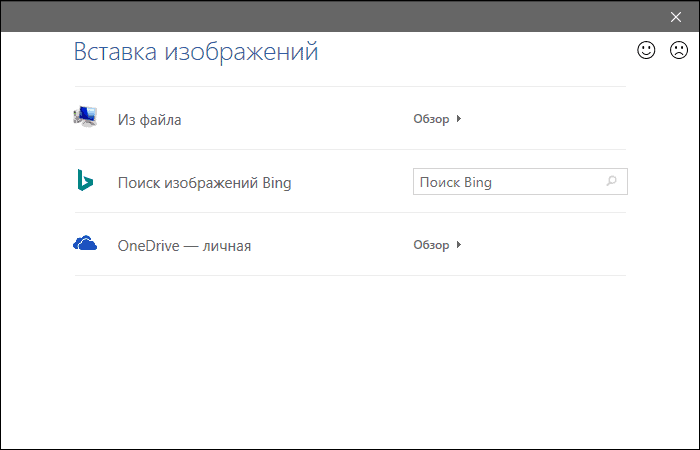
Исходные картинки загружаются в программу по кнопке «Рисунок». Их источником, как и в случае с «Текстурами», может быть жесткий диск, поисковик Bing или фирменное облачное хранилище OneDrive.
Вот так выглядит загруженная в Word фотография и ее «Образец»:

Чтобы применить эффект к документу, нажмите «ОК».

Отменить недавние изменения поможет комбинация клавиш CTRL + Z.
Чтобы быстро отменить все изменения и вернуть документу белый фон, выберите пункт «Нет цвета» в меню «Цвет страницы».
Как сделать фон в Ворде? Подробный гайд и советы


Microsoft Word
Word является одной из самых популярных программ для работы с текстом и документами. Одной из возможностей, которые предоставляет данный редактор, является изменение фона страницы. От простого изменения цвета до использования текстур и изображений — полезные советы и инструкции для создания уникального оформления документов.
Добавляем и изменяем цвета фона
Последовательность шагов:

- Чтобы добавить фоновый цвет в Ворде, откройте программу и создайте новый документ или выберите готовый.
- В верхней панели инструментов найдите вкладку «Дизайн» и щелкните на ней.
- Во вкладке «Дизайн» найдите группу инструментов «Фон страницы» и нажмите на кнопку «Фоновый цвет«.
- В появившейся палитре цветов выберите желаемый цвет фона страницы или воспользуйтесь функцией «Другой цвет«, чтобы создать свой собственный.
- Как только вы выбрали цвет, установите его, нажав на него один раз. Фон страницы изменится согласно вашему выбору.
Делаем фон из картинки
Последовательность шагов:

- Чтобы создать фон из картинки в Ворде, откройте программу и выберите документ, к которому хотите добавить фон.
- В верхней панели инструментов найдите вкладку «Дизайн» и щелкните на ней.
- Во вкладке «Дизайн» найдите группу инструментов «Фон страницы» и нажмите на кнопку «Фоновое изображение«.
- В появившемся меню выберите опцию «Из файла» или «Из Библиотеки изображений«.
- Если выбрали «Из файла«, укажите путь к нужному вам изображению на вашем компьютере и нажмите «Вставить«.
- Если выбрали «Из Библиотеки изображений«, выберите изображение из предложенных вариантов.
- Чтобы настроить фоновое изображение, вы можете использовать инструменты для обрезки, изменения размера, поворота и прозрачности.
- После того, как настроили фоновое изображение по своему усмотрению, нажмите «Применить» или «OK«.
Изменяем фон страницы на черный
Последовательность шагов:

- Откройте программу Ворд и выберите нужный документ, в котором вы хотите изменить фон.
- На верхней панели управления найдите вкладку «Разметка страницы» и нажмите на нее.
- В открывшемся меню найдите раздел «Заливка страницы» и нажмите на стрелку рядом с ним.
- Выберите из предложенных цветов черный, нажав на соответствующую опцию. Теперь фон страницы станет черным.
Делаем фон в «Ворде» прозрачным
Последовательность шагов:

- Для начала откройте программу Ворд и выберите нужный документ.
- На верхней панели управления найдите вкладку «Разметка страницы» и нажмите на нее.
- В открывшемся меню раздела «Заливка страницы» найдите опцию «Заливка изображением» и нажмите на нее.
- В появившемся окне выберите нужную картинку для фона. Вы можете выбрать изображение с компьютера или использовать предложенные шаблоны.
- После выбора картинки настройте ее прозрачность, чтобы достичь необходимого эффекта. Для этого перемещайте ползунок «Прозрачность» влево или вправо.
- После настройки прозрачности нажмите на кнопку «ОК«. Теперь фон страницы станет прозрачным с выбранной картинкой.
Печатаем документ с фоном
Последовательность шагов:

- Откройте Microsoft Word на вашем компьютере и создайте новый документ.
- В верхнем меню выберите вкладку «Разметка страницы«.
- В разделе «Фон страницы» нажмите на кнопку «Фон«.
- В открывшемся меню выберите «Прозрачный фон» или «Цветной фон» в зависимости от ваших предпочтений.
- Если вы выбрали цветной фон, то вам будет предложено выбрать нужный цвет из палитры или добавить собственный, используя опцию «Другие цвета«.
- После выбора фона нажмите кнопку «ОК«. Теперь ваш документ будет иметь задний фон, который вы выбрали.
Удаляем фон из документа
Последовательность шагов:

- Откройте документ с фоном, который вы хотите удалить.
- В верхнем меню выберите вкладку «Разметка страницы«.
- В разделе «Фон страницы» нажмите на кнопку «Фон«.
- В открывшемся меню выберите опцию «Без фона«.
- Нажмите кнопку «ОК» для применения изменений.
Теперь фон вашего документа станет прозрачным или задним, в зависимости от выбранной опции.
Итак, теперь вы знаете, как сделать фон в Ворде и удалить его. Это просто и быстро. Вы можете изменять или добавлять фон ваших документов, чтобы подчеркнуть их стиль и улучшить их дизайн. Использование прозрачного или цветного фона позволяет создавать документы высокого качества, которые будут выделяться среди остальных.



