
Microsoft Word является одним из наиболее широко используемых текстовых редакторов среди пользователей. Его богатый функционал позволяет создавать документы различной степени сложности с профессиональным оформлением. Возможность добавлять различные эффекты и декоративные элементы делает работу с Word еще более увлекательной.
Одним из таких эффектов является создание текста на фоне. Это отличный метод, чтобы сделать текст более выразительным и привлечь внимание читателя. В данной статье мы объясним, как добиться этого эффекта в Word с помощью нескольких простых шагов.
Во-первых, откройте документ в Word, в который вы хотите добавить текст на фоне. Затем выделите тот текст, которому хотите применить этот эффект. Вы уже готовы приступить к созданию текста на фоне!
Пошаговая инструкция по созданию текста на фоне в Word
Шаг 1: Откройте Word
Запустите приложение Microsoft Word на своем ПК или ноутбуке. Создайте новый документ или откройте уже существующий файл.
Шаг 2: Установите изображение на задний план
Перейдите во вкладку "Вставка" в меню Word и выберите "Изображение". Выберите нужное изображение и нажмите "Вставить". Изображение автоматически будет добавлено как фон документа.
Этап 3: Определите цвет и уровень прозрачности полей
Откройте вкладку "Оформление страницы" в меню Word и выберите пункт "Поля". Укажите необходимые параметры для левого, правого, верхнего и нижнего полей, чтобы текст был понятен и корректно выглядел на фоне.
Этап 4: Создайте текст
Шаг 5: Настройте форматирование текста
Выделите текст, который вы хотите изменить, и используйте инструменты форматирования, такие как выравнивание, отступы, межстрочное расстояние и т. д. для достижения желаемого вида текста на фоне.
Шаг 6: Сохраните и распечатайте
Когда вы закончите, сохраните ваш документ и распечатайте его, если это необходимо. Проверьте окончательный результат, чтобы убедиться, что текст читаемый и хорошо виден на фоне.
Следуя этой пошаговой инструкции, вы сможете создать текст на фоне в Word без каких-либо сложностей. Используя изображения, цвета и форматирование текста, вы сможете создать уникальный и привлекательный дизайн для ваших документов.
Выбор фона для текста в Word
В Microsoft Word есть множество возможностей для настройки внешнего вида текста, в том числе и выбор фона. Это позволяет выделить текст и сделать его более красочным или заметным.
Чтобы выбрать фон для текста в Word, необходимо выполнить следующие шаги:
Кроме выбора цвета фона, в Word также можно применить тексту текстуру или изображение в качестве фона. Для этого нужно использовать опцию "Заливка изображением" или "Заливка текстурой" в разделе "Цвет заливки".
Основные цвета фона (черный, белый и серый) доступны всегда, но вы можете выбрать практически любой другой цвет из палитры или задать свой собственный цвет в формате RGB или HEX.
Подбор фона для текста в Word позволяет акцентировать внимание на ключевых моментах, придаёт заголовкам выразительность или улучшает общий вид документа. Пробуйте разные варианты и настройки, чтобы добиться нужного эффекта.
Настройка прозрачности фона текста в Word
Microsoft Word предоставляет возможность настраивать прозрачность фона текста, что позволяет создавать интересные эффекты и дизайнерские решения для вашего документа.
Чтобы настроить прозрачность фона для текста в Word, следуйте этим простым шагам:
Теперь ваш текст будет иметь фон с настроенной прозрачностью, что добавит стиль и оригинальность вашему документу.
Примечание: Прозрачность фона текста в Word может отображаться по-разному в зависимости от используемого формата документа и программы просмотра. Для достижения оптимального результата рекомендуется использовать проприетарные форматы файлов Word и последние версии программного обеспечения.
Теперь вы можете использовать настройку прозрачности фона текста в Word, чтобы создавать привлекательные и эффектные документы!
Изменение цвета текста на фоне в Word
Когда вы работаете с документами в Microsoft Word, возможно вам понадобится изменить цвет текста на фоне. Это может быть полезно, например, когда вы хотите создать эффектный дизайн или сделать текст более читабельным.
Чтобы изменить цвет текста на фоне в Word, следуйте этим простым инструкциям:
После выполнения этих шагов цвет текста на фоне должен измениться в соответствии с выбранным вами цветом.
Запомните, что изменение цвета текста на фоне может не только улучшить визуальное восприятие текста, но и помочь сделать ваш документ более профессиональным и привлекательным для читателя.
Изменение размера и шрифта текста на фоне в Word
Microsoft Word позволяет настраивать размер и тип шрифта текста на фоне документа. Это может пригодиться для достижения контрастного эффекта или для акцентирования внимания на отдельных словах или выражениях.
Чтобы изменить размер и шрифт текста на фоне в Word, выполните следующие шаги:
После выполнения этих шагов выбранный текст изменит свой размер и шрифт на фоне документа в Word.
Необходимо отметить, что изменение размера и шрифта текста на фоне в Word может быть ограничено определенными стилями форматирования или шаблонами документа. В таком случае, возможно, понадобится создать новый стиль или шаблон, чтобы применить требуемые изменения.
Изменение цвета текста в Microsoft Word
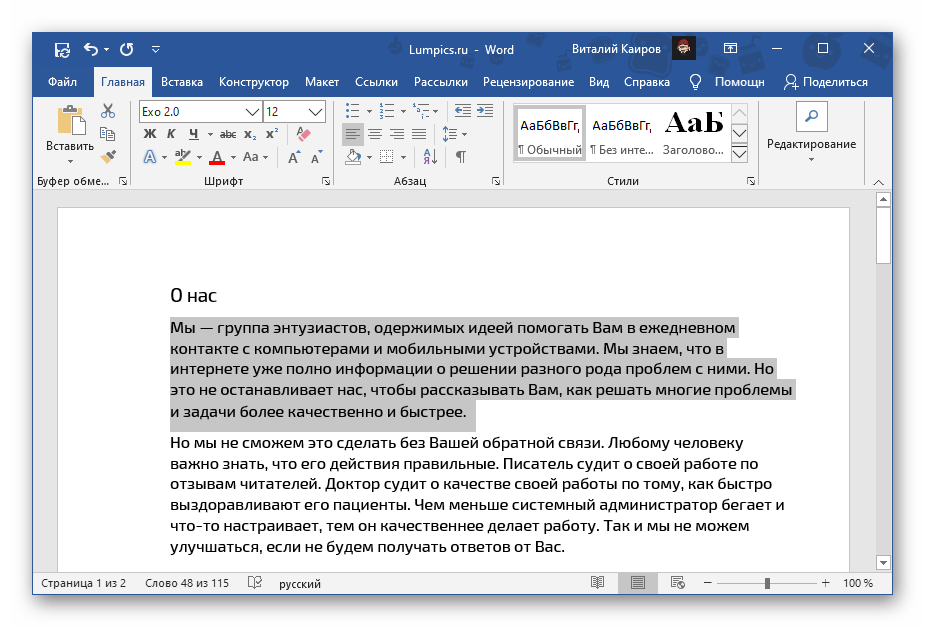
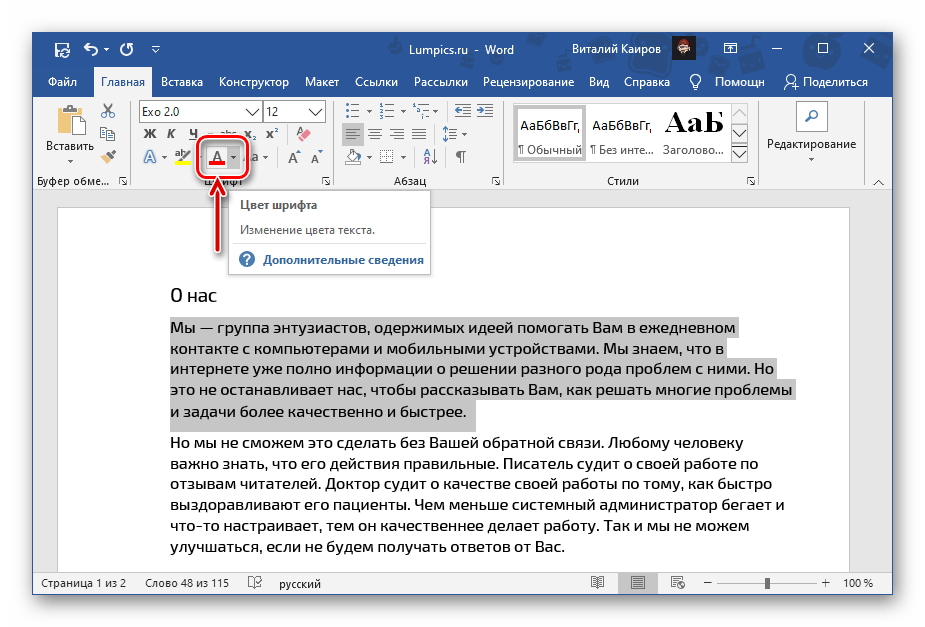
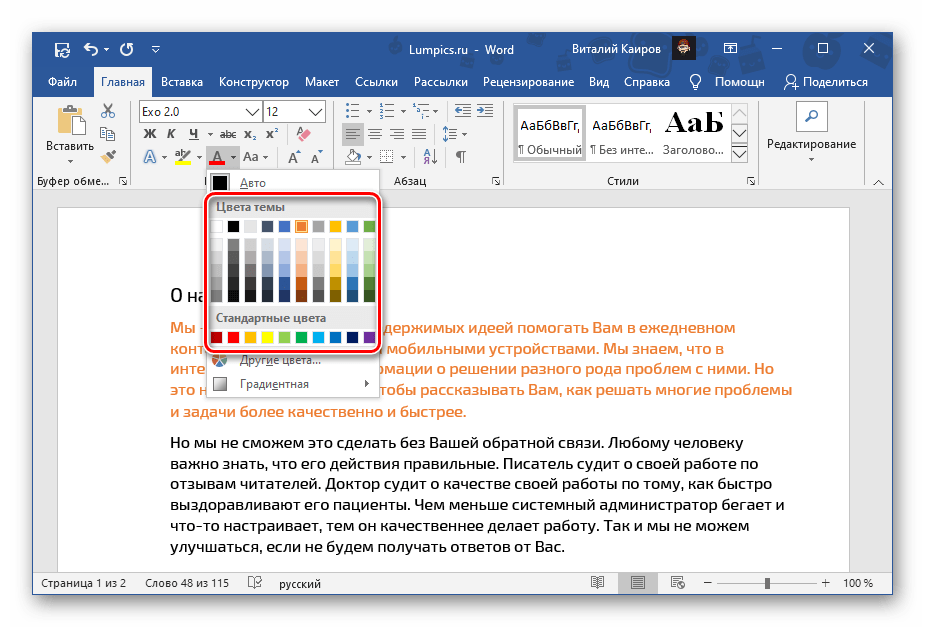 или воспользуйтесь пунктом «Другие цвета».
 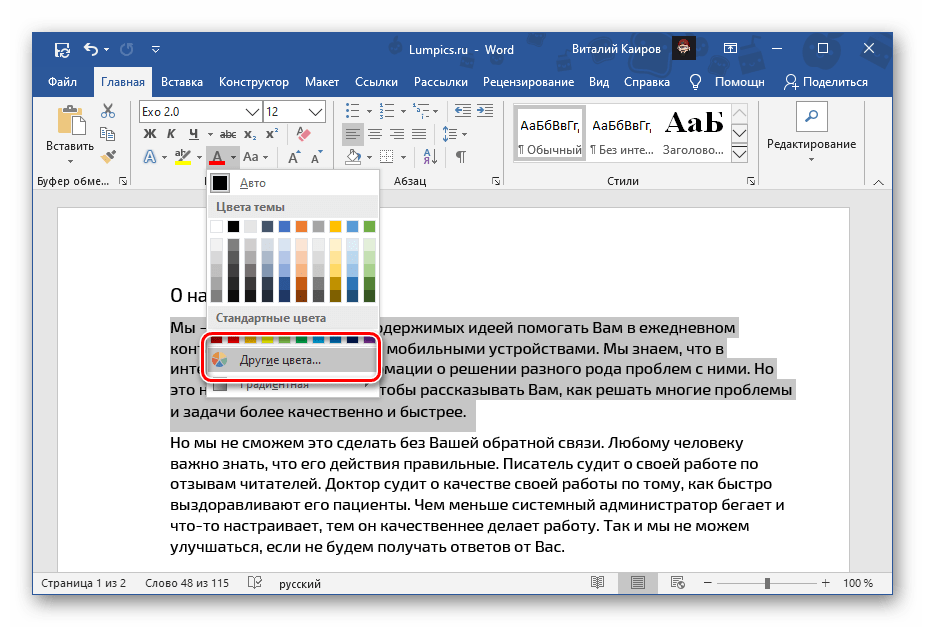 Это действие откроет диалоговое окно «Цвета», состоящее из двух вкладок: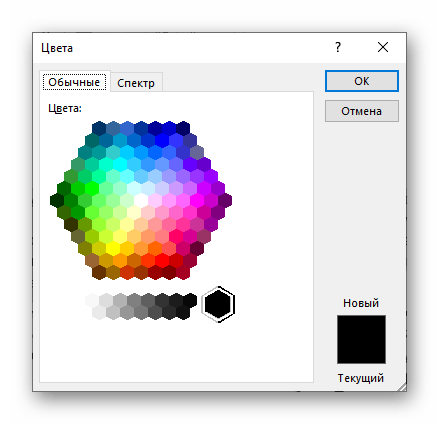
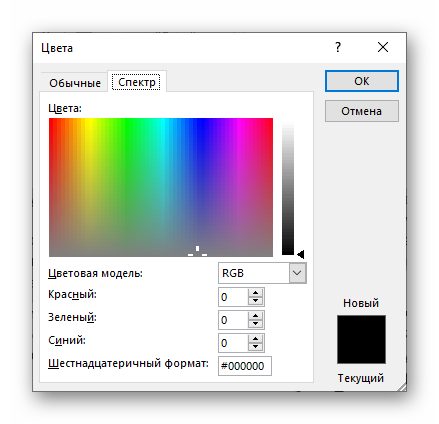
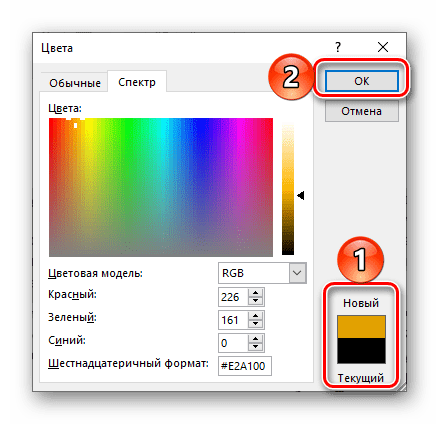
В каждой из них можно максимально точно определить желаемый цвет. В правом нижнем углу отображается сравнение нового и текущего.
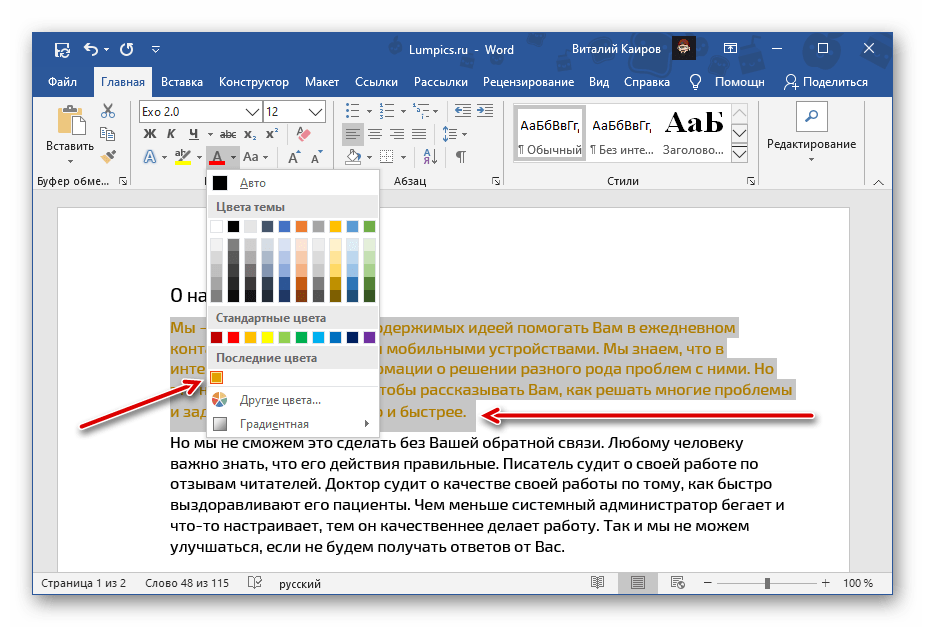
В меню «Цвет шрифта» доступен еще один вариант раскрашивания букв – «Градиентная». По умолчанию в этом подпункте представлены оттенки текущего цвета, а для их изменения необходимо воспользоваться опцией «Другие градиентные заливки».
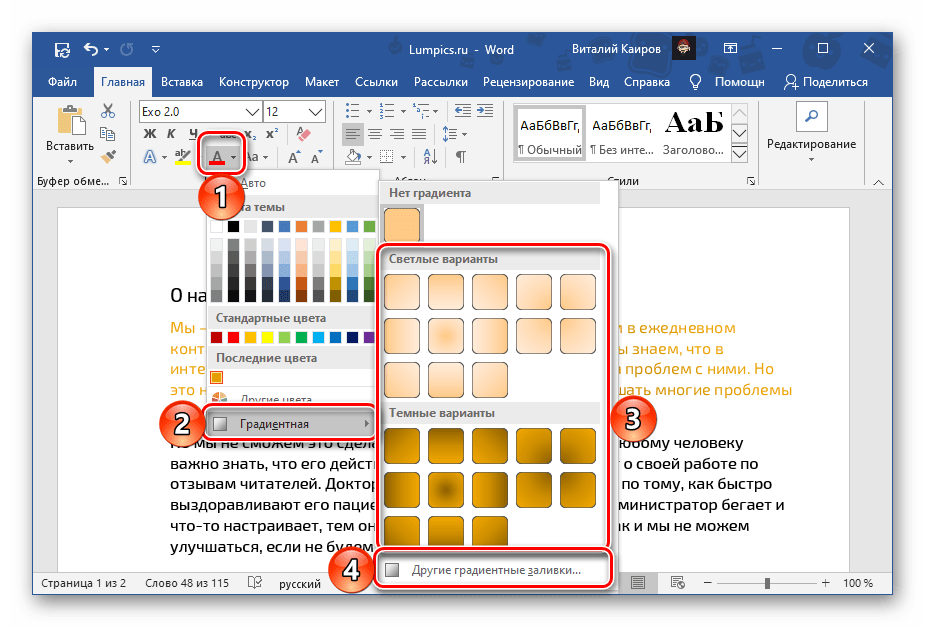
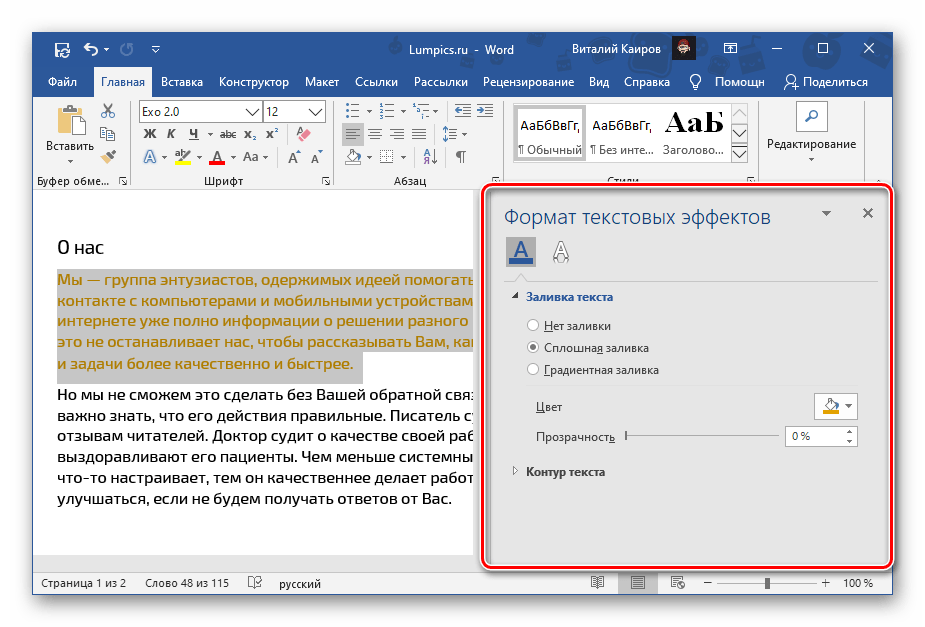
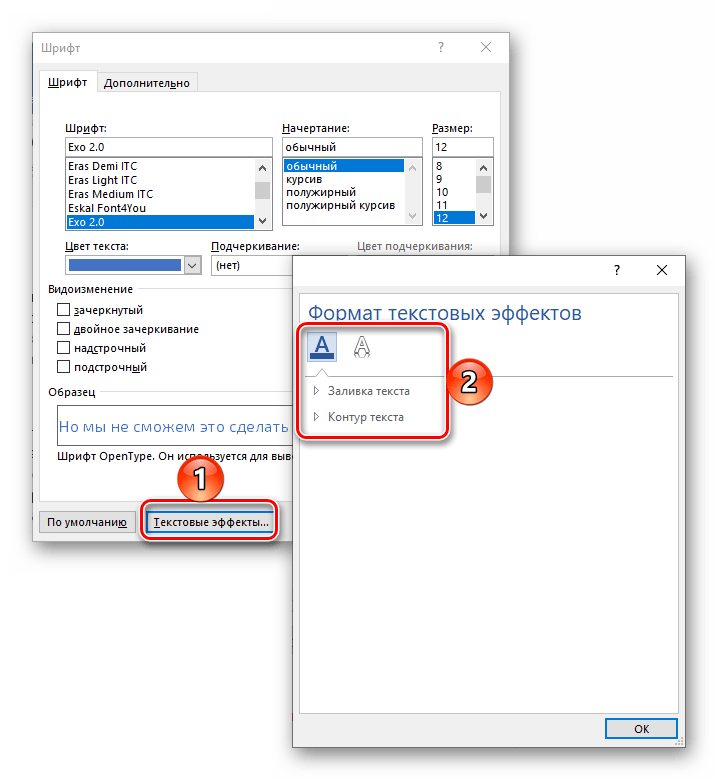
Справа появится блок «Формат текстовых эффектов», в котором можно не только изменить цвет, оттенок, особенности градиента и прозрачность шрифта, но и некоторые другие параметры его отображения, например, добавить контур и другие эффекты. Подробнее работа с этим разделом нами будет рассмотрена в последней части статьи.
Способ 2: Параметры группы «Шрифт»
Еще один метод окрашивания текста в документе заключается в обращении к параметрам инструментов группы «Шрифт».
- Как и в предыдущем случае, выделите текстовый фрагмент, цвет которого требуется изменить.
- Кликните по отмеченной на изображении ниже кнопке или воспользуйтесь сочетанием клавиш «Ctrl+D».
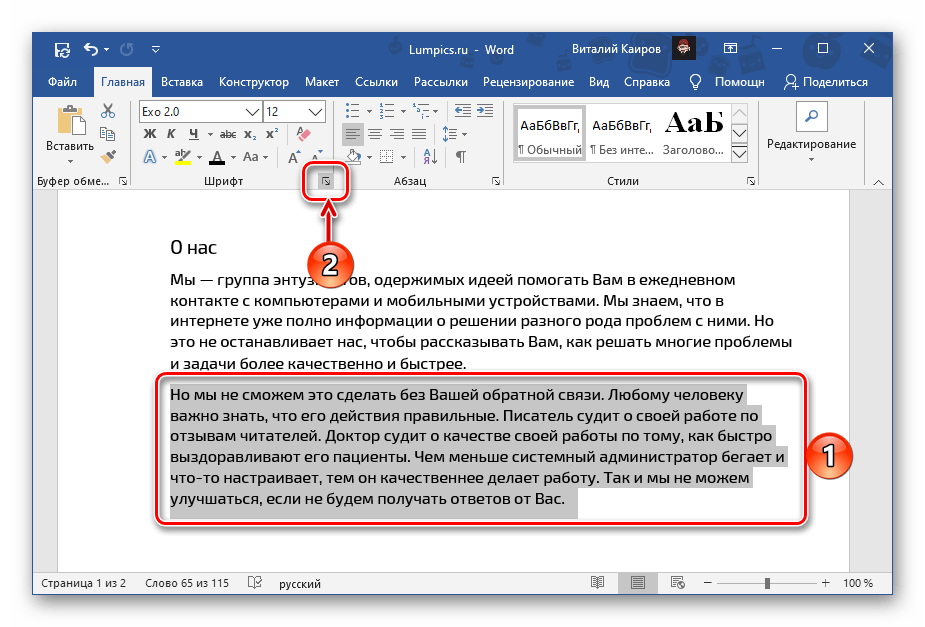
- В открывшемся окне из выпадающего списка «Цвет текста» выберите подходящий вариант – доступна палитра и «Другие цвета». Все вносимые изменения можно увидеть в области «Образец». Возможно изменение непосредственно самого шрифта, его начертания, размера и некоторых других параметров.
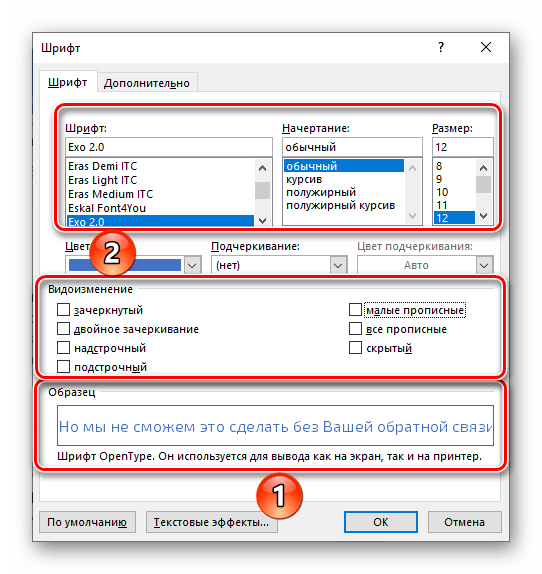 Присутствует возможность применения «Текстовых эффектов» — нажатие на указанную кнопку вызывает уже упомянутое выше окно, о котором мы расскажем отдельно.
  Определившись с выбором, нажмите на кнопку «ОК».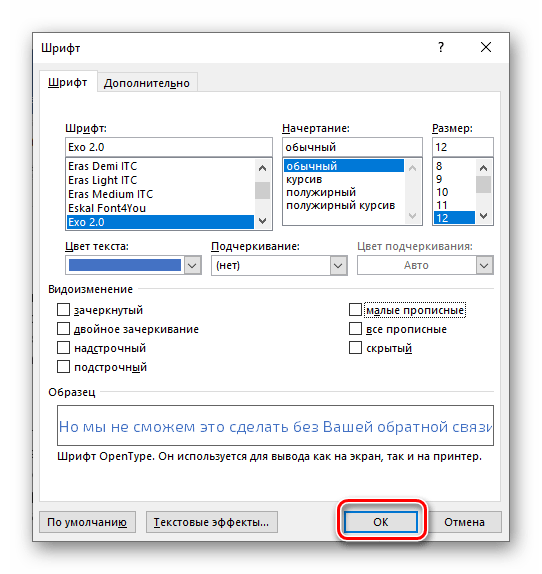
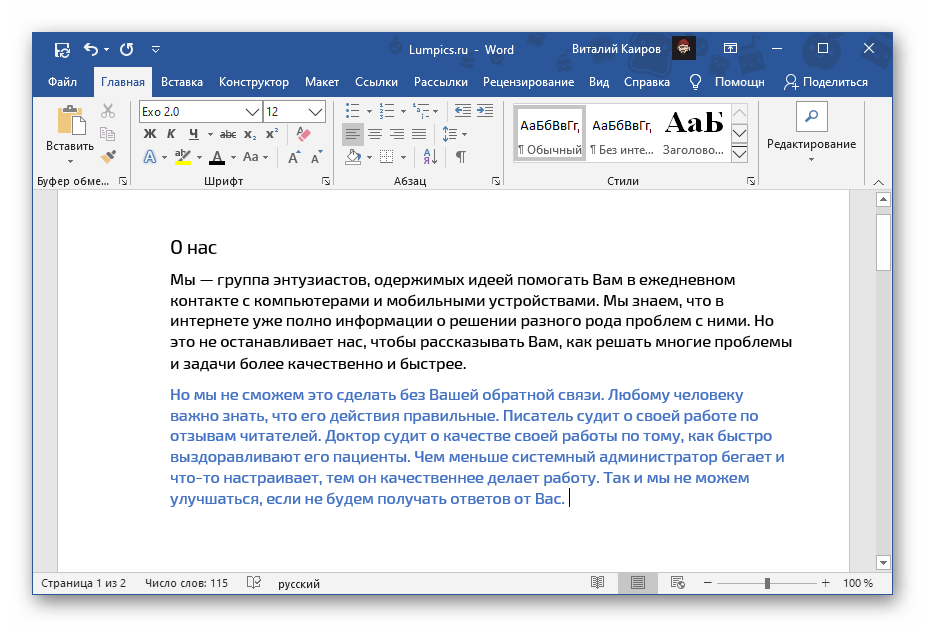
В результате цвет выделенного вами текста будем изменен.
Способ 3: Стили форматирования
Вышеупомянутые техники дают возможность изменить цвет для любого выбранного шрифта или фрагмента текста в документе, а также для всего текста сразу. Этот процесс можно выполнить всего за несколько нажатий, однако он становится неудобным, когда необходимо окрасить различные элементы (например, заголовок, подзаголовок, абзац) в разные цвета. Для таких ситуаций более целесообразно создать несколько стилей, установив для каждого из них соответствующие настройки, и затем использовать их по мере необходимости.
О том, как создавать новые стили в Ворд самостоятельно, мы ранее писали в отдельной статье – в числе доступных для настройки параметров есть и интересующий нас выбор цвета. Далее рассмотрим то, как выбирать и использовать предустановленные стили и такие их компоненты, как темы и цвета.
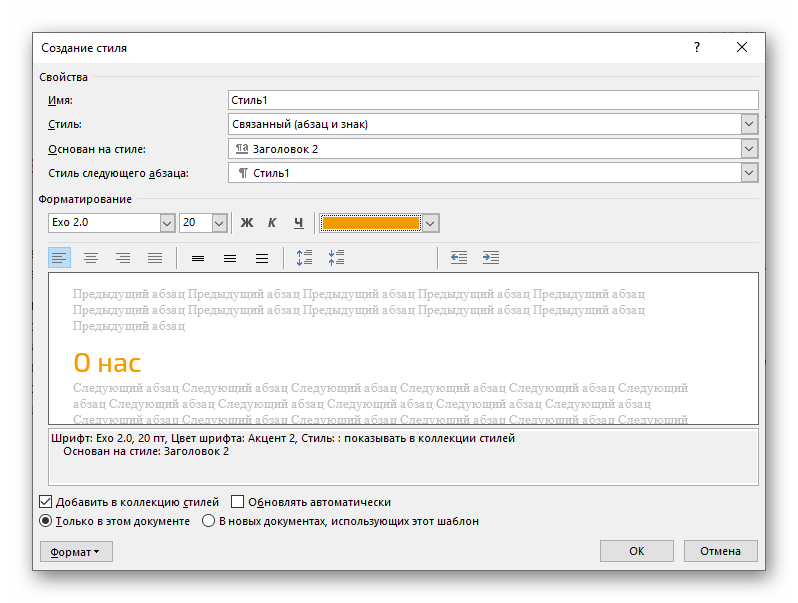
Подробнее: Как создать собственный стиль в Word
Обратите внимание! Изменения, которые будут рассмотрены ниже, касаются текущего или предустановленного стиля оформления и действуют на весь документ сразу. Не требуется выделять текст для изменения его цвета в данной ситуации.
- Перейдите во вкладку «Конструктор» (ранее называлась «Дизайн»).
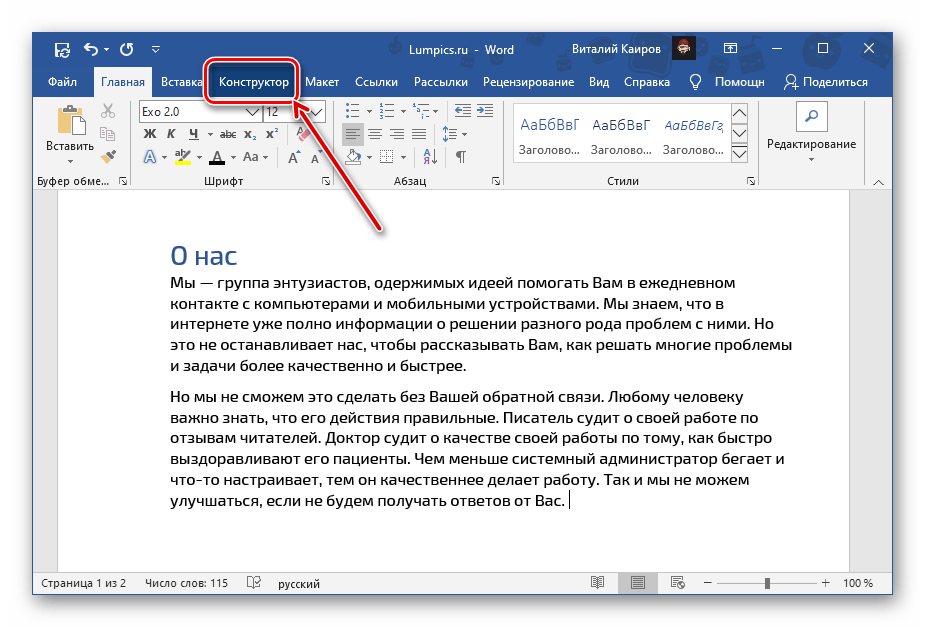
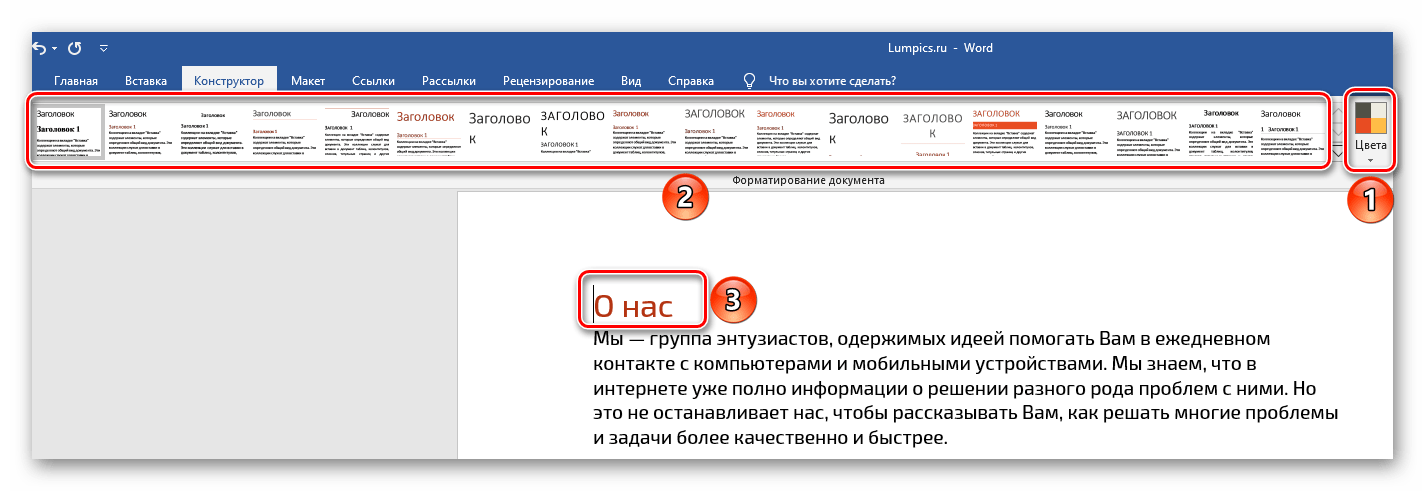
- Если записи в документе правильно оформлены, то есть помимо обычного текста, в нем есть заголовки и подзаголовки, выберите подходящий стиль, ориентируясь на миниатюры в группе инструментов «Форматирование документа».
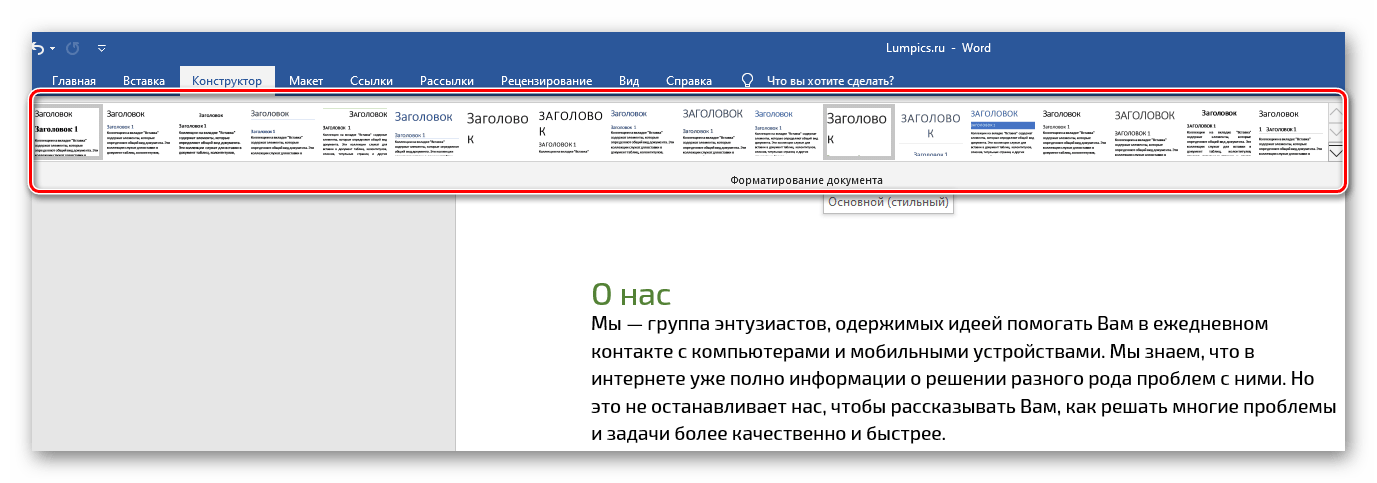 Правильно оформить текст помогут следующие инструкции: Подробнее: Как форматировать текст в ВордКак создать заголовки в Ворд
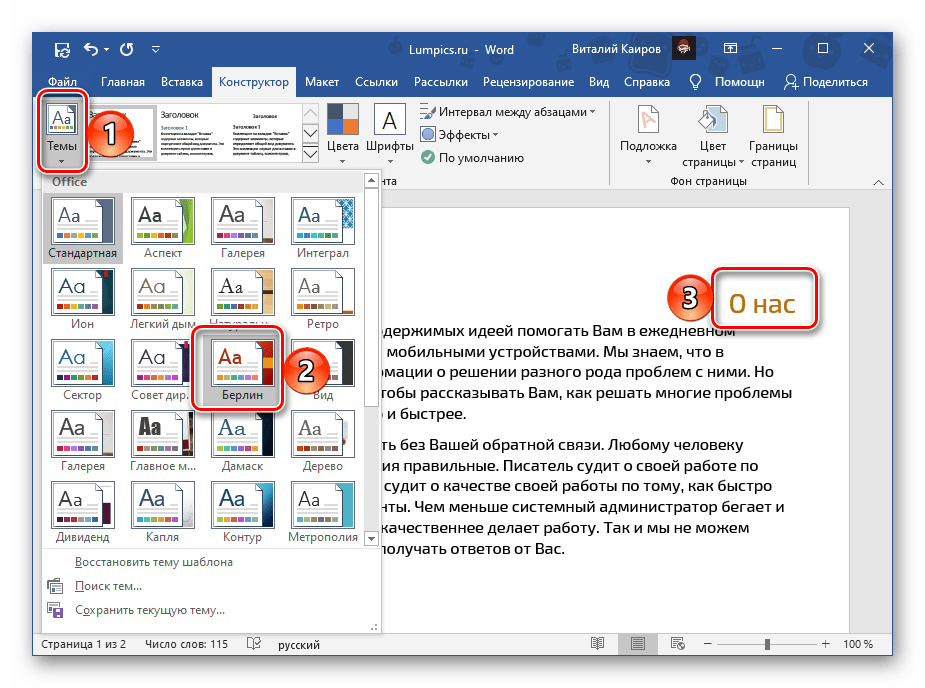
 - Разнообразить предустановленные стили оформления, изменив их цвета, можно с помощью двух инструментов:
- «Темы»;
- «Цвета».
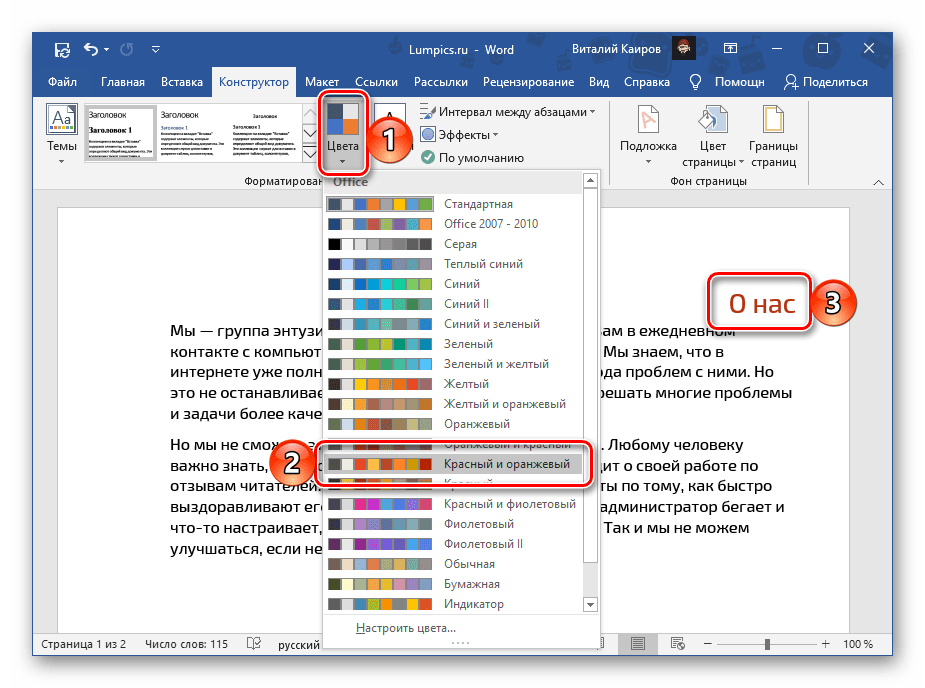
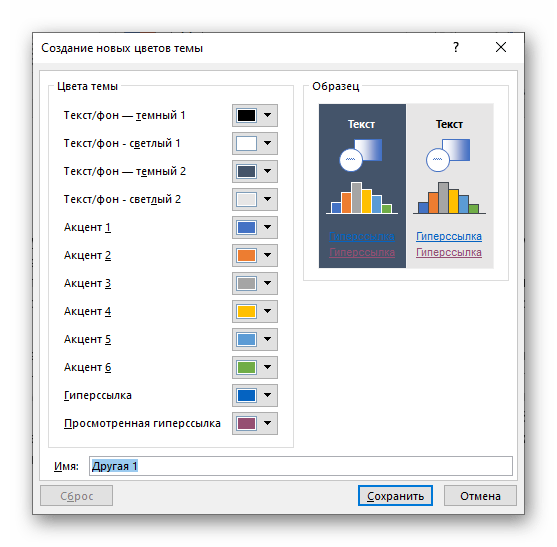
Последние также можно детально настроить под себя, определив цвета и оттенки разных элементов текстового документа,
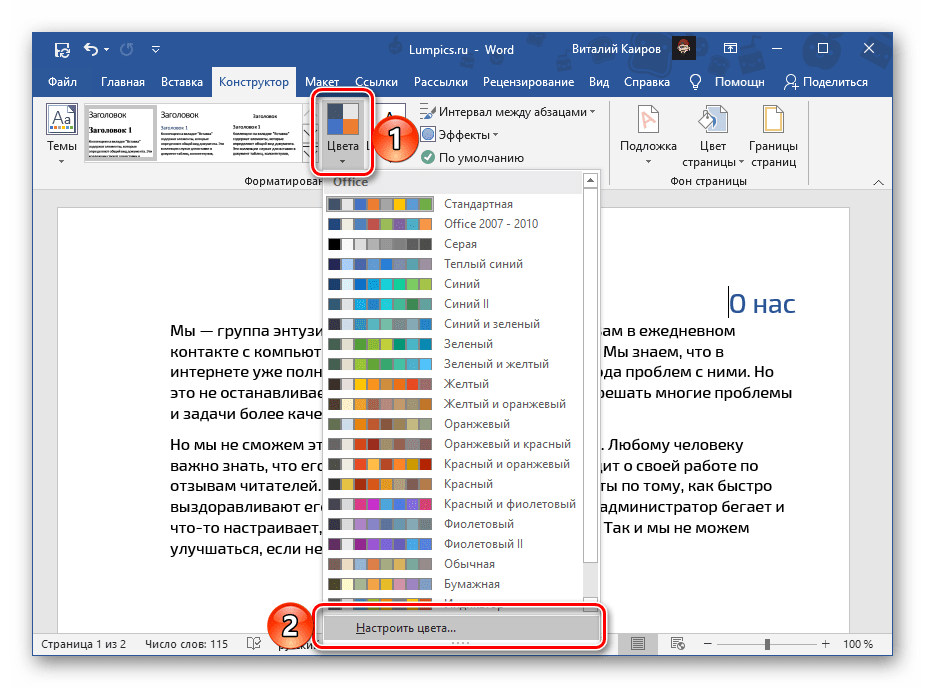
задав стилю наименование и сохранив его в качестве шаблона.
Шаблоны, представленные в списке стандартных стилей форматирования, могут быть выполнены в разных цветовых гаммах — это зависит от выбранного варианта в меню соответствующего инструмента. Распространяются они в первую очередь на заголовки и подзаголовки разного уровня.
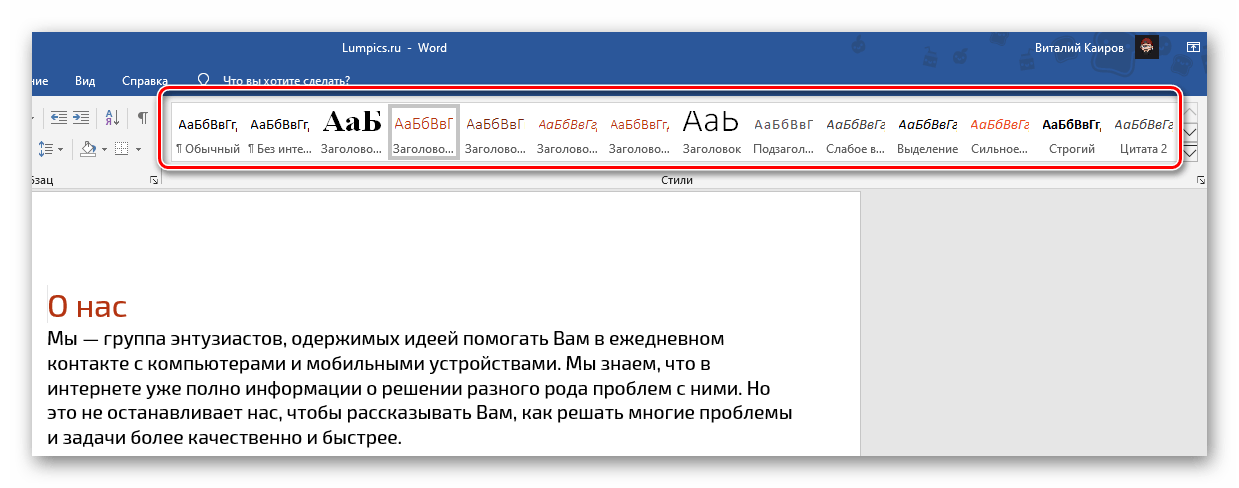
Вариант, выбранный в списке «Цвета», применяется и к стилям во вкладке «Главная» и к тем, о которых шла речь во втором пункте данной части статьи — представленным в группе «Форматирование документа». Это позволяет значительно более быстрым способом разнообразить оформление.
Важно! В редких случаях помимо цвета также могут меняться и некоторые параметры стиля текста, такие как интервалы и варианты выравнивания. Исправить это помогут представленные по ссылкам ниже инструкции.
Подробнее: Как выровнять текст в Ворд Как изменить междустрочные интервалы в Ворд
Способ 4: Текстовые эффекты и оформление
Последний вариант изменения цвета, который мы хотим рассмотреть, во многом отличается от предыдущих, так как позволяет полностью преобразить внешний вид текста путем применения к нему различных эффектов. Такой подход можно использовать в создании презентаций, открыток, поздравительных и буклетов, но в «бытовом» и рабочем документообороте он вряд ли найдет свое применение.
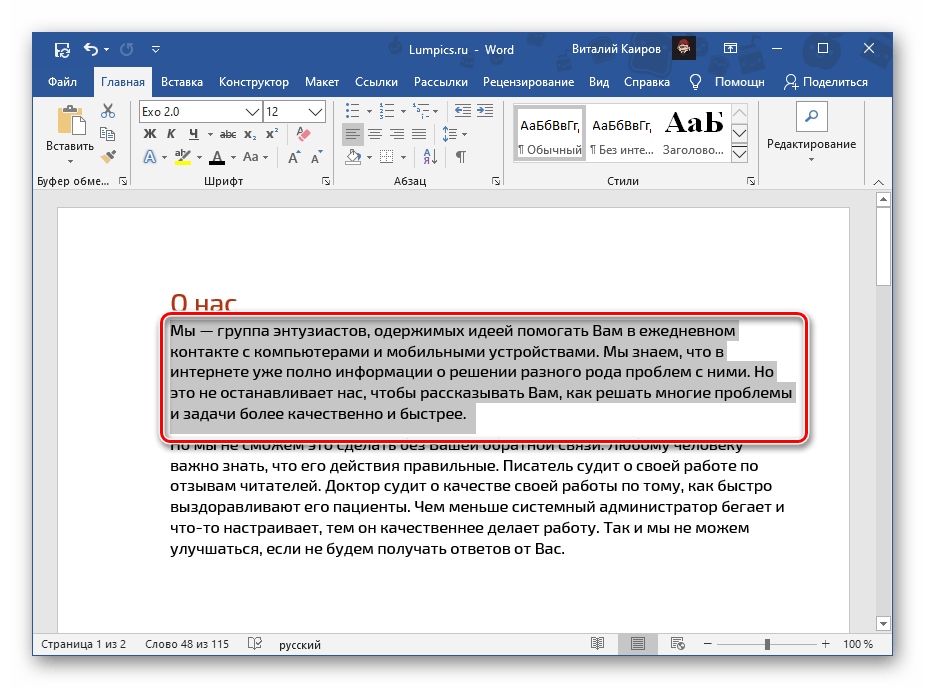
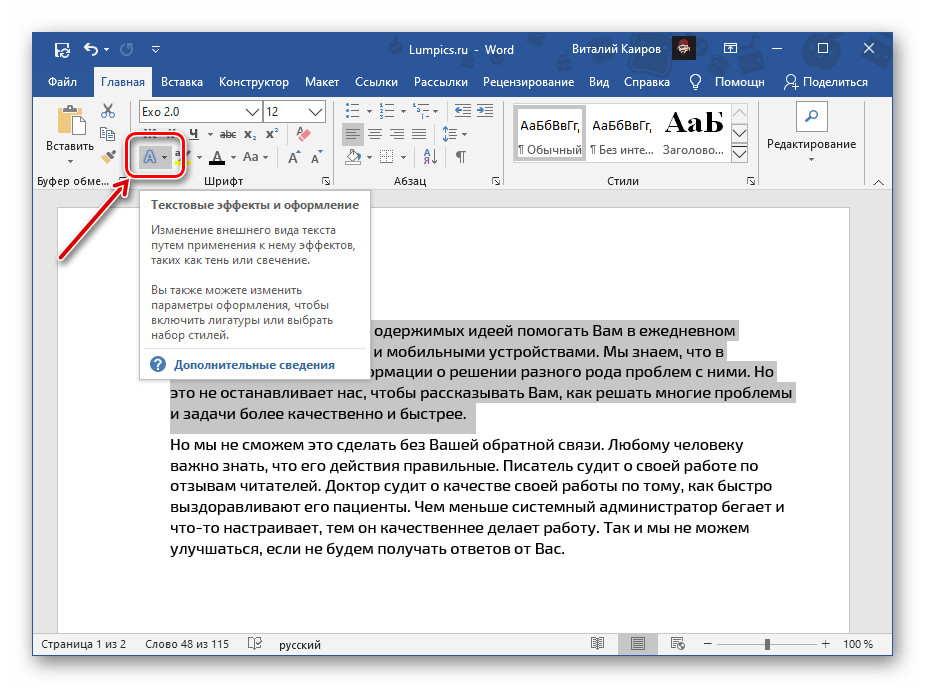
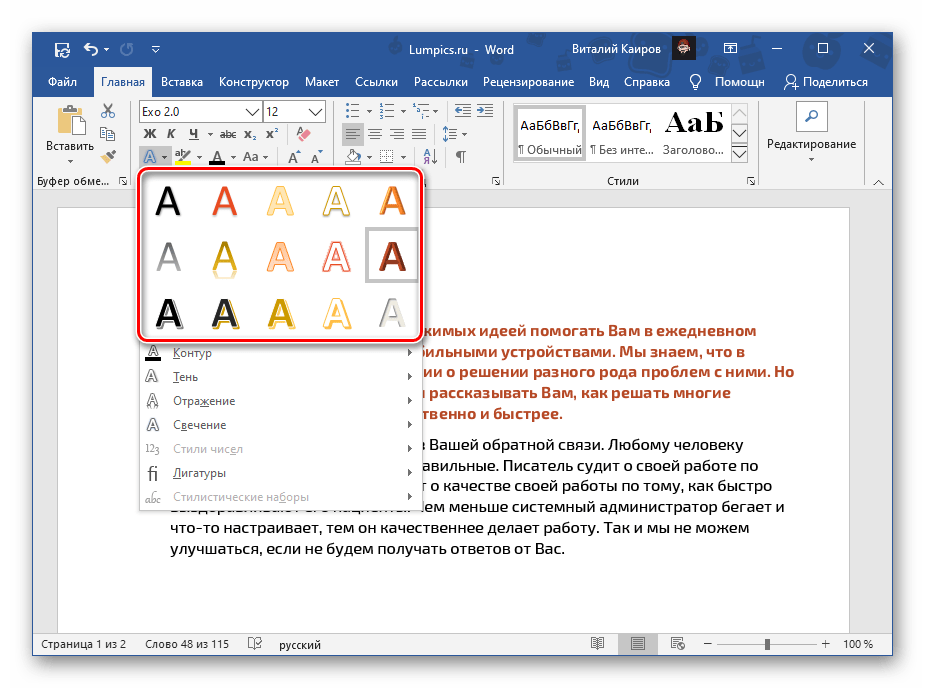
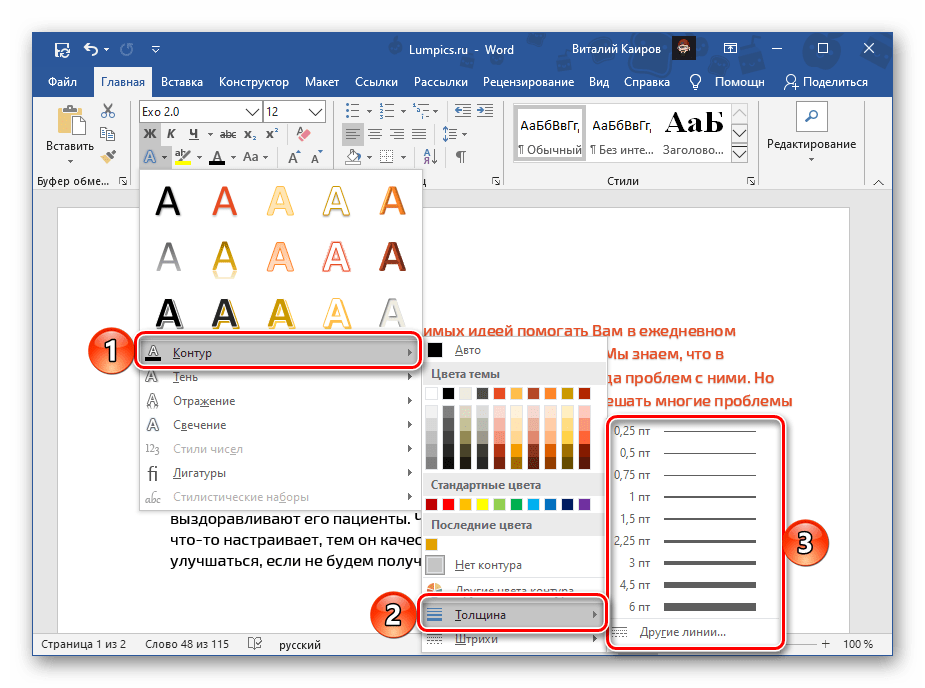
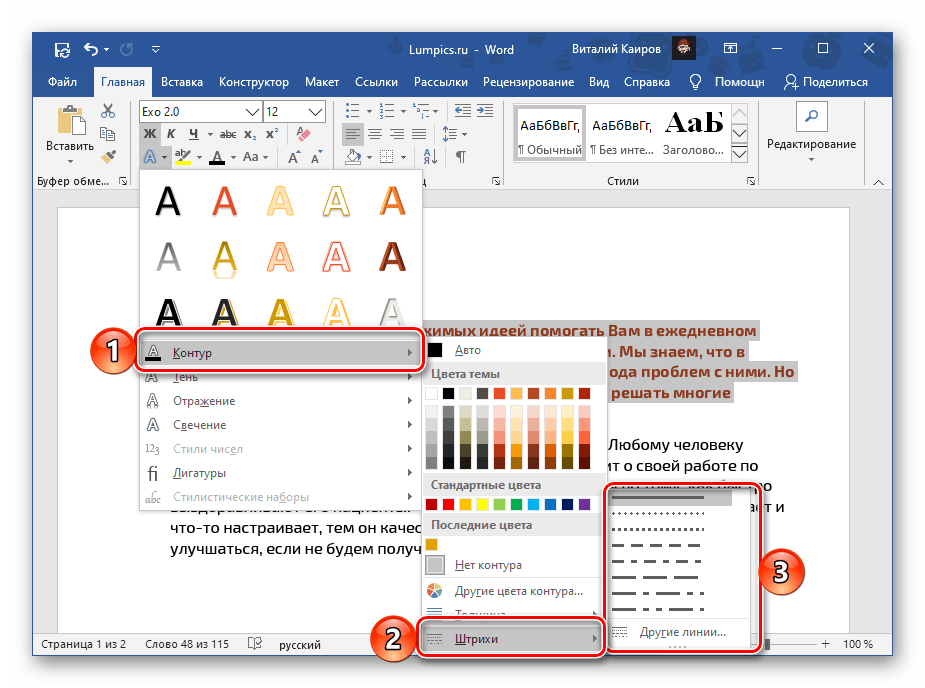
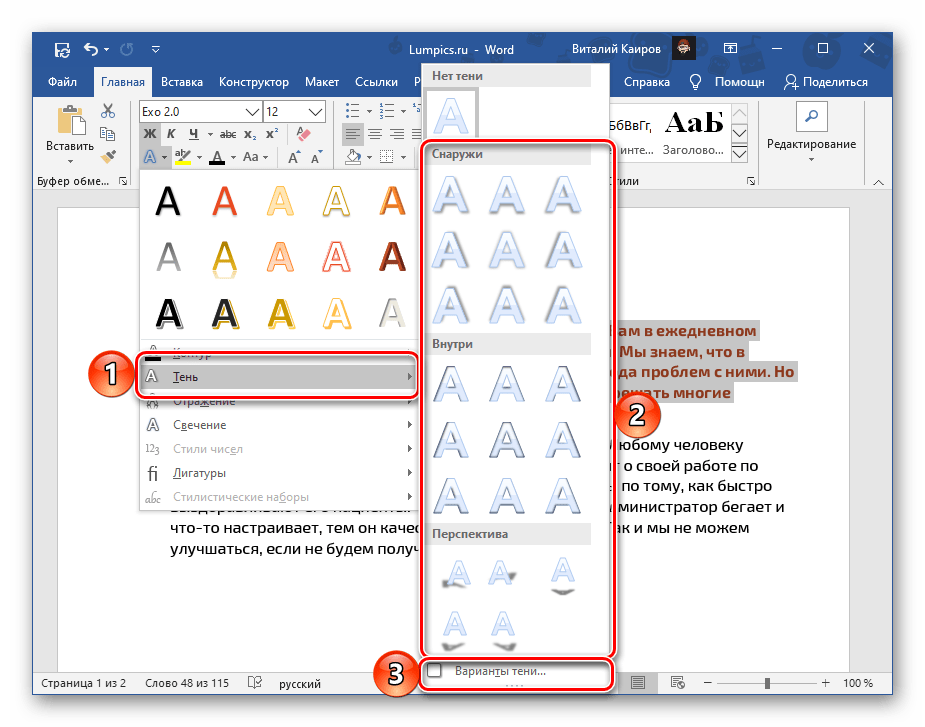
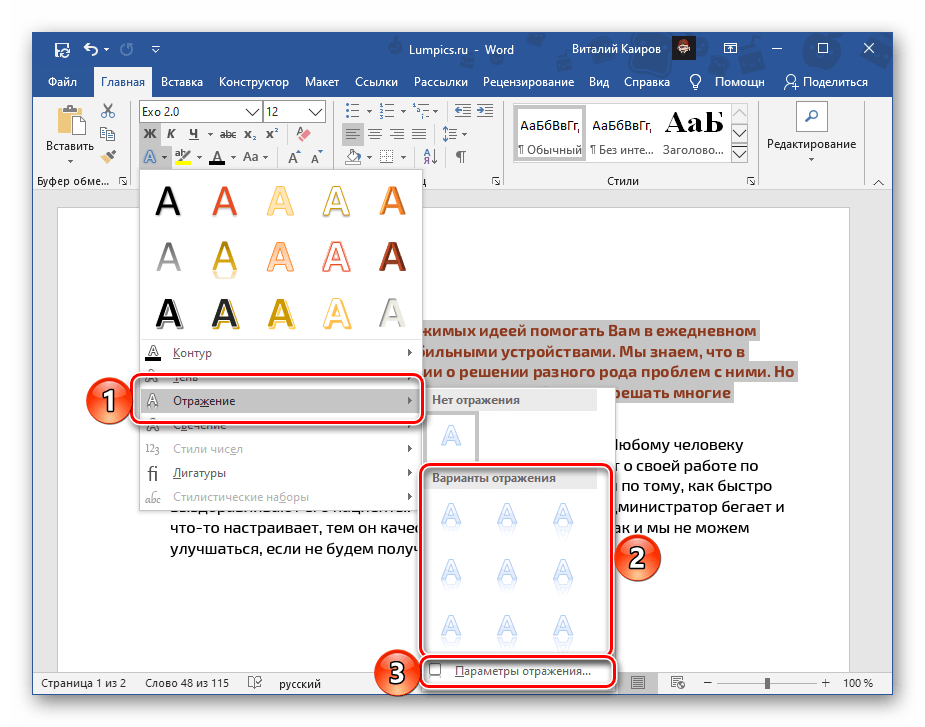
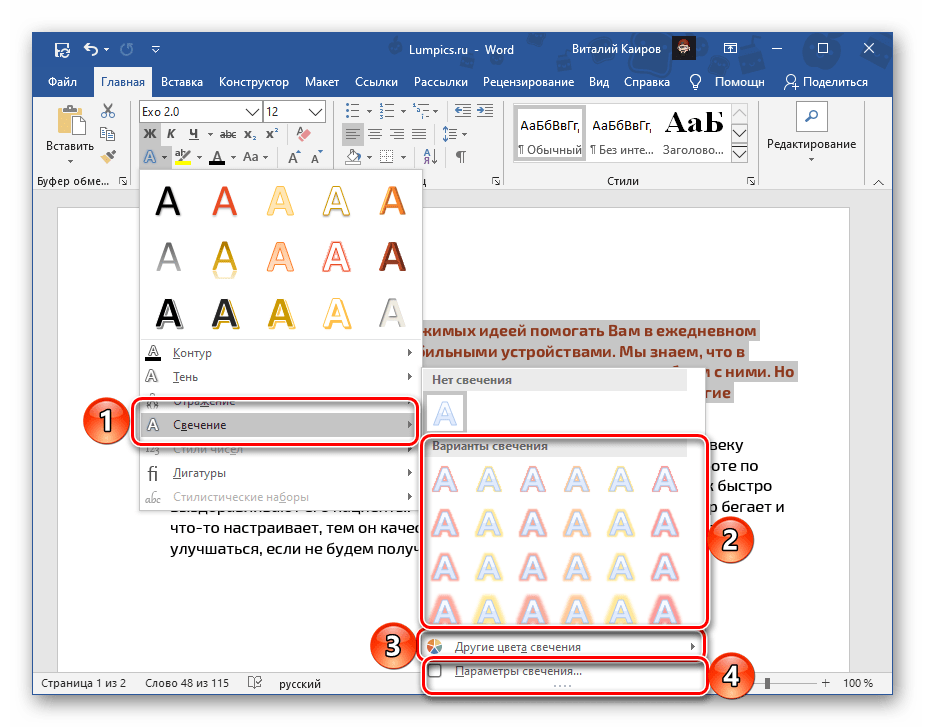
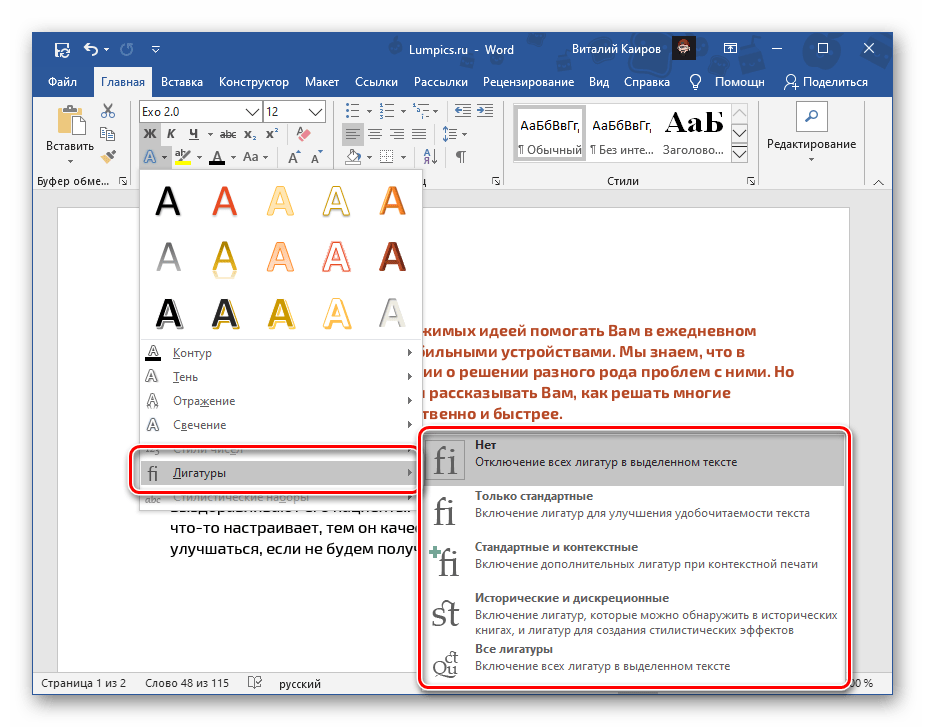
Обратите внимание! Цветовые схемы, представленные в данном меню, зависят от применяемого стиля. Самый простой способ их изменения — следовать указаниям из предыдущего раздела статьи.
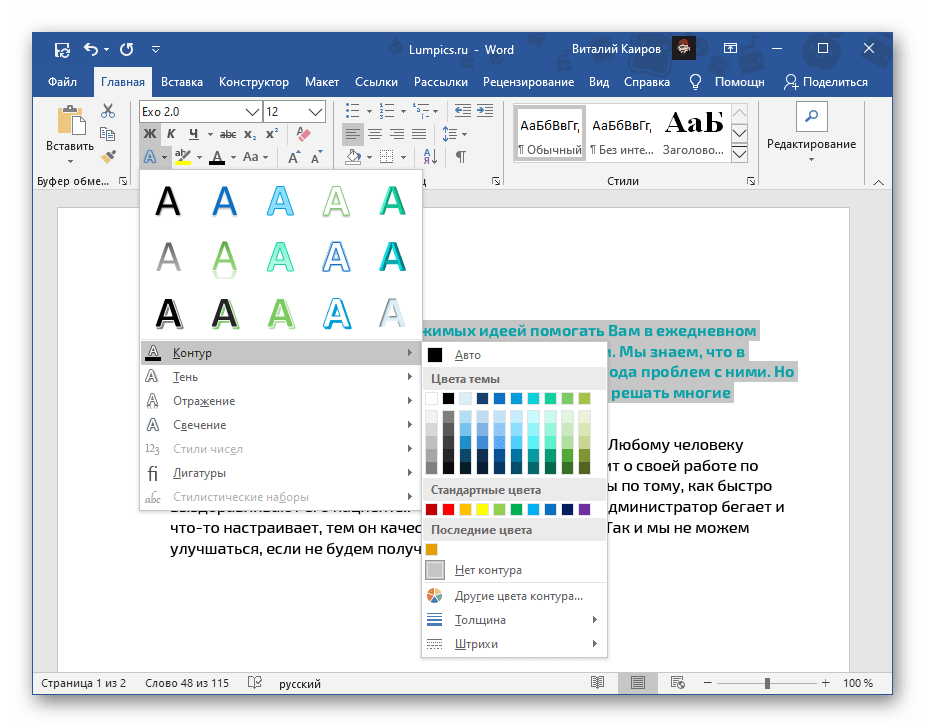
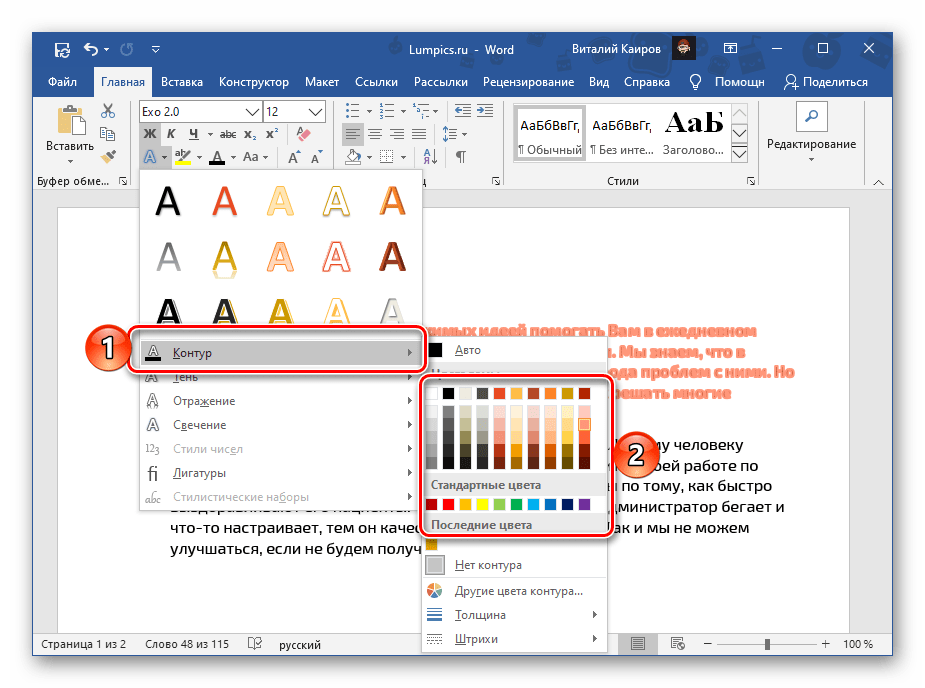
Отметим, что цвет для всех этих параметров может быть изменен либо в соответствии с тем, что выбран в качестве основного для текста, либо отдельно.
Существует возможность выбора пунктов, находящихся в нижней части списка шаблонов, таких как «Варианты тени», «Параметры отражения» и «Параметры свечения». Это действие активирует боковую панель инструментов «Формат текстовых эффектов» в документе (которую мы упоминали в конце второго способа). Эта панель состоит из двух вкладок:
- «Заливка и контур текста» — позволяет изменять соответствующие параметры, в том числе цвет, который может быть сплошным или градиентным, и прозрачность.;
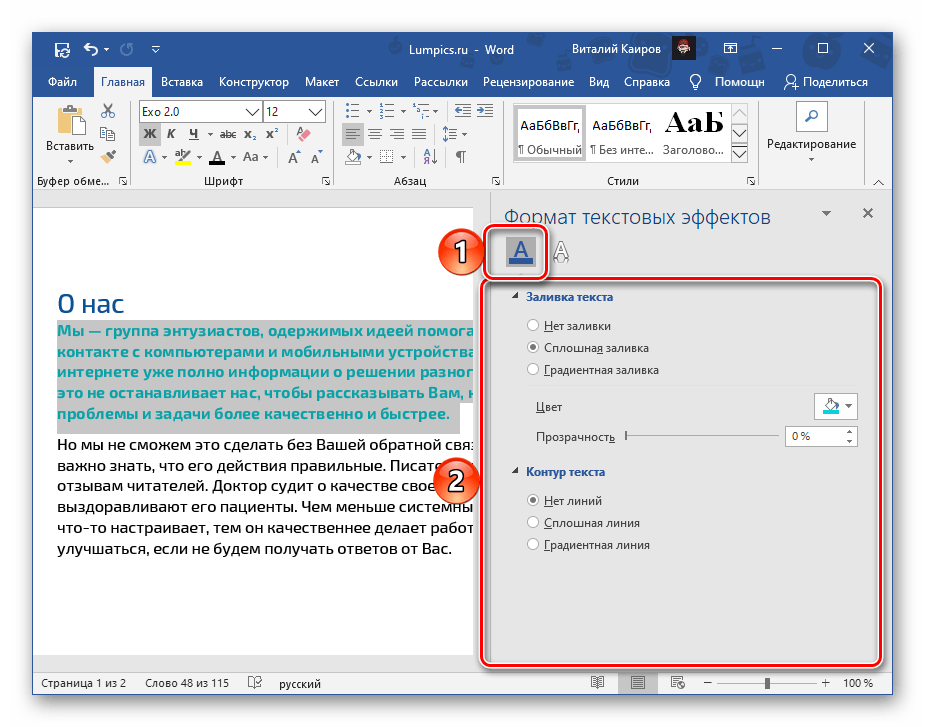
- «Текстовые эффекты» — по сути, дублирует меню кнопки «Текстовые эффекты и оформление», рассматриваемой нами в данной части настоящей статьи,
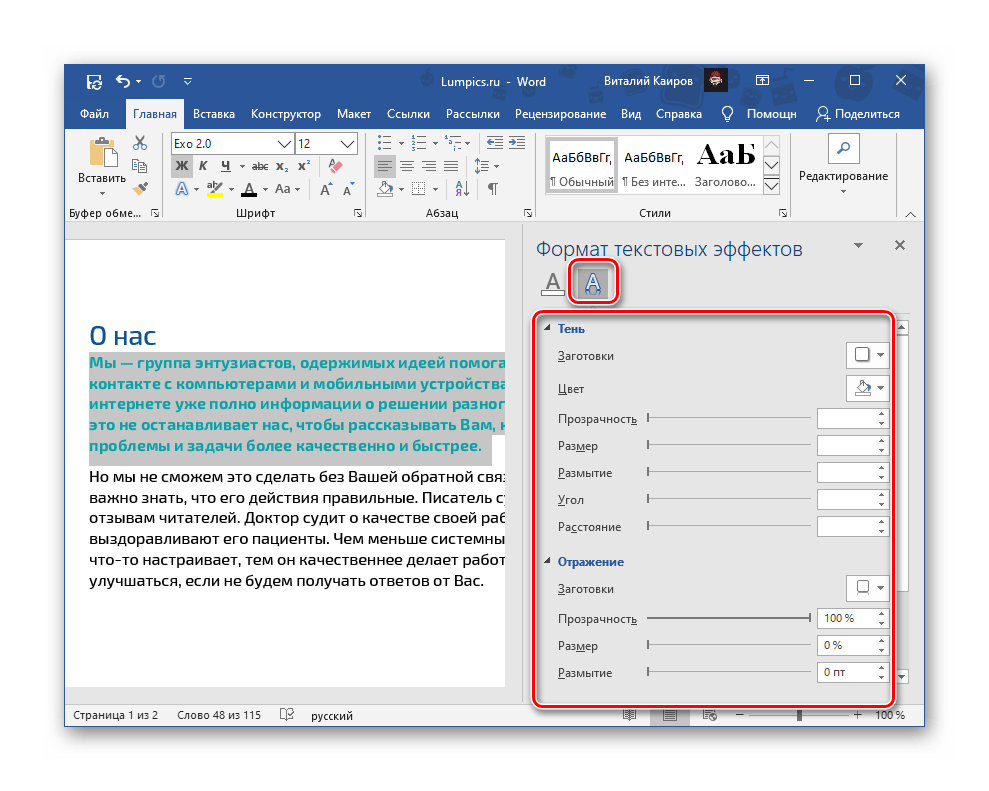 но предоставляет возможность куда более детального редактирования таких параметров, как «Заготовки» (шаблоны), «Прозрачность», «Размер», «Размытие», «Угол», «Расстояние» и, конечно же, особенно интересующий нас «Цвет».
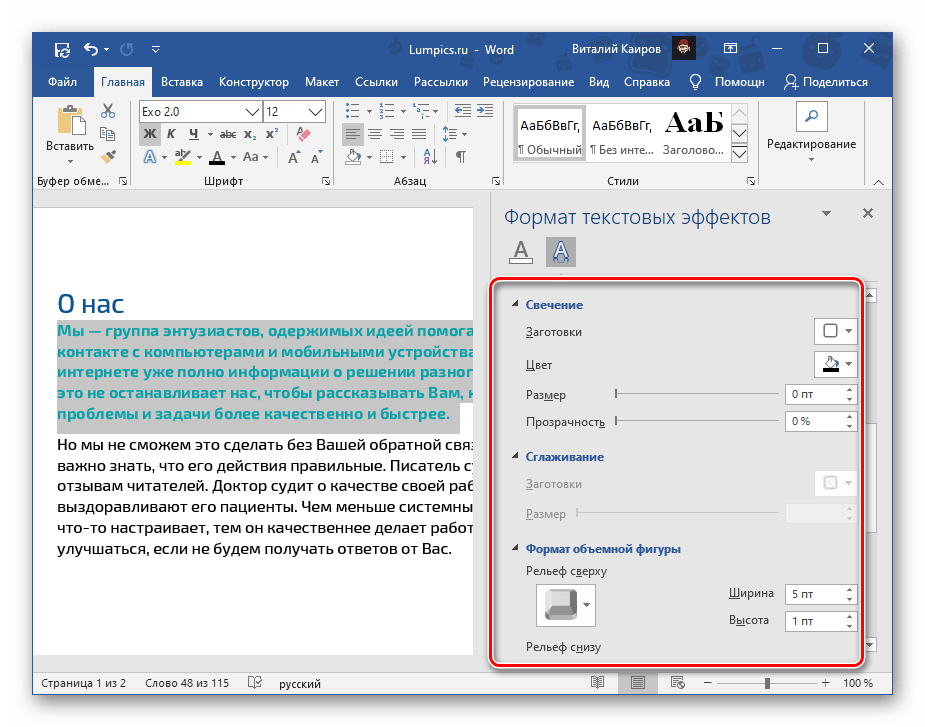
С помощью текстовых эффектов и элементов оформления в Ворд можно создавать красивые надписи, цветные и выполненные в разных стилях, что находит свое применение в обозначенных выше сферах.
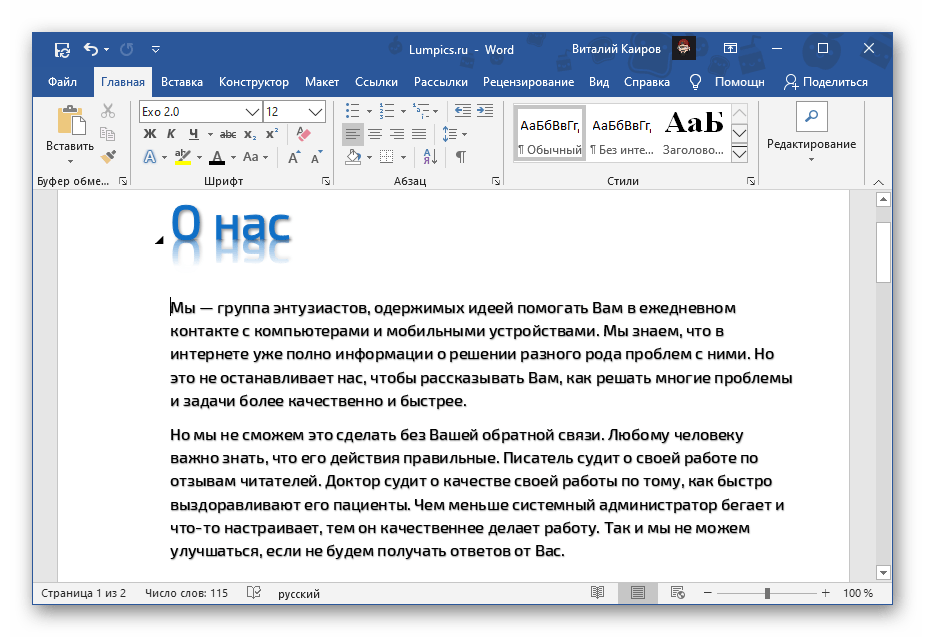
Для того чтобы полностью отменить внесенные изменения, необходимо очистить форматирование выделенного фрагмента текста.
Как сделать буквы с контуром в Microsoft Word

По умолчанию любой текст, который пользователь добавляет в документ Microsoft Word, имеет сплошной цвет, а другие эффекты отсутствуют. Об изменении цвета шрифта знают практически все пользователи, поскольку это происходит нажатием всего по одной кнопке. Однако когда нужно добавить какие-то визуальные элементы, то могут возникнуть трудности. Относится это и к созданию букв с контуром определенного цвета, чего можно достичь несколькими разными вариантами.
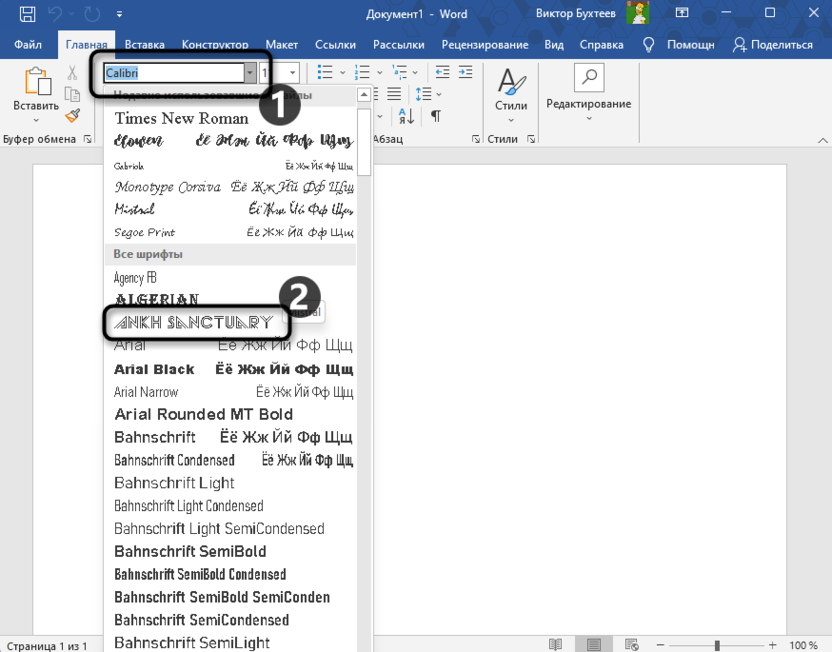
Установка подходящего шрифта
Описываемые ниже инструкции подразумевают работу со стандартными функциями Microsoft Word, которые позволяют всячески обрамлять буквы и изменять их внешний вид. Однако глобально шрифт останется таким же. Поэтому иногда пользователю будет актуально найти уже готовый новый шрифт с контуром и установить его в программу. Об этой операции детально рассказано в другой статье:
Комьюнити теперь в Телеграм
Подпишитесь и оставайтесь в курсе актуальных новостей из мира информационных технологий
Использование окна настройки шрифта

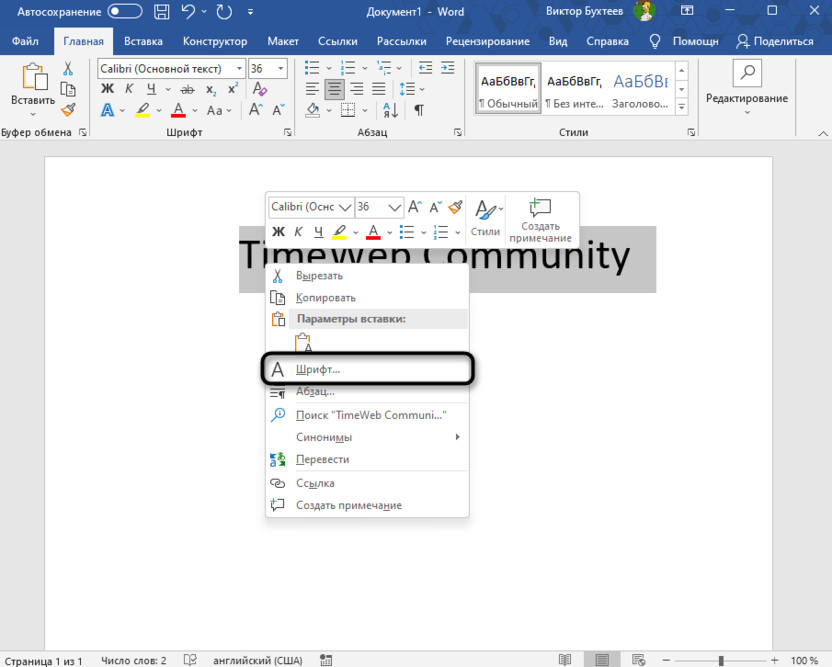
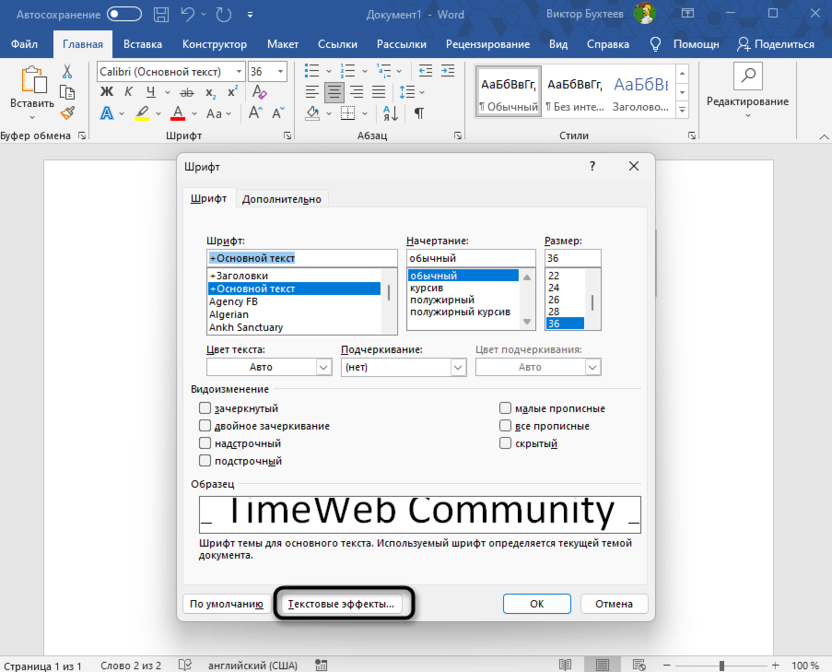
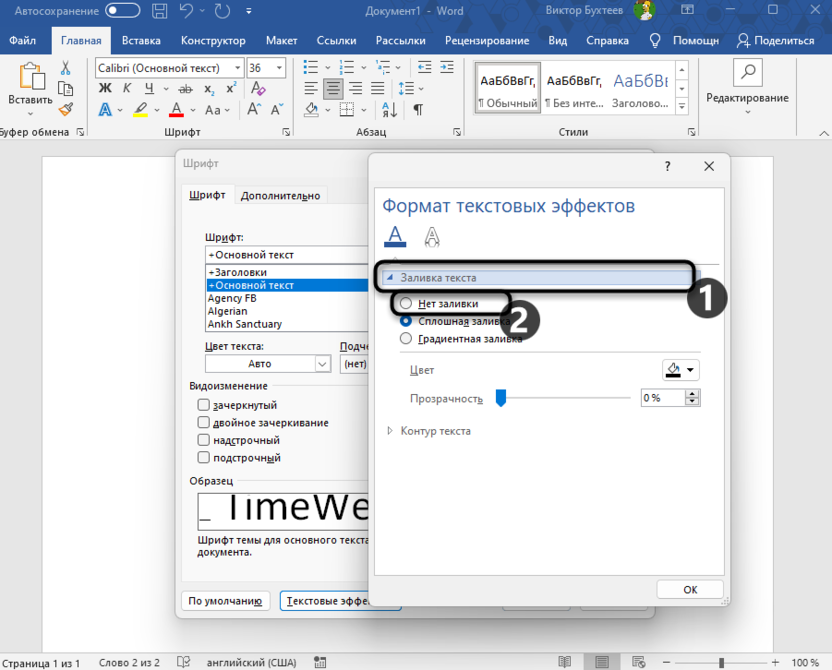
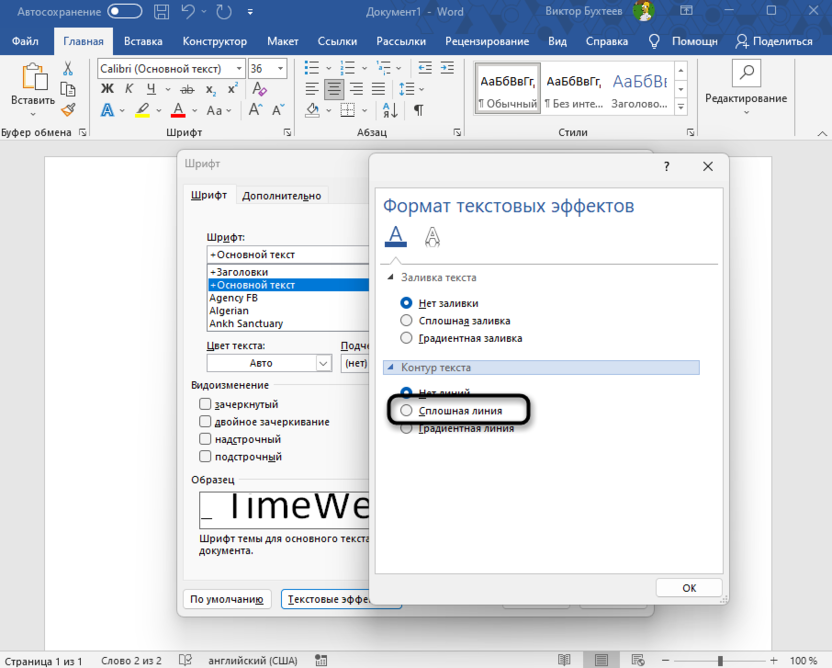
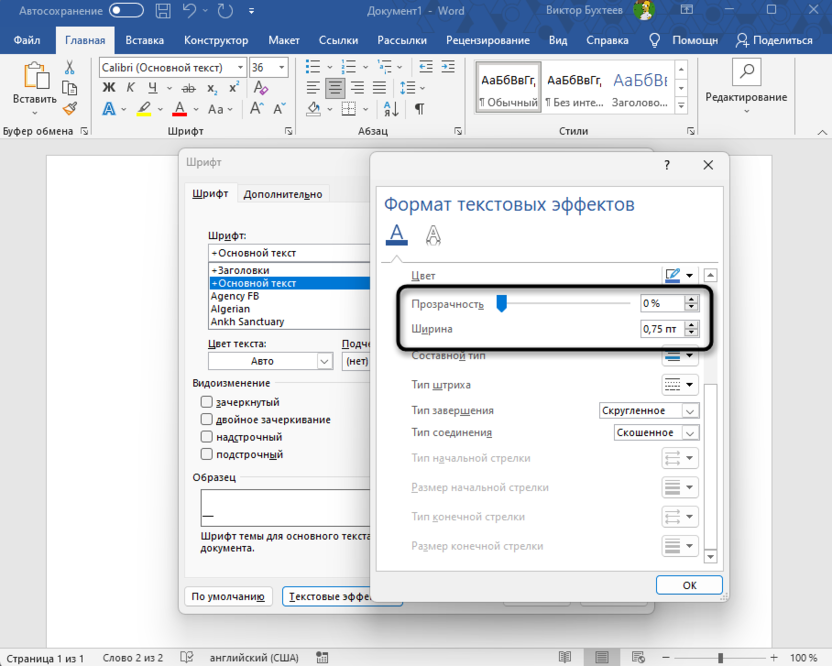
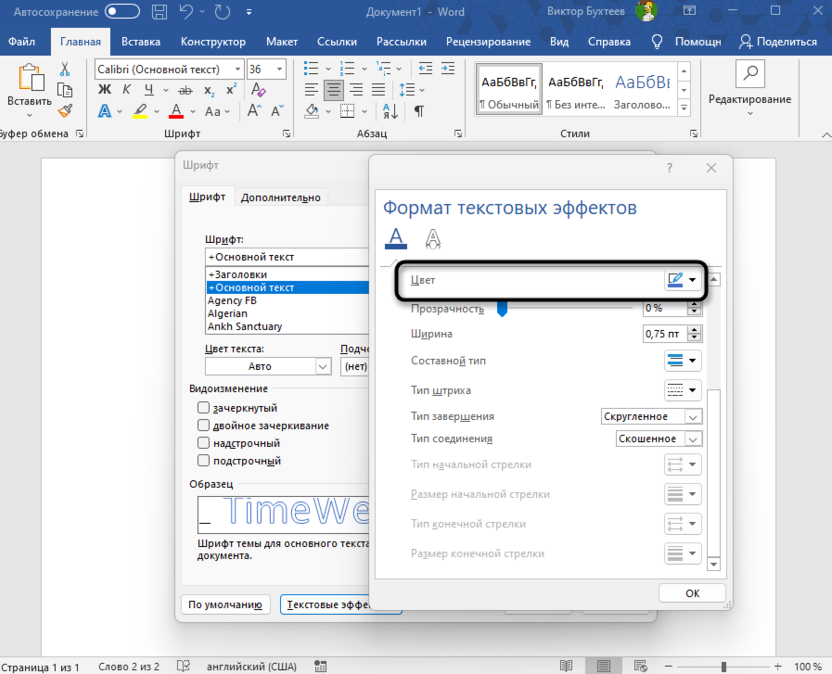

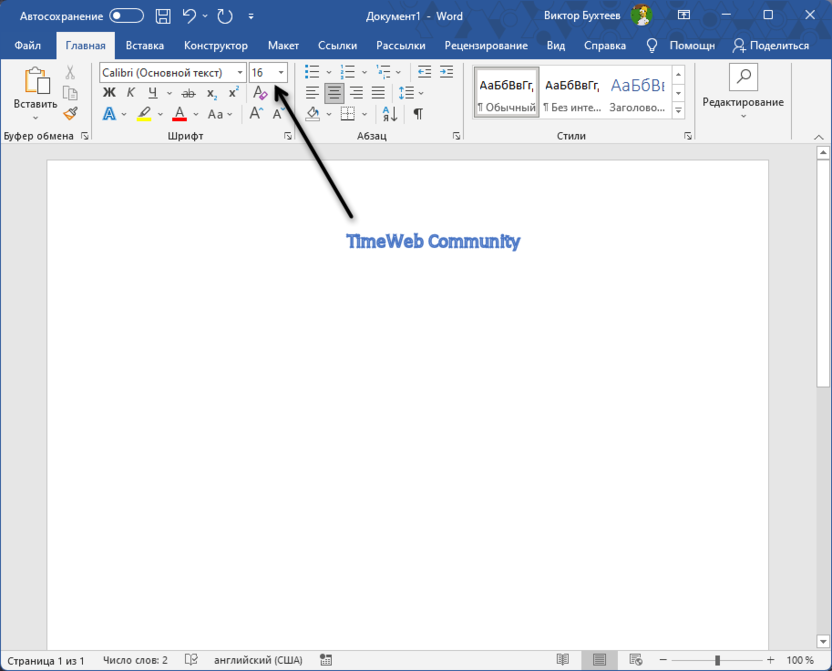
Это был самый простой вариант изменения текущего шрифта. Он подразумевал настройку свойств без изменения основы текста, поэтому сам внешний вид шрифта сильно не поменяется, но будет виден контур и внутренний цвет.
Вставка надписей в стиле WordArt
WordArt в Ворде – специальный элемент вставки надписей. Есть несколько заранее заготовленных стилей, которые можно свободно использовать. Среди них присутствует целых три, у которых прозрачный текст внутри и цветной контур.
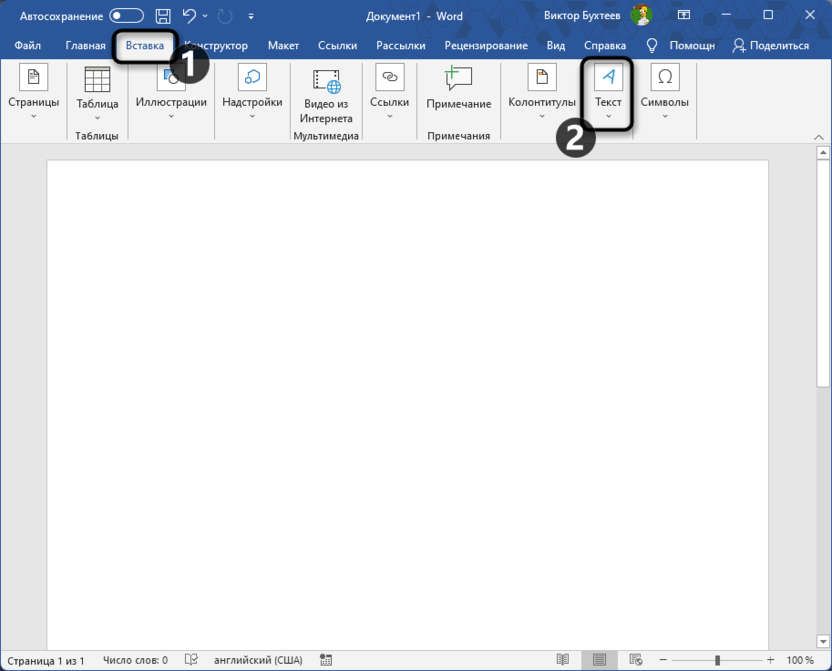
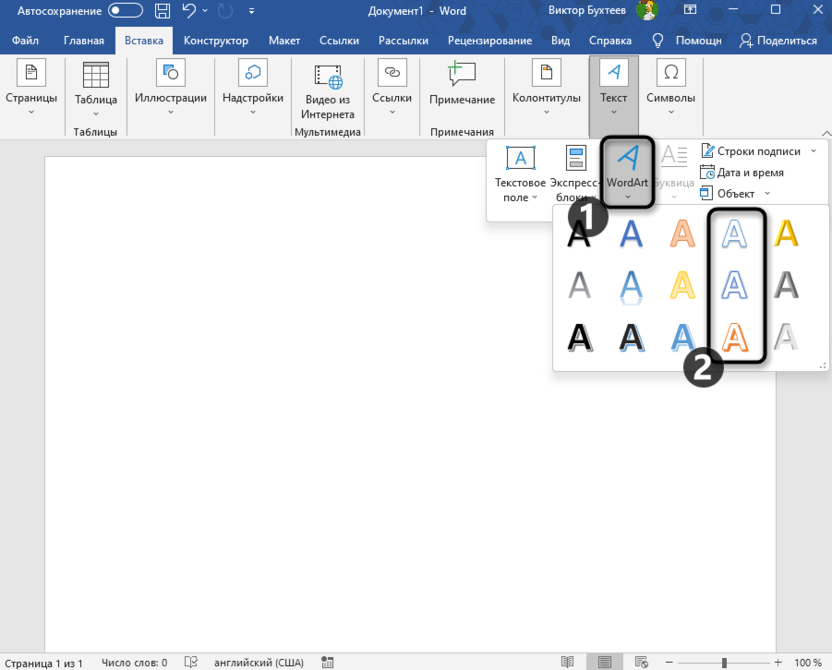
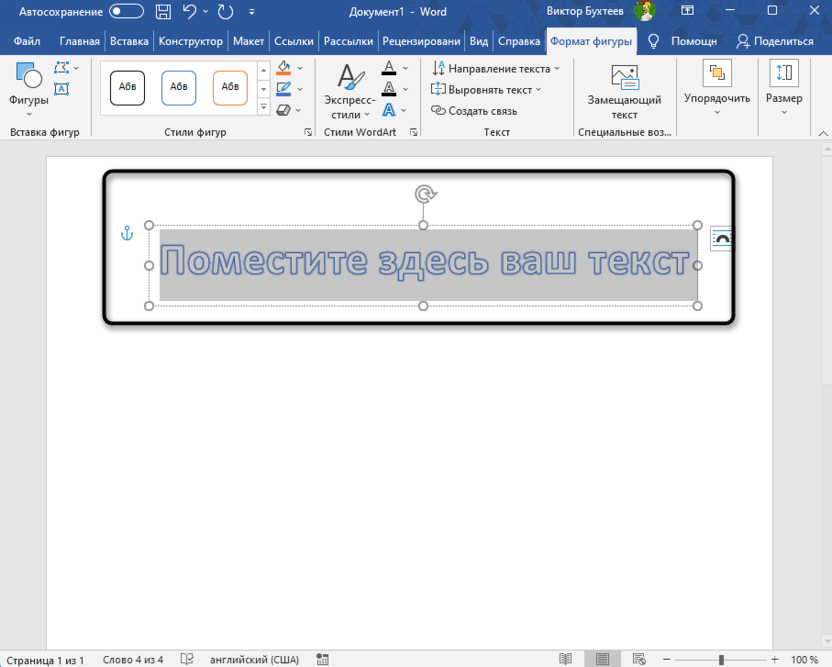
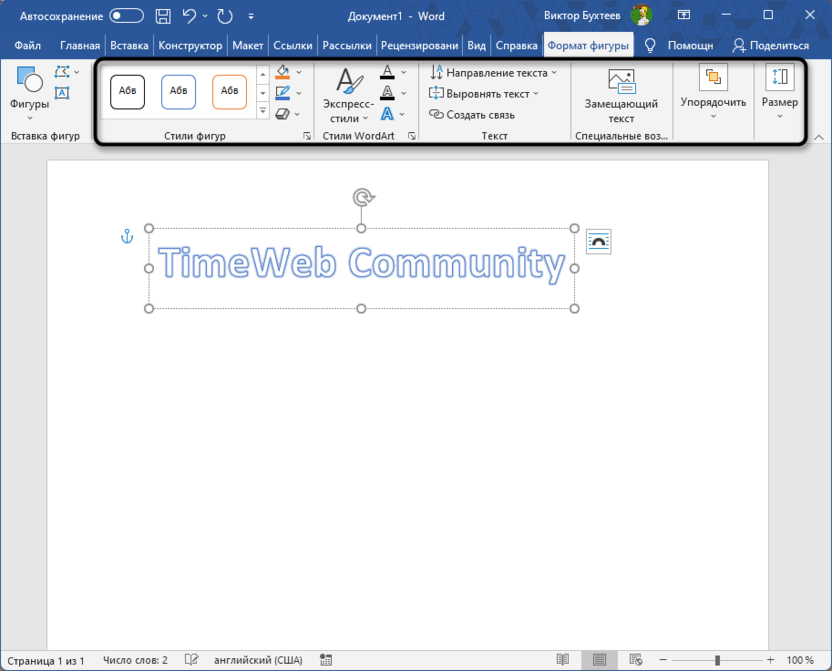
WordArt после вставки имеет довольно много полезных настроек на вкладке «Формат фигуры». Ознакомьтесь с панелью всех параметров, чтобы понимать, как еще вы можете изменить надпись с контуром.
Настройка текстовых эффектов
Наибольшую свободу в изменении внешнего вида готовой надписи дают настройки текстовых эффектов. Это, по сути, инструмент для создания стилей, позволяющий пользователю разнообразно модифицировать надпись и достичь уникальности, которой нет в стандартной библиотеке. Также имеются настройки контуров.
- Обязательно выделите надпись для изменения, затем разверните меню настройки текстовых эффектов.

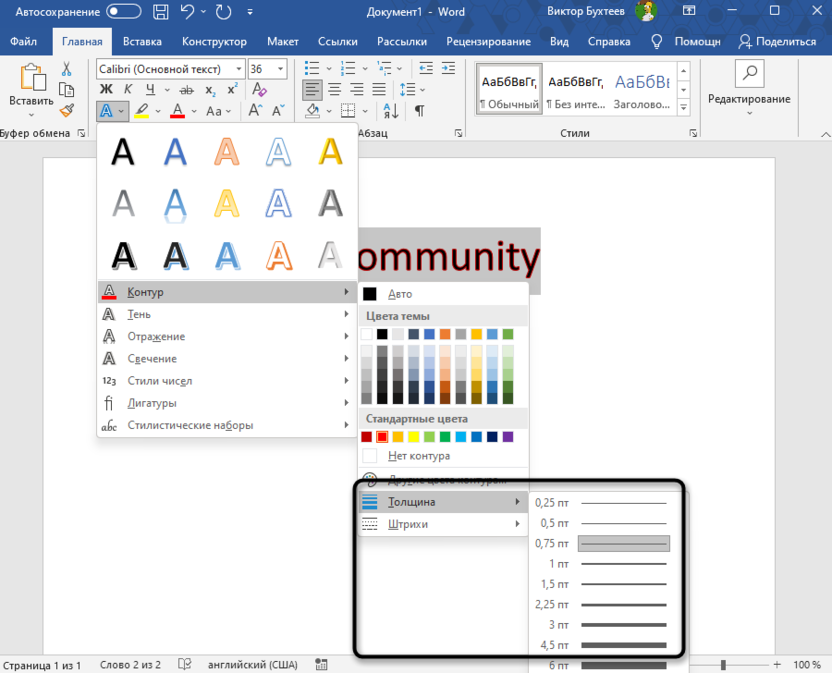
- Для контура отведено отдельное меню, в котором основное пространство занимает выбор цвета обрамления.
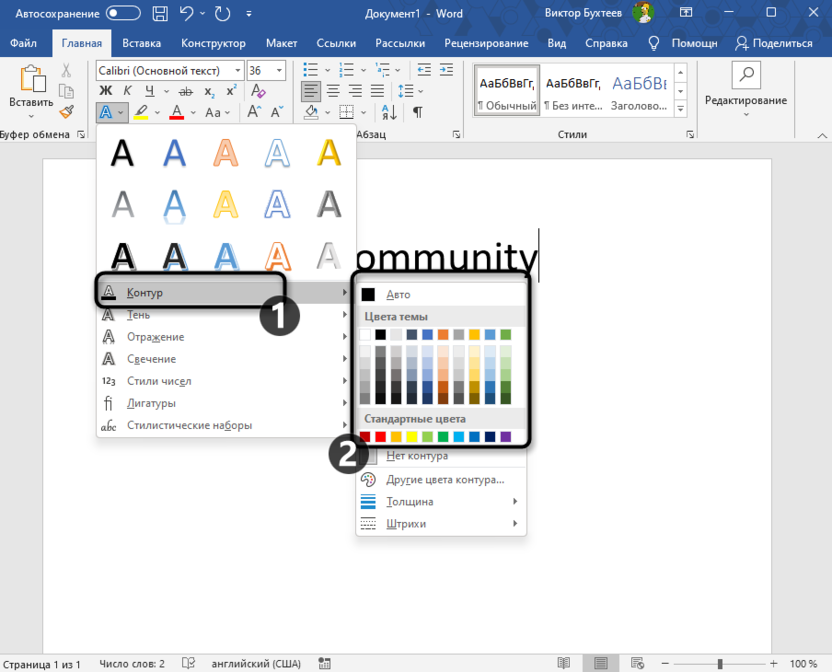
- Дополнительно можно развернуть списки «Толщина» и «Штрихи», чтобы добиться нужного эффекта самого контура.
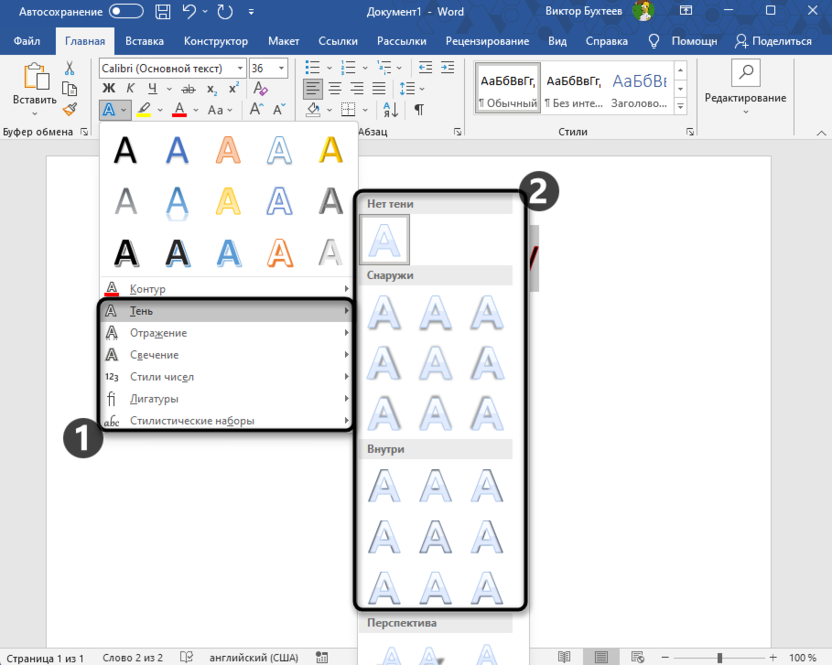
- В этих же настройках текстовых эффектов вы найдете параметры для тени, отражений, свечения и готовые стилистические наборы. Все это позволяет сделать текст совершенно иным и красиво оформленным для различных брошюр, памяток, буклетов и других материалов.
- Для выбора прозрачности, чтобы текст внутри контура оставался белым, укажите белый цвет самого текста через стандартное меню «Шрифт».

Вы получили представление о том, как можно сделать текст с контуром при помощи четырех разных методов. Каждый из них имеет свои настройки и особенности, поэтому пригодится в разных ситуациях. Не забывайте о том, что подобное оформление почти никогда не происходит просто так. У документа должен быть общий стиль, а официальные бумаги имеют более строгие правила по оформлению.



