
Как сделать формат страницы A3 в документе Microsoft Word
По умолчанию в документе MS Word установлен формат страницы A4, что вполне логично. Именно этот формат чаще всего используется в делопроизводстве, именно в нем создается и распечатывается большинство документов, рефератов, научных и прочих работ. Однако, иногда возникает необходимость изменить общепринятый стандарт в большую или меньшую сторону.
В MS Word присутствует возможность изменения формата страницы, причем, сделать это можно как вручную, так и по готовому шаблону, выбрав его из набора. Проблема в том, что найти раздел, в котором эти настройки можно изменить, не так уж и просто. Дабы все прояснить, ниже мы расскажем, как в Ворде сделать формат A3 вместо A4. Собственно, точно таким же образом можно будет задать и любой другой формат (размер) для страницы.
Изменение формата страницы А4 на любой другой стандартный формат
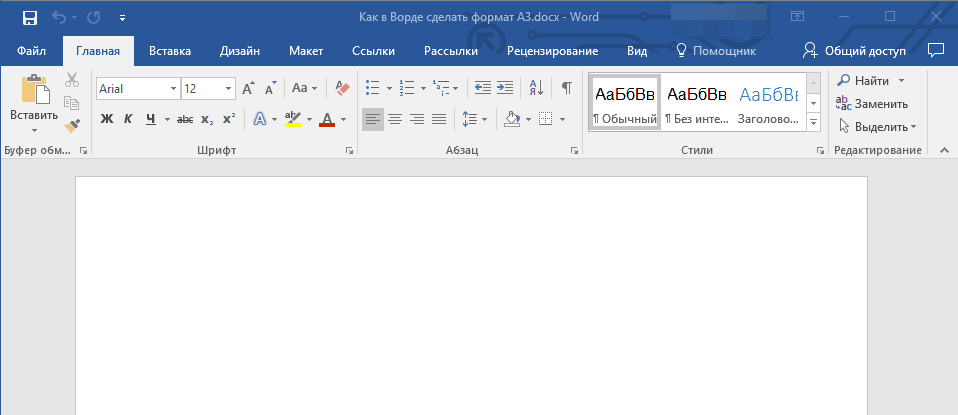
- Откройте текстовый документ, формат страницы в котором требуется изменить.
![]()
- Перейдите во вкладку “Макет” и откройте диалоговое окно группы “Параметры страницы”. Для этого нажмите на небольшую стрелку, которая находится в нижем правом углу группы.
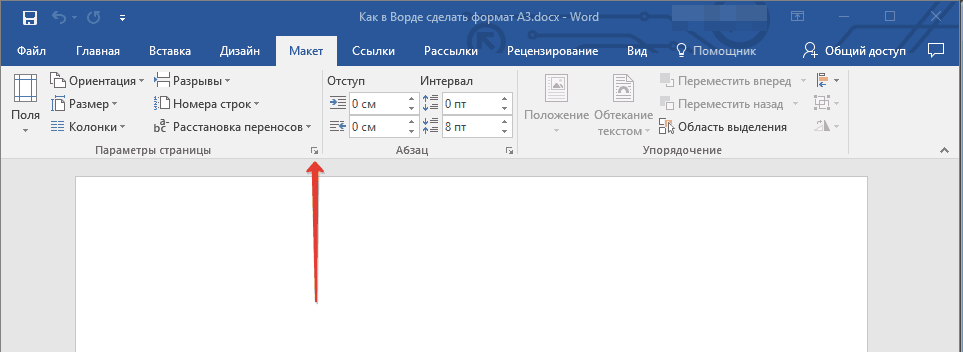
Примечание: В Word 2007-2010 инструменты, необходимые для изменения формата страницы, находятся во вкладке “Разметка страницы” в разделе “Дополнительные параметры”.
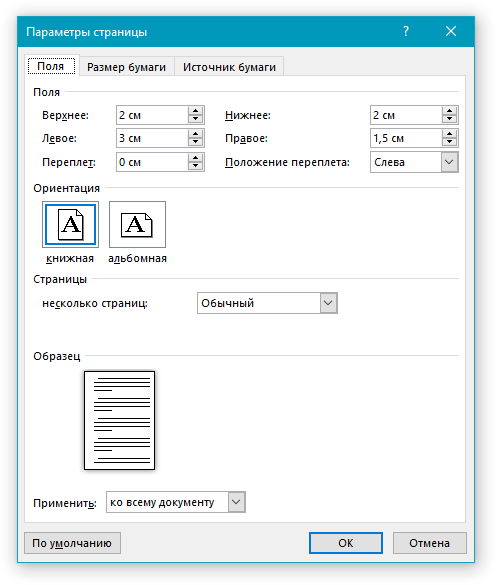
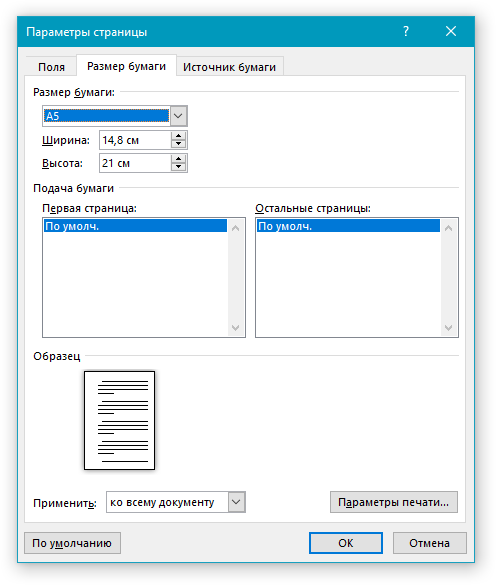
- В открывшемся окне перейдите во вкладку “Размер бумаги”, где в разделе “Размер бумаги” выберите из выпадающего меню необходимый формат.
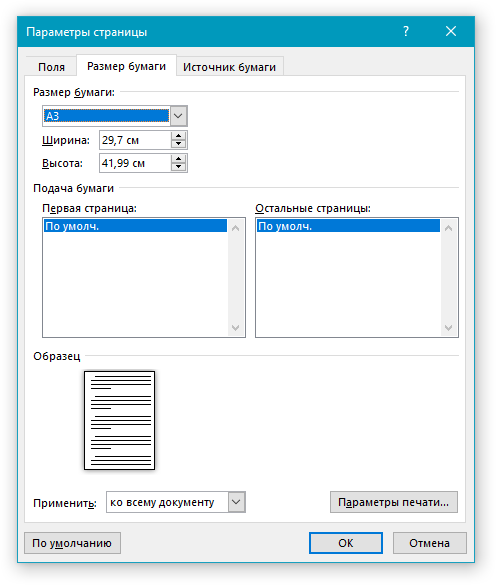
- Нажмите “ОК”, чтобы закрыть окно “Параметры страницы”.
- Формат страницы изменится на выбранный вами. В нашем случае это A3, а страница на скриншоте показана в масштабе 50% относительно размеров окна самой программы, так как иначе она попросту не влезает.
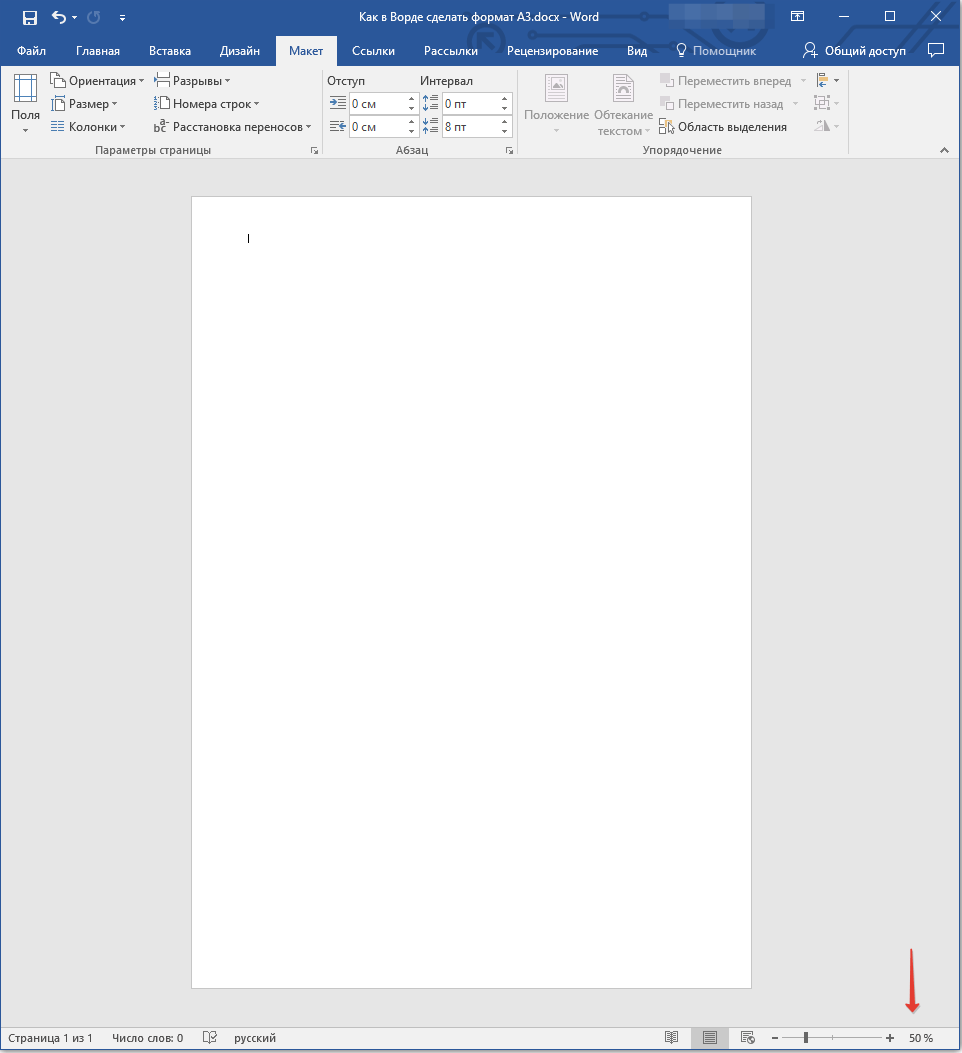
Ручное изменение формата страницы
В некоторых версиях форматы страницы, отличные от A4 по умолчанию не доступны, по крайней мере до тех пор, пока в системе не будет подключен совместимый принтер. Однако, размер страницы, соответствующий тому или иному формату, всегда можно задать вручную Все, что для этого от вас потребуется, так это знание точного значения по ГОСТу. Последнее с легкостью можно узнать благодаря поисковым системам, но мы решили упростить вам задачу.
Итак, форматы страницы и их точные размеры в сантиметрах (ширина x высота):
| Формат страницы | Размеры в см. |
|---|---|
| A0 | 84,1х118,9 |
| A1 | 59,4х84,1 |
| A2 | 42х59,4 |
| A3 | 29,7х42 |
| A4 | 21х29,7 |
| A5 | 14,8х21 |
А теперь о том, как и где их указать в Ворде:
- Откройте диалоговое окно “Параметры страницы” во вкладке “Макет” (или же раздел “Дополнительные параметры” во вкладке “Разметка страницы”, если вы используете старую версию программы).
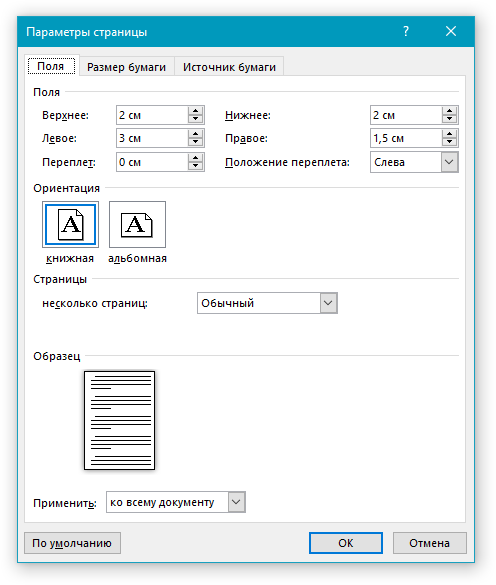
- Перейдите во вкладку “Размер бумаги”.
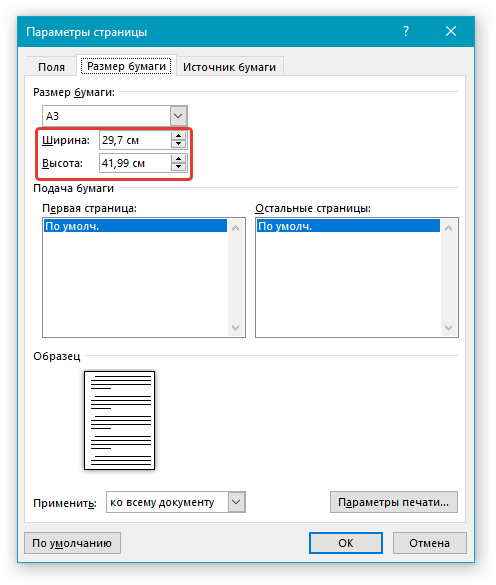
- Введите в соответствующие поля необходимые значения ширины и высоты страницы после чего нажмите кнопку “ОК”.
- Формат страницы изменится согласно заданным вами параметрам. Так, на нашем скриншоте вы можете видеть лист A5 в масштабе 100% (относительно размеров окна программы).
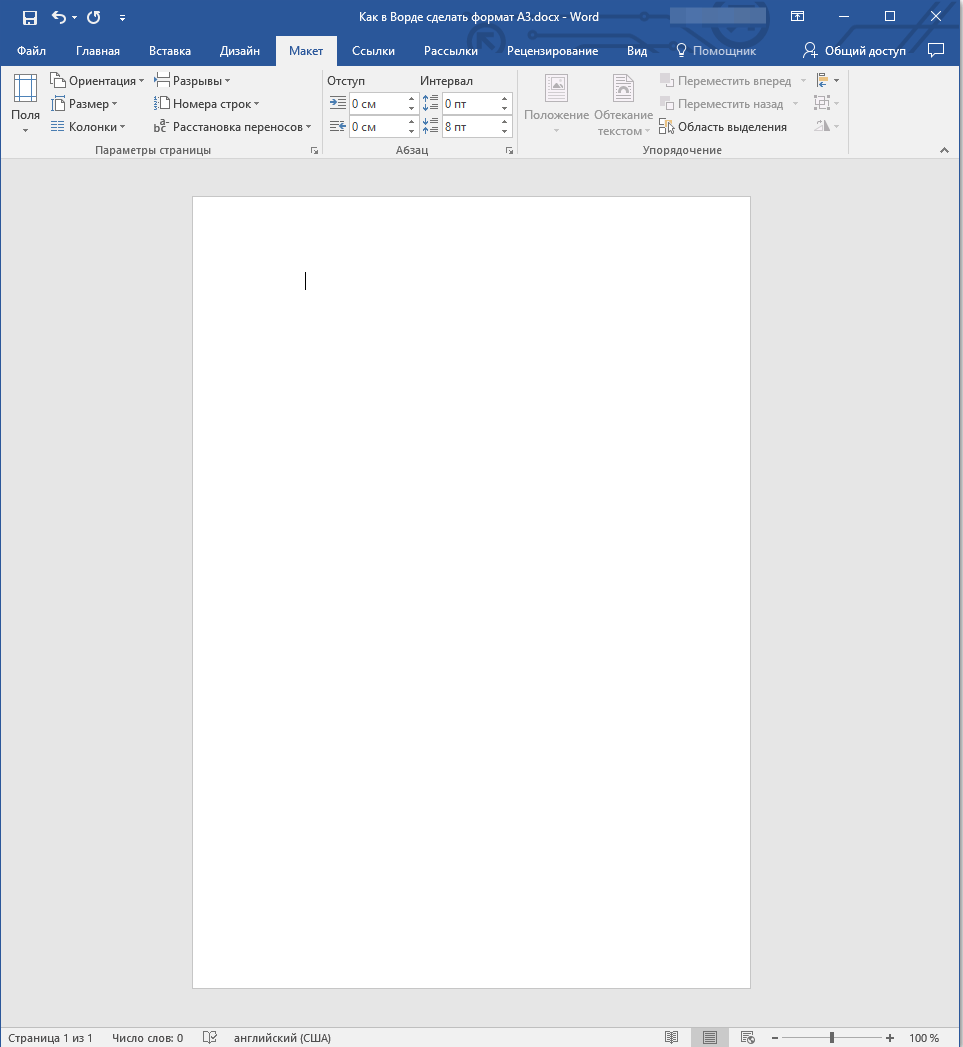
К слову, точно таким же образом вы можете задать любые другие значения ширины и высоты страницы, изменив ее размер. Другой вопрос, будет ли это совместимо с принтером, который вы будете использовать в дальнейшем, если вы вообще планируете это делать.
Вот и все, теперь вы знаете, как изменить формат страницы в документе Microsoft Word на A3 или любой другой, как стандартный (ГОСТовский), так и произвольный, заданный вручную.
Как из формата А4 сделать желанный формат А3 дома или в офисе?

Стандартный формат листа в Word — А4. А как его легко сделать вдвое больше и получить нужный А3? Узнайте несколько проверенных советов.
Зачем вообще нужен формат А3 и где его применяют
Формат А3 — это лист бумаги размером 297×420 мм или 11.7×16.5 дюймов. Он вдвое больше популярного формата А4 (210×297 мм) и вполовину меньше гигантского А2 (420×594 мм). Форматы серии А стандартизированы в системе ISO 216. Каждый следующий формат вдвое больше предыдущего. А1 самый большой, А10 — самый маленький.
Бумага А3 чаще всего используется для печати:
- Плакатов;
- Схем и чертежей;
- Географических и исторических карт;
- Обложек и разворотов журналов;
- Небольших газет;
- Рекламных баннеров.
По сравнению с А4, формат А3 позволяет:
- Разместить на листе гораздо больше информации.
- Лучше визуализировать и структурировать данные за счет площади.
- Выделить нужные элементы цветом, размером, расположением.
Среди типичных задач, где формат А3 бывает нужен:
- Печать презентаций, отчетов и диаграмм для совещаний;
- Подготовка учебных плакатов по предметам;
- Создание семейных фотоколлажей к праздникам;
- Печать выкроек для шитья или дизайна интерьера.
Варианты преобразования формата А4 в А3
Чтобы сделать из А4 документ или картинку формата А3, есть 3 основных способа:
- Изменить параметры страницы в настройках Word.
- Настроить нужный формат при печати через меню "Файл — Печать".
- Использовать сторонние программы для печати баннеров и плакатов.
Способ 1 — Изменение параметров страницы в настройках Word. Для этого:
- Откройте нужный документ и перейдите на вкладку "Разметка страницы".
- Нажмите кнопку "Размер" и выберите в списке "А3".
- Нажмите ОК для сохранения выбранного формата.
Теперь размер страницы для данного документа Word изменен с А4 на А3. Этот способ удобен, если нужен постоянный формат А3 для всего файла целиком.
Способ 2 — Настройка формата А3 через параметры печати в Word. Здесь также 3 шага:
- Перейти в меню "Файл — Печать".
- Нажать кнопку "Параметры" и выбрать в списке "А3".
- Нажать ОК и начать печать как обычно.
Такой способ позволяет гибко менять формат страницы для конкретной печати, не изменяя сам документ.
Способ 3 — Использование сторонних бесплатных или платных программ:
| Название ПО | Особенности |
| PosteRazor | Открытый код, много языков |
| Picasa | Простой интерфейс, нет рекламы |
| Picture Resize Genius | Много доп. функций, платная |
Такие утилиты удобны для печати именно графики — фото, картинок, коллажей. Они автоматически разбивают изображение на нужное число листов А4.
Печать А3 на обычном принтере А4
Даже если у вас нет специального принтера для печати формата А3, это не проблема. Вариантов "впихнуть" А3 на А4 два:
- Автоматическое масштабирование в настройках печати.
- Ручной расчет масштаба с разбивкой на 2-4 листа А4.
Первый способ проще и быстрее, но иногда возникает потеря качества из-за автоматического сжатия. Поэтому при печати важных документов лучше выбрать второй вариант.
Чтобы как из а4 сделать а3 вручную, нужно:
- Определить масштаб сжатия в процентах от исходного размера.
- Разбить А3 ровно на 2 или 4 части.
- Напечатать каждую часть на отдельном листе А4.
- Склеить готовые фрагменты в единое полотно.
Такой самодельный вариант позволяет полностью контролировать процесс печати и качество конечного результата. А с помощью дополнительных настроек в графических редакторах можно минимизировать видимые стыки между частями.

Преимущества самостоятельного изменения формата
Помимо экономии средств, есть и другие плюсы того, чтобы как из а4 сделать а3 своими руками, а не заказывать готовые баннеры или плакаты в типографии:
- Возможность быстрого редактирования и иборьбы ошибок;
- Печать сколь угодно большого количества копий;
- Индивидуальный подход и гибкие настройки.
Например, если на отпечатанном вами постере А3 обнаружилась опечатка или потребовалось добавить элемент, вы сможете легко внести правки в исходный файл и распечатать заново. А в типографии пришлось бы либо мириться с недочетом, либо заказывать новый баннер.
Какой формат выбрать и что можно улучшить
Иногда возникает вопрос — а как же а3 сделать а4 ворде или наоборот? Ведь для конкретных целей один из форматов может подходить лучше. Давайте разберем основные критерии выбора.
Формат А3 оптимален, если требуется:
- Максимум визуального пространства;
- Хорошо различимые элементы и детали;
- Возможность делить лист на логические блоки.
Формат А4 лучше использовать при:
- Необходимости компактности и мобильности;
- Печати большого количества страниц;
- Частом копировании и архивировании документов.
Возможные сложности при изменении формата
Конечно, у самостоятельного изменения формата есть и определенные подводные камни. Рассмотрим типичные из них.
При печати А3 на принтере А4 часто бывает:
- Некорректное совмещение фрагментов;
- Различия в цветопередаче частей изображения;
- Заметные стыки и полосы на стыках.
Чтобы этого избежать, нужно:
- Правильно выбрать тип склейки (внахлест, встык);
- Немного увеличить перекрытие краев фрагментов;
- Использовать один и тот же лист бумаги для всех частей.
Советы по дополнительным настройкам в Word
Кроме основных параметров страницы есть множество дополнительных настроек в Word, которые помогут улучшить внешний вид и удобство работы с форматами А3 или А4.
- Поменять ориентацию страницы (альбомная или книжная);
- Добавить колонтитулы или номера страниц;
- Изменить поля документа для оптимального размещения информации;
- Добавить разрывы разделов или страниц в нужных местах.
Экспериментируйте с настройками и используйте все возможности Word при работе с форматами А3 или А4!
Простой способ распечатать А3 на А4 в Word

Все о принтерах
Хотите распечатать документ формата А3 на бумаге А4 в Word? Не волнуйтесь, это проще, чем кажется! Вот простой способ сделать это без лишних хлопот.
Введение: печать А3 на А4 в Word Печать крупноформатных документов на обычном принтере может показаться сложной задачей. Однако, есть простой способ распечатать А3 на А4 в Word, который позволяет сэкономить время и средства. В этой статье мы рассмотрим пошаговую инструкцию, как это сделать, используя стандартные функции Microsoft Word.
Шаг 1: Настройка размера страницы
Первым шагом является настройка размера страницы в Word. Для этого нужно открыть вкладку "Размер" в меню "Макет" и выбрать формат А3. Если у вас нет такого размера в списке, его можно добавить вручную, указав размеры 297×420 мм. После этого, необходимо убедиться, что все элементы документа (текст, изображения, таблицы) умещаются в выбранный формат.
Шаг 2: Разбиение документа на части
Следующий шаг — разбить документ на части, которые можно будет распечатать на листах А4. Это можно сделать с помощью функции "Разбиение на страницы" в меню "Вид". Также можно воспользоваться инструментом "Колонтитулы", чтобы добавить разрывы страниц вручную. Важно учитывать, что каждая часть документа должна быть правильно выровнена и содержать все необходимые элементы.
Шаг 3: Печать каждой части отдельно
После того, как документ разбит на части, можно приступать к печати. В меню "Файл" выберите "Печать" и установите параметры печати для формата А4. Затем, необходимо распечатать каждую часть документа отдельно, следя за тем, чтобы они соответствовали друг другу по размеру и содержанию.
Шаг 4: Соединение отпечатанных частей
После печати всех частей документа их нужно аккуратно соединить вместе. Это можно сделать с помощью скотча или клея, следуя разметке на листах. Также можно использовать специальные скрепки или папки для бумаг, чтобы документ выглядел более аккуратно и профессионально.
Заключение: Советы по улучшению качества
Чтобы улучшить качество печати, рекомендуется использовать бумагу высокого качества и проверять настройки принтера перед печатью. Важно убедиться, что все части документа соединены правильно и без перекосов. Следуя этим простым советам, вы сможете без труда распечатать А3 на А4 в Word.
Таким образом, печать А3 на А4 в Word может быть выполнена довольно просто и без использования специализированных программ или оборудования. Важно лишь знать некоторые особенности настройки документа и следовать пошаговой инструкции. Соблюдая все рекомендации и советы, вы сможете добиться отличных результатов и сэкономить время на печать крупноформатных документов.
Похожие записи:
- Как распечатать формат А3 на двух листах А4 в Word
- Как распечатать А3 формат на А4 принтере в PDF
- Не видит принтер в Ворде на Виндовс 10: что делать?
- Как распечатать ПДФ на двух листах: простой гайд



