
Перейдите в раздел Главное > Стили и щелкните правой кнопкой мыши на активном стиле. Затем выберите опцию Изменить.
Как изменить формат ячеек с даты на числовой?
Как изменить числовой формат?
Как изменить разрядность числа в таблице Excel?
Где формат ячеек в ворде?
В Word таблицы не обладают полноценным форматированием ячеек. Там можно применять лишь стили абзацев. А вот в Excel есть возможность форматирования ячеек. Напоминаю: Word — это программа, где составляют заявления на отпуск, а Excel — это электронная таблица, в которую можно вносить числа и формулы.
Как можно разбить ячейки таблицы?
Почему в Экселе не меняется формат даты?
Возможноя причина : в какой-то момент при работе с файлом в ячейках возник конфликт форматов и стиль ячеек был заблокирован. . Как правило это происходит при работе с файлом в версиях Excel 2007 и выше.
Как поменять формат ячейки формулой?
Для изменения формата ячеек необходимо открыть соответствующее диалоговое окно, нажав сочетание клавиш CTRL+1 (либо CTRL+SHIFT+F), или выбрать опцию «Формат ячеек» из контекстного меню, кликнув правой кнопкой мыши.
Как изменить формат ячеек в Excel?
Выберите ячейку (ячейки) со значениями, которые вы хотите отформатировать. Нажмите сочетание клавиш Ctrl + 1 > Число > Все форматы Введите код формата и просмотрите в поле как будет выглядеть значение в ячейке. Нажмите OK, чтобы сохранить и применить только что созданный формат
Форматирование таблицы
Обычная ширина ячеек может не удовлетворять требованиям столбцов на листе.
К примеру, изменение ширины столбцов требуется в таких случаях:
- ширина недостаточна, чтобы показать текст без усечения;
- ширина недостаточна, чтобы показать цифровую информацию (в этом случае ячейку будут заполнять символы # # # #);
- ширина слишком большая для данной таблицы, и ее необходимо сократить.
Когда ширина колонки недостаточна, информация не исчезает; она просто отображается неполно.
Ширина столбца и групп столбцов может быть изменена при использовании команд Формат, Столбец (Format, Column).
Форматирование столбца
| Действие | Подробное описание |
| Ширина | Устанавливает новую величину ширины для выбранных колонок |
| Авторасчет ширины | Определяет ширину колонки на основании самой широкой из выбранных ячеек |
| Скрыть | Превращает столбцы в невидимые |
| Отобразить | Возвращает ранее скрытые столбцы на экран |
| Стандартная ширина | Устанавливает типовую ширину для столбцов на текущем листе. Новые параметры применяются ко всем столбцам, для которых ширина не была задана ранее |
Таблица 29. Форматирование столбца
Изменение ширины столбцов с помощью мыши
Для автоподбора ширины столбца щелкните дважды по правой границе столбца.
Высота выбранных строк может быть изменена для того, чтобы обеспечить увеличенное расстояние между линиями.
Высота строк, автоматически присваиваемая Excel, базируется на размере наибольшего шрифта, находящегося в строке. Автоматически рассчитанная высота строки приблизительно на 25 % больше, чем размер шрифта в пунктах (1/72 дюйма).
Форматирование строк
| Действие | Подробное описание |
| Размер по высоте | Устанавливает новую высоту для выбранных строк |
| Автоматическая настройка высоты | Подгоняет высоту строк под самый крупный шрифт. Является установкой по умолчанию |
| Скрыть | Скрывает выбранные строки |
| Показать | Возвращает отображение строк, которые были скрыты ранее |
Таблица 30. Форматирование строки
Высоту строки также можно изменить с помощью мыши. Перетащите нижнюю границу строки на новое место. Высота строки будет показана в поле всплывающей подсказки в ходе этого процесса.
Для автоподбора высоты строки щелкните дважды по нижней границе строки.
Форматирование ячеек
Содержимое ячеек таблицы может быть отформатировано для улучшения внешнего вида таблицы на рабочем листе. Все опции форматирования ячеек могут быть найдены в окне диалога команды Ячейки в меню Формат (Format, Cells). Некоторые кнопки доступны в панели инструментов Форматирование для быстрого применения наиболее общих текстовых и цифровых форматов.
В диалоговом окне "Формат ячеек" (см. рис. 90) параметры форматирования организованы по закладкам и представлены в таблице 31.
| Закладка | Описание |
| Число | Форматы чисел, применимые к данным в ячейке |
| Выравнивание | Методы выравнивания и направление текста в ячейке |
| Шрифт | Параметры шрифта, его размера и стиля в ячейке |
| Граница | Стиль и цвет рамок ячеек |
| Вид | Оттенки и узоры теней для ячеек |
| Защита | Возможность блокировки или скрытия ячеек |
Таблица 31. Закладки диалогового окна Формат ячеек
Форматирование чисел
Данные в таблицах Excel могут быть представлены в различных числовых форматах, в зависимости от того, какие вычисления требуется произвести (рис.92).
В поле Числовые форматы представлен список форматов. Можно задать нужное число знаков после запятой и выбрать способ представления отрицательных чисел в соответствующих полях.
Существует разница между тем, что ячейка "реально" содержит, и способом показа ее содержимого. Строка формул показывает неформатированное содержимое, в то время как ячейка показывает форматированную версию. Поле Образец показывает выбранное форматирование.
При работе с новой таблицей по Умолчанию установлен цифровой формат Общий (General), который показывает числа без определенного форматирования (т.е. 145123; 0,37; 31 и т. д.).
Ввод некоторых символов автоматически установит нужное форматирование. Например; ввод 40 р. или 5 % в ячейку автоматически установит денежный или процентный формат введенных данных соответственно.
Форматирование может Выполняться при введении значений на рабочий лист.
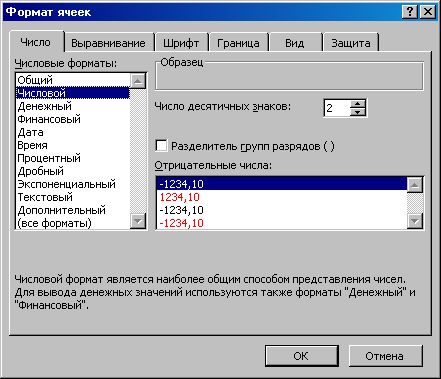
Рис. 92. Закладка Число

Выравнивание данных в ячейке
Для установки новых значений выравнивания или изменения значений принятых по умолчанию могут использоваться опции закладки Выравнивание (Alignment) в окне диалога Формат, Ячейки (Format, Cells) (рис. 93).
Все выбранные ячейки и диапазоны рабочего листа подвергнутся изменениям. По умолчанию текст, введенный в ячейку, выравнивается по левому краю, в то время как числовые значения выравниваются по правому краю.
Опции выравниваний по горизонтали и по вертикали определяют положение текста в ячейке. Для изменения направления текста требуется повернуть стрелку со словом Надпись в поле Ориентация.
Если текст в ячейке состоит из нескольких слов, для удобства чтения задайте опито Переносить по словам.
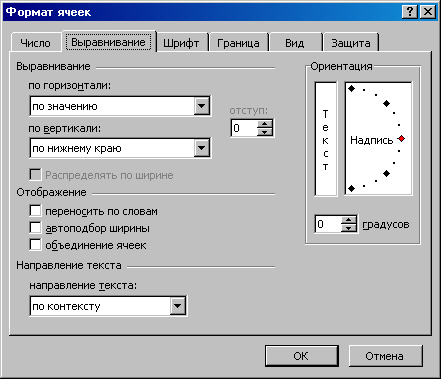
Рис. 93. Закладка Выравнивание
Центрирование текста по столбцам
Содержимое ячейки может быть выровнено по столбцам в выбранной области. Эта возможность используется для центрирования заголовков на рабочем листе. В этом случае текст должен находиться в самой левой ячейке выделенной области.
Установка шрифтов и их атрибутов
Опции закладки Шрифт (Font) окна диалога Формат, Ячейки (Format/ Cells) используются для установки шрифтов и их стилей для выделенных ячеек.
Средства форматирования с использованием шрифтов в Excel аналогичны средствам Word, описанным в предыдущей главе.
Границы и вид ячейки или области
Рамки могут применяться для ячейки или выделенной области. Опции рамок могут быть установлены при использовании закладки Граница (Border) (рис. 94).
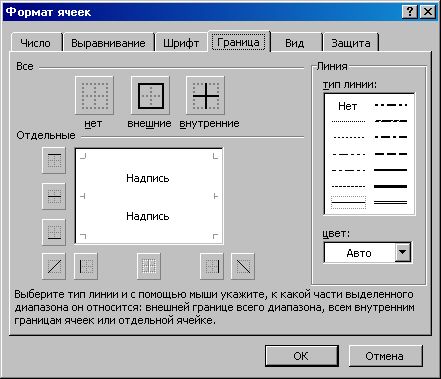
Рис. 94. Закладка Граница
Некоторые из доступных стилей рамок представлены в поле Тип линии.
Облик ячеек можно улучшить, добавив им цветовое оформление и/или узоры. Для задания цветов и узоров (включая цвет самого узора) необходимо использовать вкладку Вид (Patterns) в диалоговом окне Формат, Ячейки (Format, Cells).
Выбранная заливка и узор показываются в поле Образец.
Защита ячеек
Защита полезна в таблицах, содержащих сложные формулы и заранее заданные константы. В Excel используется двухуровневая система защиты. В рабочем листе каждая ячейка по умолчанию заблокирована, но, если защита листа выключена, данные можно вводить во все ячейки.
Закладка Защита (Protection) содержит опции Защищаемая ячейка (Locked) и Скрыть формулы (Hidden).
Чтобы запретить изменение ячеек листа для сохранения формул или данных, следует разблокировать ячейки для ввода и установить защиту листа.
Чтобы никто другой не смог снять защиту с листа, введите пароль, но учтите, что при утере пароля получить доступ к защищенным элементам листа будет невозможно.
Установка числовых форматов
Установка денежного или финансового формата позволяет отображать в ячейке число с указанием денежной единицы. На рис. 18.9 показано отображение чисел с различными денежными единицами. В столбцах В и D приведены денежные форматы, а столбцах С и Е — финансовые.
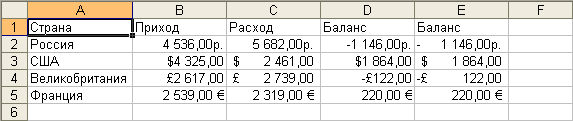
Рис. 18.9. Финансовый и денежный формат
Для установки отображения российской денежной единицы ( р.) достаточно выделить ячейки и нажать кнопку Денежный формат панели инструментов Форматирование ( рис. 18.10).

Рис. 18.10. Установка денежного формата (рубли)
Чтобы настроить отображение валют других стран, потребуется выполнить команду Формат/Ячейки или щелкнуть правой кнопкой мыши на выделенной области и выбрать пункт из контекстного меню Формат ячеек. В открывшемся окне Диалогового окна Формат ячеек на вкладке Число (рис. 18.11) необходимо выбрать из списка Числовые форматы опцию Денежный или Финансовый, а затем в выпадающем меню Обозначение указать нужное обозначение валюты.
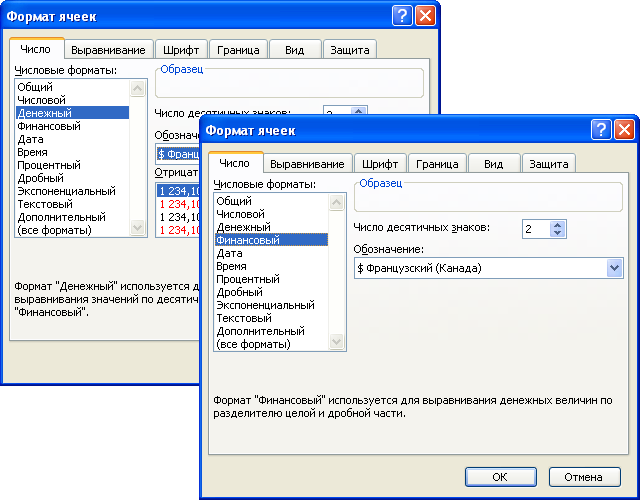
Рис. 18.11. Установка денежного и финансового формата во вкладке "Число" диалогового окна "Формат ячеек"
В списке Обозначение можно найти условные обозначения денежных единиц всех государств Европы, некоторых других стран, а также трехбуквенные коды валют почти 200 стран всего мира.
Кроме того, в счетчике Число десятичных разрядов при необходимости можно установить количество десятичных разрядов.
В денежном формате, в отличие от финансового, помимо обозначения денежной единицы в списке Отрицательные числа можно выбрать способ отображения отрицательных чисел. Кроме того, денежный и финансовый формат отличаются способом выравнивания обозначения денежной единицы и знака минус (-) у отрицательных значений (см. рис. 18.9).



