

Обычно при работе с текстовыми документами в Word используется формат A4. Но, текстовый редактор Word может работать и с другими популярными форматами листов.
Например, вы можете использовать формат A5.
Сейчас вы узнаете о том, как сделать формат A5 в Word 2003, 2007, 2010, 2013 и 2016. Также мы рассмотрим некоторые особенности печати листов в формате A5.
- Формат A5 в Word 2007, 2010, 2013 и 2016
- Формат A5 в Word 2003
- Как распечатать лист в формате A5 на листе A4
Формат A5 в Word 2007, 2010, 2013 и 2016
Если вы используете текстовый редактор Word 2007, 2010, 2013 или 2016 года, то для того чтобы сделать формат A5 вам необходимо перейти на вкладку «Разметка страницы» и нажать там на кнопку «Размер».

После нажатия на данную кнопку перед вами появится выпадающий список, в котором будет доступны все популярные форматы листов. В этом списке необходимо просто выбрать формат A5 и Word изменит размер страницы.

В Word 2007, 2010, 2013 и 2016 есть другой способ сделать лист формата A5. Для этого необходимо на вкладке «Разметка страницы» нажать на кнопку «Параметры страницы».

Вы можете открыть «Параметры страницы» просто кликнув в любом месте на линейке, которая обычно отображается сверху и сбоку от листа.

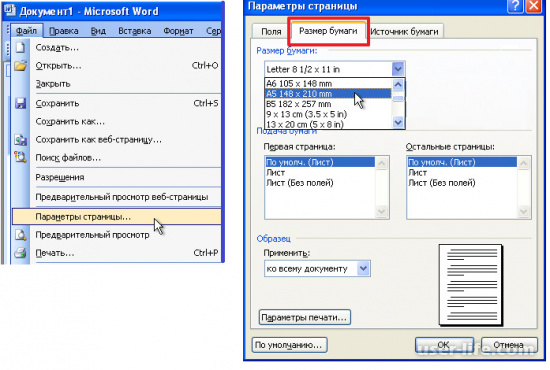
После открытия окна «Параметры страницы» вам необходимо перейти на вкладку «Размер бумаги» и выбрать формат A5 в выпадающем списке.

После чего окно необходимо закрыть с помощью кнопки «Ok».
Формат A5 в Word 2003
Если же вы пользуетесь Word 2003, то для того чтобы сделать лист в формате A5 вам необходимо открыть меню «Файл» и перейти в «Параметры страницы».

После этого откроется окно «Параметры страницы». В Word 2003 оно выглядит почти также, как и в более современных версиях. Здесь необходимо перейти на вкладку «Размер бумаги» и выпадающем списке выбрать формат A5.

После чего окно «Параметры страницы» необходимо закрыть с помощью кнопки «Ok».
Как распечатать лист в формате A5 на листе A4
Если вам необходимо распечатать лист в формате A5 на листе A4, то у вас есть два варианта. Если воспользоваться стандартными настройками печати, то вы получите просто лист A5 по середине листа A4. При этом справа и слева от текста будут очень большие поля. Другой вариант – печатать по два листа A5 на листе A4. Для этого на экране с настройками печати необходимо выбрать вариант печати «2 страницы на листе».

В этом случае на каждом листе A4 будут размещены по две страницы A5. При этом вы избежите больших отступов по бокам и с экономите бумагу.
Как в Word 2013 изменить размер страницы до A3
Как в Ворде сделать формат A5

Всем привет! Сегодня поговорим про изменение формата страницы A4 на A5 в популярном редакторе Майкрософт Ворд. Итак, поехали!
Нормальным форматом странички, применяемым в программке Microsoft Word, считается A4. Именно, нормальным он считается буквально всюду, где лишь только возможно встретиться с документами.
И все же, как бы там ни было, временами появляется надобность отступить в сторону от обычного A4 и поменять его на формат гораздо меньше, которым считается A5.
На нашем веб-сайте есть заметка о том, как поменять формат странички на вящий — A3. В предоставленном случае мы станем работать буквально этим же образом.
1. Откройте документ, в котором нужно заменить формат странички.
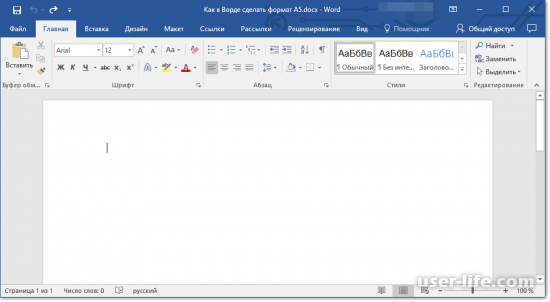
2. Откройте вкладку “Макет” (если вы пользуетесь Word 2007 — 2010, изберите вкладку “Разметка страницы”) и разверните там диалоговое окошко группы “Параметры страницы”, нажав на стрелку, расположенную в правой нижней части группы.
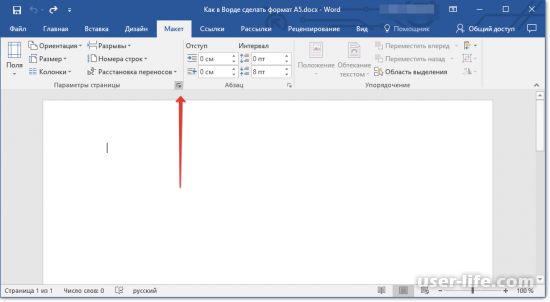
В Ворд 2007 — 2010 взамен окошка “Параметры страницы” нужно обнаружить “Дополнительные параметры”.
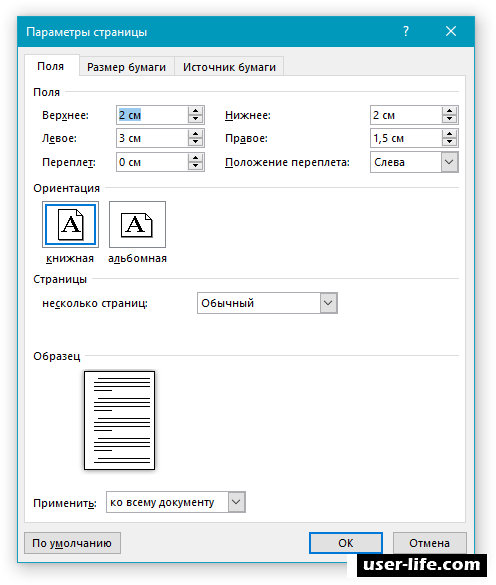
3. Перейдите во вкладку “Размер бумаги”.
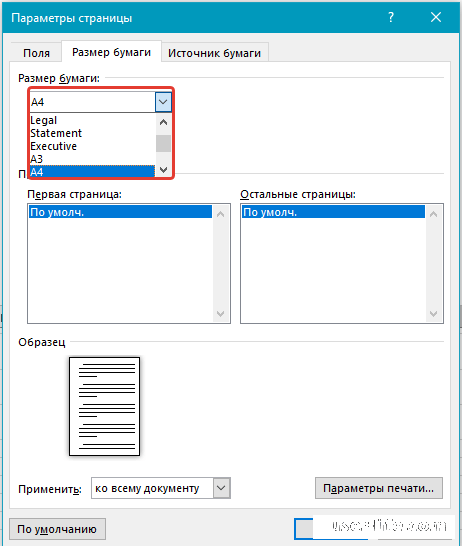
4. В случае если вы развернете окно раздела “Размер бумаги”, то сможете не отыскать там формат A5, как и иные форматы, других кроме А4 (зависит от версии программы).
Вследствие этого числа ширины и высоты для такового формата странички будет необходимо задать вручную, введя их в надлежащие поля.
Временами форматы, другие кроме A4 отсутствуют в “Размер бумаги” до тех пор, пока же к компу не станет включен принтер, поддерживающий иные форматы страниц.
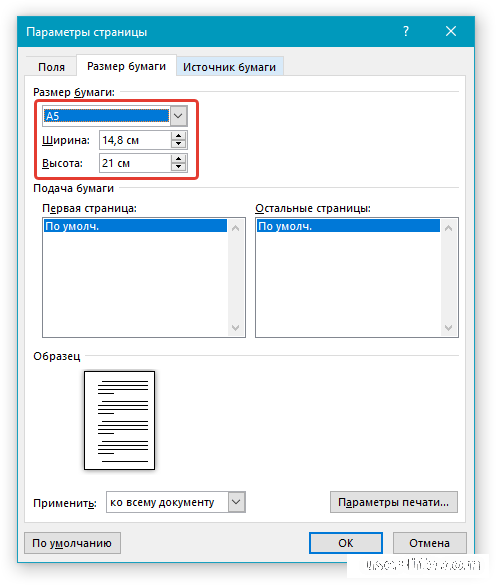
Ширина и высота странички формата A5 оформляет 14,8х21 сантиметра.
5. Впоследствии такого, как вы введете эти числаи нажмите кнопку “ОК” формат странички в документе MS Word из A4 поменяется на A5, став в два раза меньше.
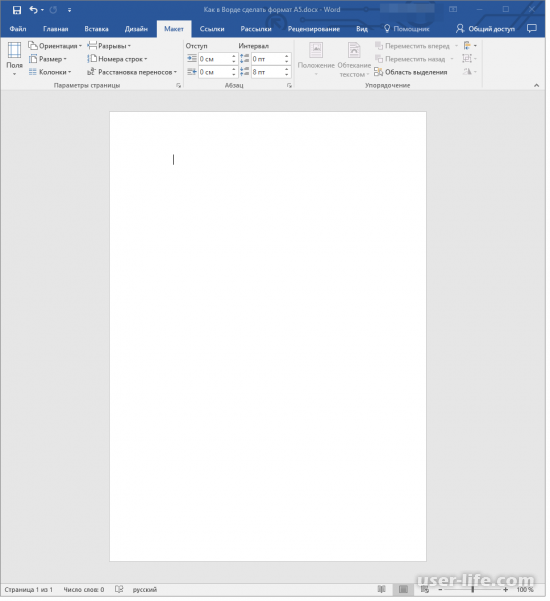
На данном возможно окончить, ныне вы понимаете, как в Ворде устроить формат странички A5 взамен обычного A4.
Принимая во внимание верные характеристики ширины и высоты для каждых иных форматов, вы сможете менять габариты странички в документе на всякий важный, а то станет ли он более или же меньше, находится в зависимости от ваших притязаний и предпочтений.
Рейтинг:
(голосов: 1 )
Не пропустите похожие инструкции:
Как убрать фон в Ворд
Как распечатать сетку в Ворде

Как сделать маркированный список в Ворде

Как изменить шрифт в Ворде
Как изменить поля страницы в Ворде
Как создать макрос в Ворде

Как вставить формулу в Ворде
Принтер не печатает файлы в Microsoft Word

Как в Ворде поставить галочку
Как создать шаблон в Ворде
Как убрать линию в Ворде

Как настроить строки в Ворде

Как убрать разрыв страницы в Ворде удалить

Как сделать таблицу в Microsoft Word
Как сделать разрыв страницы в Ворде

Как поставить число в степень в Ворде

Как создать диаграмму в Ворде

Ворд как пользоваться работать скачать беcплатно на русском для Windows 7 8 10

Как убрать интервал между абзацами в Ворде (расстояние пробелы отступ разрыв уменьшить большие)

Как вставить картинку в Ворд
Комментариев пока еще нет. Вы можете стать первым!
!
Популярное
Последние статьи

Как включить автообновление в Виндовс 10

«Расположение недоступно. Отказано в доступе» в Windows 10

Ошибка Центра обновления в Windows 11

Как обновить Windows 11 Home до Pro

Как отключить брандмауэр в Виндовс 10

Как открыть дисковод на компьютере без кнопки

Чем открыть HEIC в Windows 7

Пробная страница печати напечатана неправильно в Windows 10



