
Хотя Microsoft Word — это программа для работы с текстовыми документами, вы также можете добавлять графические файлы. Помимо простой функции вставки изображений, программа также предоставляет достаточно широкий набор функций и возможностей для их редактирования.
Да, Word не дотягивает до уровня среднего графического редактора, но основные функции этой программы по-прежнему можно выполнять. О том, как изменить картинку в Word и какие инструменты для этого есть в программе, мы расскажем ниже.
Вставка изображения в документ
Прежде чем вы сможете приступить к редактированию изображения, вам необходимо добавить его в свой документ. Это можно сделать простым перетаскиванием или с помощью инструмента «Изображения», расположенного на вкладке «Вставка». Более подробные инструкции смотрите в нашей статье.
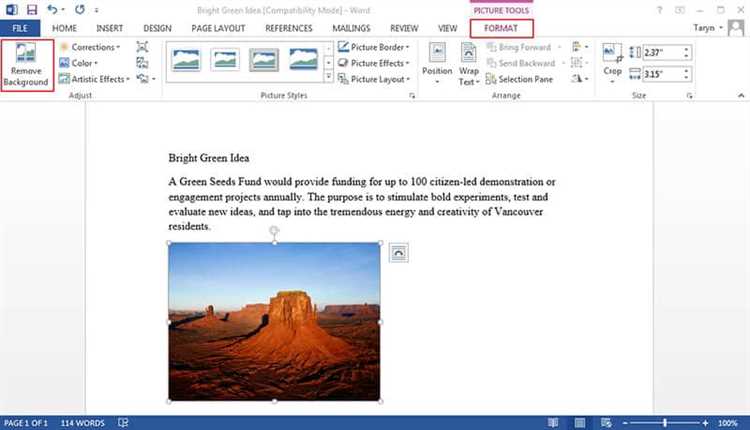
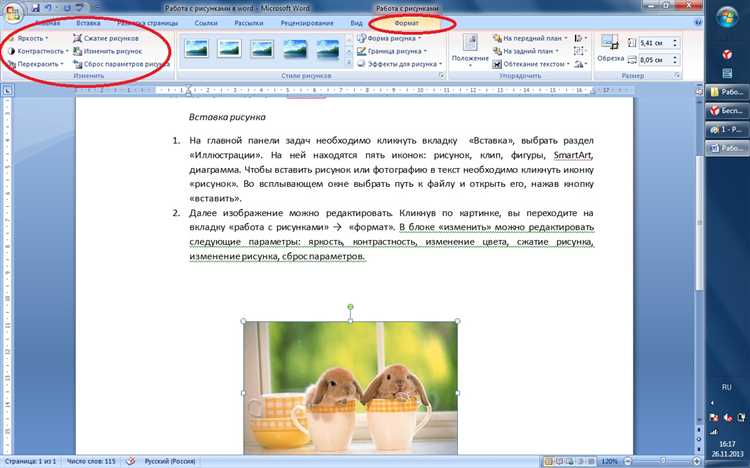
Чтобы активировать режим работы с изображениями, нужно дважды щелкнуть по изображению, вставленному в документ: откроется вкладка «Формат», в которой находятся основные инструменты для редактирования изображения.
Инструменты вкладки “Формат”
Вкладка «Формат», как и все вкладки в MS Word, разделена на несколько групп, каждая из которых содержит разные инструменты. Давайте по порядку рассмотрим каждую из этих групп и их возможности.
Изменение
В этом разделе программы можно изменить параметры резкости, яркости и контрастности изображения.
Нажав на стрелку, расположенную под кнопкой «Коррекция», вы можете выбрать стандартные значения для этих параметров от + 40% до -40% с шагом 10% между значениями.
Если вас не устраивают стандартные параметры, в выпадающем меню одной из этих кнопок выберите пункт «Параметры изображения». Откроется окно «Формат изображения», в котором вы можете установить собственные значения резкости, яркости и контрастности, а также изменить параметры «Цвет”.
Вы можете изменить цветовые параметры изображения с помощью одноименной кнопки в Панели быстрого доступа.
Вы также можете изменить цвет в меню кнопки «Перекрасить», где представлены пять параметров модели:
- Автомобиль;
- Оттенки серого;
- Черное и белое;
- Подложка;
- Установите прозрачный цвет.
В отличие от первых четырех параметров, параметр «Установить прозрачный цвет» не изменяет цвет всего изображения, а только его часть (цвет), на которую указывает пользователь. После выбора этого элемента курсор превратится в кисть. Именно этим следует указать место изображения, которое должно стать прозрачным.
Особого внимания заслуживает раздел «Художественные эффекты», где можно выбрать один из стилей изображения модели.
Примечание. При нажатии кнопок «Коррекция», «Цвет» и «Художественные эффекты» в раскрывающемся меню отображаются значения по умолчанию для некоторых изменений. Последний пункт в этих окнах предоставляет возможность вручную настроить параметры, за которые отвечает конкретная кнопка.
Другой инструмент, который находится в группе «Редактировать», называется «Сжать изображение». С его помощью можно уменьшить исходный размер рисунка, подготовить его к печати или загрузке в Интернет. Необходимые значения можно ввести в окне «Сжать изображения”.
«Восстановить изображение»: отменяет все сделанные изменения, возвращая изображению его первоначальный вид.
Стили рисунков
Следующая группа инструментов на вкладке «Формат» называется «Стили изображения». Здесь самый большой набор инструментов для редактирования изображений, давайте рассмотрим их по порядку.
«Быстрые стили»: набор стилей шаблонов, с помощью которых вы можете сделать изображение трехмерным или добавить простую рамку.
«Границы изображения» — позволяет выбрать цвет, толщину и внешний вид линии, обрамляющей изображение, то есть поля, в котором оно расположено. Граница всегда прямоугольная, даже если добавленное изображение имеет другую форму или находится на прозрачном фоне.
«Эффекты для изображения»: позволяет выбрать и добавить один из множества вариантов шаблона для изменения изображения. Этот подраздел содержит следующие инструменты:
- Пустой;
- Тень;
- Отражение;
- Подсветка;
- Шлифование;
- Облегчение;
- Поверните объемную форму.
Примечание. Для каждого из эффектов на панели инструментов «Эффекты изображения», помимо значений шаблона, вы можете вручную настроить параметры.
Макет изображения — это инструмент, который можно использовать для преобразования добавляемого изображения в своего рода блок-схему. Все, что вам нужно сделать, это выбрать подходящий макет, настроить его размер и / или настроить размер изображения и, если выбранный вами блок поддерживает его, добавить текст.
Упорядочение
В этой группе инструментов вы можете настроить положение изображения на странице и правильно подогнать текст, сделав текст плавным. Подробнее о том, как работать с этим разделом, вы можете прочитать в нашей статье.
Используя инструменты «Перенос текста» и «Положение», вы также можете наложить одно изображение поверх другого.
Еще один инструмент в этом разделе — «Вращение», его название говорит само за себя. Нажав эту кнопку, вы можете выбрать стандартное (точное) значение поворота или установить собственное. Кроме того, изображение также можно вручную повернуть в любом направлении.
Размер
Эта группа инструментов позволяет вам установить точные размеры по высоте и ширине добавленного вами изображения, а также обрезать его.
Инструмент «Обрезка» позволяет не только обрезать произвольную часть изображения, но и делать это с помощью формы. То есть таким образом вы можете оставить ту часть изображения, которая будет соответствовать форме фигурного изображения, которое вы выбрали из выпадающего меню. Наша статья поможет вам более подробно ознакомиться с этим разделом инструментов.
Добавление надписи на картинку
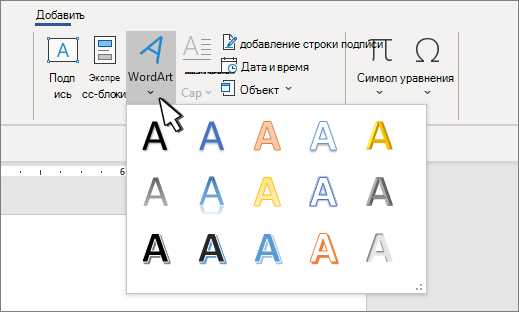
Помимо всего вышеперечисленного, в Word вы также можете накладывать текст на изображение. Правда, для этого уже необходимо использовать не инструменты вкладки «Формат», а объекты «WordArt» или «Текстовое поле», расположенные на вкладке «Вставка». О том, как это сделать, читайте в нашей статье.
Совет: чтобы выйти из режима редактирования изображения, просто нажмите клавишу «ESC» или щелкните пустое место в документе. Чтобы снова открыть вкладку «Формат», дважды щелкните изображение.
Вот и все, теперь вы знаете, как редактировать рисунок в Word и какие инструменты доступны в программе для этих целей. Напоминаем, что это текстовый редактор, поэтому для более сложного редактирования и обработки графических файлов рекомендуется использовать специализированное программное обеспечение.
Раздел: Настройка Word
Как изменить форму изображения в Word
Microsoft Word является одним из наиболее популярных текстовых редакторов, используемых по всему миру. Вместе с тем, Word также имеет мощные функции редактирования изображений, которые позволяют пользователям создавать уникальные и креативные макеты документов. Одной из таких функций является изменение формы изображения, что позволяет адаптировать их к нужным размерам и стилям.
Редактирование формы изображений в Word может быть полезно во многих случаях. Например, вы можете изменить форму изображения, чтобы оно соответствовало общему дизайну документа или чтобы выделить важную информацию на фотографии. Благодаря современным технологиям в программе Word, процесс изменения формы изображения стал намного проще и доступнее для пользователей разного уровня навыков.
Как изменить форму изображения в Word
Чтобы изменить форму изображения, щелкните на нем правой кнопкой мыши и выберите «Форматирование изображения». В открывшемся окне перейдите на вкладку «Обрезать» и выберите опцию «Изменить форму».
В списке доступных форм выберите нужную форму для изображения, например, квадрат, круг или треугольник. После выбора формы Word автоматически применит изменения к изображению.
Если вам необходимо настроить размеры изображения, вы можете воспользоваться функцией изменения размера. В окне форматирования изображения перейдите на вкладку «Размеры» и укажите нужные значения для ширины и высоты изображения.
В Word есть возможность добавить к изображению контур или тени. Для этого перейдите на соответствующую вкладку в окне форматирования изображения и выберите нужные параметры контура и тени.
Открытие файла в Word
Для открытия документа в Word необходимо воспользоваться соответствующей командой программы.
1. Запустите приложение Microsoft Word на своем компьютере или ноутбуке.
2. В верхнем меню найдите вкладку «Файл» и щелкните на ней мышью. Откроется выпадающее меню.
3. В выпадающем меню выберите «Открыть». Откроется окно «Открыть файл».
4. В окне «Открыть файл» найдите тот каталог или папку, в которой находится нужный вам документ.
5. Дважды щелкните на файле, чтобы открыть его в программе Word.
6. Ваш документ будет открыт в новом окне, готовый к редактированию и просмотру.
Теперь вы можете изменять содержимое и форматирование документа, добавлять, удалять или изменять его элементы в соответствии с вашими потребностями. Не забудьте сохранить изменения после завершения работы с документом.
Выбор изображения для изменения формы
- Тип изображения: Выбирайте изображения, которые подходят для конкретной цели вашего документа. Например, если вы хотите добавить изображение в презентацию о природе, то изображение природы, животных или ландшафтов будет наиболее подходящим выбором.
- Качество изображения: Обратите внимание на качество изображения. Выбирайте изображения высокого разрешения, чтобы они выглядели четкими и профессиональными в вашем документе.
- Цвет и композиция: Рассмотрите цветовую гамму и композицию изображения. Выбирайте изображения, которые гармонично впишутся в оформление вашего документа.
- Размер изображения: Примите во внимание размер изображения. Убедитесь, что его размер соответствует размеру, который вы хотите использовать в вашем документе. В Word можно легко изменить размер изображения, но имейте в виду, что в процессе изменения формы изображения, его размер может измениться.
- Авторские права: Важно убедиться, что выбранное изображение не нарушает авторские права. Используйте только свободные для использования источники изображений или приобретайте лицензию на использование конкретного изображения.
Соблюдая эти рекомендации, вы сможете выбрать подходящее изображение и внести в свои документы уникальность и профессионализм. Помните, что правильный выбор изображения — это первый шаг к его успешному изменению формы в Word.
Настройка формы изображения
Если вы хотите изменить форму изображения на более сложную или настраиваемую, вы можете использовать инструменты рисования, такие как «Формы» или «Кривые». Они позволяют создать кривые линии, многоугольники или другие сложные формы, которые вы можете применить к изображению.
Дополнительно, вы можете использовать инструменты «Трансформация» или «Искривление» для настройки формы изображения. Они позволяют вам искривить, искажать или перекрывать изображение, чтобы добиться нужного эффекта.
Важно помнить, что при изменении формы изображения сохраняется его пропорциональность и качество. Поэтому, если вы сильно измените форму, изображение может стать искаженным и некачественным. Лучше всего экспериментировать с функциями на копии изображения, чтобы сохранить оригинал в безопасности.
Как видите, в Word есть много способов настройки формы изображения. Выберите наиболее удобный и эффективный для вашей работы и приступайте к творчеству!
Изменение размера изображения
Существует несколько способов изменения размера изображения в Word:
- Использование функции «Изменить размер изображения» в меню «Формат» или контекстном меню правой кнопкой мыши на изображении. Это позволяет изменить размер изображения вручную, указав необходимые значения ширины и высоты в пикселях или процентах.
- Использование функции «Растянуть изображение» в меню «Формат» или контекстном меню правой кнопкой мыши на изображении. Это позволяет растянуть или сжать изображение в указанном направлении, изменяя пропорции изображения.
- Использование функции «Обрезать» в меню «Формат» или контекстном меню правой кнопкой мыши на изображении. Это позволяет обрезать изображение до необходимого размера или формы, сохраняя пропорции изображения.
При изменении размера изображения важно учитывать соотношение сторон и пропорции изображения, чтобы избежать искажений и сохранить его качество. Также рекомендуется использовать подходящее разрешение изображения для его отображения на печатной или электронной странице.
Изменение ориентации изображения
В программе Word имеется ряд инструментов, которые позволяют изменять ориентацию изображения. Например, вы можете поворачивать изображение на определенный угол, отражать его горизонтально или вертикально, а также изменять его размеры и положение.
Для изменения ориентации изображения в программе Word вам нужно выбрать нужное изображение, затем нажать правой кнопкой мыши на него и выбрать опцию «Изменить изображение». В появившемся окне вы сможете настроить ориентацию изображения, используя доступные инструменты и функции.
Изменение ориентации изображения может быть полезным в различных ситуациях. Вы можете поворачивать изображения для более удобного просмотра, а также изменять их ориентацию в соответствии с требованиями форматирования документа или предпочтениями дизайна.
Изменение ориентации изображения в программе Word является простым и удобным процессом, который позволяет вам легко настроить изображение под нужные параметры и визуальные предпочтения.
Сохранение изменений в документе
Сохранение изменений в документе может быть осуществлено несколькими способами. Один из самых распространенных способов — это использование команды «Сохранить» на панели инструментов или в меню программы Word. Чтобы сохранить документ, просто выберите эту команду, введите имя файла, выберите место для сохранения и нажмите кнопку «Сохранить». После этого все внесенные изменения будут сохранены в выбранном файле.
Сохранение изменений в документе является важным этапом рабочего процесса и позволяет вам сохранить вашу работу на будущее. Вы можете выбрать различные форматы сохранения и использовать функцию автоматического сохранения для обеспечения безопасности и сохранности ваших данных.
Вопрос-ответ:
Как сохранить изменения в документе?
Для сохранения изменений в документе нужно нажать на кнопку «Сохранить» или выбрать соответствующий пункт меню.
Какие форматы файлов поддерживают сохранение изменений?
Можно ли отменить сохранение изменений в документе?
Если в программе, в которой вы работаете, есть функция «Отменить» (обычно она доступна через комбинацию клавиш Ctrl + Z), то вы можете отменить последнее сохранение и вернуть документ к предыдущему состоянию.
Как сделать автоматическое сохранение изменений в документе?
В некоторых программах есть функция автоматического сохранения, которую можно включить в настройках программы. Таким образом, изменения будут сохраняться автоматически через определенные промежутки времени или после определенного количества действий.
Урок 70. Рисунок в Word
Скачайте файл здесь и откройте его. Я делала этот файл для девочки, которая учится в колледже на стилиста. Хоть отдохнула от заумных технических текстов.
1. Обтекание рисунка текстом
На Уроке 69 мы работали с рисунком в текстовом режиме. Но представьте себе, что текст – это река, в который бросили валун, и вода валун обтекает. Рисунок мы тоже можем бросить в текст.
Шаг 1. При выделении рисунка справа верху от рисунка появляется кнопка. При щелчке ЛМ по этой кнопке появляется окно «Параметры разметки» с командами. Самая первая команда активна – рисунок помещен в текстовом режиме.

- Квадрат, то есть валун-рисунок обтекает текстовая река по области выделения рисунка. Почему «квадрат» для меня загадка, ведь рисунок может иметь прямоугольную форму.
- По контуру. Область выделения любого рисунка – прямоугольник. Но можно вставить рисунок с прозрачными областями. В этом режиме текстовая река будет обтекать рисунок по непрозрачным областям. Можно получить очень интересный дизайнерский эффект.
- Сквозное. Смесь двух предыдущих режимов. Действует почти так же, как режим «Квадрат», за исключением того, что можно изменить точки обтекания таким образом, чтобы текст заполнял прозрачность между элементами изображения.
- Сверху и снизу. По сути, аналог текстового режима. Я никогда не пользуюсь этим режимом.
- За текстом. Текст свободно проходит через рисунок. Очень полезный режим, если вам необходимо сделать водяной знак при создании колонтитулов.
- Перед текстом. Рисунок полностью перекрывает текст. Практического применения этому режиму я не нашла.
Шаг 2. Предлагаю выбрать обтекание «Квадрат»:

На самом первом уроке, когда я рассказывала о непечатаемых символах, я привела пример символа прикрепления рисунка – якорь. Якорь показывает, к какому именно абзацу прикреплен рисунок. На том же уроке я показала, что удаление абзаца с якорем приводит к удалению рисунка. Рисунок можно прикрепить к другому абзацу. Для этого достаточно якорь перетащить в другое место.
Когда мы задали обтекание рисунка, то на месте рисунка остался символ конца абзаца. Лучше его удалить от греха подальше.
Подвигайте рисунок, и вы увидите, как текст послушно обтекает его со всех сторон. Но, как правило рисунок располагается справа или слева от текста.
В окне «Параметры разметки есть ещё две команды:

- Перемещать вместе с текстом. По умолчанию рисунок отправиться вместе с абзацем, к которому прикреплен
- Зафиксировать положение на странице. Абзац с привязкой рисунка можно переместить хоть на другую страницу, но рисунок останется на месте.
2. Положение рисунка
Чтобы грамотно работать с рисунком, надо научиться общаться с диалоговым окном «Макет».
Диалоговое окно «Макет» можно вызвать тремя способами.
1 способ. Команда «СМ. далее…» в нижней части диалогового окна «Параметры разметки».
2 способ. Лента Формат → группа команд Упорядочить → команда Положение → команда Дополнительные параметры разметки:

3 способ. Лента Формат → группа команд Упорядочить → команда Обтекание текстом → команда Дополнительные параметры разметки:

4 способ. Контекстное меню (щелчок ПМ по рисунку → контекстное меню → команда Отекание текстом → команда Дополнительные параметры разметки):

При всех трех способах мы увидим диалоговое окно «Макет»:
Шаг 1. Закладка «Положение» позволит нам точно позиционировать положение рисунка в документе относительно. Я не вижу необходимости подробно останавливаться и расписывать команды, так как все лежит на поверхности. Обращу ваше внимание на нижнюю часть закладки – Параметры:

- Перемещать вместе с текстом. Перемещаем рисунок с абзацем, к которому привязан рисунок.
- Установить привязку. Блокирует рисунок абзацем. Если переместить абзацы на странице, рисунок с текстом останется в абзаце. Однако если вы выберете и перетащите абзац на другую страницу, изображение может переключиться на другую страницу. Это предупреждает такое неприятное явление, как «улет» рисунка за пределы страницы. Отмечаем галочкой «установить привязку».
- Разрешить перекрытие. Позволяет перетаскивать рисунки, чтобы перекрывать друг друга. Чтобы изменить порядок рисунков, используйте кнопки «Переместить назад» или «Переместить вперед» в группе команд Упорядочить.
- Разметка в ячейке таблицы. Чтобы команда стала активной, надо вставить таблицу и в ячейках установить один или несколько рисунков в текстовом режиме.
Я практически никогда не пользуюсь этой закладкой. Немного ниже я покажу вам простой способ точного позиционирования рисунка.
А вам я предлагаю установить выравнивание по горизонтали и вертикали относительно Поля
Шаг 2. Закладка «Обтекание»

С обтеканием все понятно. Посмотрим на нижнюю часть закладки. Здесь мы можем установить, на каком расстоянии от рисунка будет располагаться текст. Иногда бывает нужно поиграться с этими размерами. Если вы не хотите устанавливать новые размеры для каждого рисунка, то посмотрите на способ 3 вызова диалогового окна «Макет»:

Команда «Сделать макетом по умолчанию» позволит сделать ваши изменения установками по умолчанию. Согласитесь, очень удобно!
А про закладку «Размер» немного позже.
А теперь мой способ позиционирования рисунков:
Шаг 3. Назначаем режим «Направляющие» (лента Формат → группа команд Упорядочить → команда Использовать направляющие):

Теперь подвигайте рисунок по странице:

Если на закладке «Положение» у вас установлено выравнивание относительно Поля, то при приближении к границам абзаца появляются динамические направляющие зеленого цвета, и рисунок весьма ощутимо прилипают к этим направляющим. Этого способа мне вполне хватает для красивого и аккуратного позиционирования рисунков в тексте. Что особенно приятно, то установить режим «Использовать направляющие» надо только один раз. В дальнейшем этот режим будет постоянно включенным.
Замечание. Когда вы перемещаете рисунок, курсор превращается в крест с четырьмя стрелками.
3. Изменение рисунка
А сейчас перейдите на страницу 4 (если вы работаете с моим учебным файлом). Там фотография девушки с очаровательной фигурой на белом фоне.
Шаг 1. Выделяем рисунок – оказывается рисунок имеет много лишнего фона. Обрезаем лишние участки рисунка (лента Формат → группа команд Размер → команда Обрезать):

Маркеры границы рисунка меняют внешний вид. Если вы подведете курсор к этим маркерам, то курсор изменит свой вид на перевернутую «Т».
Шаг 2. Обрезаем ненужные части рисунка. Просто нажимаем ЛМ и тащим.

Не путайте обрезку с ножницами – вся информация о рисунке сохраняется. Просто мы её не видим, но программа прекрасно видит.
Шаг 3. Удаляем фон (лента Формат → группа команд Изменение → команда Цвет → команда Установить прозрачный цвет из выпадающего меню

Курсор будет напоминать карандашик (не придирайтесь – как смогла нарисовала):

Шаг 4. Щелкаем на белом фоне (был бы фон синий – щелкнули бы на синем), то есть этим карандашиком мы выбираем цвет, который будет прозрачным.
Шаг 5. Задаем обтекание «По контуру»:

Получилось очень эффектно!
Но есть проблема! Вся информация о размере и цвете сохранилась. Если у нас рисунок один, то с этим можно смириться. Но в моих документах рисунков бывает до сотни. Сейчас я поделюсь с вами одним секретом, который нашла методом «научного тыка».
Шаг 6. Вырезаем рисунок в буфер обмена
Шаг 7. Вставляем рисунок из буфера обмена специальной вставкой (лента Главная → группа команд Буфер обмена → команда Вставить → команда Специальная вставка…):

Появляется диалоговое окно «Специальная вставка».
Шаг 8. Выбираем «Рисунок PNG». (В статье «Д4. Формат графического файла» я рассказала, что этот формат поддерживает прозрачность). ОК

Рисунок вставился с прозрачностью и удаленными областями. То есть информация об удаленных пикселах не сохранилась, как следствие, рисунок занимает меньше места в памяти, документ заметно «легче», а при 20 вставленных рисунках документ значительно уменьшить свой объем. Мне удавалась 30-тимегабайтные документы уменьшать до 10 МБт
Правда вставиться изображение опять в текстовом режиме. И придется снова назначить обтекание «По контуру». Поэтому показываю алгоритм действий:
- Кадрировать рисунок
- Установить прозрачный цвет
- Вырезать в буфер обмена
- Вставить специальной вставкой «Рисунок PNG»
- Назначить обтекание
- Позиционировать рисунок при помощи направляющих.
Теперь вы сможете:
- Дать характеристику каждому виду обтекания объекта текстом
- Менять положение рисунка и назначить направляющие выравнивания
- Изменять рисунок
- вставка рисунков в word
- изменить рисунок в word
- как изменять рисунки в word
- как сделать рисунок прозрачным в word
- Обрезка рисунка
- прозрачный рисунок в word
- работа с рисунками в word
- редактирование рисунка в word
- рисунки в word
- рисунок в документ word
- форматирование рисунков в word



