
Документы существуют в разнообразных формах и габаритах, и, как говорят специалисты, в различных форматах. Одни из них идеально подходят для юридических целей, другие – для создания брошюр, а некоторые могут быть использованы для изготовления открыток и так далее. Сегодня весь ассортимент бумаги можно подготовить в Word – это весьма удобно! Однако не все осведомлены о том, что все разнообразие форматов, необходимых для каждого типа документов, можно с легкостью создать с помощью этого мощного программного обеспечения.

Как конвертировать документ Word в формат JPEG и PDF в JPEG: пошаговое руководство
Вам интересно, как настроить размер страницы (рабочую область, в которой вы вводите текст) в зависимости от типа документа, с которым вы работаете? Или, возможно, вам нужно изменить стандартный размер страницы для всех будущих документов? Не уверены, как это сделать? Это важные навыки для любого пользователя! Мы готовы помочь вам разобраться с этим процессом, он совсем не сложен.
Изменение формата страниц документа в Word
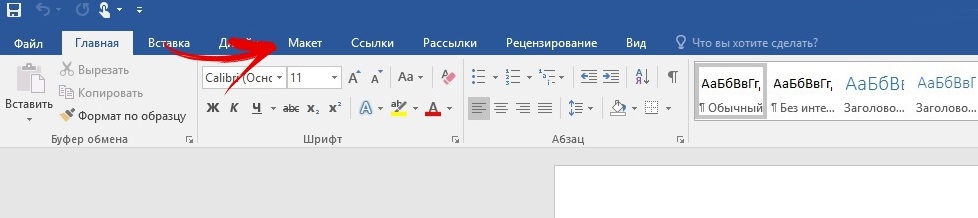
Итак, перед вами стоит задача изменить формат страницы в файле Word. Вот что для этого необходимо сделать: откройте документ и в «Панели быстрого доступа» (расположена на синем фоне сверху) перейдите на вкладку «Макет» («Page Setup» в англоязычной версии). Здесь, в «Параметрах страницы» («Layout»), нажмите кнопку «Размер» («Size»).
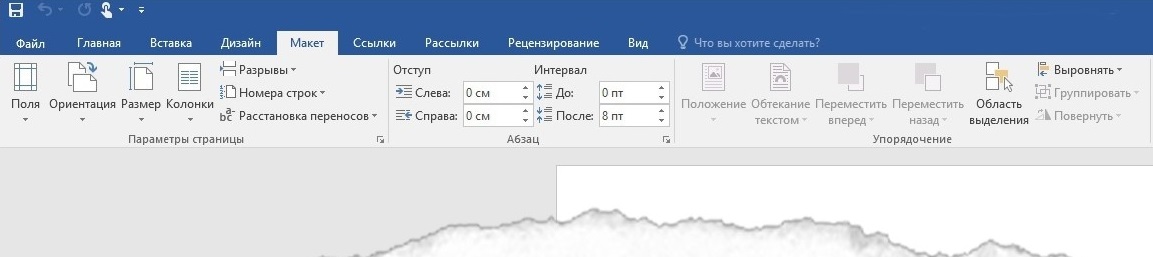
В открывшемся выпадающем меню вы найдете перечень форматов страниц. Затем просто выберите нужный формат из списка для корректировки размера документа.* Готово!
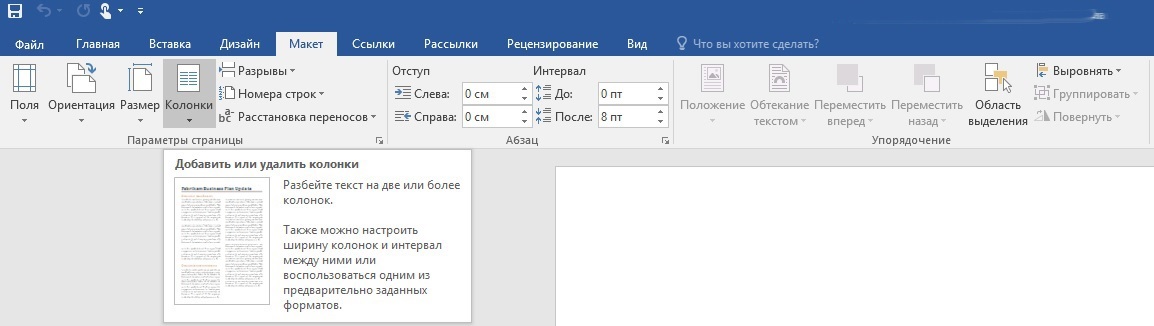
*Метод предназначен для применения в актуальных версиях «Ворд». Ранее раздел, посвященный изменению формата, именовался «Макет страницы».
Изменение размера страницы в Ворде под другой формат
Тем не менее иногда может потребоваться использовать в одном документе несколько разных форматов листов. Вы их также можете легко создать всего за несколько шагов.
Чтобы выполнить данное действие:
Проверьте, что указатель мыши расположен в той области, где вы хотите начать новый формат страниц. Если указатель окажется в центре страницы, изменения будут применены на новой странице после установки нового размера.


После этого вернитесь в раздел «Макет» («Page Setup»), выберите «Макет» («Layout») и снова нажмите на кнопку «Размер» («Size»). На этот раз, вместо того чтобы выбирать из представленных вариантов, кликните на «Другие размеры бумаги» («More Paper Sizes»), расположенную внизу меню.
Здесь, на вкладке «Размер бумаги» («Paper») диалогового окна «Параметры страницы» («Page Setup»), выберите нужный формат.
В нижней части диалогового окна щелкните стрелку выпадающего списка рядом с надписью «Применить к» («Apply to»), нажмите кнопку «до конца документа» (This Point Forward), а затем нажмите кнопку «ОК».
Место, в котором был установлен курсор, теперь отображается на новой странице с новым размером бумаги.
Пользовательский размер страницы
Для изменения по своему вкусу воспользуйтесь параметрами в диалоговом окне «Пользовательский размер страницы». Далее:
На вкладке «Макет страницы» в группе «Параметры страницы» нажмите кнопку «Размер».
Выберите команду «Создать новый размер страницы».
После создания пользовательский размер страницы отобразится в поле «Настраиваемый» в меню «Размер».
Например, щелкните Letter (книжная ориентация) 21,59×27,94 см. Если не отображается нужный размер, щелкните «Дополнительные готовые размеры страниц» или выберите «Создать новый размер страницы», чтобы создать свой.

Изменение ориентации страницы в Word по умолчанию
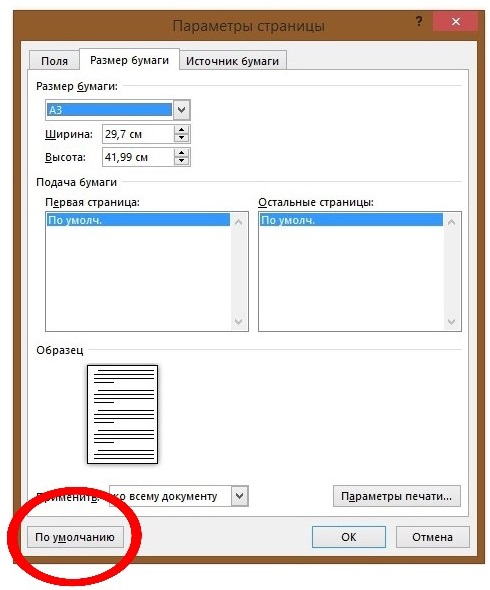
Формат бумаги Word по умолчанию – «Letter», то есть 215 мм x 279 мм. Если вы используете другой размер чаще, вы можете изменить размер для всех новых документов, и в будущем вам не придется изменять размер бумаги для каждого нового документа, который вы создадите.
Чтобы выполнить это действие, откройте раздел «Макет» («Page Setup») > «Размер» («Size») > «Другие форматы бумаги» («More Paper Sizes»). В появившемся окне «Параметры страницы» выберите кнопку «Бумага», затем нажмите на стрелку списка рядом с опцией «Размер бумаги» («Paper»).
Выберите формат бумаги, который будет использоваться по умолчанию для всех будущих документов.
В нижней части диалогового окна нажмите кнопку «По умолчанию» («Set As Default»).
Появится сообщение с просьбой подтвердить изменение; нажмите кнопку «Да».
Нажмите кнопку «ОК», чтобы закрыть диалоговое окно настройки страницы. В следующий раз, когда вы откроете Word, размер страницы будет тем, который вы выбрали.



