
Многие пользователи нередко дважды нажимают клавишу Enter после завершения абзаца. Эта привычка столь же иррациональна, как и двойной пробел после точки – устаревший обычай, который не имеет смысла в современных текстовых редакторах.
Если вы желаете увеличить расстояние между абзацами, достаточно настроить Word таким образом, чтобы он добавил нужное "пространство" (по аналогии с тем, как вы делали для своих слишком кратких рефератов: увеличьте поля, сделайте шрифт больше… И, конечно, увеличьте расстояние между абзацами). В Word эту задачу можно решить следующим образом.
- Установите курсор в любой части абзаца, выше или ниже которой вы хотите добавить пустое пространство (можно выделить несколько абзацев, если необходимо увеличить промежуток между ними). Увеличить пустое пространство можно и выше, и ниже абзаца.
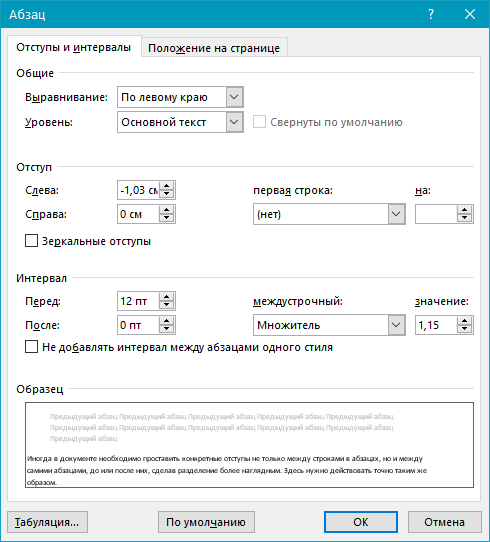
- Выберите команду Формат › Абзац. Появится диалоговое окно Абзац, показанное на рис. 12.2. Активизируйте вкладку Отступы и интервалы. Если вы не можете ее найти, щелкните на ее ярлыке или нажмите комбинацию клавиш ALT + I. Теперь вам предстоит сосредоточиться на той области вкладки, которая называется Отступы и интервалы.
- Чтобы увеличить промежуток перед абзацем, введите выбранное вами значение в поле Перед.
- Чтобы увеличить промежуток после абзаца, введите необходимое значение в поле После.
- Щелкните на кнопке ОК.
Ваш текст (или тексты, если вы выделили несколько) преобразится визуально.
Лично я чаще всего пользуюсь кнопками со стрелками, направленными вверх и вниз. Например, чтобы увеличить пробел после каждого абзаца (как бы два раза нажать Enter), я возле поля После дважды щелкаю на кнопке со стрелкой, направленной вверх. Значение 12 ПТ означает, что абзацы будут отделены пустым пространством, шириной примерно в одну строку.
Что такое пт?
Расстояние, которое Word задает между абзацами, измеряется в пунктах. Это понятие было введено специалистами в области печати. (Также размер шрифта указывается в пунктах – не забывайте об этом). Если вы уже имеете представление о размере шрифта (посмотрите главу 11, "Форматирование символов, шрифтов и текста"), то вам знакомы и пункты, хотя в списке Размеров в диалоговом окне Шрифт эта аббревиатура пт не использована.
В одном дюйме находится 72 пункта. Если вы используете шрифт размером 12 пунктов и задали расстояние между абзацами в 12 пунктов, то это можно представить как одну пустую строку между ними; соответственно, 6 пунктов (6 пт) – это половина строки.
Поля, в которых вводятся значения в пунктах, снабжены "колесиками" прокрутки. Щелкая на стрелках, направленных вверх или вниз, вы увеличиваете или уменьшаете межстрочный интервал с шагом в 6 пунктов. Если > необходимо задать иное значение, введите его вручную непосредственно в поле. (Правда, лично мне всегда хватало интервалов в 6.12 и 18 пт.)
Изменяем междустрочный интервал в документе MS Word
Межстрочный интервал в Microsoft Word регулирует расстояние между строками текста в документе. Также он может устанавливаться между абзацами, в этом случае определяя объем пустого пространства до и после абзаца.
В Word по умолчанию имеется установленный определенный межстрочный интервал, который может различаться в зависимости от версии программы. Например, в Microsoft Word 2003 этот интервал равен 1,0, тогда как в более современных версиях — 1,15. Символ, обозначающий интервал, можно найти во вкладке “Главная” в группе “Абзац”; там указаны числовые значения, но ни одно из них не отмечено галочкой. В следующем разделе мы рассмотрим, как изменить расстояние между строками в Ворде.
Как изменить межстрочный интервал в Word в существующем документе?
Почему мы рассматриваем изменение интервала в уже созданном документе? Пояснение в том, что в пустом файле, где еще нет текста, вы можете задать нужные параметры и приступить к работе — интервал будет соответственно установлен в соответствии с вашими настройками программы.
Изменить расстояние между строками во всем документе проще всего с помощью экспресс-стилей, в которых уже установлен необходимый интервал, разный для каждого стиля, но об этом позже. В случае, если вам необходимо изменить интервал в конкретной части документа — выделяете фрагмент текста и изменяете значения отступов на те, что вам нужны.
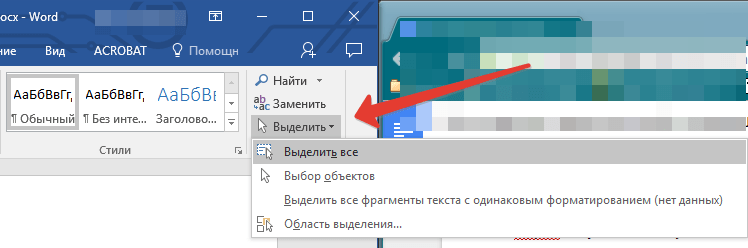
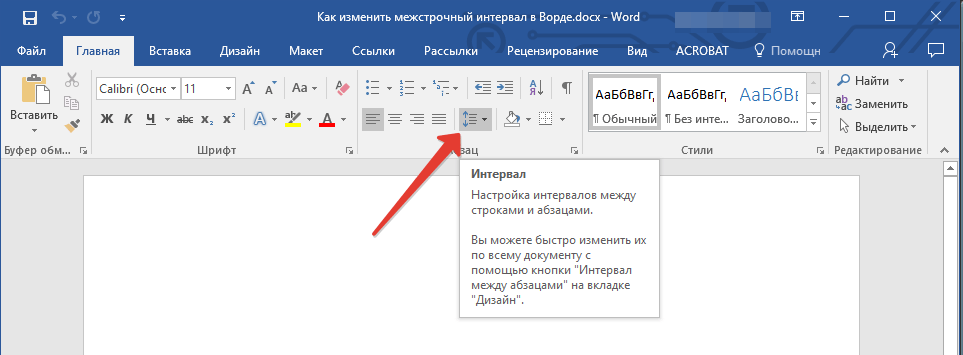

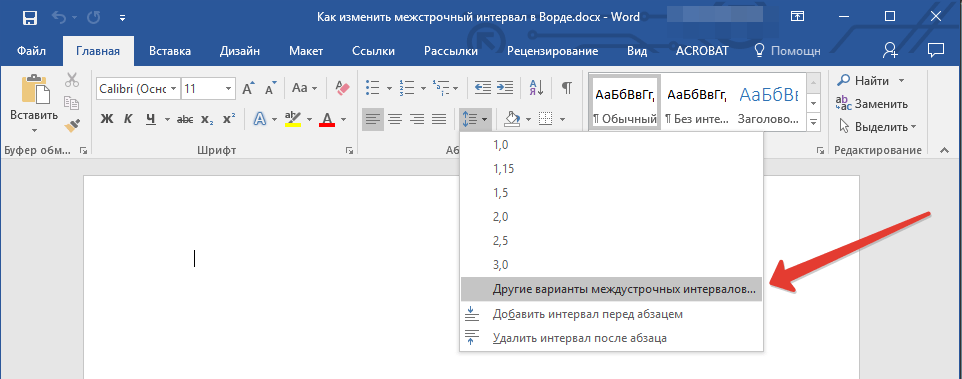
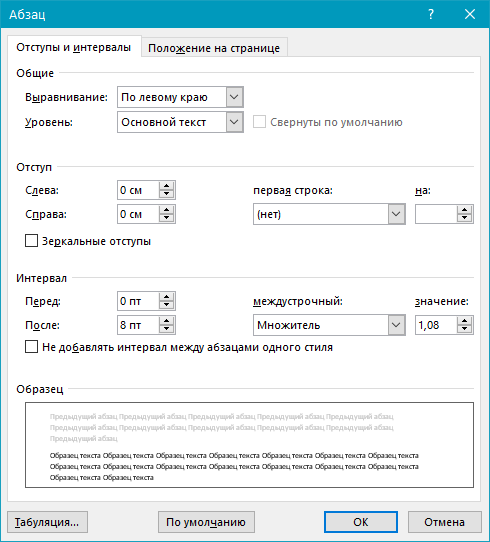
Обратите внимание: В разделе настройки межстрочного интервала вы имеете возможность либо выбирать из стандартных шагов, либо вводить необходимые значения вручную.
Как изменить интервал до и после абзацев в тексте?
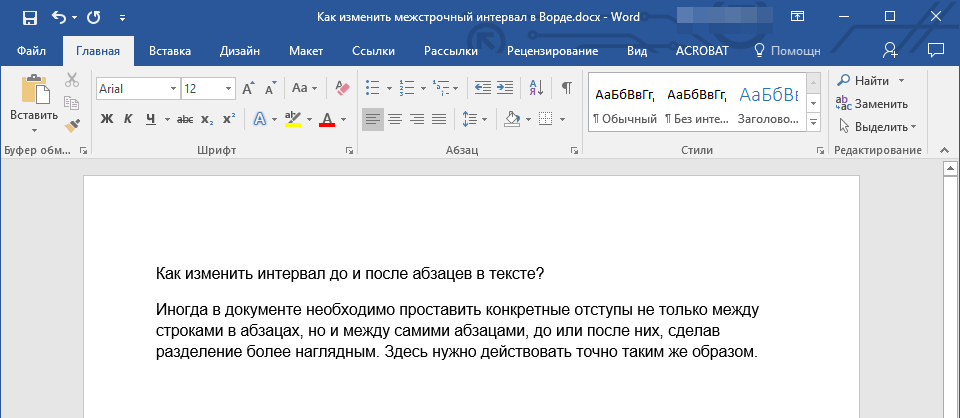
Иногда в документе необходимо проставить конкретные отступы не только между строками в абзацах, но и между самими абзацами, до или после них, сделав разделение более наглядным. Здесь нужно действовать точно таким же образом.
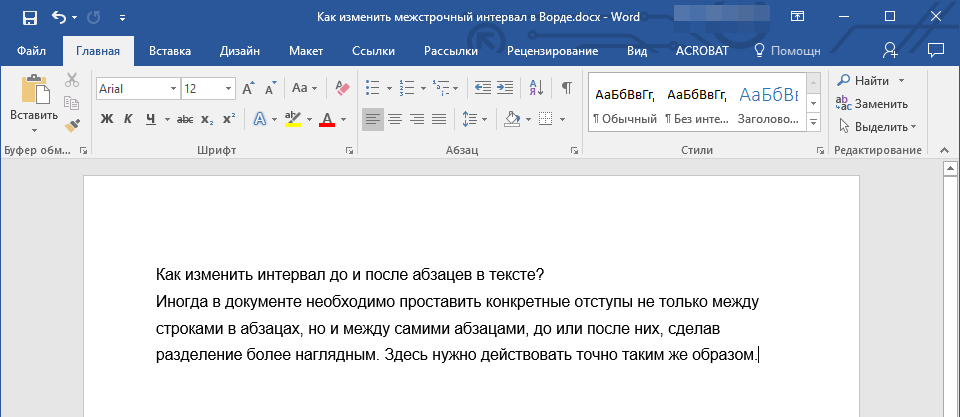
- Выделите весь текст или необходимый фрагмент.
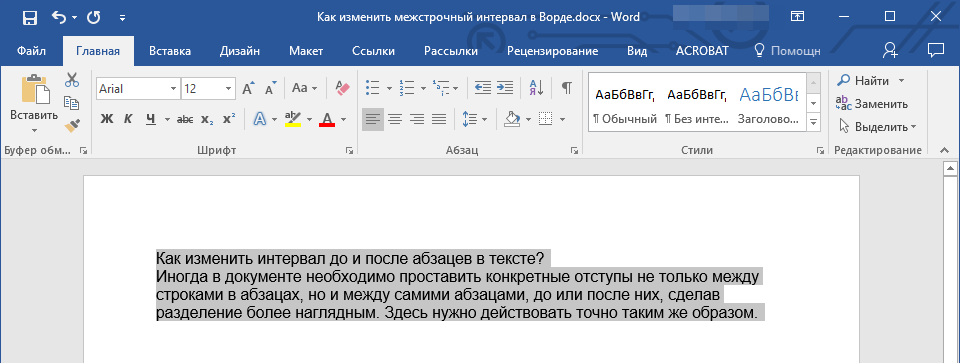
- Нажмите на кнопку “Интервал”, расположенную во вкладке “Главная”.
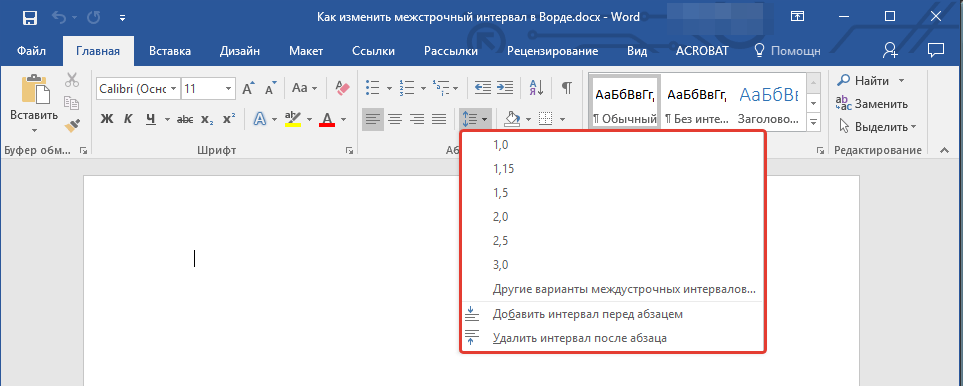
- Выберите один из двух представленных вариантов в нижней части развернувшегося меню “Добавить интервал перед абзацем” либо же “Добавить интервал после абзаца”. Также можно выбрать оба варианта, установив оба отступа.
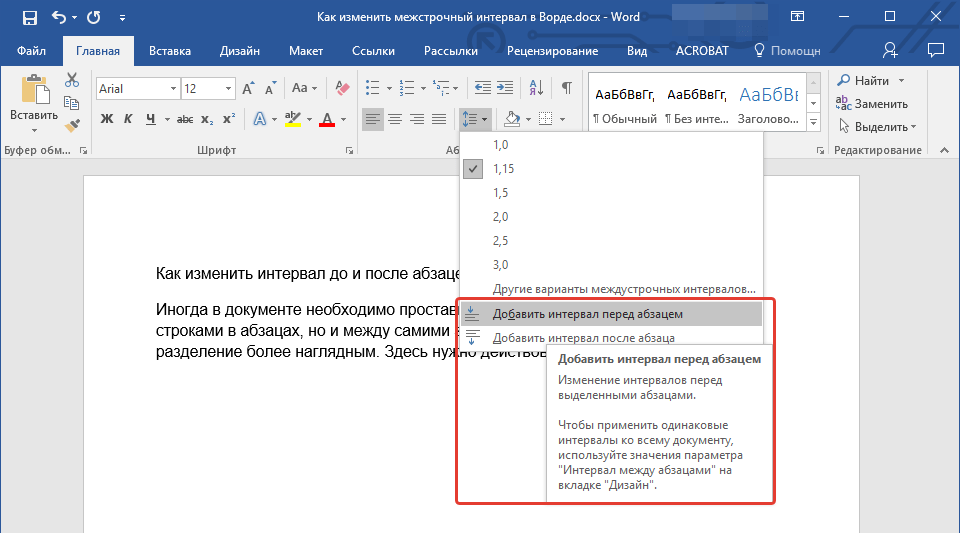
- Более точные настройки интервалов до и/или после абзацев можно выполнить в окне “Другие варианты междустрочных интервалов”, расположенном в меню кнопки “Интервал”. Там же можно убрать отступ между абзацами одного стиля, что явно может быть необходимым в некоторых документах.
- Внесенные вами изменения мгновенно отобразятся в документе.
Как изменить междустрочные интервалы с помощью экспресс-стилей?
Методы изменения интервалов, описанные выше, применяются ко всему тексту или к выделенным фрагментам, то есть, между каждой строкой и/или абзацем текста устанавливается одинаковое расстояние, выбранное или заданное пользователем. Но как быть в случае, когда вам необходимо, что называется за один подход разделить строки, абзацы и заголовки с подзаголовками?
Вряд ли кто-то захочет вручную устанавливать интервалы для каждого отдельного заголовка, подзаголовка и абзаца особенно, если в тексте их довольно много. В данном случае помогут “Экспресс-стили”, доступные в Ворде. О том, как с их помощью изменить интервалы, и пойдет речь ниже.
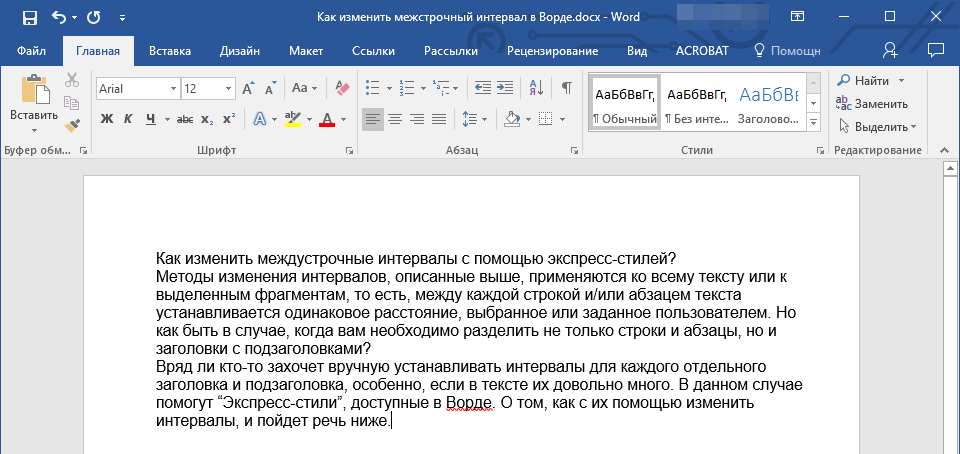
- Выделите весь текст в документе или фрагмент, интервалы в котором вы хотите изменить.
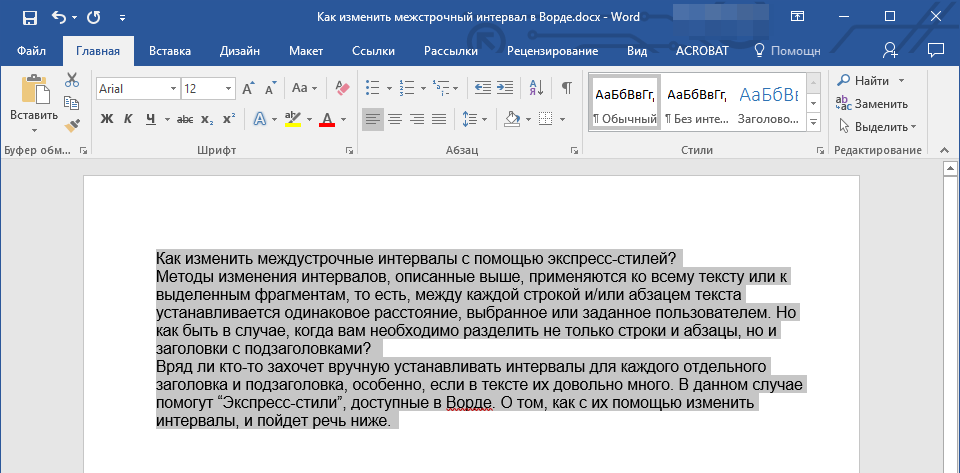
- Во вкладке “Главная” в группе “Стили” раскройте диалоговое окно, нажав на небольшую кнопочку в правом нижнем углу группы.
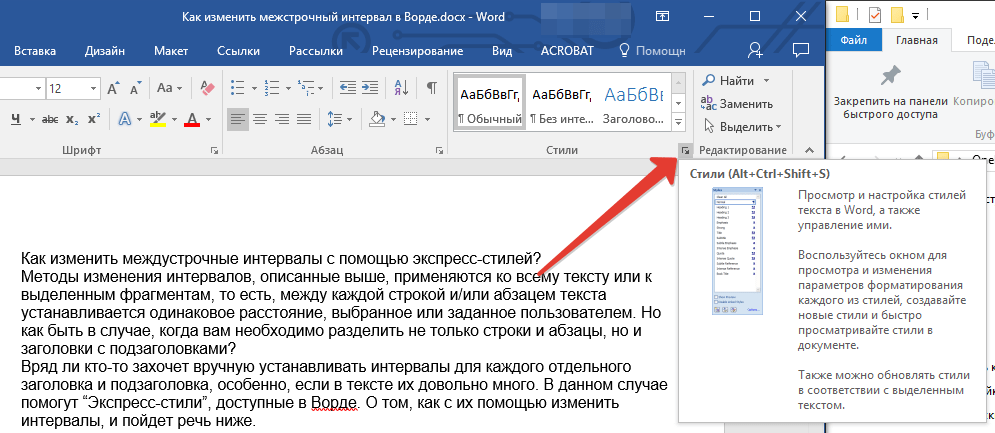
- В появившемся окне выберите подходящий стиль (также стили можно изменять непосредственно в группе, путем наведением на них курсора, используя клик для подтверждения выбора). Нажав на стиль в этом коне, вы увидите, как изменяется текст.
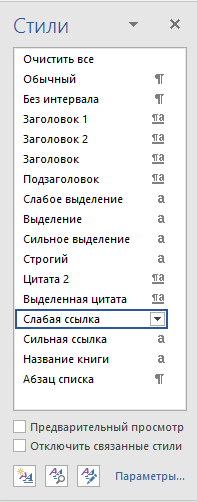
- Выбрав подходящий стиль, закройте диалоговое окно.
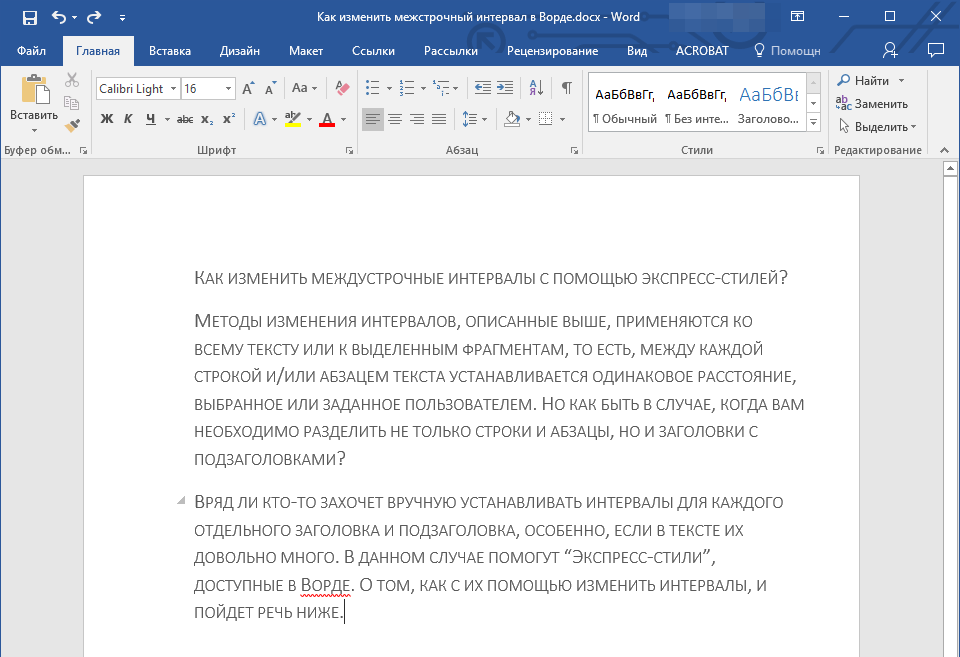
Обратите внимание: Корректировка интервала с помощью экспресс-стилей является весьма удачным способом, особенно когда точно не известно, какой именно интервал требуется. Это позволит вам немедленно оценить влияние выбранного стиля.
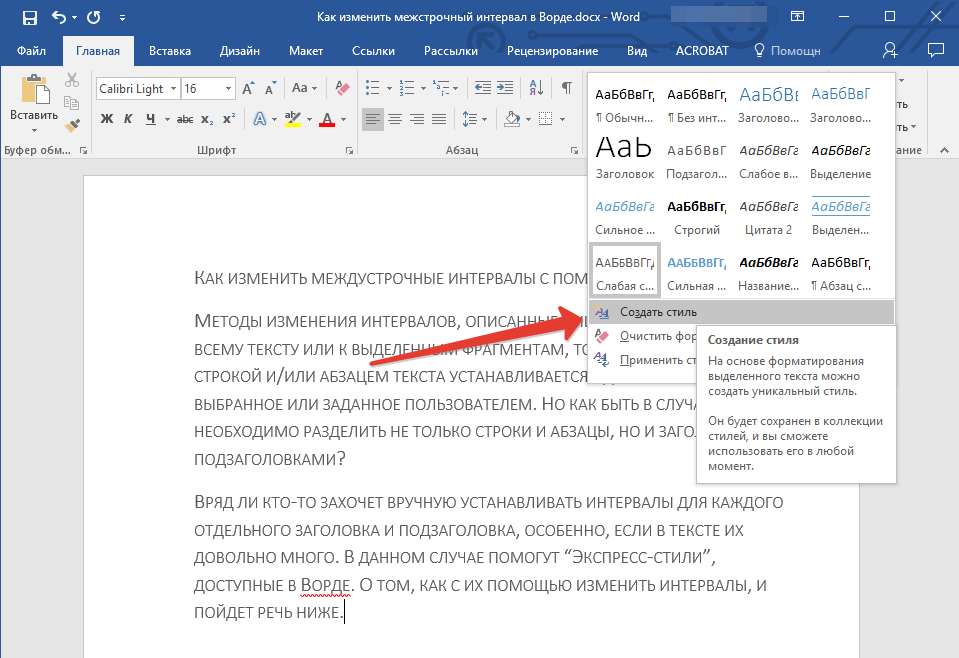
Рекомендация: Для повышения визуальной привлекательности текста и улучшения его восприятия применяйте различные форматы для заголовков, подзаголовков и основного содержания. Также можно разработать уникальный стиль и впоследствии сохранить его для повторного использования в качестве шаблона. Для этого в разделе “Стили” следует выбрать опцию “Создать стиль” и затем в открывшемся окне нажать на команду “Изменить”.
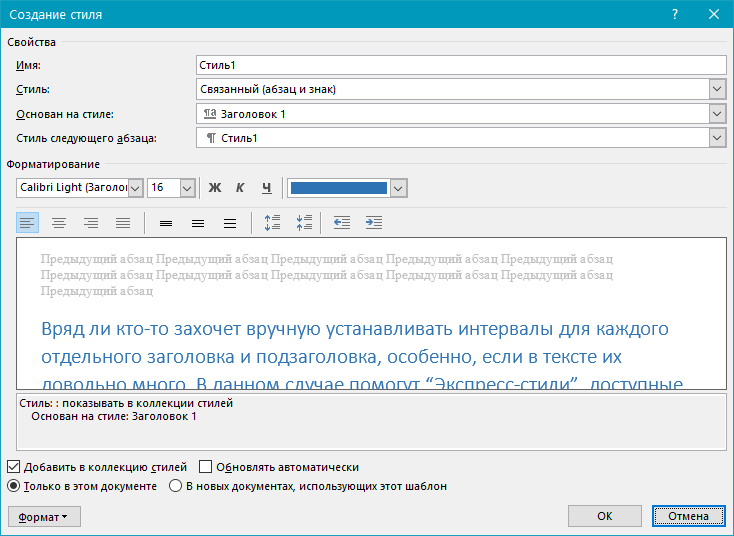
На этом все, теперь вы знаете, как сделать одинарный, полуторный, двойной или любой другой интервал в Ворде 2007 — 2016, а В более старых версиях этой программы. Теперь ваши текстовые документы будут выглядеть более наглядно и привлекательно.
Изменение интервалов в тексте
Интервалы между знаками можно изменять как для выбранного текста, так и для отдельных знаков. Кроме того, вы можете растянуть или сжать текст целого абзаца для придания ему желаемого вида.
Изменение интервала между знаками
При выборе параметра Разреженный или Уплотненный между всеми буквами устанавливаются одинаковые интервалы. Кернинг регулирует интервалы между отдельными парами букв, уменьшая или увеличивая их.
Равномерное увеличение или уменьшение интервалов между всеми выделенными знаками


(на снимке экрана ниже) зеленым цветом, а затем перейдите на вкладку Дополнительно .

В поле Интервал выберите параметр Разреженный или Уплотненный, а затем введите нужное значение в поле на.
Кернинг знаков, размер которых превышает заданный
Кернинг представляет собой настройку промежутка между двумя буквами. Суть заключается в том, чтобы добиться более привлекательного визуального восприятия, сократив расстояние между символами, которые гармонично сочетаются (например, "A" и "V"), и увеличив расстояние между теми, которые не создают такой гармонии.
(на снимке экрана ниже) зеленым цветом, а затем перейдите на вкладку Дополнительно .

Установите флажок Кернинг для знаков размером, а затем введите нужный размер в поле пунктов и более.
Изменение масштаба текста по горизонтали
При изменении масштаба форма знаков меняется в соответствии с указанным процентным значением. Масштаб текста изменяется путем его сжатия или растяжения.
- Первый пункт списка
- Второй пункт списка
- Третий пункт списка
- Выделите текст, который вы хотите сжать или растянуть.
- На вкладке Главная щелкните средство запуска диалогового окна Шрифт
(на снимке экрана ниже) зеленым цветом, а затем перейдите на вкладку Дополнительно .
Изменение интервала между строками
Чтобы увеличить или уменьшить объем вертикального пространства между строками текста в абзаце, лучше всего изменить стиль абзаца.


В центре диалогового окна находятся кнопки междустрочного интервала, позволяющие выбрать одинарный, 1,5 или двойной интервал. Выберите интервал, который вы хотите применить, и нажмите кнопку ОК.
Если вы хотите применить к стилю более конкретный междустрочный интервал, нажмите кнопку Формат в левом нижнем углу диалогового окна Изменение стиля и выберите Пункт. Раскрывающийся список Междустрочный интервал позволяет выбрать или задать более конкретный междустрочный интервал.

Дополнительные сведения об изменении стилей в Word см. в статье Настройка стилей в Word.
См. также
- Использование стилей в Word — бесплатный 10-минутный обучающий курс.
- Изменение размера шрифта
- Настройка полей страницы
- Изменение горизонтального выравнивания текста на странице
- Как изменить междустрочный интервал в Word
Остались вопросы о Word?
Помогите нам улучшить Word
У вас есть предложения по улучшению Word? Сообщите нам, предоставив нам отзыв. Дополнительные сведения см. в статье Разделы справки оставить отзыв о Microsoft 365?.



