
Изменить формат документа в программе Word с А4 на А5 довольно легко. Ознакомьтесь с пошаговой инструкцией о том, как преобразовать А4 в А5:
Шаг первый. Запустите документ, в котором хотите изменить формат.

Этап два. На верхней панели вам нужно выбрать вкладку «Макет» и активировать её. Затем в ней найдите раздел настроек «Параметры страницы» и нажмите на иконку «Размер».

Третий шаг. Откроется меню, в котором нужно найти иконку с надписью: «А5» и нажать на неё.

После этих действий страницы в документе Word будут преобразованы в формат А5.
В этом методе применяются сочетания клавиш. Для начала нажмите на клавиатуре CTRL+P. Откроется окно печати. В разделе настройки также можно изменить формат с А4 на А5. Кликните на иконку «А4», и появится выпадающий список, в котором выберите формат А5.

Видео
Изменяем формат страницы A4 на A5 в MS Word
В программе Microsoft Word основным форматом страницы является A4. Этот формат считается стандартным и широко используется в различных документах, будь то бумажные или электронные.
Тем не менее, случаются моменты, когда нужно изменить стандартный A4 на более компактный формат A5. На нашем сайте вы можете найти статью о том, как изменить формат страницы на A3, и в этом случае мы будем действовать практически аналогично.
- Откройте документ, в котором необходимо сменить формат страницы.
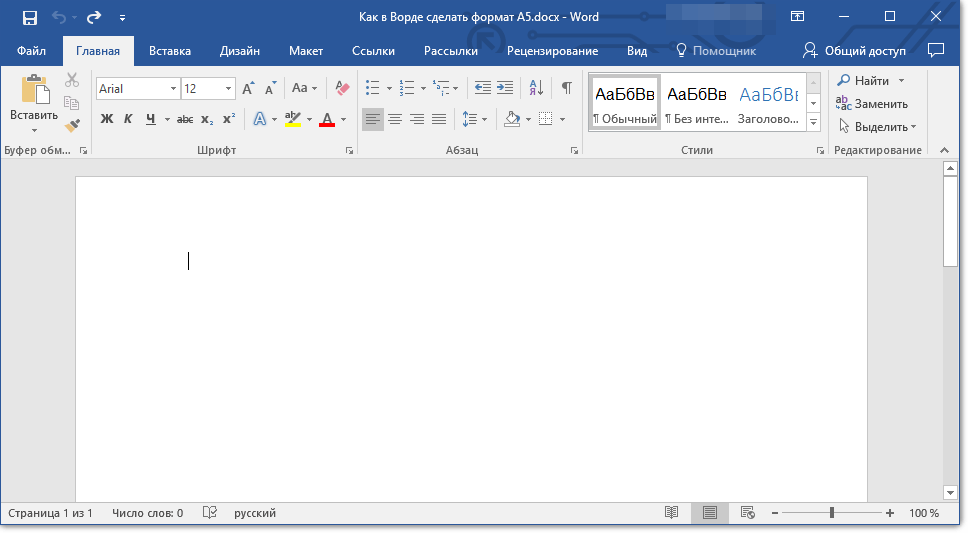
- Откройте вкладку “Макет” (если вы используете Word 2007 — 2010, выберите вкладку “Разметка страницы”) и разверните там диалоговое окно группы “Параметры страницы”, нажав на стрелку, расположенную в правой нижней части группы.
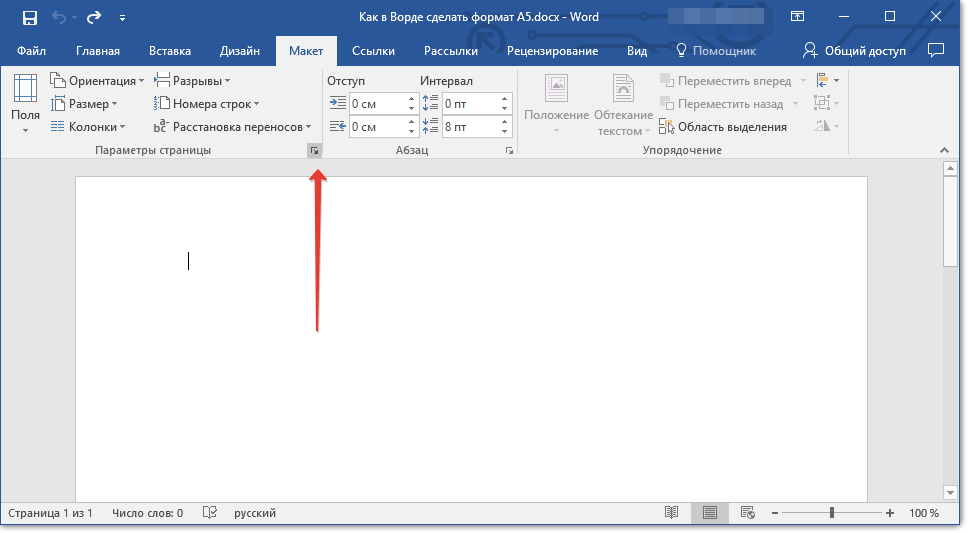
Замечание: В версиях Ворд 2007 — 2010 вместо окна “Параметры страницы” нужно открыть “Дополнительные параметры”.
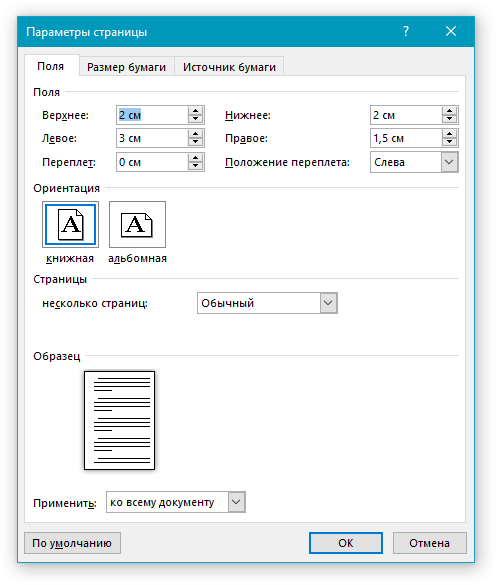
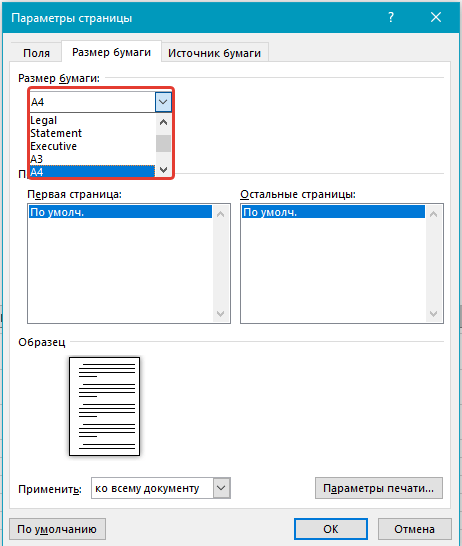
Обратите внимание: Некоторые форматы бумаги, отличные от A4, могут не отображаться в меню “Размер бумаги”, пока не будет подключен принтер, способный поддерживать другие размеры страниц.
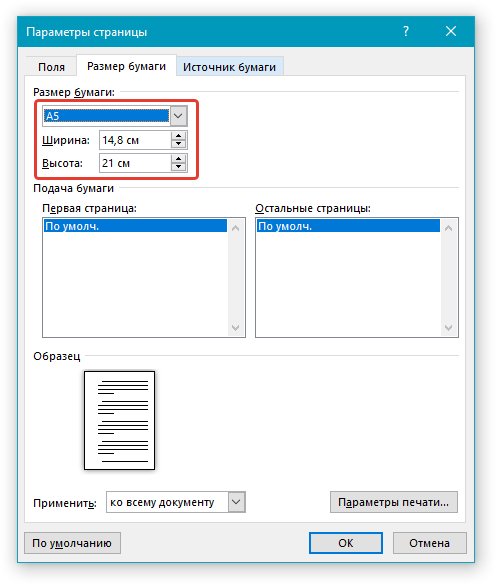
Размеры страницы формата A5 равны 14,8 сантиметров в ширину и 21 сантиметр в высоту.
После ввода этих параметров и нажатия кнопки “ОК” формат страницы в документе MS Word изменится с A4 на A5, сокращаясь в два раза.
На этом можно закончить, теперь вы знаете, как в Ворде сделать формат страницы A5 вместо стандартного A4. Точно так же, зная правильные параметры ширины и высоты для любых других форматов, вы можете изменять размеры страницы в документе на любой необходимый, а то будет ли он больше или меньше, зависит исключительно от ваших требований и предпочтений.
Как сделать формат A5 в Ворде 2003, 2007, 2010, 2013 и 2016
Обычно при работе с текстовыми документами в Word используется формат A4. Но, текстовый редактор Word может работать и с другими популярными форматами листов. Например, вы можете использовать формат A5. Сейчас вы узнаете о том, как сделать формат A5 в Word 2003, 2007, 2010, 2013 и 2016. Также мы рассмотрим некоторые особенности печати листов в формате A5.
Формат A5 в Word 2007, 2010, 2013 и 2016 Если вы используете текстовый редактор Word 2007, 2010, 2013 или 2016 года, то для того чтобы сделать формат A5 вам нужно перейти на вкладку «Разметка страницы» и нажать там на кнопку «Размер».  После нажатия на данную кнопку перед вами появится выпадающий список, в котором будет доступны все популярные форматы листов.
В этом списке нужно просто выбрать формат A5 и Word изменит размер страницы.  В Word 2007, 2010, 2013 и 2016 есть другой способ сделать лист формата A5. Для этого нужно на вкладке «Разметка страницы» нажать на кнопку «Параметры страницы».
 Вы можете открыть «Параметры страницы» просто кликнув в любом месте на линейке, которая обычно отображается сверху и сбоку от листа.
  После открытия окна «Параметры страницы» вам нужно перейти на вкладку «Размер бумаги» и выбрать формат A5 в выпадающем списке.
 После чего окно нужно закрыть с помощью кнопки «Ok». Формат A5 в Word 2003 Если же вы пользуетесь Word 2003, то для того чтобы сделать лист в формате A5 вам нужно открыть меню «Файл» и перейти в «Параметры страницы».
 После этого откроется окно «Параметры страницы». В Word 2003 оно выглядит почти также, как и в более современных версиях. Здесь нужно перейти на вкладку «Размер бумаги» и выпадающем списке выбрать формат A5.
 После чего окно «Параметры страницы» нужно закрыть с помощью кнопки «Ok». Как распечатать лист в формате A5 на листе A4 Если вам нужно распечатать лист в формате A5 на листе A4, то у вас есть два варианта.
Если воспользоваться стандартными настройками печати, то вы получите просто лист A5 по середине листа A4. При этом справа и слева от текста будут очень большие поля. Другой вариант – печатать по два листа A5 на листе A4. Для этого на экране с настройками печати нужно выбрать вариант печати «2 страницы на листе».
 В этом случае на каждом листе A4 будут размещены по две страницы A5. При этом вы избежите больших отступов по бокам и с экономите бумагу.
Комментариев на модерации: 0
Оставьте комментарий
О проекте

Карьерно-образовательный проект “ЭдуЛенд!”



