
В стандартном режиме документ MS Word имеет формат страницы A4, что является довольно оправданным. Этот формат наиболее часто применяется в официальных делах, именно в нем создаются и печатаются множество документов, рефератов, исследовательских и других работ. Тем не менее, иногда необходимо изменить привычный стандарт, увеличив или уменьшив размер страницы.
В MS Word имеется возможность изменить формат страницы, причем это можно сделать как вручную, так и выбрав один из готовых шаблонов. Однако, найти раздел, где можно поменять эти параметры, бывает сложно. Чтобы прояснить ситуацию, ниже мы объясним, как в Ворде заменить формат A4 на A3. Таким же образом можно установить любой другой размер страницы.
Изменение формата страницы А4 на любой другой стандартный формат
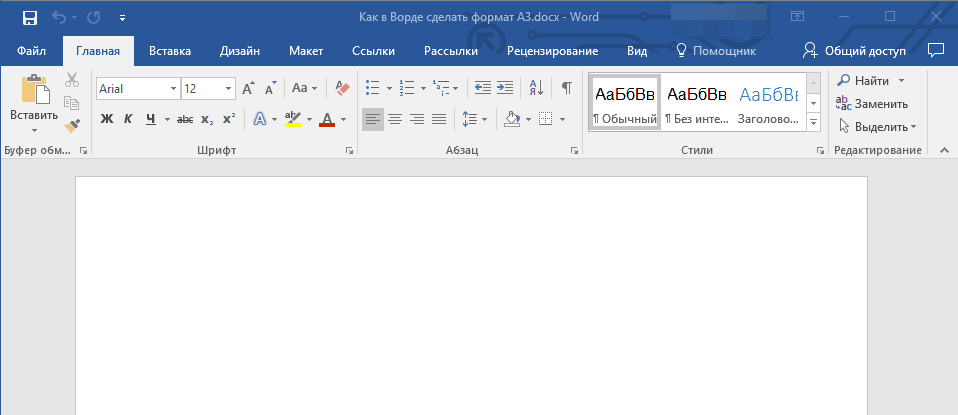
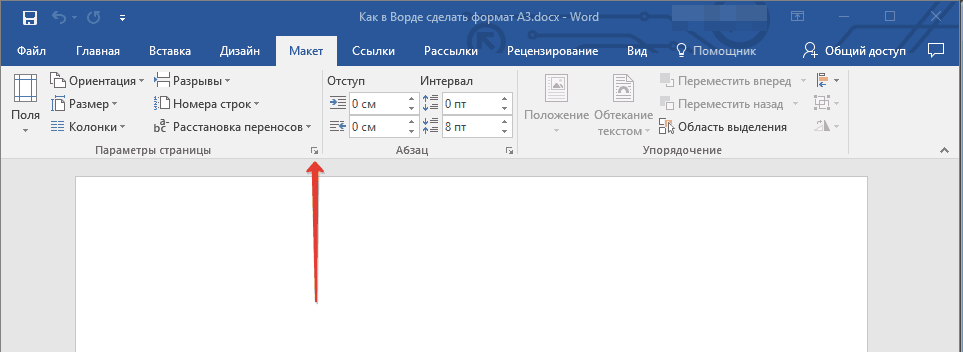
Обратите внимание: В версиях Word 2007-2010 функции для изменения формата страниц расположены на вкладке “Разметка страницы” в секции “Дополнительные параметры”.
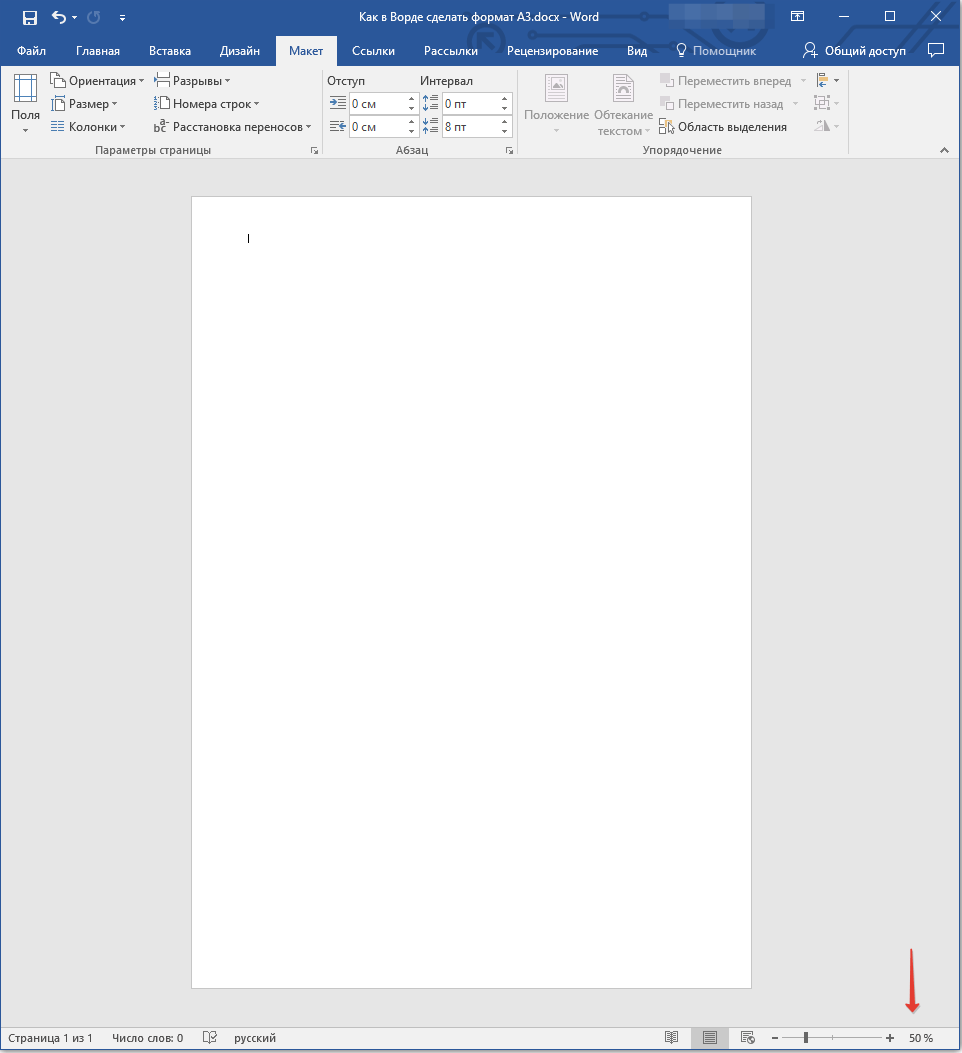
Ручное изменение формата страницы
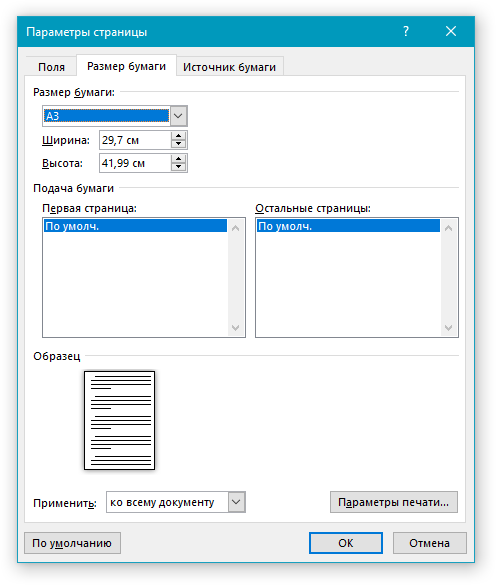
В определённых версиях форматы страниц, отличные от A4, могут быть недоступны по умолчанию, по крайней мере до тех пор, пока не будет подключён соответствующий принтер. Тем не менее, размеры страниц, соответствующие различным форматам, всегда можно установить вручную. Для этого необходимо лишь знать точные значения по ГОСТу. Получить эту информацию легко можно через поисковые системы, но мы решили сделать вашу задачу проще.
Итак, форматы страницы и их точные размеры в сантиметрах (ширина x высота):
| A0 | 84,1х118,9 |
| A1 | 59,4х84,1 |
| A2 | 42х59,4 |
| A3 | 29,7х42 |
| A4 | 21х29,7 |
| A5 | 14,8х21 |
Теперь давайте рассмотрим, как и где можно указать эти параметры в Microsoft Word:
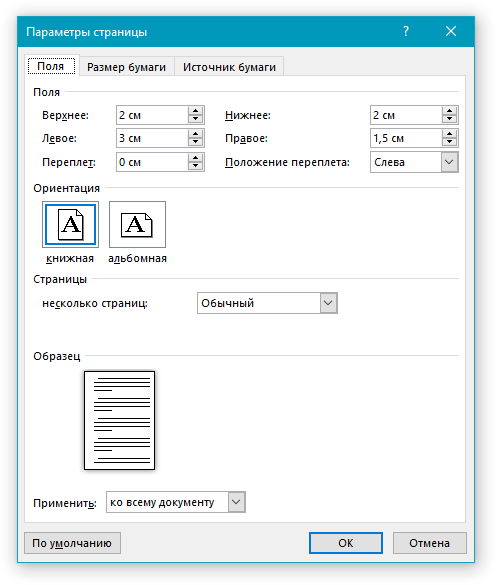
- Откройте диалоговое окно “Параметры страницы” во вкладке “Макет” (или же раздел “Дополнительные параметры” во вкладке “Разметка страницы”, если вы используете старую версию программы).
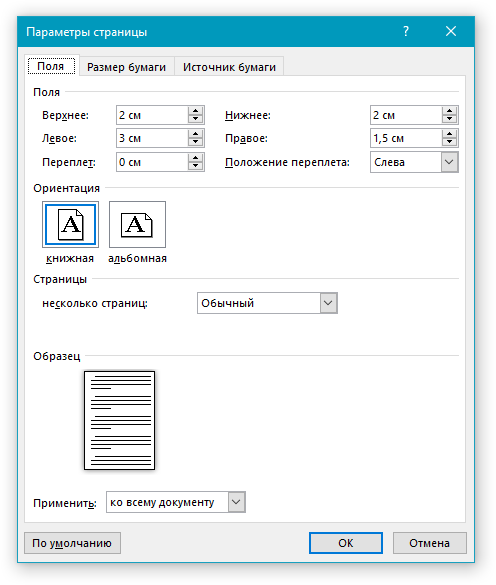
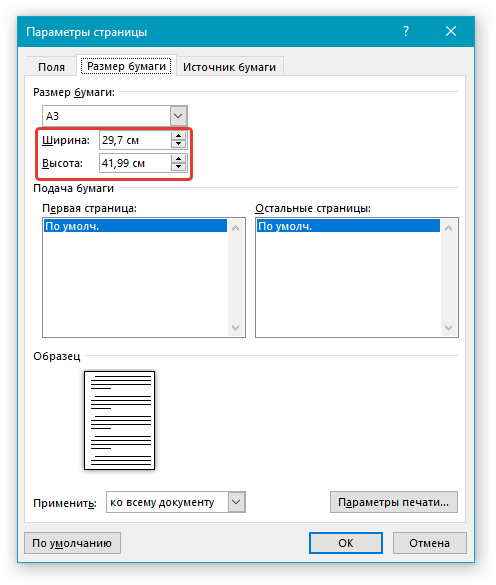
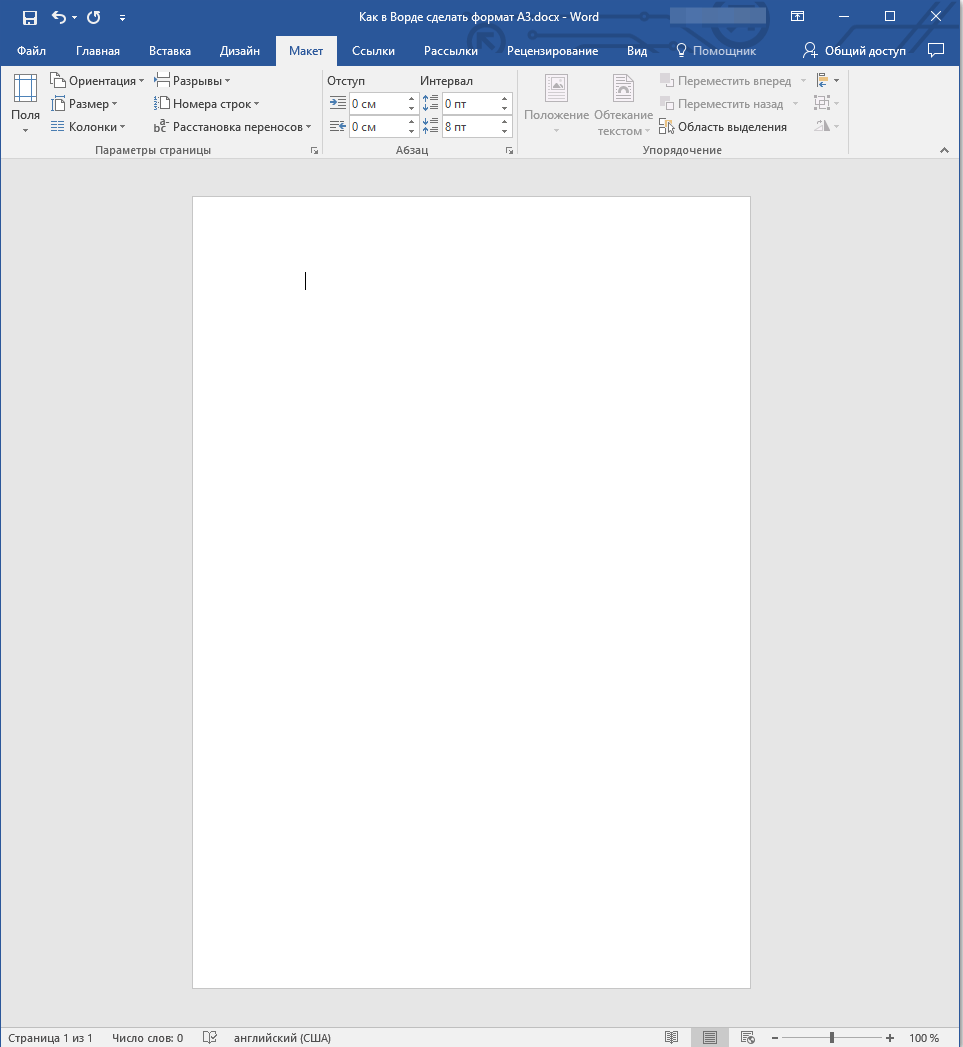
Кстати, вы можете установить любые другие параметры ширины и высоты страницы аналогичным образом, изменяя её размер. Однако стоит задуматься, будет ли это совместимо с принтером, который вы собираетесь использовать позже, если у вас такие планы вообще имеются.
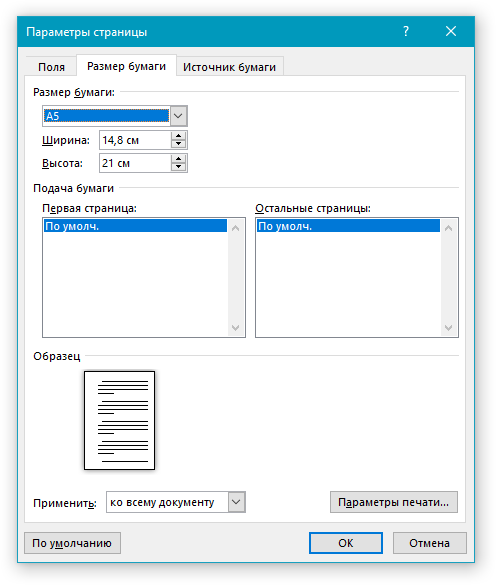
Вот и все, теперь вы знаете, как изменить формат страницы в документе Microsoft Word на A3 или любой другой, как стандартный (ГОСТовский), так и произвольный, заданный вручную.
Как сделать формат A3 в приложении Microsoft Word
Познайте, как преобразовать страницу в формат A3 в Microsoft Word.
Телега
ВК
ОК
Ватсап
Загрузить PDF
Ссылка на стандарт

Студенческие работы от сервиса №1 в России
Аннотация к статье
В данной статье мы расскажем, как изменить формат страницы на А3, как в настройках самой программы, так и при печати.
Блаженко В.
Эксперт по предмету «Информатика»
На написание статьи у копирайтера, редактора, контент-менеджера и эксперту по Word ушло 5 человеко-часов.
Как заменить тип формата на листе в Word
В Microsoft Word существует несколько типов форматов страниц, которые можно выбрать. Иногда возникает необходимость изменить формат листа, например, для печати на разных размерах бумаги или для оформления документа в соответствии с требованиями.
Как изменить размер страницы (формат бумаги):

Если материал, который вы хотите поместить, не помещается в данный размер, поменяйте ориентацию страницы. Она находится в разделе «Параметры страницы», кнопка «Ориентация». Выберите «Книжная» (вертикальная ориентация) или «Альбомная» (горизонтальная ориентация).
Как исправить размер страницы в настройках печати
Если вам нужно изменить размер страницы в настройках печати, то выполните следующие действия:
- Перейдите на вкладку «Файл» и выберите «Печать».
- В разделе «Настройки» выберите «Размер бумаги» и укажите тот, который нужен для печати.
Исправить размер страницы вручную в Microsoft Word довольно просто. Вы можете настроить его по своему усмотрению, чтобы соответствовать требованиям для печати или для специфического оформления документа. Важно помнить, что изменения можно применять как ко всему документу, так и только к его отдельным частям, в зависимости от ваших нужд.



