
Обычные пользователи, применяющие программу "Майкрософт Ворд", часто делают это с намерением впоследствии распечатать документ на листах формата A4. Этот размер бумаги установлен в программе по умолчанию. Однако такие пользователи могут не подозревать о том, что в их любимом текстовом редакторе доступны и другие форматы.

В данной статье мы поговорим о том, как установить формат А5 в "Ворде". Будет представлено две методики, которые, хотя и схожи, прекрасно дополняют друг друга. В результате прочтения вы узнаете, как задать формат А5 в "Ворде" 2010, 2013 и 2016 годов. Следует отметить, что руководство также подходит для более ранних версий программы, хотя некоторые элементы интерфейса могут немного отличаться: располагаться в других частях панели инструментов или иметь отличительное визуальное оформление.
Выбор шаблона
Как упоминалось ранее, в данной статье мы рассмотрим, как установить формат А5 в "Ворде" двумя разными способами. Первый метод включает использование заранее заданного формата, который автоматически настроит необходимые параметры ширины и высоты. Давайте перейдем к пошаговым инструкциям:
- Запустите программу. Сделать это желательно с новым документом, не открывая ранее созданный, так как вся веденная информация может сместиться после изменения формата.
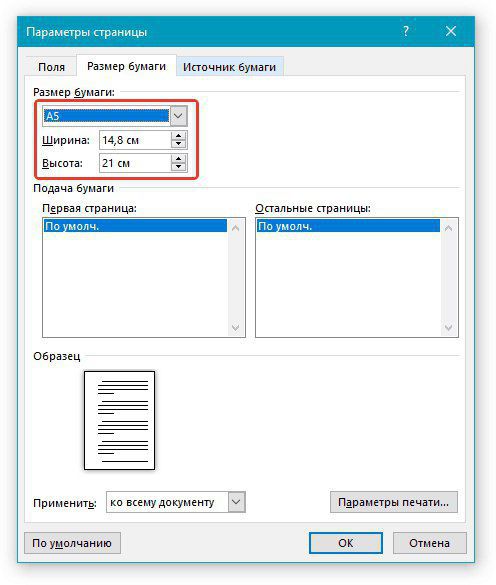
После всех проделанных манипуляций вы увидите, что лист в стопроцентном масштабе значительно уменьшился, это означает, что вы все сделали верно и теперь понимаете, как в "Ворде" сделать формат А5.
Внесение параметров вручную
Если вам не удалось выполнить предыдущую инструкцию из-за того, что вы не нашли в выпадающем списке пункт "А5", есть альтернативный способ, который поможет вам создать документ формата А5 в "Ворде".
Сначала вам нужно открыть уже знакомое меню "Параметры страницы". Для этого:
- Откройте программу.
- Перейдите во вкладку "Макет" ("Ворд" 2016 года) или "Разметка страницы" ("Ворд" 2007-2013 года).
- Кликните по стрелочке в группе инструментов "Параметры страницы" ("Ворд" 2013-2016 года) или "Дополнительные параметры" ("Ворд" 2007-2010 года).
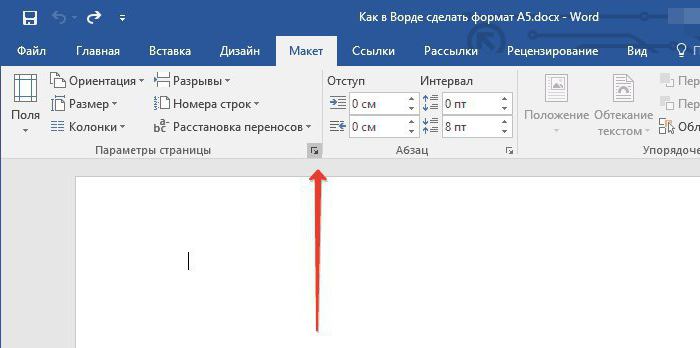
Итак, в появившемся окне надо перейти во вкладку "Размер бумаги". Именно в этой вкладке можно задать формат вручную, вписав в соответствующие поля ширину и высоту листа.
Чтобы задать формат страницы А5, необходимо в строке "Ширина" указать 14,8 см, а в строке "Высота" — 21 см. После этого можете уверенно нажимать на кнопку "ОК".
Почему в списке нет А5?
Вы уже ознакомлены с тем, как задать формат A5 в "Ворде", но в заключение хочется прояснить, почему иногда в выпадающем меню отсутствует данный формат. На самом деле, причина проста: он становится доступным только тогда, когда к компьютеру когда-либо подключался принтер, поддерживающий этот размер бумаги.
Изменяем формат страницы A4 на A5 в MS Word
Формат страницы, который обычно применяется в программе Microsoft Word, – это A4. На самом деле, он считается стандартным практически повсюду, где мы имеем дело с документами, будь то печатные или электронные версии.
И все же, как бы там ни было, иногда возникает необходимость отойти в сторону от стандартного A4 и изменить его на формат поменьше, коим является A5. На нашем сайте есть статья о том, как изменить формат страницы на больший — A3. В данном случае мы будем действовать практически таким же образом.
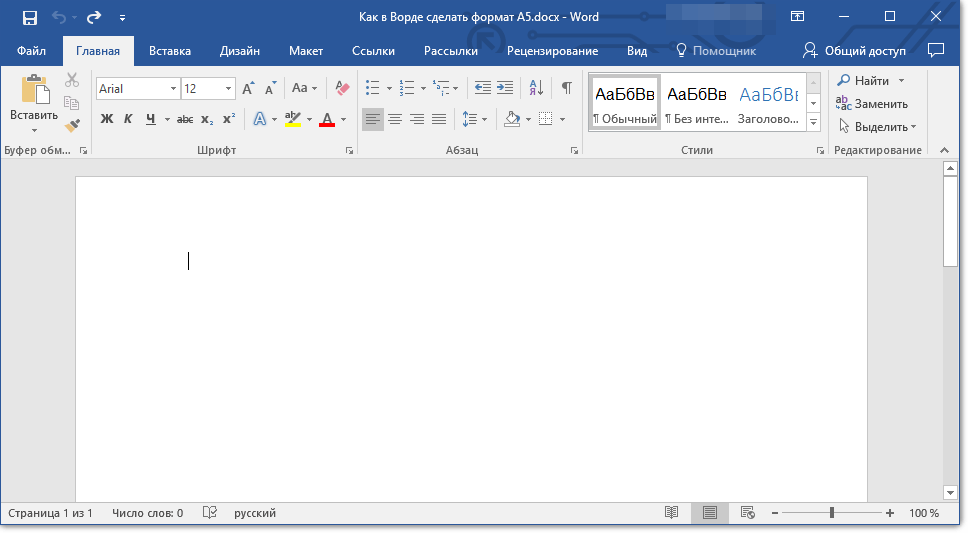
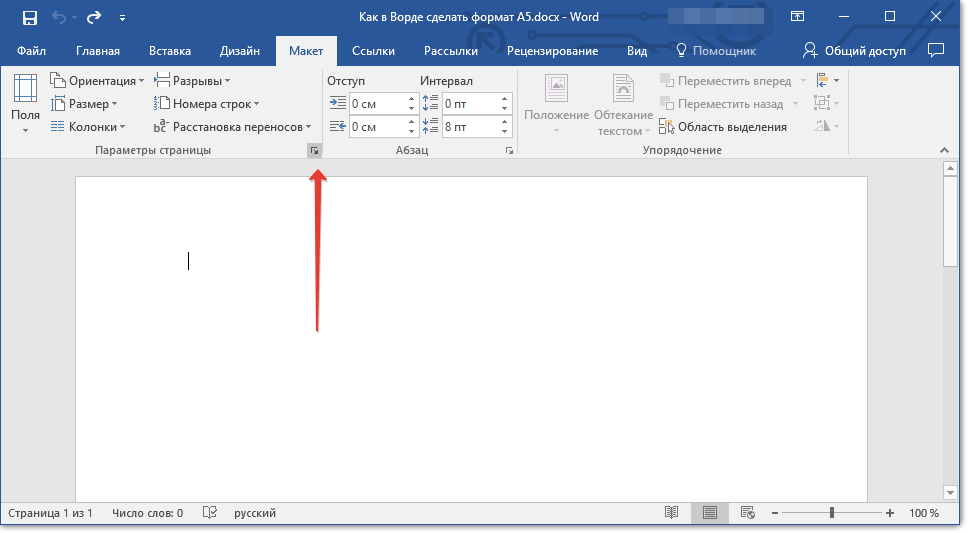
Заметка: В версиях Ворд 2007 — 2010 вместо окна “Параметры страницы” нужно обратиться к “Дополнительным параметрам”.
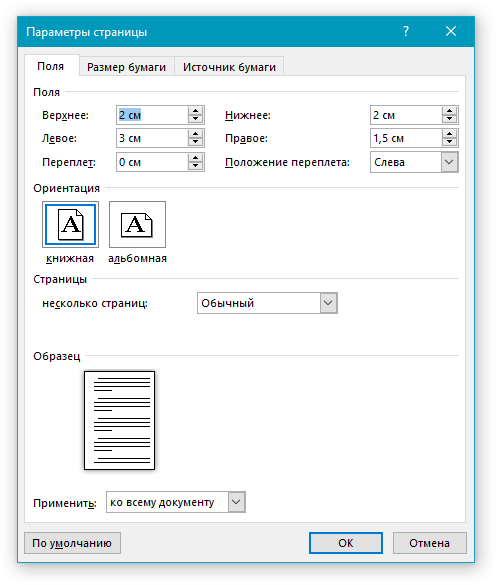
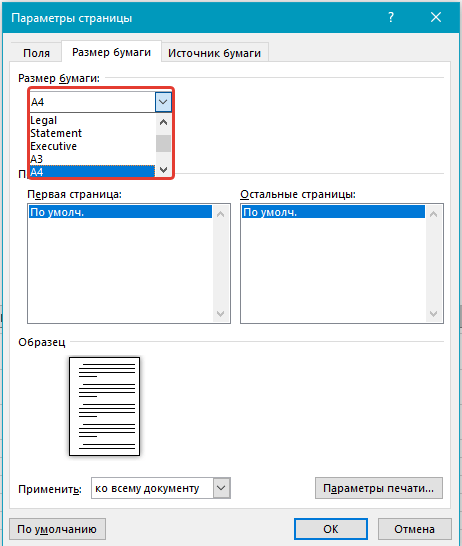
Обратите внимание: В некоторых случаях форматы, отличные от A4, могут не отображаться в меню "Размер бумаги", если принтер, поддерживающий другие размеры страниц, не подключен к компьютеру.
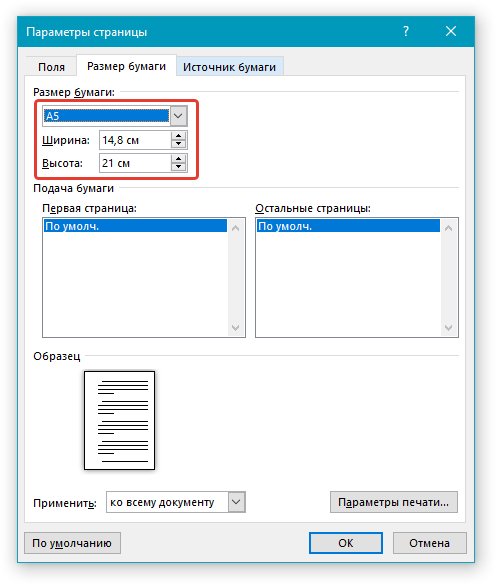
Ширина и высота страницы формата A5 составляет 14,8х21 сантиметра.
После того, как вы введете эти значения и нажмите кнопку “ОК” формат страницы в документе MS Word из A4 изменится на A5, став вдвое меньше.
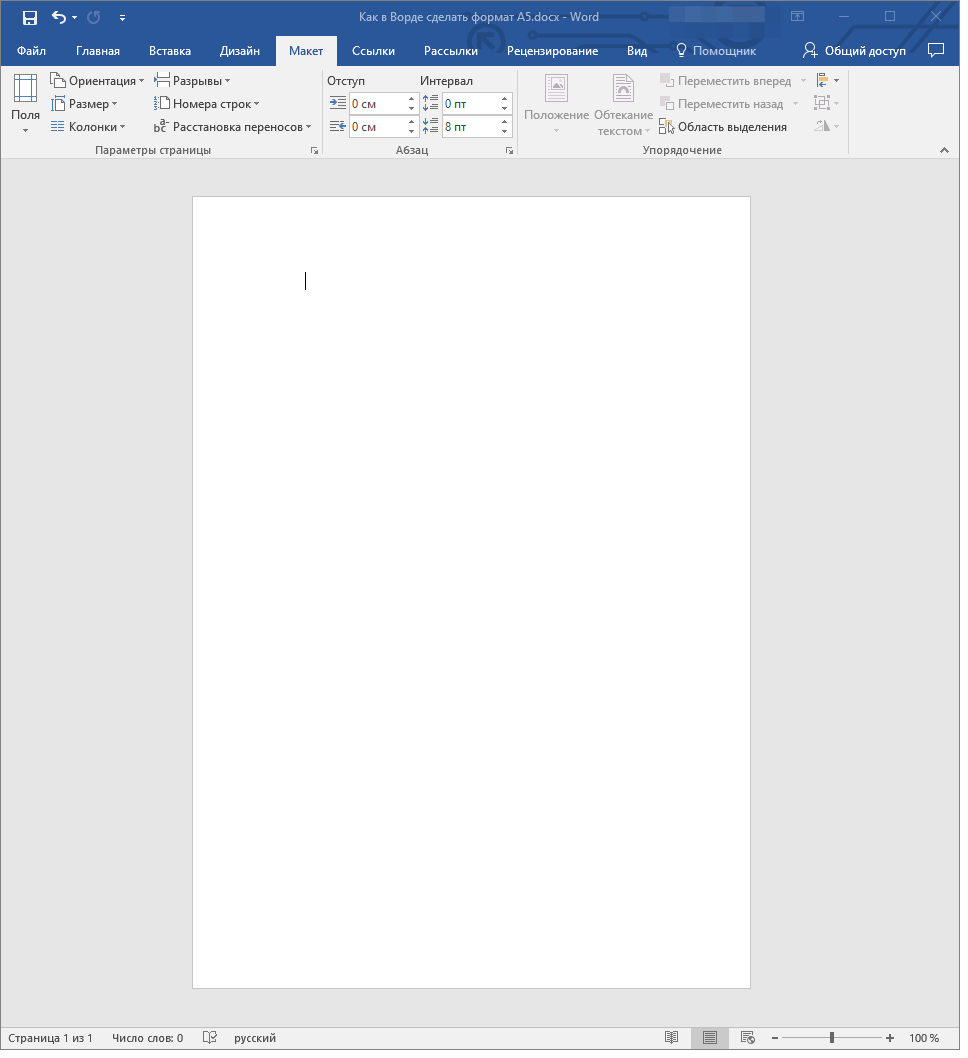
На этом можно закончить, теперь вы знаете, как в Ворде сделать формат страницы A5 вместо стандартного A4. Точно так же, зная правильные параметры ширины и высоты для любых других форматов, вы можете изменять размеры страницы в документе на любой необходимый, а то будет ли он больше или меньше, зависит исключительно от ваших требований и предпочтений.
Как сделать формат A5 в Ворде 2003, 2007, 2010, 2013 и 2016
Обычно при работе с текстовыми документами в Word используется формат A4. Но, текстовый редактор Word может работать и с другими популярными форматами листов. Например, вы можете использовать формат A5. Сейчас вы узнаете о том, как сделать формат A5 в Word 2003, 2007, 2010, 2013 и 2016. Также мы рассмотрим некоторые особенности печати листов в формате A5.
Формат A5 в Word 2007, 2010, 2013 и 2016 Если вы используете текстовый редактор Word 2007, 2010, 2013 или 2016 года, то для того чтобы сделать формат A5 вам нужно перейти на вкладку «Разметка страницы» и нажать там на кнопку «Размер».  После нажатия на данную кнопку перед вами появится выпадающий список, в котором будет доступны все популярные форматы листов.
В этом списке нужно просто выбрать формат A5 и Word изменит размер страницы.  В Word 2007, 2010, 2013 и 2016 есть другой способ сделать лист формата A5. Для этого нужно на вкладке «Разметка страницы» нажать на кнопку «Параметры страницы».
 Вы можете открыть «Параметры страницы» просто кликнув в любом месте на линейке, которая обычно отображается сверху и сбоку от листа.
  После открытия окна «Параметры страницы» вам нужно перейти на вкладку «Размер бумаги» и выбрать формат A5 в выпадающем списке.
 После чего окно нужно закрыть с помощью кнопки «Ok». Формат A5 в Word 2003 Если же вы пользуетесь Word 2003, то для того чтобы сделать лист в формате A5 вам нужно открыть меню «Файл» и перейти в «Параметры страницы».
 После этого откроется окно «Параметры страницы». В Word 2003 оно выглядит почти также, как и в более современных версиях. Здесь нужно перейти на вкладку «Размер бумаги» и выпадающем списке выбрать формат A5.
 После чего окно «Параметры страницы» нужно закрыть с помощью кнопки «Ok». Как распечатать лист в формате A5 на листе A4 Если вам нужно распечатать лист в формате A5 на листе A4, то у вас есть два варианта.
Если воспользоваться стандартными настройками печати, то вы получите просто лист A5 по середине листа A4. При этом справа и слева от текста будут очень большие поля. Другой вариант – печатать по два листа A5 на листе A4. Для этого на экране с настройками печати нужно выбрать вариант печати «2 страницы на листе».
 В этом случае на каждом листе A4 будут размещены по две страницы A5. При этом вы избежите больших отступов по бокам и с экономите бумагу.
Комментариев на модерации: 0
Оставьте комментарий
О проекте

Проект в сфере карьеры и образования “ЭдуЛенд!”



