
Каким образом можно изменить ориентацию текста в документе Word? Вот несколько рекомендаций для настройки направления текста.
Перед тем как изменить направление текста, необходимо определить, в каком месте вы хотите выполнить эту настройку.
Рекомендуемые инструменты повышения производительности для Word
Kutools для Word: Встроенные возможности ИИ и свыше 100 дополнительных функций позволяют сократить время работы с документами на 50 %. Доступна бесплатная загрузка
Office Tab: вводит вкладки, подобные браузеру, в Word (и других инструментах Office), упрощая навигацию по нескольким документам. Бесплатная загрузка
Изменение направления текста в текстовом поле или фигуре
Вкладка Office: предоставляет интерфейсы с вкладками в Word, Excel, PowerPoint.
Улучшите свой рабочий процесс прямо сейчас. Узнайте больше о вкладке «Офис» Бесплатная загрузка
Известно, что Text Box и Shapes имеют возможность изменения ориентации текста. Мы можем применить текстовое поле или фигуру для настройки направления текста.
Шаг 1: нажмите Вставить в панели ленты >> текст Box и выберите стиль в раскрывающемся меню.

Либо перейдите в раздел Вставка> Формы и выберите нужный стиль из выпадающего списка. Создайте текстовое поле или нарисуйте фигуру в месте курсора, где требуется изменить направление текста.
Этап 2: Введите необходимый текст в текстовое поле или фигуру.
Этап 3: щелкните на текстовое поле или фигуру> выберите Формат на панели инструментов> нажмите Направление текста.

Шаг 4: выберите направление, которое вы предпочитаете, в раскрывающемся меню «Направление текста».

Изменить направление текста в таблице
Kutools for Word — это идеальная надстройка Word, которая оптимизирует вашу работу и повышает ваши навыки обработки документов. Получи это сейчас!
Шаг 1: нажмите Вставить > Таблица вставить таблицу в позицию курсора и ввести текст в таблицу
Шаг 2: выберите ячейки, содержащие текст, направление которого вы хотите изменить. Нажмите Планировка на ленте> Направление текста.
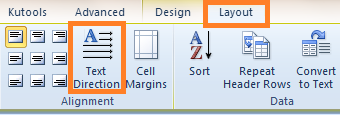
Шаг 3: щелкните значок Направление текста чтобы изменить направление текста.

Кроме того, вы также можете щелкнуть правой кнопкой мыши по выделенному тексту, чтобы выбрать нужное вам направление. Смотрите скриншот:

Как сделать вертикальный текст в Microsoft Word

По умолчанию весь текст в Microsoft Word пишется горизонтально, но иногда пользователю требуется сделать его вертикальным любым методом, чтобы сохранить в таком виде или отправить на распечатку. К сожалению, нет кнопки, которая позволила бы добиться необходимого результата в один клик, поэтому придется выбрать один из предложенных ниже вариантов.
Самостоятельное написание текста столбиком
Вообще, вертикальный текст подразумевает изменение его ориентации, что актуально для альбомных страниц, но иногда под таким запросом пользователь желает сделать какую-то надпись именно столбиком. Отдельной функции для реализации этой задачи в текстовом редакторе не предусмотрено, поэтому нужно будет осуществить задуманное вручную.
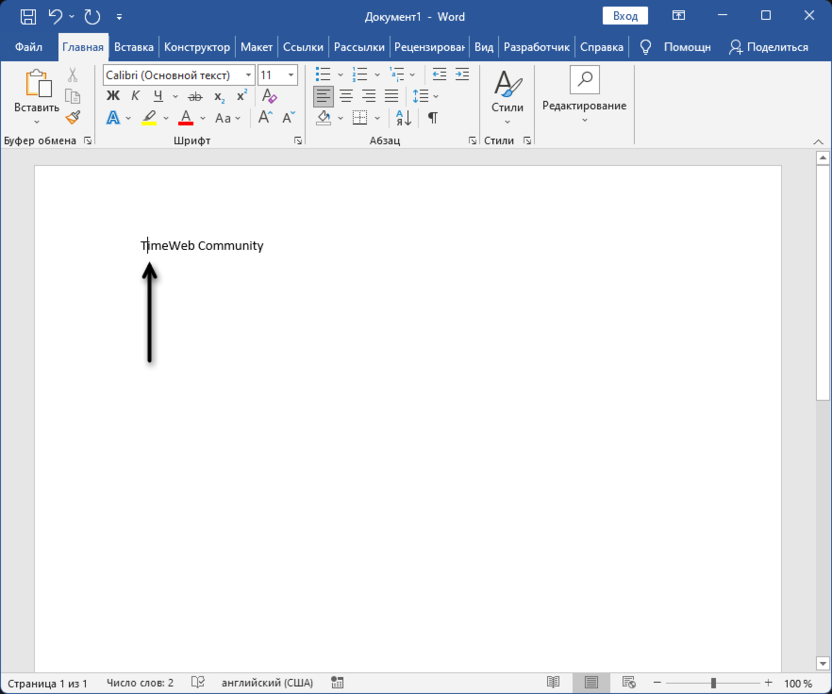
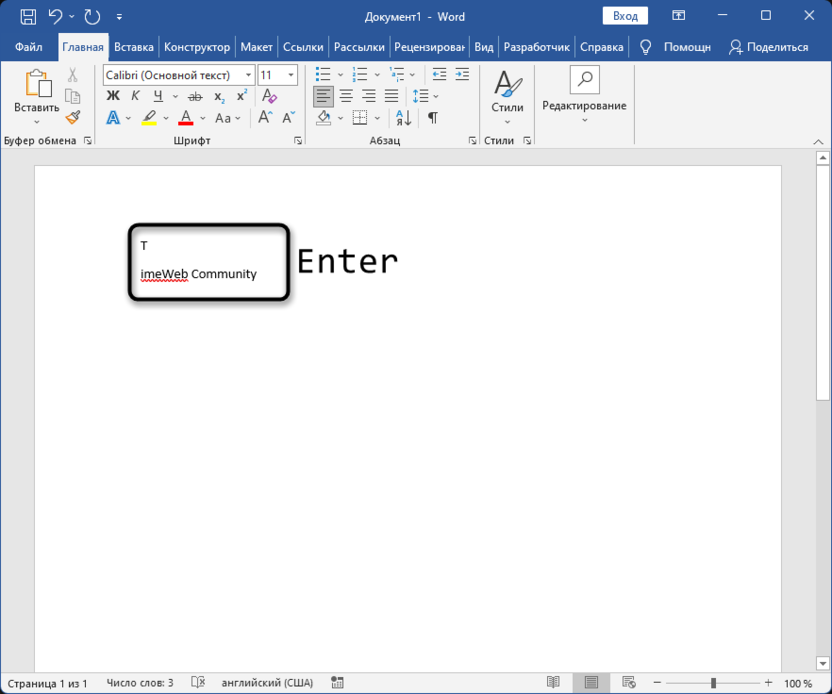
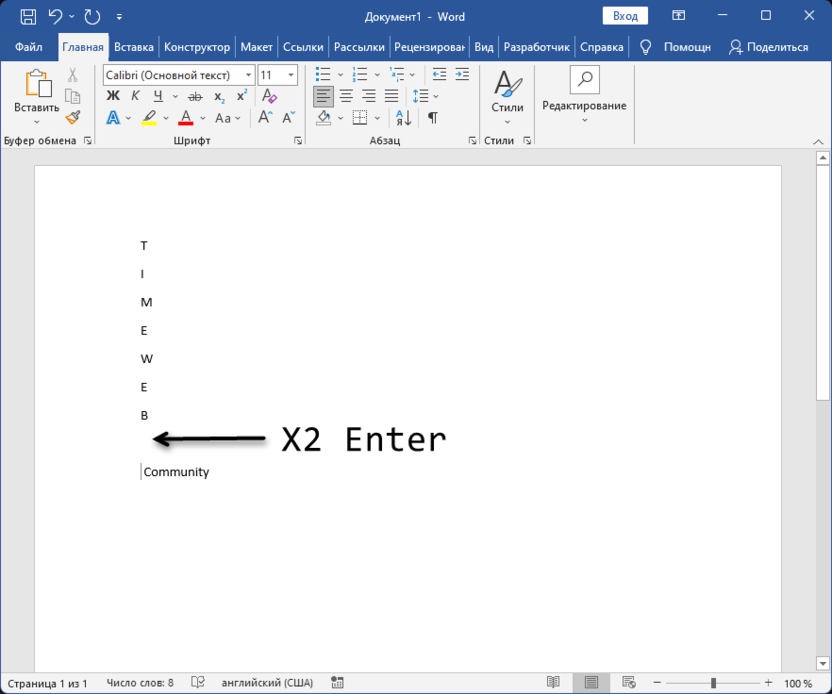
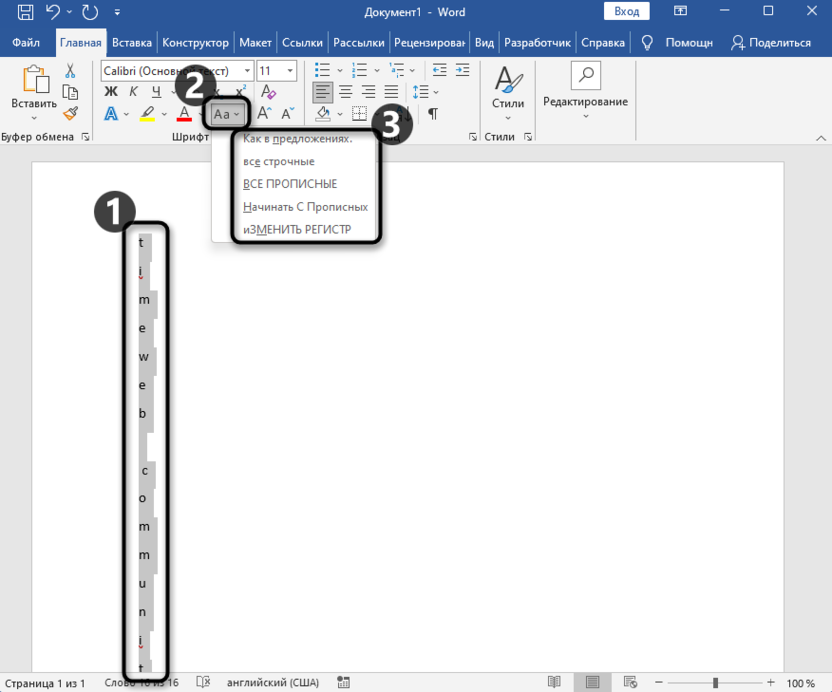
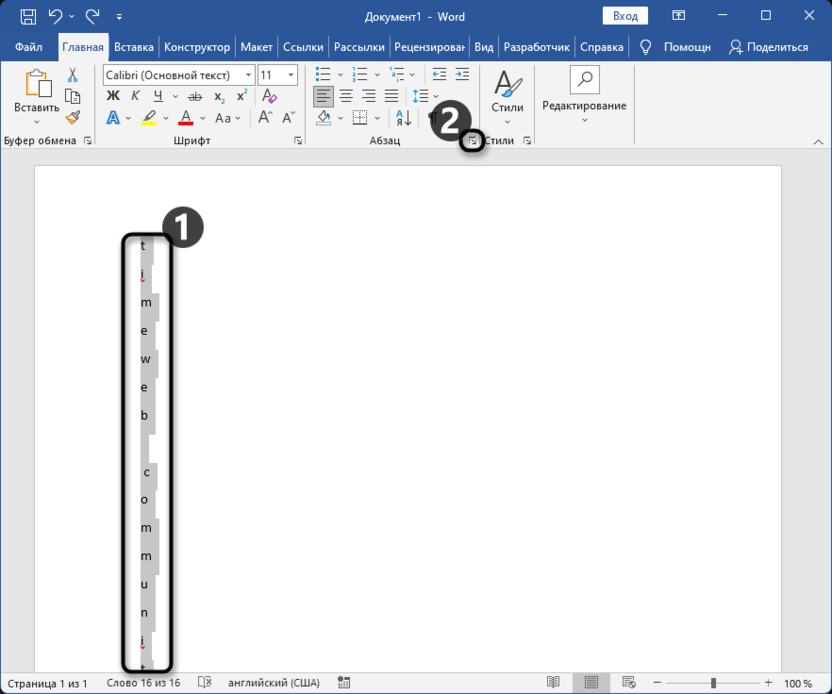
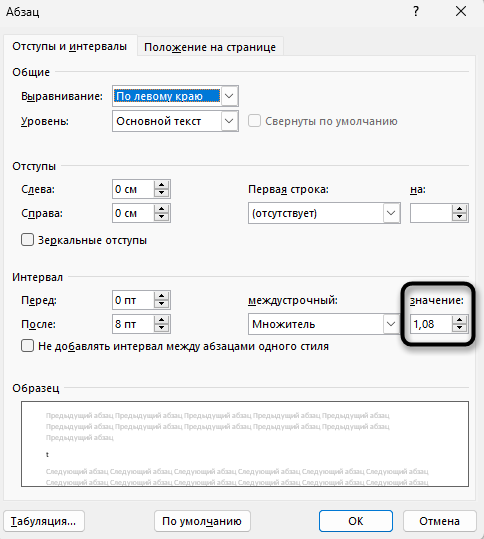
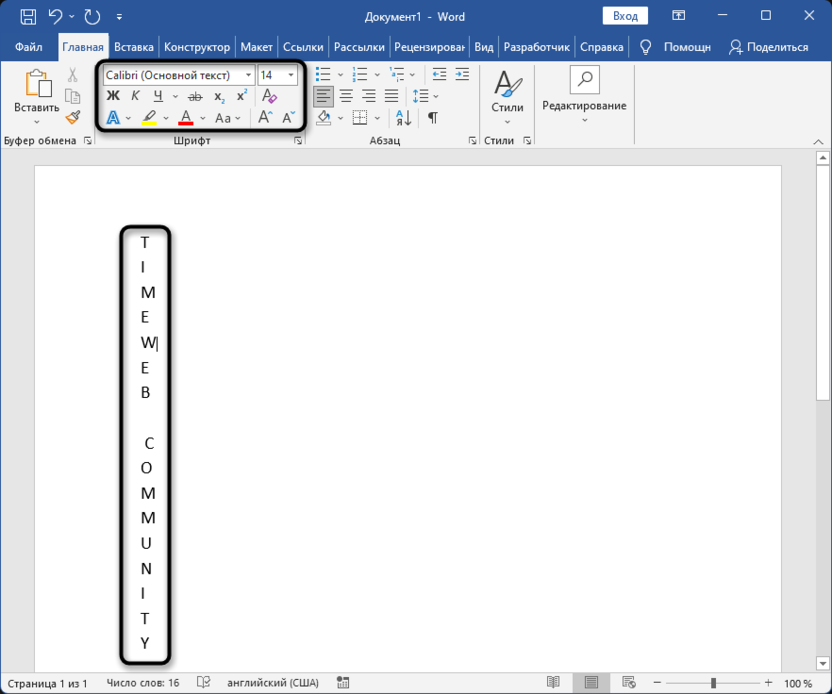
Можно сказать, что этот метод является «костылем», но он оптимален именно в тех случаях, когда есть какая-то надпись и необходимо расположить ее в столбик. Конечно, стоит учитывать, что форматирование всего документа будет сброшено и последующее редактирование пустых областей затруднено. Решается это добавлением текстовых полей в нужные места.
Сообщество теперь в ТелеграмеПрисоединяйтесь и следите за актуальными новостями в сфере ИТ
Изменение простой надписи
Как раз при помощи текстовых полей можно сделать так, чтобы весь текст располагался вертикально. Для начала скопируйте нужное содержимое и удалите его из документа, чтобы освободить место для вставки текстового поля. Далее приступайте ко взаимодействию с самим инструментом, что описано в следующей инструкции.
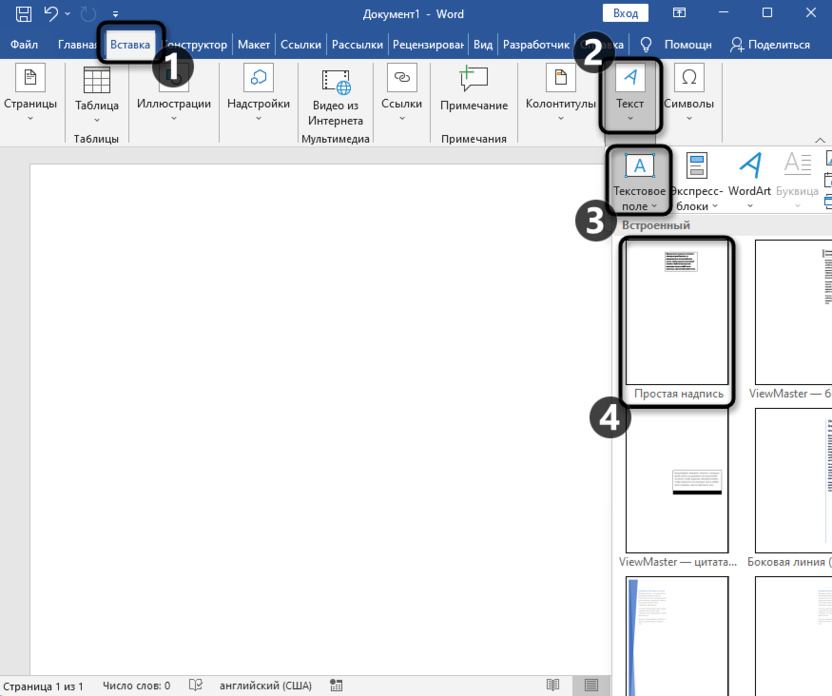
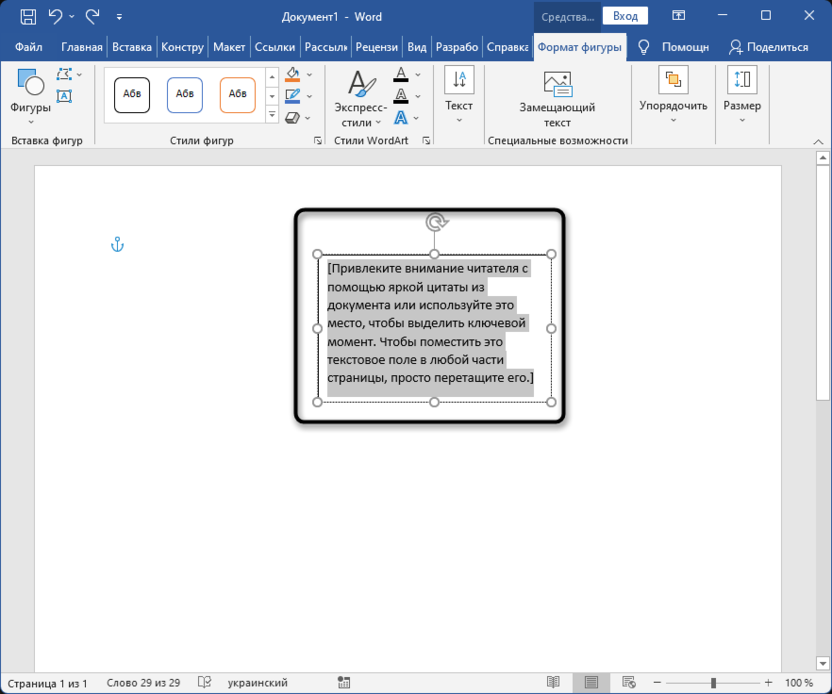
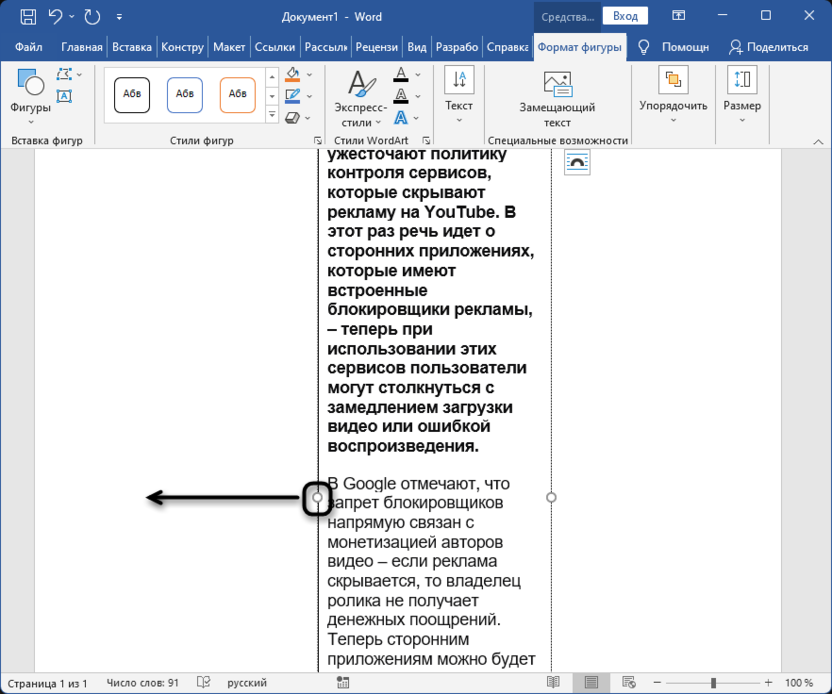
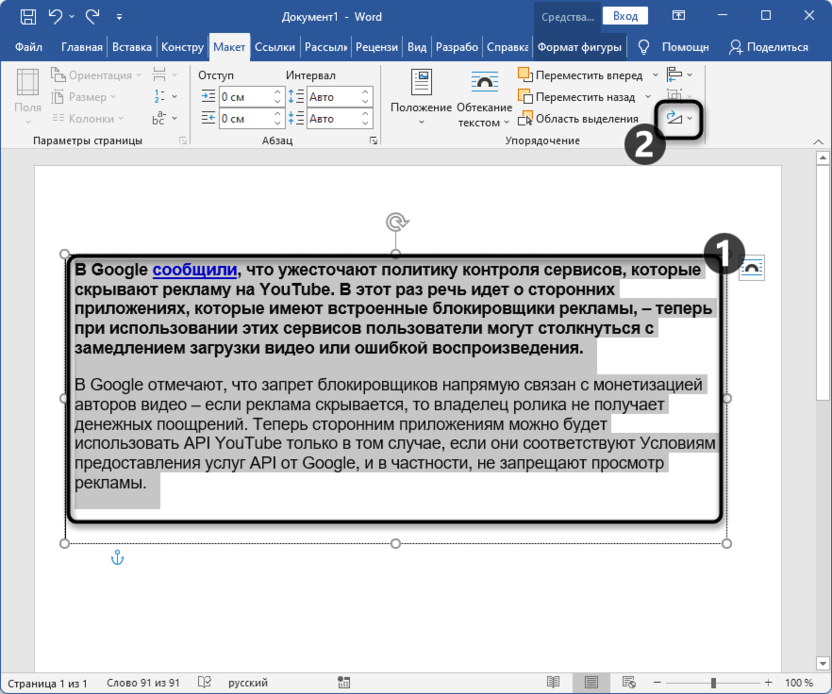
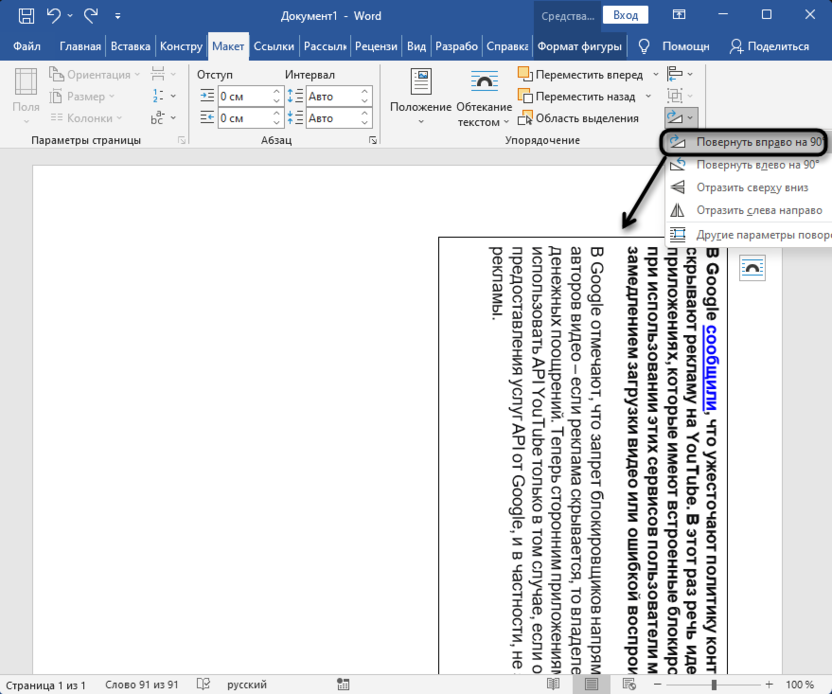
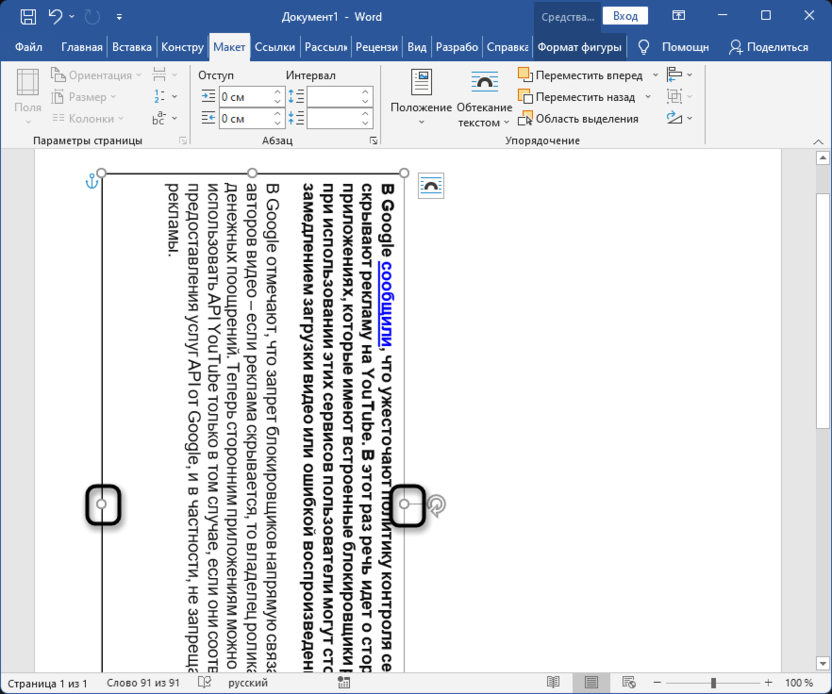
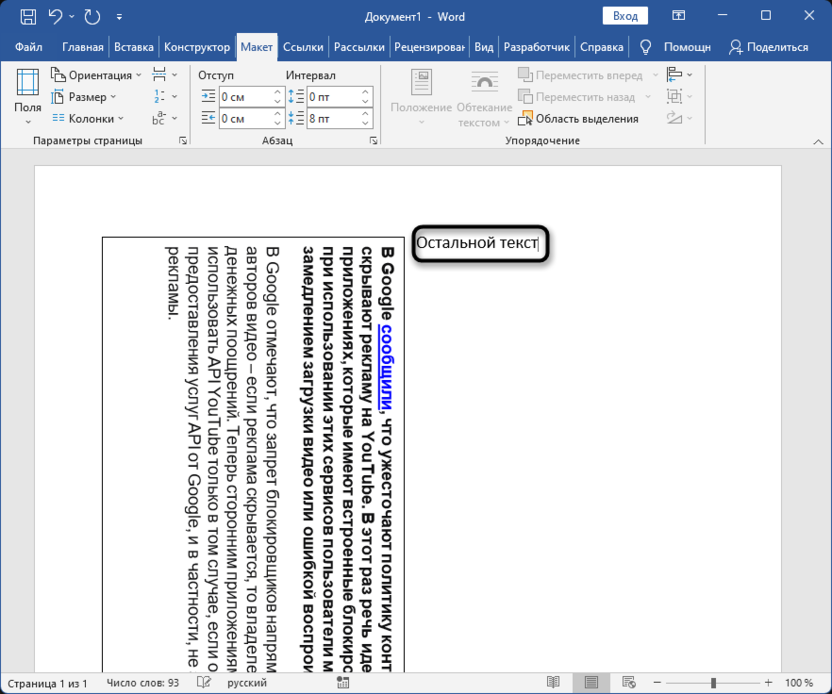
Таких блоков с надписями в рамках одного документа может быть практически неограниченное количество. Тут все зависит исключительно от того, для каких целей вы делаете вертикальный текст и будет ли он совмещен с надписями другого формата, чтобы при распечатке все содержимое читалось корректно.
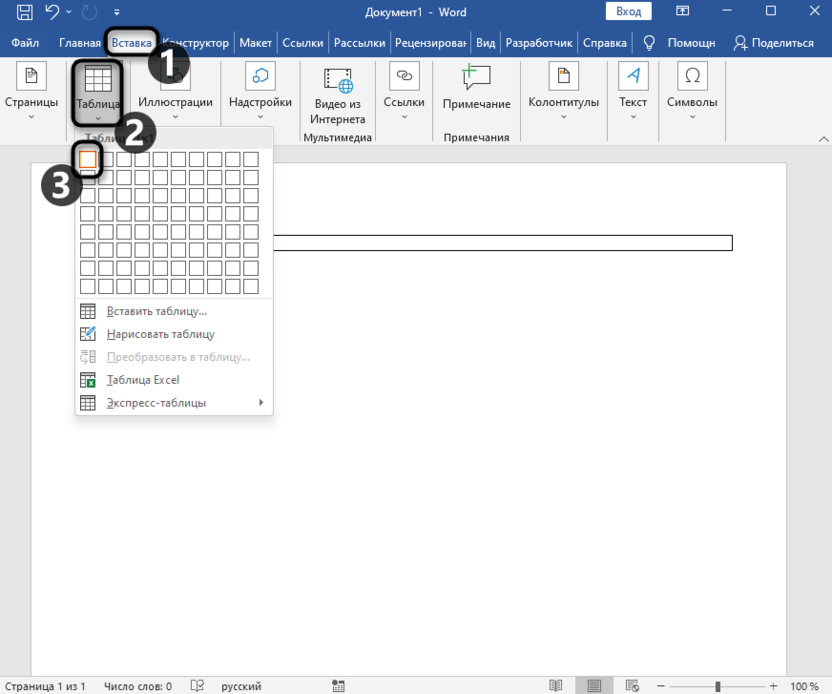
Редактирование ячейки таблицы
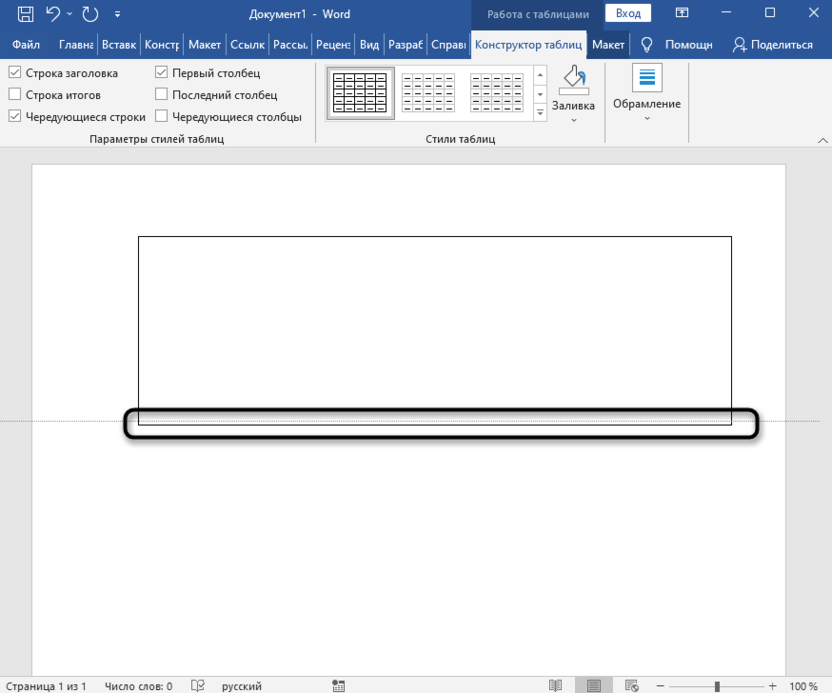
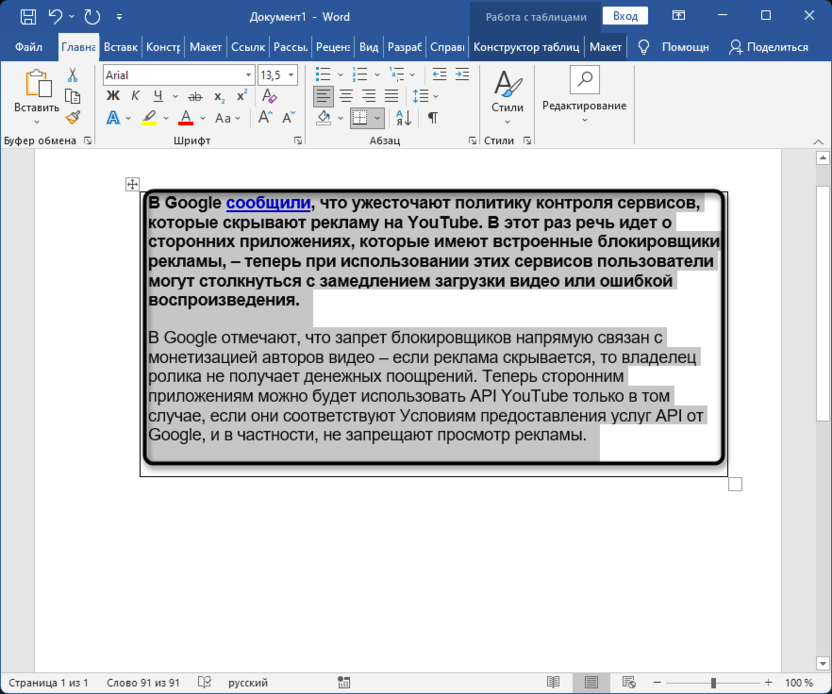
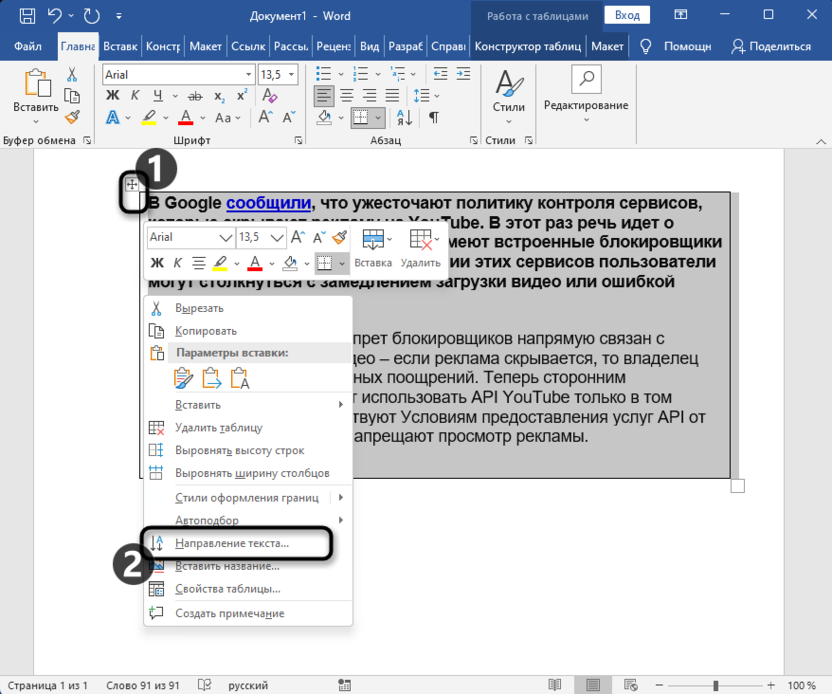
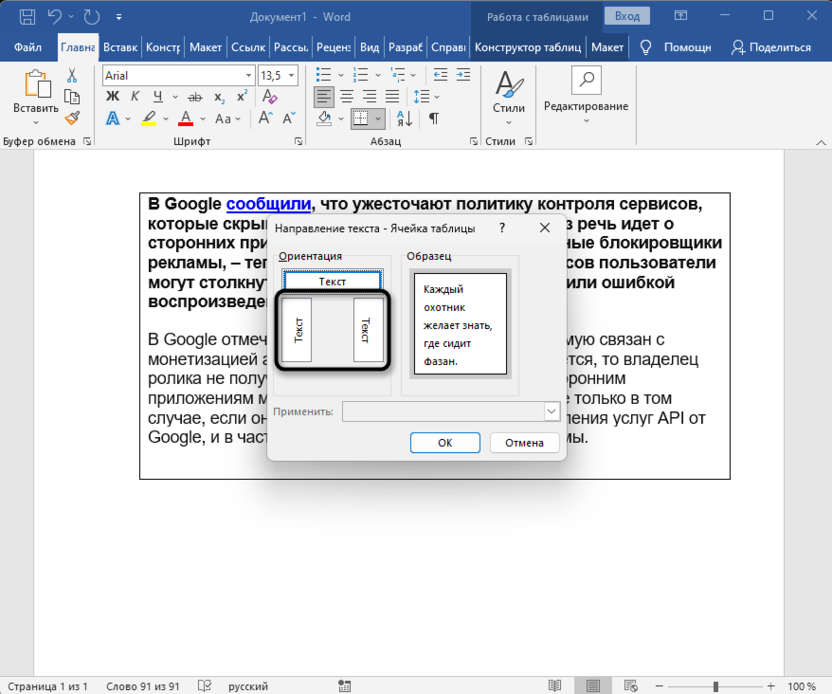
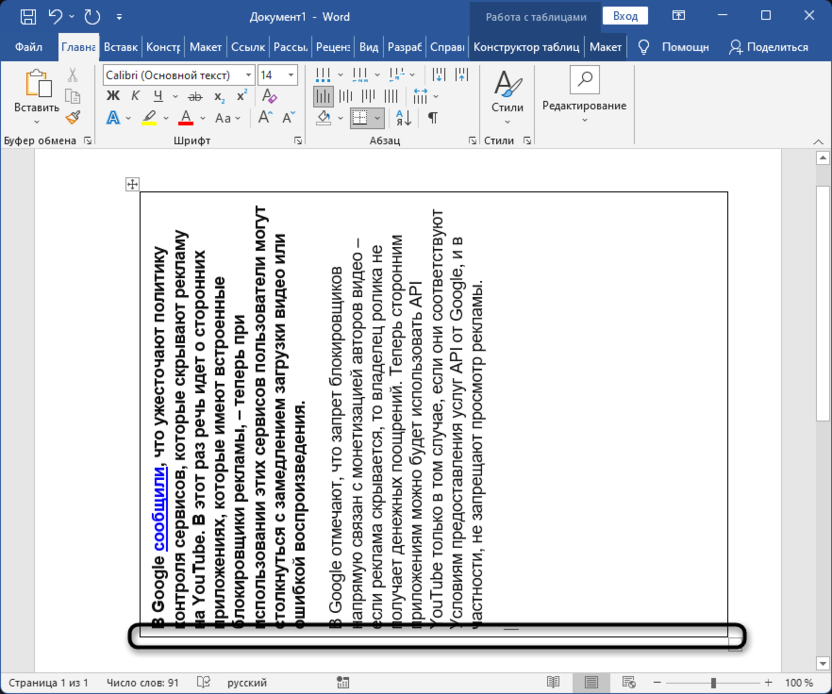
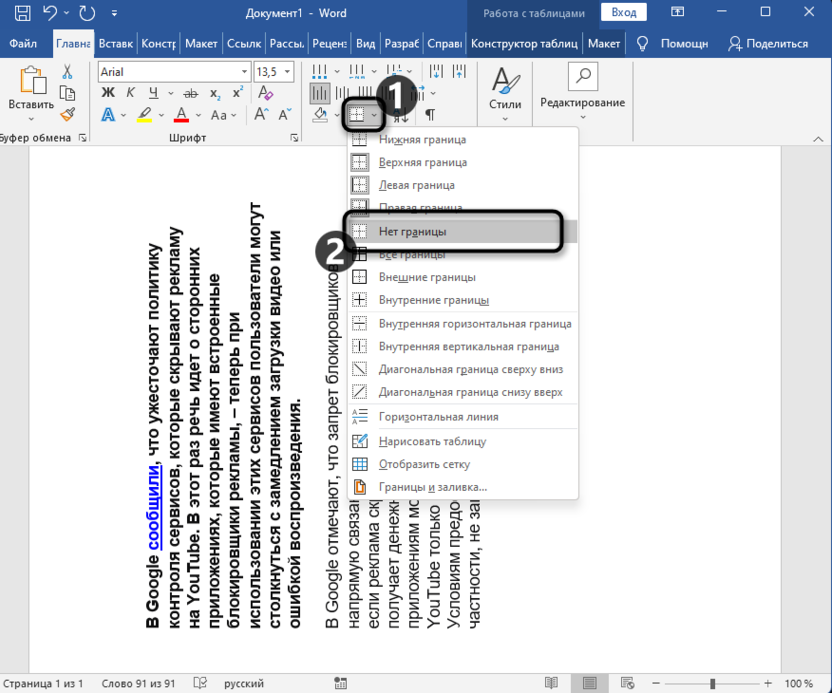
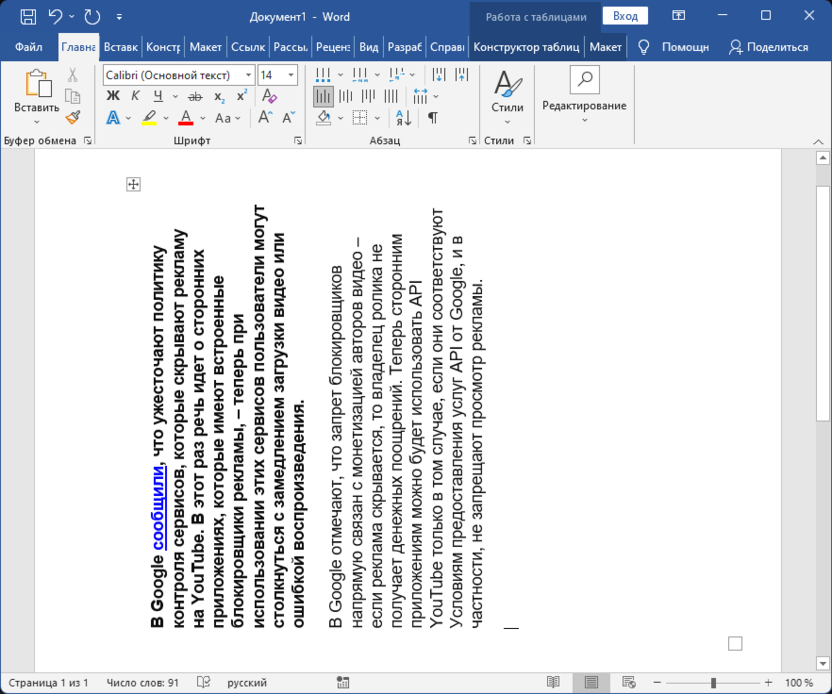
Следующий вариант написания вертикального текста, можно сказать, что повторяет действия из предыдущего. Однако появляются дополнительные настройки и ориентация текста меняется немного по-другому. Редактирование ячейки таблицы оптимально тогда, когда в блоке текста не должно быть видно никаких рамок. В этом случае ее убрать проще простого, в чем вы и убедитесь далее.
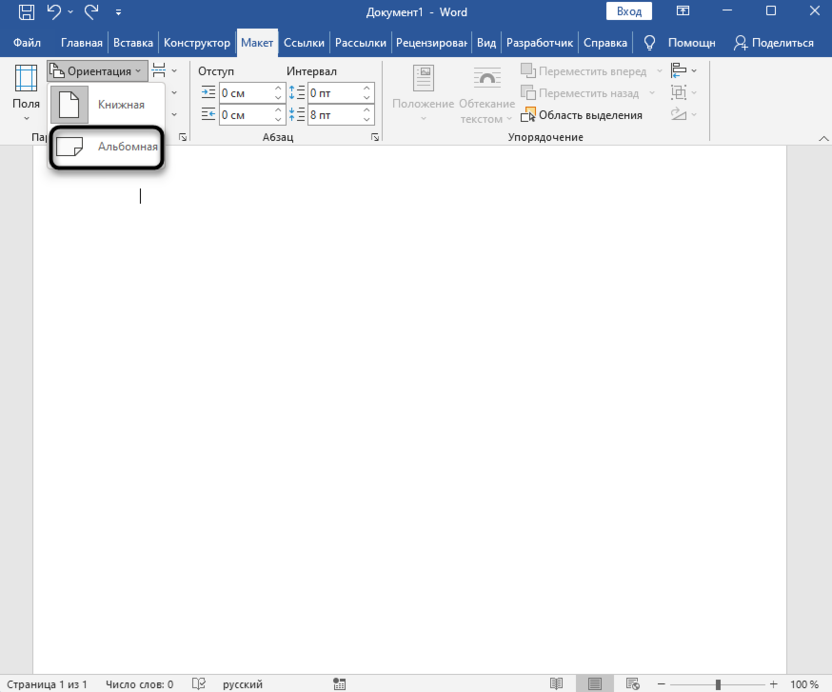
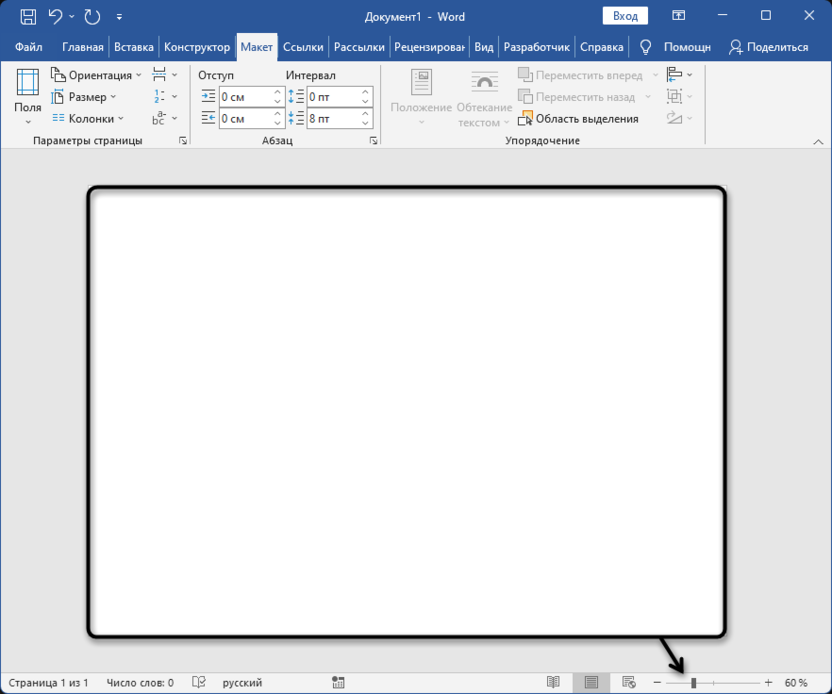
Изменение ориентации документа
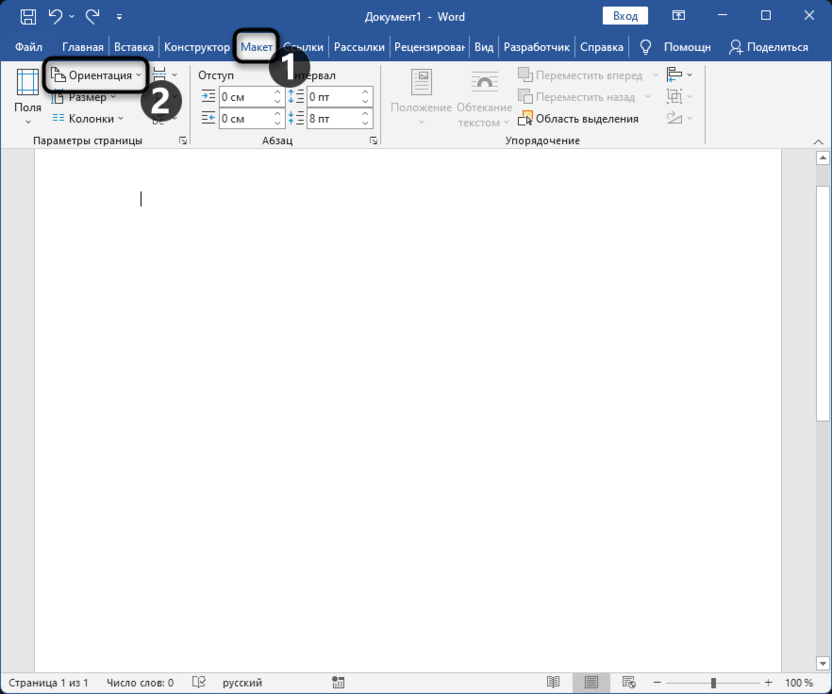
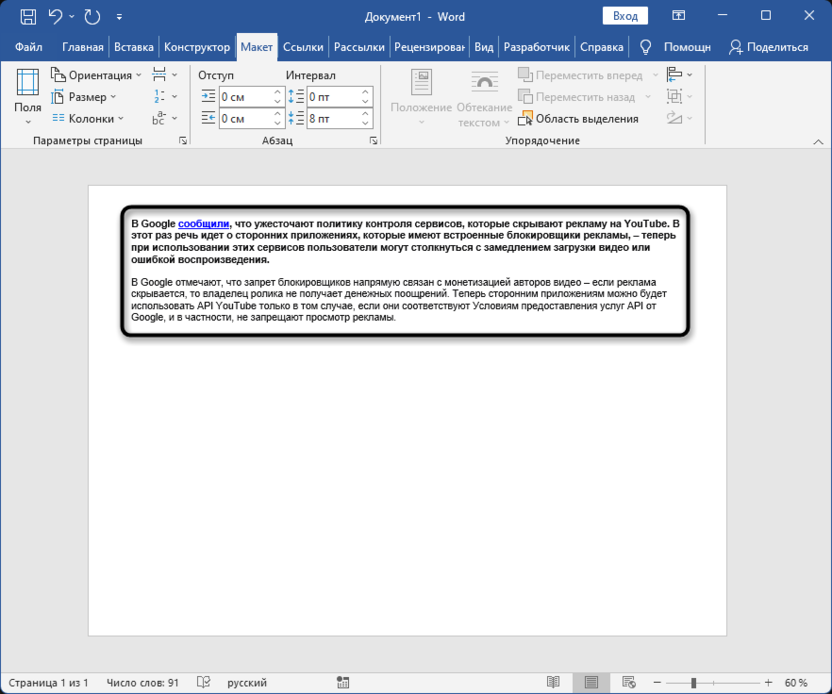
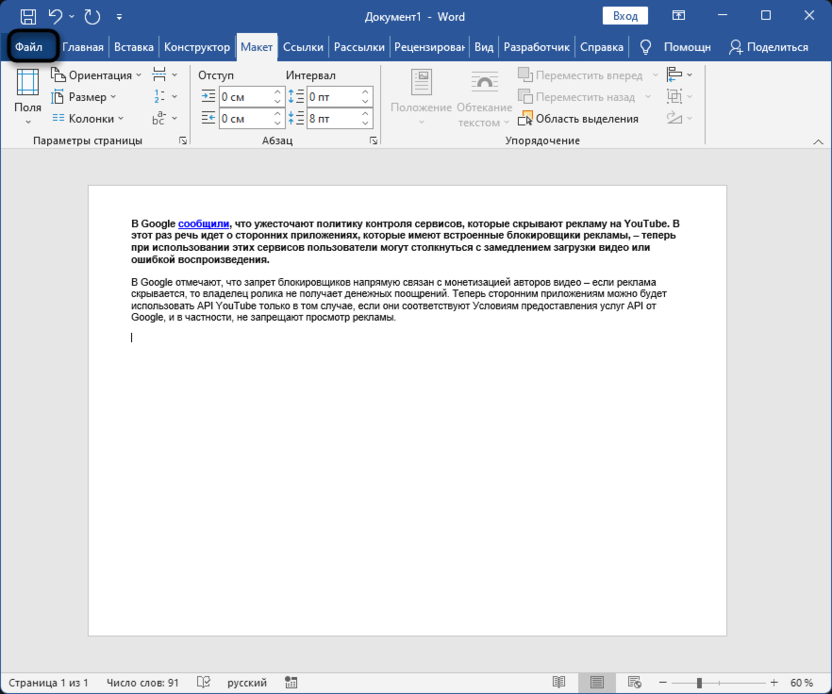
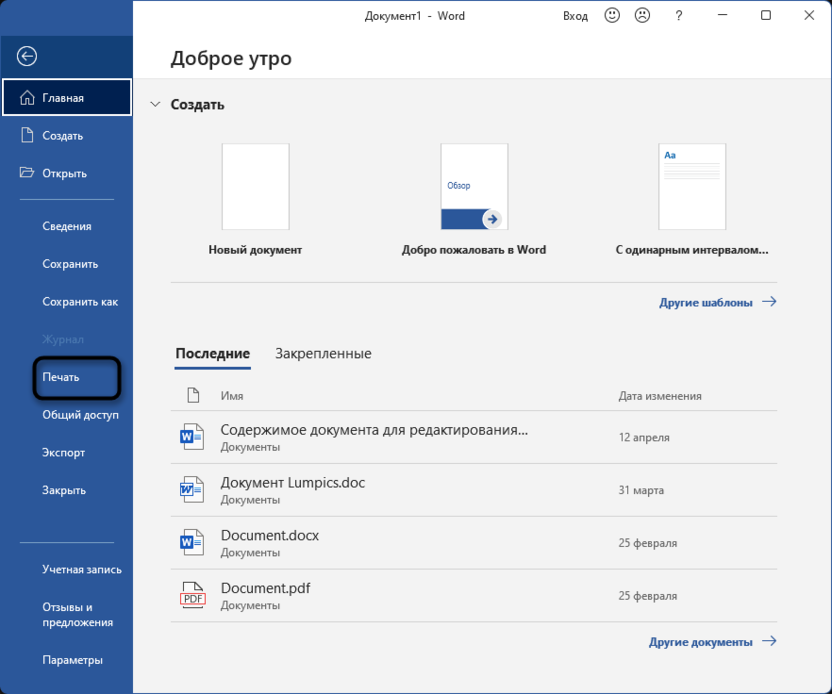
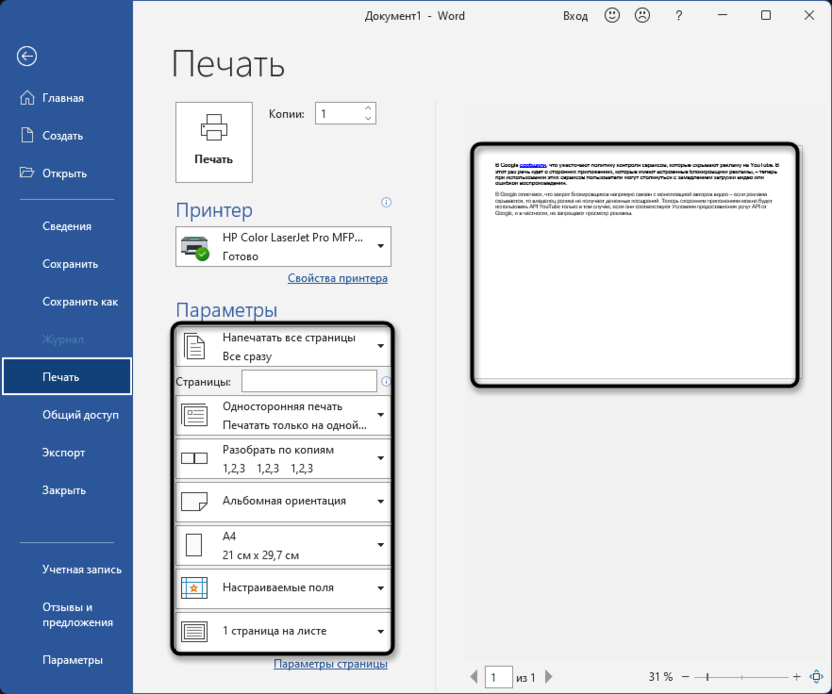
Если необходимость в создании вертикального текста обусловлена лишь тем, чтобы распечатать весь документ в альбомной ориентации, вам не нужно прибегать к тем методам, которые были описаны выше. Однако учитывайте, что все надписи будут в одном направлении, поскольку меняется ориентация всей страницы.
Теперь вы знаете сразу о нескольких разных способах того, как можно добиться вертикального отображения теста в Ворде. Каждая инструкция довольно простая, а алгоритм действий должен запомниться с первого раза.



