
На этом уроке мы будем создавать шаблон документа по умолчанию. Избавимся от шрифта Calibri, избавимся от синего цвета в шрифтах. Документ создаём на основе файла шаблона Normal.
По окончании урока вы сможете:
- Назначить цветовую тему шаблона документа
- Назначить пользовательские шрифты
- Задать структуру шаблона документа
- Настроить коллекцию стилей
- Настроить рабочую область Стили
- Сохранить шаблон документа для дальнейшего использования по умолчанию

Откройте шаблон Normal для редактирования: C: Users → Имя, с которым вы входите в систему AppDataRoamingMicrosoftШаблоны (Урок 34):

- Режим «Непечатаемые символы
- Рабочая область «Стили»
1. Шаблон документа и его цветовая схема

Шаг 1. Открываем коллекцию стилей документа (лента Дизайн → группа команд Форматирование документа → кнопка выпадающего меню):

Если вы работаете в полноэкранном режиме, то лента Дизайн будет выглядеть так:
Откройте какой-нибудь готовый документ и пройдитесь по коллекции «Форматирование документа». Вы увидите, как меняется цветовое оформление и шрифты готового документа.
- цветовое оформление документа (цвет отдельных стилей абзаца, цвет таблиц, границ и прочее)
- набор шрифтов по умолчанию
- набор эффектов оформления)
Шаг 2. Задаём форматирование документа Word 13 (черно-белый):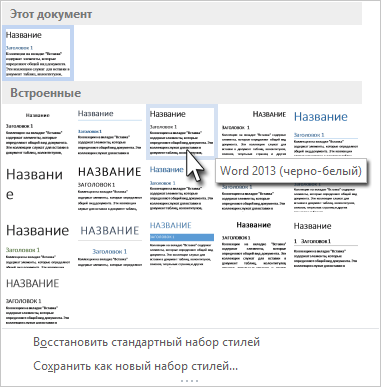 Шаг 3. Переходим на ленту Главная:
Видим шрифт Calibri, размер 11, но зато все стили текста теперь чёрного цвета. Правильно, мы же выбрали чёрно-белый вариант оформления шрифтов. А по поводу шрифта вы можете возмутиться: мы же делали на уроке 3 шрифтом по умолчанию Times New Roman.
Большая часть стилей остаются при своём шрифте Calibri, потому, что именно этот шрифт является шрифтом темы
Но я уже говорила об этом на уроке 34.
Так что с первой задачей: сделать шрифты всех стилей абзаца чёрного цвета – мы справились. Теперь займёмся шрифтами.
2. Шаблон документа и шрифты

Шаг 1. Открываем набор шрифтов темы (лента Дизайн → группа команд Форматирование документа → кнопка Шрифты):
Открывается список шрифтов темы, которые можно использовать в документе. В нашем документе используются:
Мы можем ещё раз установить шрифт Times New Roman по умолчанию для стиля «Обычный», но остальные стили, вставка из буфера обмена, текст в таблицах будет Calibri. Впрочем, вы сами с этим сталкивались.
Пройдитесь по полосе прокрутки – и вы увидите, что набора шрифтов Times New Roman для заголовков и для основного текста нет

Шаг 2. Открываем диалоговое окно «Создание новых шрифтов темы» (лента Дизайн → группа команд Форматирование документа → кнопка Шрифты → команда Настроить шрифты внизу списка шрифтов темы):
А дальше совсем просто.

Шаг 3. Установите по очереди шрифт Times New Roman для Заголовка и для Основного текста (кнопка выпадающего меню → выбор шрифта Times New Roman из выпадающего списка шрифтов):

Шаг 4. Назовите свой набор шрифтов (в поле Имя введите с клавиатуры название набора – любое → кнопка Сохранить):

Скажите, а вы замечали, что в ваших документах между абзацами есть интервал? Между строчкам тоже есть интервал. У меня значения интервалов такие:
У вас, кстати, тоже такие значения интервалов. Сейчас увидим, откуда взялось эти числа.

Шаг 5. Откройте диалоговое окно «Управление стилями» (рабочая область Стили → кнопка Управление стилями):

На уроке 13 я упоминала об этом замечательном диалоговом окне. Пришла пора с ним познакомиться:
В диалоговое окне «Управление «стилями» имеются 4 закладки:
- Изменение
- Рекомендации
- Ограничения
- По умолчанию
и замечательная команда по названием «В новых документах, использующих этот шаблон». Я очень люблю это диалоговое окно. В нём скрыто масса возможностей, которые повышают производительность труда.

Шаг 6. Перейдём на закладку «По умолчанию»:
- Размер шрифта – 11 пунктов
- Интервал после абзаца – 8 пт
- Интервал междустрочный – 1,08 пт
Почему «1,08» ‒ тайна, покрытая мраком.
| Понять и запомнить! | Вы можете сколь угодно менять размер шрифта на ленте Главная в группе команд Шрифты – всё равно значения по умолчанию будут появляться вне зависимости от ваших желаний. Например, при вставке из буфера обмена или при работе с таблицей |
Шаг 7. Устанавливаем значения по умолчанию:
- Размер шрифта – 12 пунктов
- Интервал после абзаца – 0 пт
- Интервал междустрочный – одинарный

и отмечаем радиокнопку «В новых документах, использующих этот шаблон»:
Вы обратили внимание, что мы поменяли значения установок по умолчанию для Основного текста? Для заголовка значения будут такими же.

Шаг 8. Посмотрим результат нашей работы с диалоговыми окном «Управление стилями» (лента Главная → группа команд Стили → кнопка выпадающего меню Коллекция стилей (не путать с кнопкой группы)):
Всё, мы избавились от синего цвета в окраске шрифтов и все стили имеют шрифт Times New Roman.
3. Структура документа
В официальных документах заголовки, как правило, пронумерованы.
Увидели первый номер первого уровня заголовка?

Шаг 2. Открываем диалоговое окно «Определение нового многоуровневого списка» (лента Главная → группа команд Абзац → кнопка Многоуровневый список → команда «Определить новый многоуровневый список):
Открывается диалоговое окно «Определение нового многоуровневого списка», где мы имеем удовольствие наблюдать единую пронумерованную структуру документа. Можно закрыть диалоговое окно «Определение нового многоуровневого списка».

Внимание! Если не побеспокоится заранее о единой структуре документа, а вводить заголовки в любое удобное для вас время, то можно получить такую картину:
4. Настройка коллекции стилей

Шаг 1. Удаляем неиспользуемые стили из Коллекции стилей (лента Главная → группа команд Стили → кнопка выпадающего меню → ПМ по иконке неиспользуемого стиля → выбор из контекстного меню команды Удалить из коллекции стилей):
Замечу, что мы не удаляем стиль текста из документа. Мы удаляем стиль из коллекции стилей. Согласитесь, что очень удобно щёлкать ЛМ по большим иконкам. Мы настраиваем интерфейс программы для более производительного труда.

Шаг 2. Удаляем по очереди неиспользуемые стили:
У меня осталось в коллекции всего три стиля. При желании я могу прибавить новые стили в коллекцию. Как это сделать, я расскажу на следующих уроках.
5. Настройка рабочей области «Стили»
Как настроить рабочую область стили, я рассказывала на уроке 13 и уроке 14. Я напомню.

Шаг 1. Вызываем диалоговое окно «Параметры области стилей (ЛМ по команде синего цвета в нижней части рабочей области «Стили»):

Шаг 2. В диалоговом окне Параметры нажмите кнопку выпадающего меню Отображаемые стили и из меню выберите В текущем документе и отметьте в нижней части диалогового окна радиокнопку В новых документах, использующих этот шаблон:

Шаг 3. Ну и под занавес отметьте первый символ конца абзаца стилем «Обычный»:
6. Сохранение шаблона

Шаг 1. Сохраняем шаблон (команда Сохранить на панели быстрого доступа либо командой «Файл → Сохранить»):

Шаг 2. Закрываем файл шаблона Normal. Запускаем программу Microsoft Word, в котором нет синей окраски шрифта, используется только шрифт Times New Roman и есть единая нумерованная структура документа:
А параметры страницы мы меняли на уроке 3.
Теперь все уроки я буду делать на основе своего шаблона Normal.
Конечно, с течением времени я подкорректировала шаблон, создала пользовательские шаблоны для работы по различным проектам и по частным заказам. Нам ещё предстоит научится делать пользовательские шаблоны по мере необходимости.
Теперь вы можете:
- Назначить цветовую тему шаблона документа
- Назначить пользовательские шрифты
- Задать структуру шаблона документа
- Настроить коллекцию стилей
- Настроить рабочую область Стили
- Сохранить шаблон документа для дальнейшего использования по умолчанию
- интервал после абзаца
- Корректировка шаблона Normal
- многоуровневый список
- номер в списке
- Панель быстрого доступа
- пользовательский шаблон
- Списки
- Стили текста
- Структура документа
- шаблон Normal
- Шаблон документа
- Шаблон документа по умочанию
Как сбросить настройки в Word: вернуть все по умолчанию

Word
Как очистить форматирование (сбросить настройки) текста в MS Word 2010?
Очень легко удалить форматирование текста или всего текста в Microsoft Word.
Для этого выделите нужный фрагмент, нажмите иконку «Очистить формат», и все настройки текста будут сброшены (шрифты будут одного размера, оставлены отступы и выделения, гиперссылки и так далее и тому подобное).

Как правило, после сканирования текстового документа, его распознавания и переноса в Microsoft Word «слетают все границы, формат страницы и все прочее.
Приведение текста в нужный формат средствами Microsoft Word займет много времени (в зависимости от сложности текста), а функции удаления форматирования текста (сброса настроек) сразу нет.
Поэтому, я думаю, самый простой способ все исправить — это скопировать получившийся «перекошенный» текст и вставить его в стандартное приложение Windows «Блокнот». Затем создайте документ с нужным форматом в Microsoft Word и скопируйте текст из Блокнота обратно в него. В результате вы получите неформатированный текст, с необходимыми полями и форматом страницы.
Полное удаление форматирования текста
Вы можете легко удалить все параметры форматирования текста (например, выделение полужирным шрифтом, подчеркиванием, курсивом, цветом, надстрочным индексом, нижним индексом и т д.) и вернуться к стилям форматирования по умолчанию.
Примечание. В этой статье объясняется, как удалить форматирование из документа. Если вам нужно отменить действие (вместо форматирования), см раздел Отменить, повторить и повторить действия.
Выделите текст, форматирование которого вы хотите восстановить по умолчанию.
В Ворде и Издателе
На вкладке Главная в группе Шрифт нажмите Удалить формат.
На вкладке Главная в группе Шрифт нажмите Удалить формат.
На вкладке «Сообщение» в группе «Текст» нажмите кнопку «Удалить все форматирование».

На вкладке «Главная» в группе «Текст» нажмите кнопку «Удалить все форматирование».

Как сбросить настройки Word по умолчанию — 1 способ
Сначала мы рассмотрим самый распространенный метод сброса настроек Word по умолчанию. Метод состоит в том, чтобы перезаписать обычный шаблон с параметрами по умолчанию.
Часто ошибки возникают из-за шаблона «Обычный» (Normal.dotm или Normal.dot). Этот шаблон имеет расширения «*.dot» и «*.dotm». Стандартный шаблон содержит стили и другие параметры, влияющие на внешний вид нового документа.
В процессе работы с Word пользователи вносят свои изменения, которые затем применяются ко всем новым документам. Бывает, что программа использует совсем другие параметры, которые нужны пользователю. Чтобы исправить ситуацию, нужно сбросить настройки по умолчанию в Word.
Нам нужно изменить имя текущего файла шаблона (или удалить этот файл), чтобы он не относился к Word. Когда вы перезапустите Microsoft Word, он автоматически создаст новый обычный файл шаблона с настройками по умолчанию.
Шаблон «Обычный» (Normal.dotm) размещается по пути:
- Нажмите клавиши «Win» + «R».
- В диалоговом окне «Выполнить» введите команду — «%appdata%/Microsoft/Templates».

- Нажмите клавишу «Ввод».
- Найдите файл «Normal.dotm» в папке «Шаблоны» в открывшемся окне Проводника».
- Удалите файл «Обычный» (по умолчанию он отображается без расширения), либо переименуйте этот файл, например, в «Старый.Обычный».

- откройте программу Word, которая сразу после запуска создаст новый файл «Normal.dotm» с настройками по умолчанию.
- Посмотрите, решена проблема или нет.
Этот метод позволяет удалить все изменения, внесенные пользователем в настройки Word. Этот метод не всегда решает все возникающие проблемы. Поэтому далее мы рассмотрим два варианта, как сбросить Ворд до заводских настроек.
Как вернуть Ворд к стандартным настройкам — 2 способ
В некоторых случаях пользователю необходимо сбросить ленту, сочетания клавиш и панель быстрого доступа. Для этого вы можете использовать настройки по умолчанию в параметрах Word.
- В открытом окне документа Word нажмите «Файл».
- Войдите в «Настройки».
- В окне «Параметры Word» нажмите «Настроить ленту» или «Панель быстрого доступа».
- В опции «Настройки:» нажмите на кнопку «Сброс».
- В выпадающем меню выберите «Сбросить все настройки».

- В открывшемся окне нажмите кнопку «Да», чтобы удалить все настройки ленты и быстрого доступа.

- Нажмите кнопку «ОК», чтобы выйти из настроек программы.
- Перезапустите приложение Microsoft Word.
Как сбросить Ворд по умолчанию с помощью редактора реестра — 3 способ
С помощью встроенного системного инструмента — редактора реестра Windows можно сбросить настройки по умолчанию в Word.
Нам нужно удалить несколько ключей реестра, связанных с программой Word. После удаления записей реестра при перезапуске Word ранее удаленные разделы реестра будут воссозданы с настройками по умолчанию. Таким образом, мы можем сбросить Word по умолчанию.
Перед выполнением работ в системном реестре Windows рекомендуется создать резервную копию реестра. Если что-то пошло не так, вы можете использовать резервную копию для восстановления измененных значений реестра.
Выполните следующие шаги:
- Закройте окно программы Word.
- В поле поиска Windows введите «regedit», а затем запустите эту программу на своем компьютере.
- В окне «Редактор реестра» перейдите по пути в соответствующих версиях программы.
В Word 2021, Word 2019, Word 2016, Microsoft 365:
- Выделите раздел «Данные».
- Щелкните правой кнопкой мыши раздел «Данные», а в контекстном меню нажмите «Удалить».

- В окне «Предупреждение об удалении раздела» нажмите «Да».

- Выделите раздел «Параметры».
- Щелкаем по нему правой кнопкой мыши, выбираем «Удалить».

- Подтвердите удаление раздела.
- Перезагрузите компьютер.
- Запустите редактор, чтобы сбросить Word к настройкам по умолчанию, поскольку программа воссоздает удаленные разделы с настройками по умолчанию.
В некоторых случаях вам потребуется переустановить Microsoft Office на вашем компьютере. Сначала вам нужно удалить весь офисный пакет, перезагрузить компьютер, а затем снова установить MS Office на свой компьютер.
Отмена форматирования текста
Выделите текст, форматирование которого вы хотите восстановить по умолчанию.
Нажмите кнопку «Удалить» в меню «Правка», затем выберите «Удалить формат».
На вкладке «Главная» в группе «Шрифт» нажмите кнопку «Удалить все форматирование» .
Примечание. Этот шаг относится только к параметрам форматирования, которые вы добавили или изменили. Он не применяется к стилям макета страницы по умолчанию, таким как титульные слайды или точечные стили, которые вы не меняли.
Вы выбираете текст, в который хотите отфильтровать форматирование.
Нажмите кнопку «Удалить формат» на вкладке «Главная» ленты.
Совет. Параметры шрифта, такие как размер и цвет шрифта, должны отображаться справа, но в зависимости от размера и макета экрана вам может потребоваться нажать кнопку «Дополнительно» (в формате с тремя точками), чтобы увидеть больше кнопок.
Как восстановить настройки по умолчанию в Microsoft Word 2016?
Нажмите кнопку «Изменить или удалить программы», выберите Microsoft Office (Microsoft Office Word) или версию Office или Word из списка установленных программ, а затем нажмите «Изменить». Выберите «Восстановить» или «Восстановить Word» (Восстановить Office), а затем нажмите «Продолжить» или «Далее.
Как вернуть настройки по умолчанию в ворде?
откройте меню «Инструменты» и выберите «Настройки», а затем перейдите на вкладку «Параметры». Установите флажок «Сбросить настройки меню и панели инструментов». Это восстановит настройки по умолчанию для меню и панелей инструментов.
Как восстановить настройки по умолчанию в Microsoft Excel?
Восстановить значения по умолчанию
- Чтобы восстановить значения по умолчанию только для одной фигуры, щелкните правой кнопкой мыши фигуру, которую хотите удалить из настроек, и нажмите кнопку «Сбросить фигуру» в контекстном меню.
- Восстановление настроек по умолчанию не приведет к удалению всех ваших настроек.
Как сбросить настройки линейки в ворде?
Изменить единицу измерения можно в меню Tools (Инструменты) => Options (Параметры) на вкладке General (Общие). Редактор Word дает возможность скрыть или показать линейку в рабочем окне программы. Это легко сделать из меню View. Снимите флажок с команды «Линейка», и линейки исчезнут.
Как перезагрузить Microsoft Word?
Чтобы перезапустить Office, просто закройте приложения Office, такие как Word или Outlook, и перезапустите их. Примечание. Если вы используете несколько приложений Office, необходимо перезапустить все работающие приложения Office, чтобы изменения параметров конфиденциальности вступили в силу.
Как вернуть Office в исходное состояние?
Следуйте остальным инструкциям на экране, чтобы завершить восстановление.
- Нажмите на кнопку Пуск …
- В представлении категорий в разделе «Программы» выберите «Удалить программу.
- Выберите продукт Office, который вы хотите восстановить, и нажмите «Изменить.
Как настроить стандартные поля в ворде?
Создание настраиваемых полей
- На вкладке Параметры страницы в группе Параметры страницы щелкните Поля. Откроется коллекция полей».
- Выберите «Пользовательские поля» в нижней части галереи.
- В диалоговом окне «Параметры страницы» введите новые значения полей.
Как восстановить настройки по умолчанию в Microsoft Word 2003?
Нажмите кнопку «Изменить или удалить программы», выберите Microsoft Office 2003 (Microsoft Office Word 2003) или версию Office или Word из списка установленных программ и нажмите «Изменить». Выберите параметр Восстановить Word (Восстановить Office) и нажмите кнопку Далее.
Как сбросить настройки Excel 2016 по умолчанию?
- Перейдите в Панель управления/Программы и компоненты.
- Щелкните правой кнопкой мыши версию Microsoft Office.
- Выберите Изменить.
- Выберите «Быстрое восстановление» и нажмите «Восстановить .
- Если это не сработало, сделайте то же самое, но выберите Online Repair .
- Если ничего не работает, удалите и переустановите Office.
Как сбросить настройки печати в Excel?
Очистка области печати
- Щелкните в любом месте таблицы, для которой вы хотите очистить область печати.
- На вкладке «Параметры страницы» в группе «Параметры страницы» нажмите кнопку «Удалить область печати».
Как настроить левую линейку в ворде?
Для этого в ленте главного меню перейдите на вкладку «Вид» (ближе к правому краю страницы). Если флажок «Макет страницы» еще не установлен, выберите его, щелкнув один раз. Теперь посмотрите в середину открывшейся вкладки «Вид». На ленте в этом разделе включите опцию «Линейка», установив соответствующий флажок.
Как убрать горизонтальную линейку в ворде?
Перейдите на вкладку «Вид» и в группе «Показать/скрыть» установите флажок «Линейка». Если после этого вы видите горизонтальную линейку, а не вертикальную, значит, она отключена в параметрах программы.
Как изменить вид линейки в Word?
Если вы не видите линейку, откройте вкладку «Вид» и установите флажок рядом с параметром «Линейка» в разделе «Вид». Вы всегда можете легко изменить единицы измерения линейки на нужные, открыв диалоговое окно «Параметры Word» и выбрав правильные единицы измерения.
Как заново установить Ворд?
Установка и удаление программ — Microsoft Office — кнопка «Изменить» — далее: вариант 1 — выберите «Добавить или удалить компоненты» — снимите флажок «Word», затем нажмите кнопку «Обновить», после завершения установки снова запустите мастер установки Microsoft Office, Добавить или удалить компоненты — …
Как активировать Ворд без ключа?
Как активировать Microsoft Office без ключа
- Скачайте, распакуйте и запустите.
- Выберите KMSAuto Lite в появившемся меню.
- В открывшейся программе выберите Активировать Office.
- Нажмите еще раз для подтверждения.
- Нажмите Да в появившемся диалоговом окне.
Как перезагрузить Teams?
Щелкните Показать веб-сайт в классическом приложении, чтобы открыть его в классическом приложении Teams. Щелкните Перейти на веб-сайт, чтобы открыть его в новой вкладке браузера вне Teams. Щелкните Обновить эту вкладку, чтобы повторить попытку.
Как сбросить настройки пользователя и параметры реестра в Word
Office 365 профессиональный плюс был переименован в Microsoft 365 Enterprise Apps. Подробнее об этом изменении читайте в этом блоге.
Эта статья содержит информацию об изменении реестра. Прежде чем вносить какие-либо изменения в реестр, сделайте его резервную копию и узнайте, как восстановить его в случае возникновения проблемы. Дополнительные сведения о резервном копировании, восстановлении и изменении реестра см в разделе Общие сведения о реестре Microsoft Windows
Аннотация
В Microsoft Word существует два основных типа пользовательских параметров. Эти типы параметров перечислены ниже.
- Параметры, влияющие на работу программы. (Информация об этих параметрах обычно хранится в реестре Microsoft Windows.)
- Параметры, влияющие на форматирование или внешний вид одного или нескольких документов. (Информация об этих настройках хранится в шаблонах или документах.)
При устранении неполадок, связанных с необычным поведением приложения или документа, сначала определите, связана ли проблема с форматированием, настройками или параметрами. Если у вас возникли проблемы с несколькими документами, мы рекомендуем вам восстановить настройки по умолчанию для Microsoft Word.
Как сбросить настройки пользователя и параметры реестра в Word
Для автоматического сброса пользовательских настроек и параметров реестра в Microsoft Word перейдите в раздел «Легкое исправление». Чтобы вручную сбросить пользовательские настройки и параметры реестра в Microsoft Word, перейдите в раздел «Позвольте мне исправить это самостоятельно».
Неправильное изменение параметров системного реестра с помощью редактора реестра или иным образом может вызвать серьезные проблемы. Из-за них может потребоваться переустановка операционной системы. Майкрософт не может гарантировать, что эти проблемы могут быть решены. Вносите изменения в реестр на свой страх и риск.
Чтобы сбросить раздел вручную, вы должны сначала удалить его. Для этого выполните следующие действия.
Важно! Всегда экспортируйте раздел реестра перед его удалением. Это важный шаг, поскольку вам может потребоваться восстановить функциональность, предоставляемую разделом.
- Закройте все программы Office.
- В меню «Пуск» выберите «Выполнить», введите regedit и нажмите «ОК.
- Разверните соответствующие папки, чтобы найти раздел реестра, который вы хотите удалить. (См статью «Наиболее важные места хранения настроек программы Word в реестре Windows».)
- Выберите часть, которую хотите удалить.
- Используйте один из следующих методов, в зависимости от используемой версии операционной системы:
- В Microsoft Windows 2000 выберите «Экспорт файла реестра» в меню «Реестр», введите имя файла резервной копии ключа и нажмите «Сохранить.
- В Windows XP и более поздних версиях или в Microsoft Windows Server 2003 и более поздних версиях выберите «Экспорт» в меню «Файл», введите имя файла резервной копии раздела и нажмите «Сохранить.
- Убедитесь, что раздел, который вы только что экспортировали, выбран, и выберите «Удалить» в меню «Правка.
- Если появится одно из следующих сообщений, нажмите Да:
- Вы уверены, что хотите удалить этот раздел?
- Вы уверены, что хотите удалить текущий раздел и все его подразделы?
- Закройте редактор реестра.
После удаления раздела реестра и перезапуска программы Word запускает программу установки, чтобы правильно восстановить раздел реестра. Если вам нужно восстановить раздел реестра перед запуском программы, выполните действия, описанные в разделе «Восстановление Word (Office)».
Дополнительная информация
Основные места хранения параметров программы Word в реестре Windows
Некоторые параметры Word, такие как разделы реестра «Данные» и «Параметры», можно исправить с помощью отладчика в шаблоне Support.dot.
Восстановление Word (Office)
Word может находить и устранять проблемы, связанные с установкой. Эта функция использует установщик Windows для иборьбы ошибок отсутствующих файлов и восстановления параметров реестра.
Вы можете использовать следующие методы для восстановления файлов и настроек Word:
- Способ 1: используйте функцию «Найти и восстановить
- Способ 2: восстановить Word, установив в режиме обслуживания
- Способ 3: переустановите Word (Office
Использование служебной программы параметров реестра
Вы можете использовать инструмент «Параметры реестра», чтобы проверить и изменить параметры Word в реестре Windows. Утилита настройки реестра находится в шаблоне Support.dot.
Word 2007 или более поздней версии не включает шаблон Support.dot.
Дополнительные сведения об утилите «Параметры реестра» см в следующих статьях базы знаний Майкрософт:
Общая информация о параметрах Word и местах их хранения
Примечание. В приведенной ниже таблице термин «шаблон» относится к шаблону Normal.dot или пользовательскому шаблону.
| Автозамена форматированного текста | Обычный.точка или Обычный.точка |
| Автокоррекция-Общие записи | Файлы ACL username.acl |
| Путь автоматического сохранения | Системный реестр |
| Авто текст | Пытаться |
| Название компании | Winword.exe |
| Пользовательские сочетания клавиш | Пытаться |
| Замена шрифта | Системный реестр |
| Макрос | Шаблон или документ |
| Редактирование чертежа | Системный реестр |
| Печать форм данных | Документ |
| Прикрепить к сетке | Системный реестр |
| Стили | Шаблон или документ |
| Панели инструментов | Шаблон или документ |
| Информация о пользователе | Системный реестр |
| Показать панели инструментов | Пытаться |
| Вид/панель инструментов | Пытаться |
| Части документа | Пытаться |
Списки автозамены используются различными программами Microsoft Office. Изменения элементов и настроек автозамены в одной программе немедленно становятся доступными для других программ. Кроме того, Word обеспечивает хранение элементов автозамены, состоящих из форматированного текста и графических объектов.
Данные, связанные с автозаменой, хранятся в разных местах.



