
Мы уже много раз обсуждали инструменты для работы с текстом в MS Word, а также нюансы его оформления, редактирования и изменений. Каждую из этих функций мы освещали в отдельных статьях, но для того чтобы сделать текст более притягательным и легким для восприятия, необходимо использовать большинство из них в правильной последовательности.
Выбор шрифта и типа написания текста
Мы уже обсуждали, как изменить шрифты в Ворде. Скорее всего, вы в начале работы выбрали шрифт, который вам понравился, и указали нужный размер. Чтобы узнать больше о работе со шрифтами, рекомендуем ознакомиться с нашей статьей.

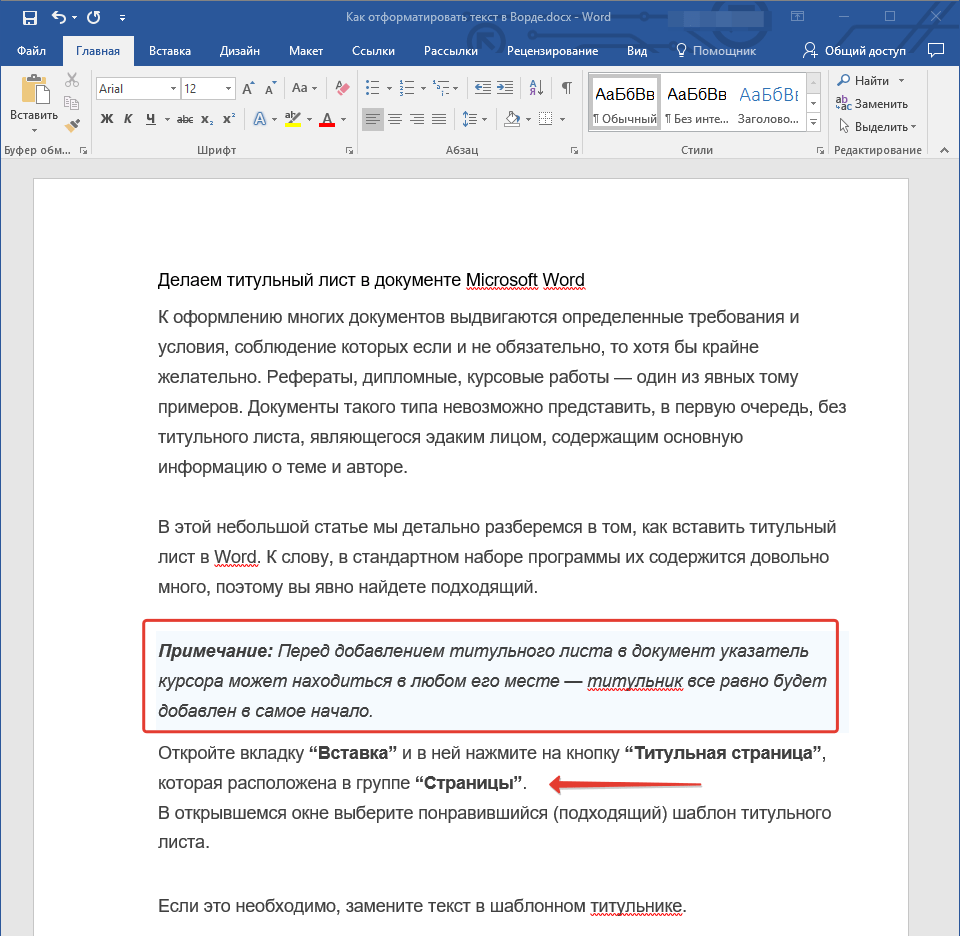
Выбрав подходящий шрифт для основного текста (заголовки и подзаголовки пока что не торопитесь изменять), пройдитесь по всему тексту. Возможно, некоторые есть фрагменты нужно выделить курсивом или полужирным шрифтом, что-то нужно подчеркнуть. Вот пример того, как может выглядеть статья на нашем сайте.
Выделение заголовка
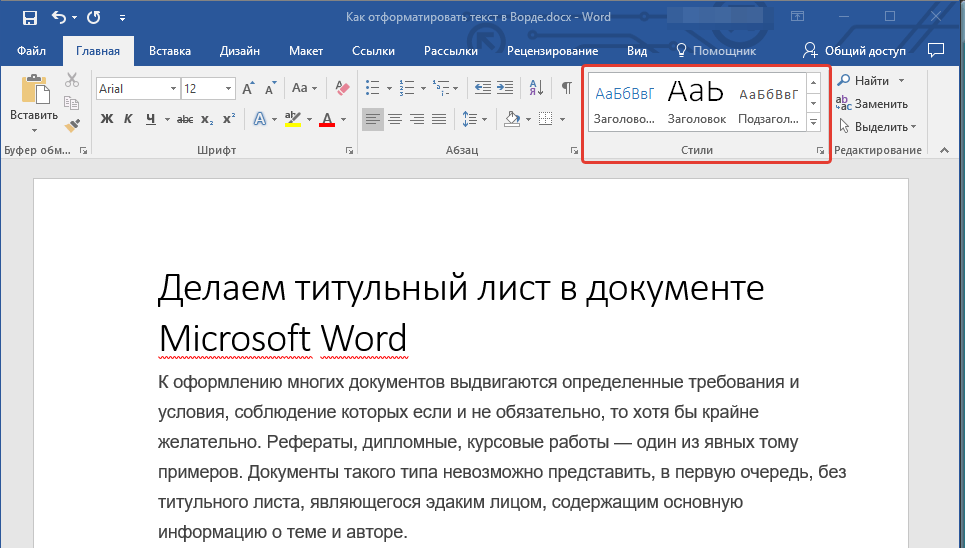
С высокой вероятностью в 99,9% у материала, который вы собираетесь оформить, присутствует заголовок, и, возможно, также имеются подзаголовки. Естественно, их следует выделить из основного текста. Это можно реализовать, воспользовавшись встроенными стилями Word. Более подробно об использовании этих инструментов вы сможете узнать из нашей статьи.
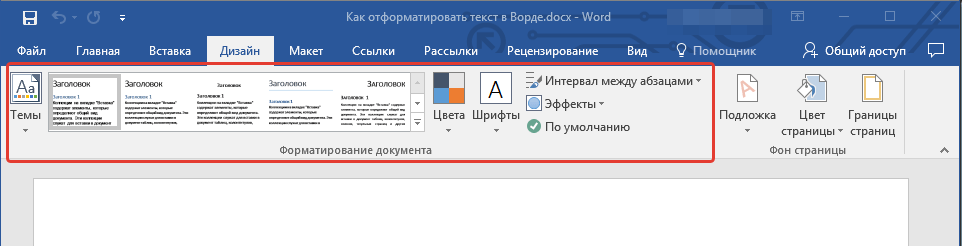
При использовании актуальной версии MS Word, дополнительные стили для оформления вашего документа доступны на вкладке “Дизайн” в группе с соответствующим названием “Форматирование текста”.
Выравнивание текста
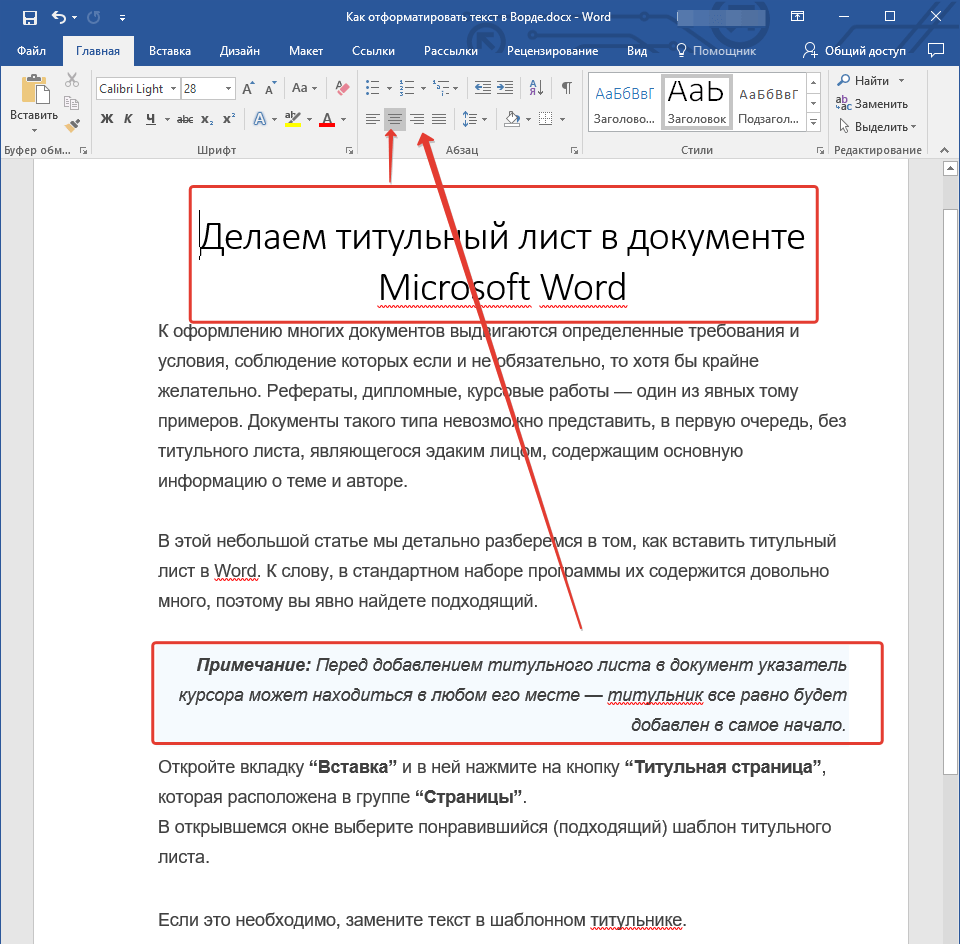
По умолчанию текст в документе выравнивается по левому краю. Однако, если это необходимо, вы можете изменить выравнивание всего текста или отдельно выделенного фрагмента так, как вам это необходимо, выбрав один из подходящих вариантов:
Предоставленное на нашем сайте руководство поможет вам корректно организовать текст на страницах вашего документа. Элементы текста, выделенные красным прямоугольником на изображении, а также сопровождающие их стрелки, демонстрируют, какой стиль выравнивания применён к этим частям материала. Остальная часть документа выровнена согласно стандартным требованиям, то есть, по левому краю.
Изменение интервалов
По умолчанию интервал между строками в MS Word равен 1,15, но вы можете настроить его на более высокий или низкий (шаблонный) уровень, а также задать любое другое значение вручную. Для получения более полной информации о том, как изменять и настраивать интервалы, ознакомьтесь с нашей статьей.

В дополнение к межстрочному интервалу в Word имеется возможность настроить дистанцию между абзацами, как перед ними, так и после. Вы можете выбрать стандартное значение, которое вам подходит, или установить пользовательское значение вручную.
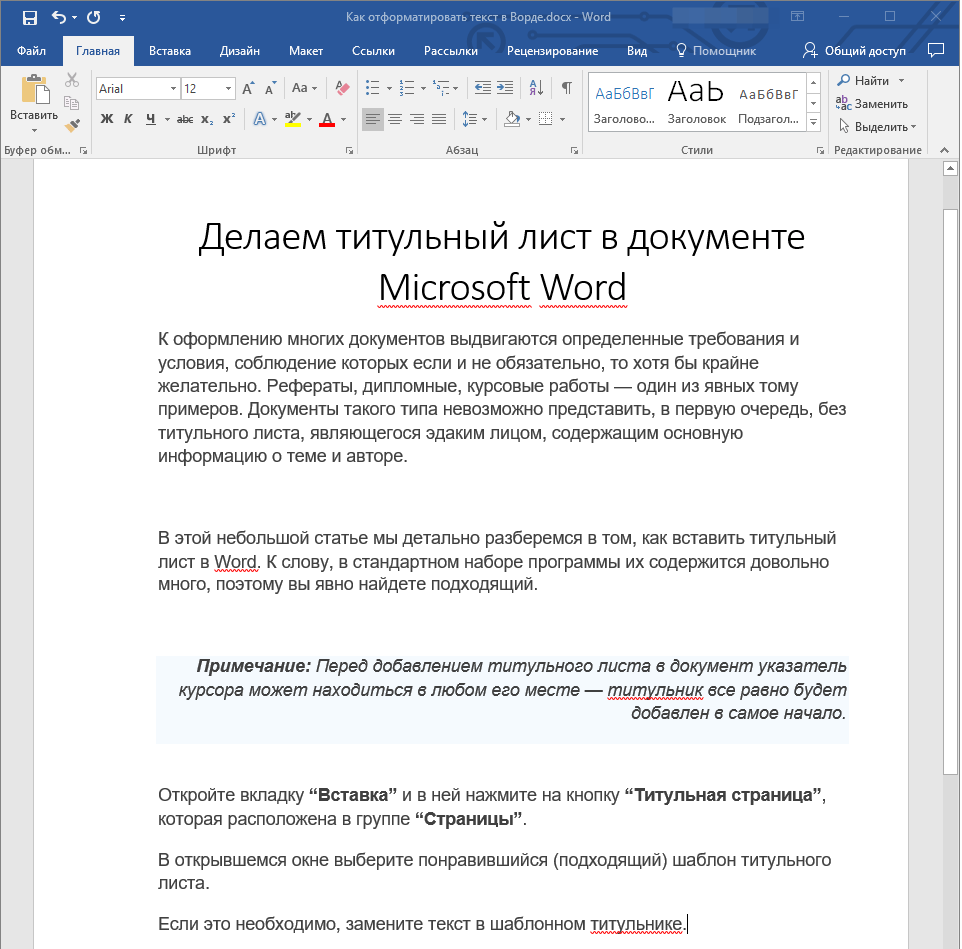
Обратите внимание: Если заголовки и подзаголовки в вашем текстовом документе созданы с использованием одного из встроенных стилей, то промежуток между ними и последующими абзацами устанавливается автоматически и зависит от выбранного стиля оформления.
Добавление маркированных и нумерованных списков
Если в вашем документе содержатся списки, незачем нумеровать или уж тем более маркировать их вручную. В Microsoft Word для этих целей предусмотрены специальных инструменты. Они, как и средства для работы с интервалами, расположены в группе “Абзац”, вкладка “Главная”.

- Выделите фрагмент текста, который необходимо преобразовать в маркированный или нумерованный список.

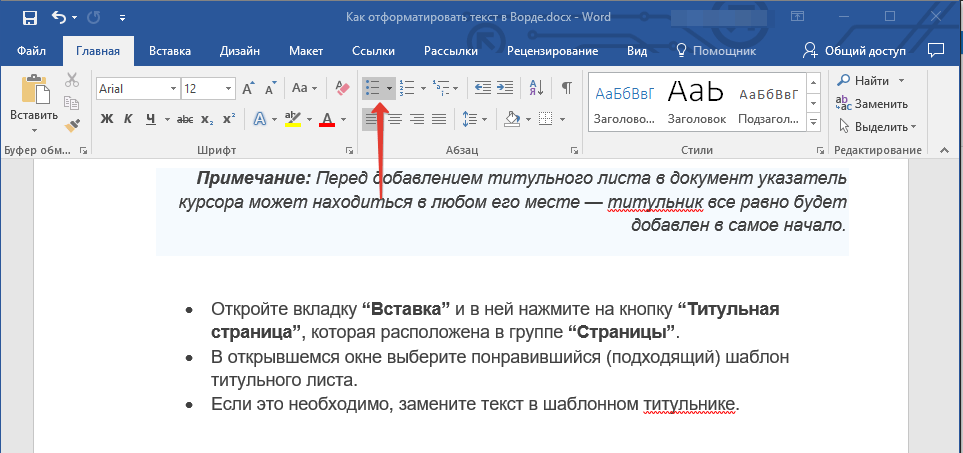
- Нажмите одну из кнопок (“Маркеры” или “Нумерация”) на панели управления в группе “Абзац”.
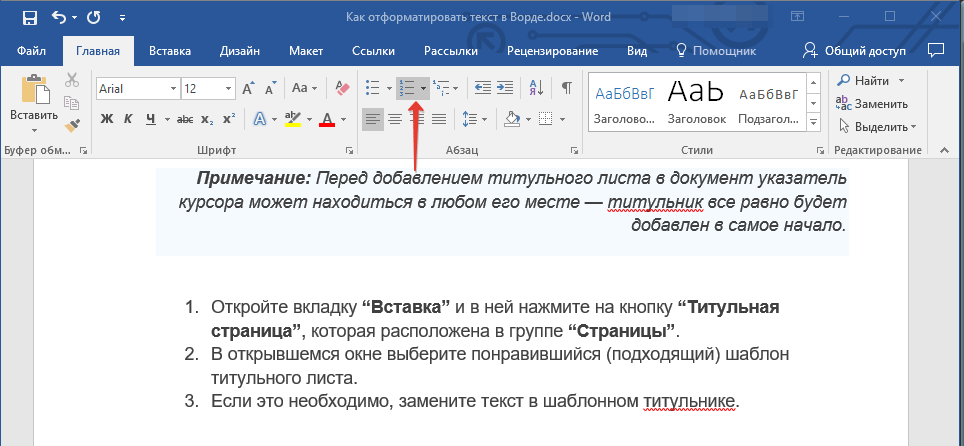
- Выделенный фрагмент текста преобразуется в красивый маркированный или нумерованный список, в зависимости от того, какой из инструментов вы выбрали.
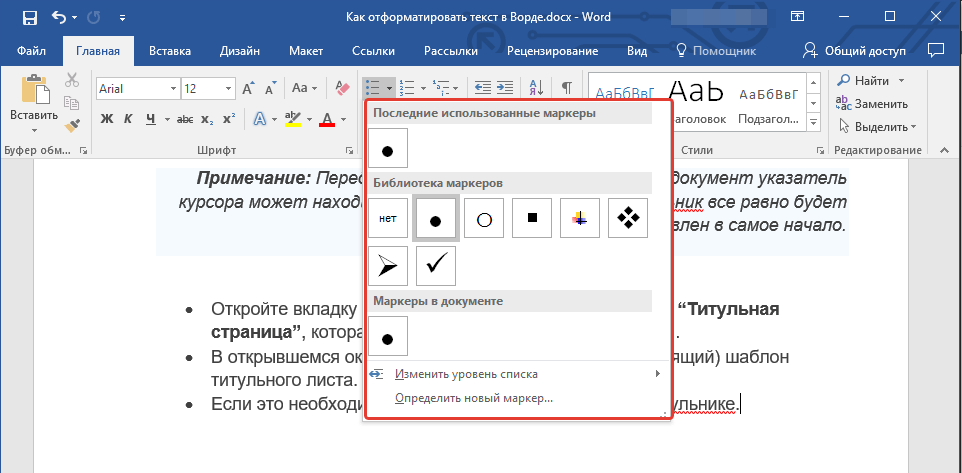
При раскрытии меню кнопок, отвечающих за списки (для этого достаточно кликнуть на маленькую стрелочку, расположенную справа от значка), вам станут доступны дополнительные стили оформления для списков.
Дополнительные операции
В большинстве случаев того, что мы уже описали в данной статье и остальном материале по теме форматирования текста более, чем достаточно для оформления документов на должном уровне. Если же вам этого будет мало, либо же вы просто пожелаете внести какие-то дополнительные изменения, коррективы и т. д. в документ, с большой вероятность, вам будут очень полезны следующие статьи:
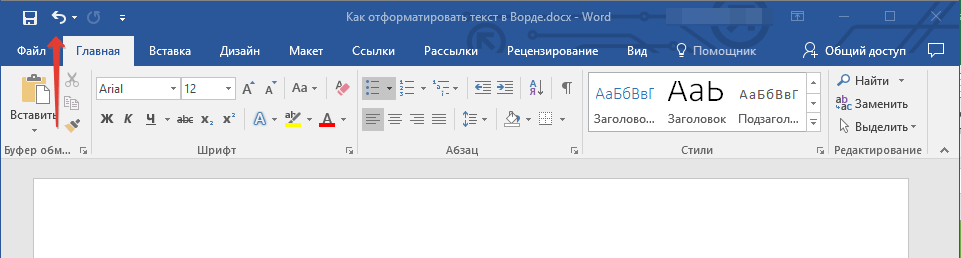
При создании документа, если вы допустили ошибку во время форматирования, всегда есть возможность ее исправить. Для этого достаточно нажать на закругленную стрелку (направленную влево), которая расположена рядом с кнопкой “Сохранить”. Кроме того, для отмены любого действия в Ворде, будь то изменение оформления текста или другая операция, можно воспользоваться комбинацией клавиш “CTRL+Z”.
На этом мы смело можем закончить. Теперь вы точно знаете, как отформатировать текст в Ворде, сделав его не просто привлекательным, а хорошо читабельным, оформленным в соответствии с выдвигаемыми требованиями.



