
Для большего удобства использования Microsoft Word, разработчики этого текстового редактора предусмотрели большой набор встроенных шаблонов документов и набор стилей для их оформления. Пользователи, которым обилия средств по умолчанию будет недостаточно, могут с легкостью создать не только свой шаблон, но и собственный стиль. Как раз о последнем мы и поговорим в данной статье.
Все доступные стили, представленные в Word, можно просмотреть на вкладке «Главная», в группе инструментов с лаконичным названием «Стили». Здесь можно выбрать различные стили оформления заголовков, подзаголовков и обычного текста. Здесь же можно создать и новый стиль, используя в качестве его основы уже имеющийся или же, начиная с нуля.
Создание стиля вручную
Это хорошая возможность настроить абсолютно все параметры написания и оформления текста под себя или под требования, которые перед вами выдвигают.
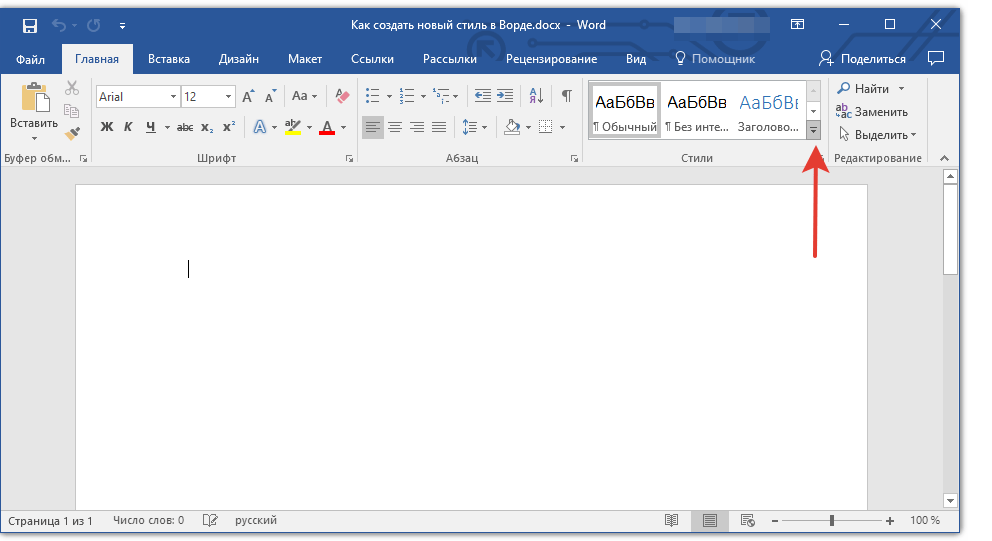
- Откройте Word, во вкладке «Главная» в группе инструментов «Стили», непосредственно в окне с доступными стилями, нажмите кнопку «Больше», чтобы отобразить весь список.
![кнопка больше в Word]()
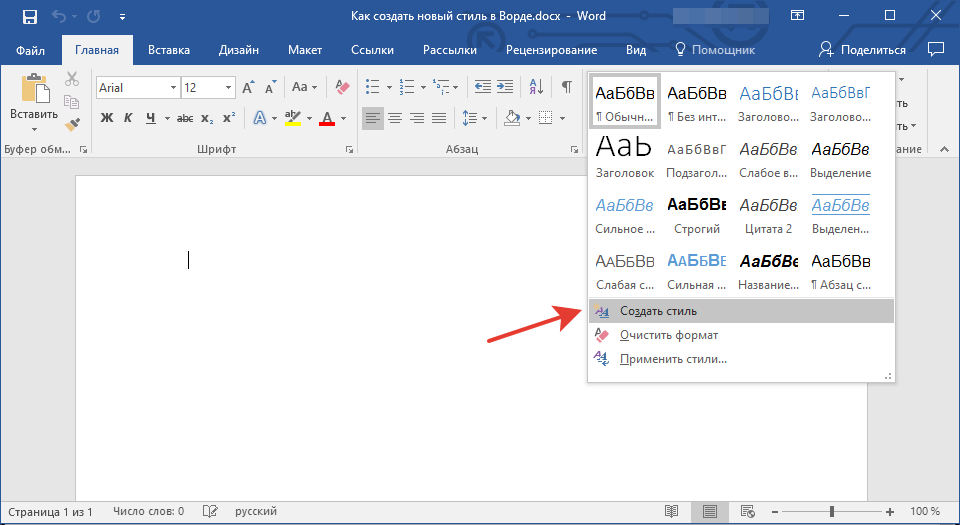
- Выберите в открывшемся окне пункт «Создать стиль».
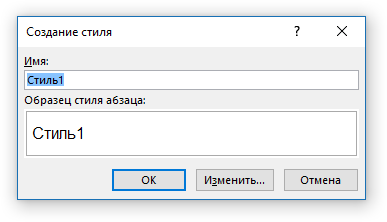
- В окне «Создание стиля» придумайте название для вашего стиля.
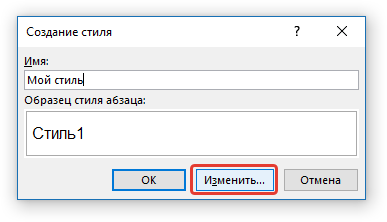
- На окно «Образец стиля и абзаца» пока можно не обращать внимание, так как нам только предстоит приступить к созданию стиля. Нажмите кнопку «Изменить».
- Откроется окно, в котором как раз-таки и можно выполнить все необходимые настройки свойств и форматирования стиля.

В разделе «Свойства» можно изменить следующие параметры:
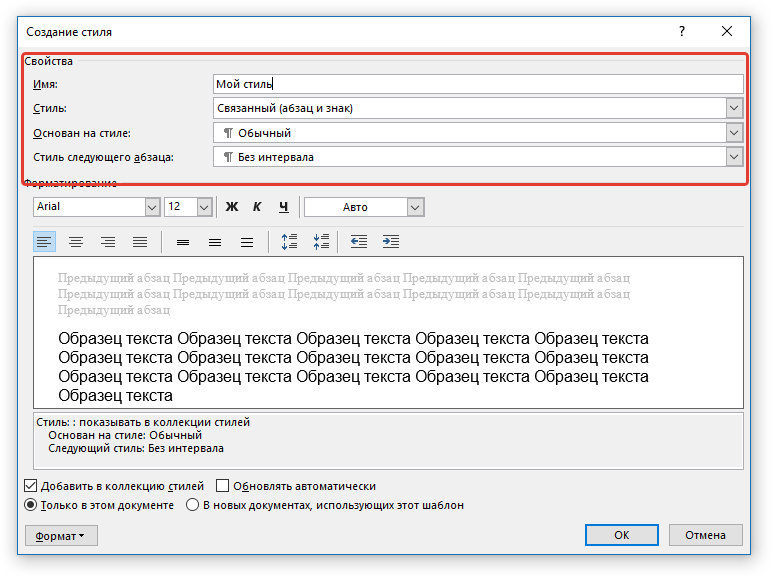
- Имя;
- Стиль (для какого элемента он будет применен) — Абзац, Знак, Связанный (абзац и знак), Таблица, Список;
- Основан на стиле — здесь можно выбрать один из стилей, который будет лежать в основе вашего стиля;
- Стиль следующего абзаца — название параметра вполне лаконично говорит о том, за что он отвечает.
В разделе «Форматирование» можно настроить следующие параметры:
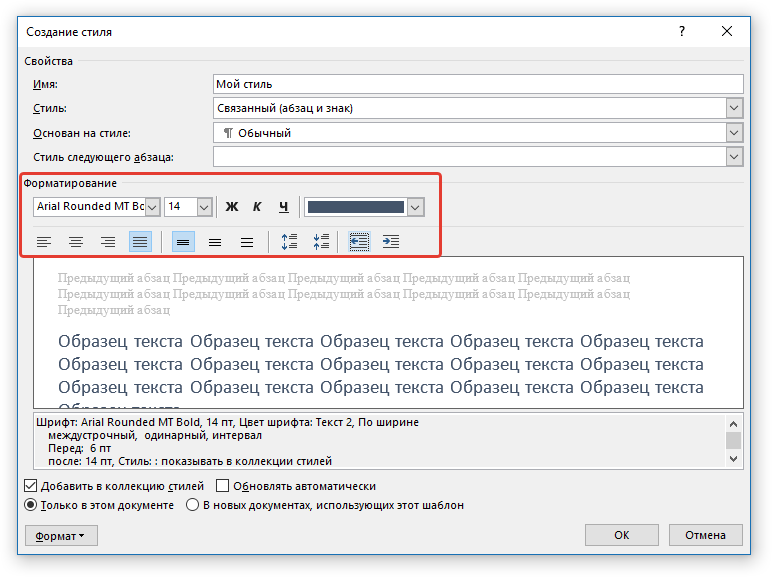
- Выбрать шрифт;
- Указать его размер;
- Установить тип написания (жирный, курсив, подчеркнутый);
- Задать цвет текста;
- Выбрать тип выравнивания текста (по левому краю, по центру, по правому краю, по всей ширине);
- Задать шаблонный интервал между строк;
- Указать интервал перед или после абзаца, уменьшив или увеличив его на необходимое число единиц;
- Установить параметры табуляции.
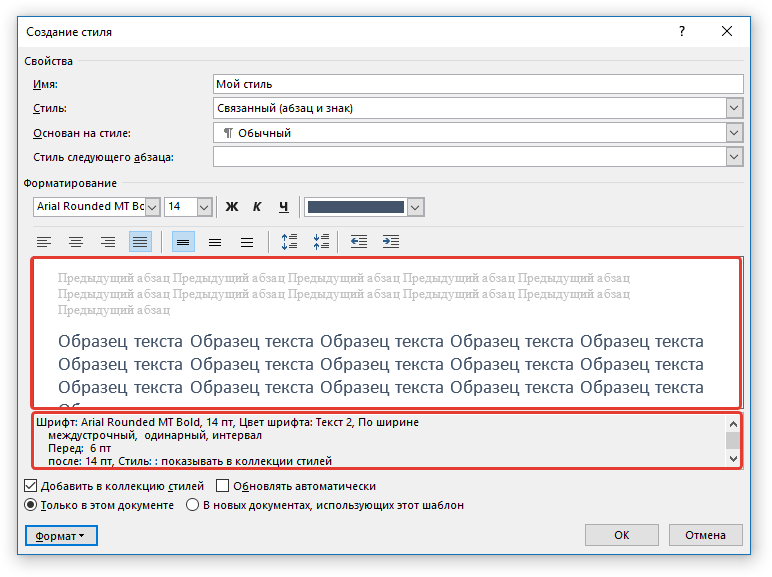
Примечание: Все изменения, которые вы вносите, отображаются в окне с надписью «Образец текста». Непосредственно под этим окном указаны все параметры шрифта, которые вы задали.
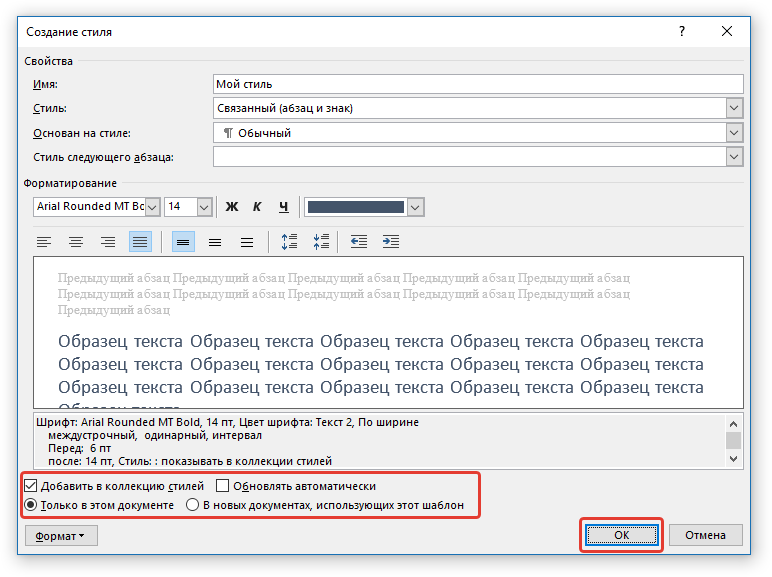
- После того, как вы внесете необходимые изменения, выберите, для каких документов будет применяться этот стиль, установив маркер напротив необходимого параметра: >
- Только в этом документе;
- В новых документах, использующих этот шаблон.
- Нажмите «ОК» для того, чтобы сохранить созданный вами стиль и добавить его в коллекцию стилей, которая отображается на панели быстрого доступа.
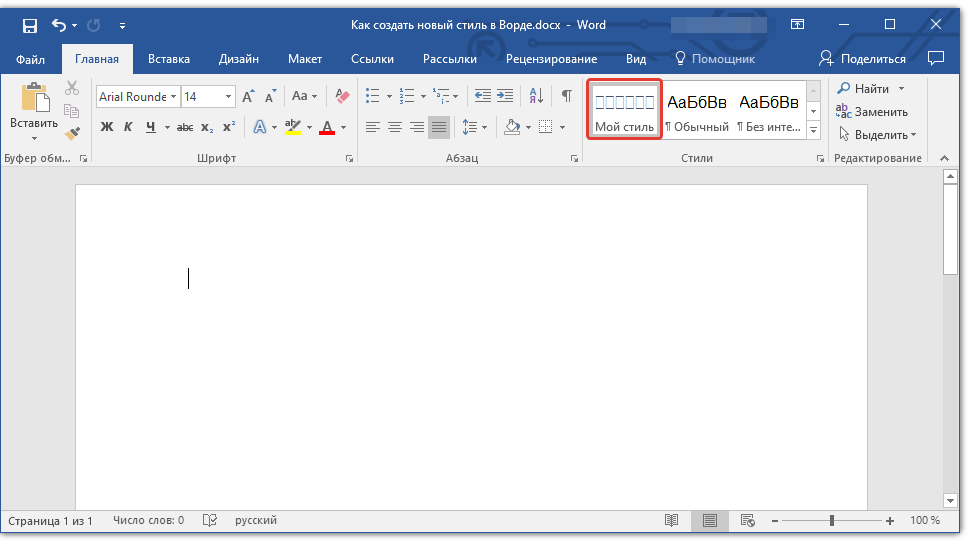
На этом все, как видите, создать собственный стиль в Ворде, который можно будет использовать для оформления своих текстов, совсем несложно. Желаем вам успехов в дальнейшем изучении возможностей этого текстового процессора.
Изменение стиля текста
Представьте, вы оформили текст и показали его, но заказчик остался недоволен выбранным шрифтом, размером шрифта заголовков, интервалами, цветовым оформлением и так далее. Перед вами выбор: листать весь документ и вручную менять оформление (очень неприятная процедура) или воспользоваться возможностями Word’а по изменению готового стиля? И что это за процедура такая – изменение стиля текста?
По окончании урока вы сможете:
- Внести изменения в форматирование абзаца определённого стиля
- Применить изменения ко всем абзацам, отформатированным этим стилем
Откройте документ. Знакомый текст. Но не стоит забывать, что самые сложные решения отрабатываются на маленьких тренажёрах.
Итак, требования, которые мы получили от своего заказчика:
- Главные заголовки расположить по центру.
- Подзаголовки перекрасить в красный цвет
- Остальной текст сделать курсивом.
Хорошо, что у нас текст занимает всего лишь половину страницы и эти претензии мы можем устранить за 5 минут. А представьте, что у нас многостраничный документ. Давайте пока потренируемся на маленьком документе. Я не напоминаю уже, что работаем в Режиме непечатаемых символов и вызываем область задач Стили
1. Изменение стиля текста «1_Список_Раздел» (выравнивание по центру)
- Выделите абзац «Раздел 1. Организационные нормативы» любым известным вам способом
- Задайте Выравнивание по центру

- Подведите курсор к области задач Стили к названию Стиля «1_Список_Раздел» . Вы увидите, что непосредственно на названии стиля справа появилась кнопка выпадающего меню. Нажмите эту кнопку:

- Выберите первую команду «Обновить «1_Список_Раздел» в соответствии с выбранным фрагментом».


А вот результат:
Итак, 4 простые действия позволили нам за 10 секунд изменить внешний вид всех (!) абзацев в документе, которым присвоен стиль «1_Список_Раздел». При этом неважно, сколько страниц в документе – 20 или 200
2. Изменение стиля текста «2_Список_Тема» (перекрашивание в красный цвет)
- Выделите первый подзаголовок «Тема 1.1. Должностные функции, обязанности, права и ответственность»

- Задайте цвет шрифта Красный

- Подведите курсор к области задач Стили к названию Стиля «2_Список_Тема». Вы увидите, что непосредственно на названии стиля справа появилась кнопка выпадающего меню. Нажмите эту кнопку:

- Выберите первую команду «Обновить «2_Список_Тема» в соответствии с выбранным фрагментом»:


3. Изменение стиля текста «3_Пояснение к тексту» (делаем его курсивом)
Я не буду подробно иллюстрировать картинками этот раздел. Всё-таки повторяем в третий раз. Я полагаю, вы уже запомнили эту простую операцию «Изменение стиля текста».

- Выделите абзац «Общие положения, должностные обязанности, права, ответственность, взаимоотношения с вышестоящим руководством и подчинённым персоналом».
- Задайте начертание «Курсив»:
- Подведите курсор к области задач Стили к названию Стиля «3_Пояснение к Теме». Вы увидите, что непосредственно на названии стиля справа появилась кнопка выпадающего меню. Нажмите эту кнопку.
- Выберите первую команду «Обновить «3_Пояснение к Теме» в соответствии с выбранным фрагментом».
Теперь вы сможете:
- Внести имения в форматирование абзаца определённого стиля
- Применить изменения ко всем абзацам, отформатированным этим стилем
- Word
- Главный заголовок
- Изменение стиля текста
- Стиль текста
- Стиль текста в Word
Использование стилей при наборе и форматировании текста в редакторе Word
Перед каждым студентов ВУЗа и СУЗа стоит непростая задача — своевременно и качественно выполнять все задания по всем предметам. В целях углубления знаний и обретения новых, закрепления полученных навыков учащиеся выполняют контрольные, лабораторные и курсовые работы.
Andrey Adkondr
Перед каждым студентов ВУЗа и СУЗа стоит непростая задача — своевременно и качественно выполнять все задания по всем предметам. В целях углубления знаний и обретения новых, закрепления полученных навыков учащиеся выполняют контрольные, лабораторные и курсовые работы.
При написании указанных проектов важно не просто провести исследование, зафиксировать полученные результаты, но и правильно его оформить в соответствии с требованиями ВУЗа и рекомендациями научного руководителя.
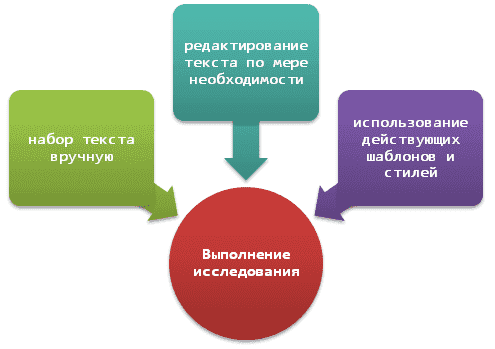
Чаще всего ошибки в курсовых и дипломных проектах встречаются в теоретической части (из-за невнимательности или халатности учащихся) и оформлении. Одним из важнейших требований при выполнении студенческих и научных работ является грамотная обработка и оформление текста, графических материалов. Для этого автор может использовать действующие стили форматирования и редактирования текста в пакете MS Office Word.
Что такое стиль при наборе текста и стиль форматирования?
В каждом ВУЗе закреплены определенные требования, предъявляемые к студенческим и научным работам. Одним из обязательных условий оформления курсовых, дипломных и иных работ является то, что они должны быть напечатаны в текстовом редакторе распечатаны а листах формата А4. Самым популярным текстовым редакторов для учащихся СУЗов и ВУЗов является MS Office Word.
Нужна помощь преподавателя?
Мы всегда рады Вам помочь!

Согласно действующим правилам, все студенческие и научные работы должны быть написаны в соответствии с научным стилем. Это означает, что автор исследования должен самостоятельно обработать найденные источники информации и изложить свои мысли, описать ход исследования и полученные результаты с учетом профессиональной терминологии и принципов краткости, емкости, логичности и последовательности. В тексте не должно быть никаких ошибок (орфографических, стилистических, пунктуационных, логических, в расчетах и пр.). Также не место в проекте жаргонам, нецензурной лексике, просторечным и эмоционально-окрашенным словам.
Студент может учитывать стиль изложения уже при ручном наборе текста. Также можно изменить внешний вид работы с помощью действующих «Стилей форматирования» в MS Office Word. Главное, подобрать подходящий или создать и сохранить «собственный» стиль.
Использование Стилей форматирования имеет ряд преимуществ:
- Экономит время и нервы. Автору исследования достаточно выделить нужный фрагмент текста и выбрать подходящий для него стиль, который автоматически грамотно его оформит;
- Способствует развитию унификации, внедрению стандартов, единообразия документов и проектов;
- Возможно использовать как ко всему документов в целом, так и отдельным его частям.
Как пользоваться панелью «Стиль форматирования текста» в MS Office Word?
В использовании указанной «вкладки» не ничего страшного. Сейчас мы расскажем, как и что следует делать в пакете MS Office Word.
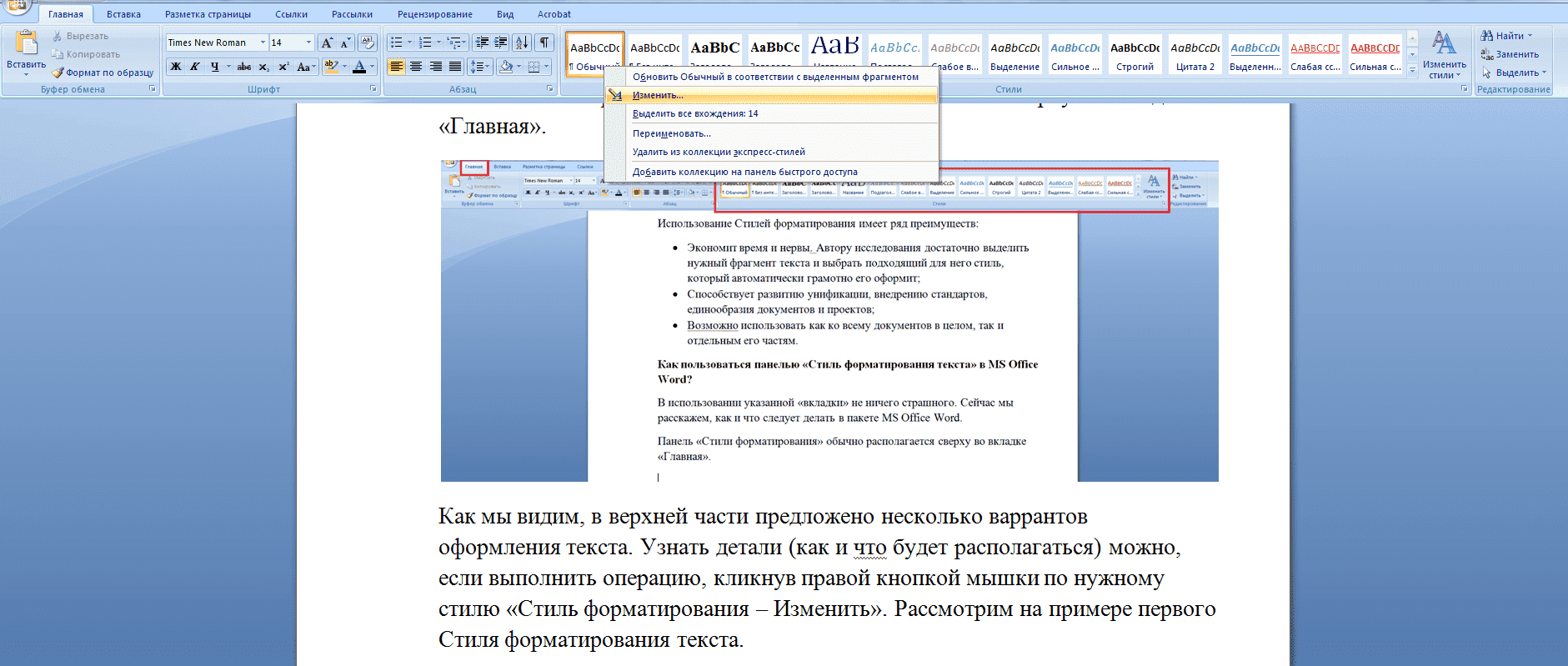
Панель «Стили форматирования» обычно располагается сверху во вкладке «Главная».
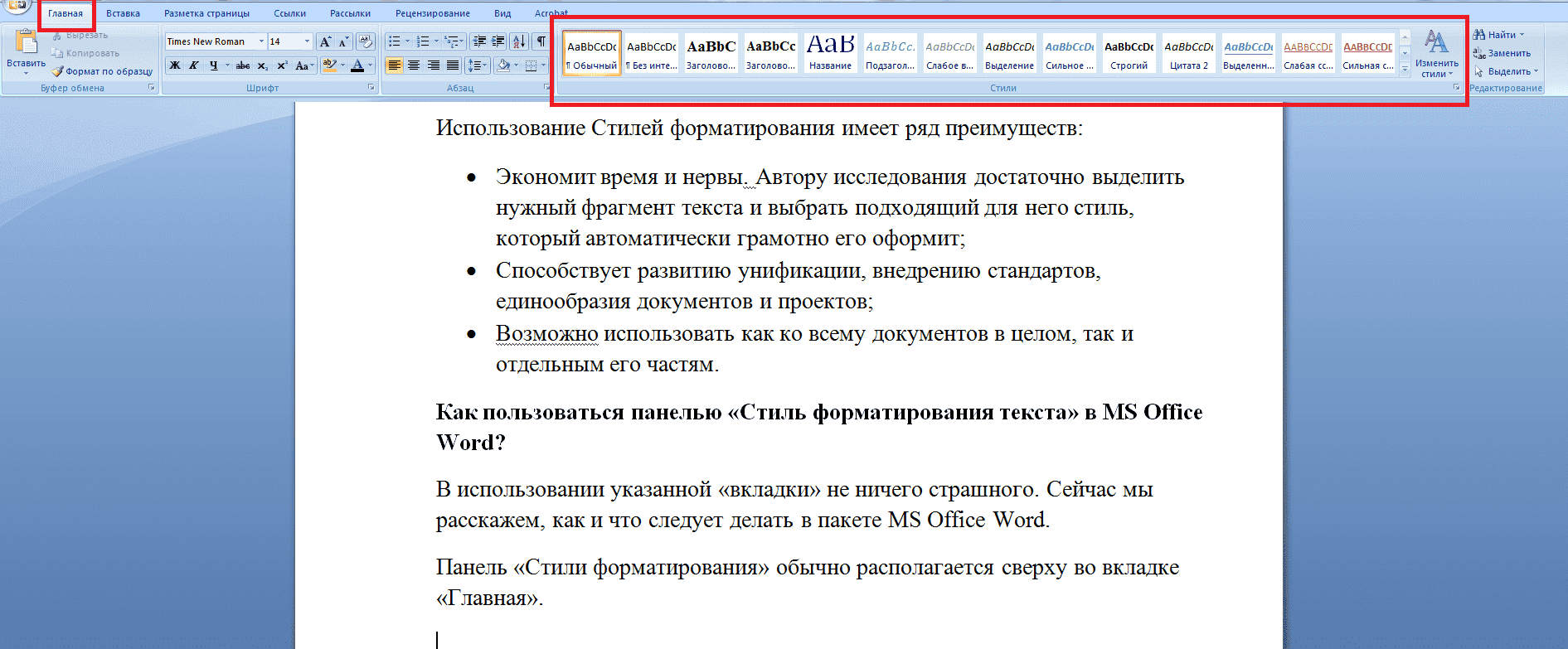
Как мы видим, в верхней части предложено несколько вариантов оформления текста. Узнать детали (как и что будет располагаться) можно, если выполнить операцию, кликнув правой кнопкой мышки по нужному стилю «Стиль форматирования – Изменить». Рассмотрим на примере первого Стиля форматирования текста.
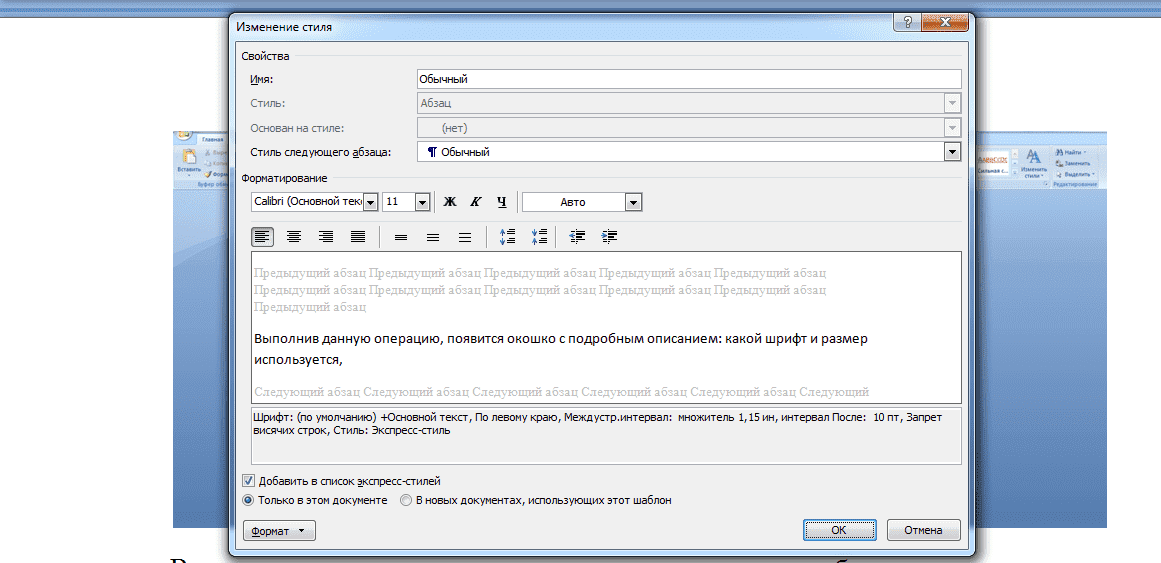
Выполнив данную операцию, появится окошко с подробным описанием: какой шрифт и размер используется, какие параметры действуют для оформления следующего абзаца.
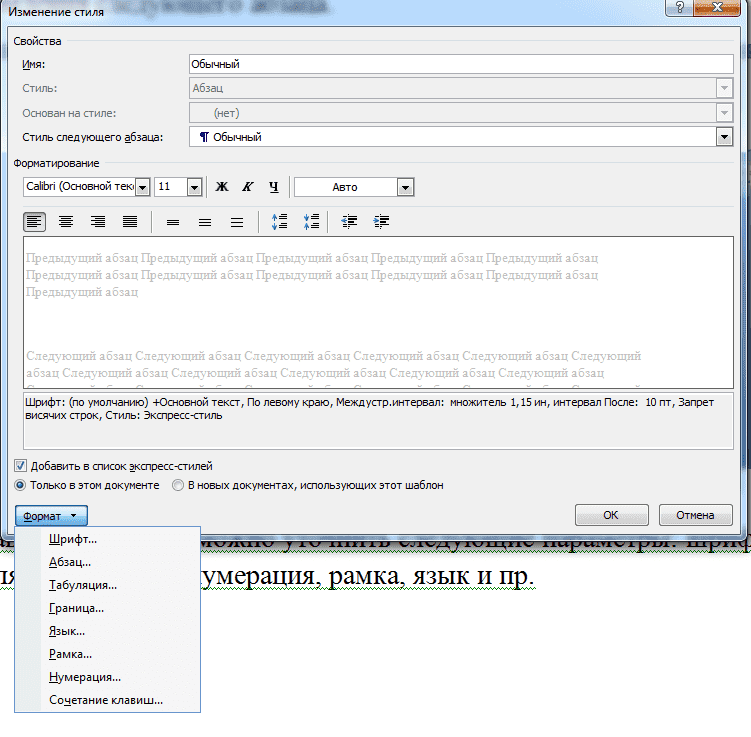
Нажав на «Формат», можно уточнить следующие параметры: шрифт, абзац табуляция, граница, нумерация, рамка, язык и пр.
При необходимости каждый предложенный стиль можно «перенастроить» под нужные параметры, правильно заполнив все вышеуказанные поля, а затем применять при оформлении текста.
Достаточно просто набрать текст, а затем, выделив нужные фрагменты применить к ним нужный стиль, учитывающий все требования ВУЗа.
Форматирование текста (абзаца, предложения и пр.) также можно сделать при помощи короткой команды. Для этого достаточно выделить фрагмент работы, кликнуть правой кнопкой мышки и появится небольшое окошко с указанием шрифта, размера, расположением текста на странице, цвет и пр.
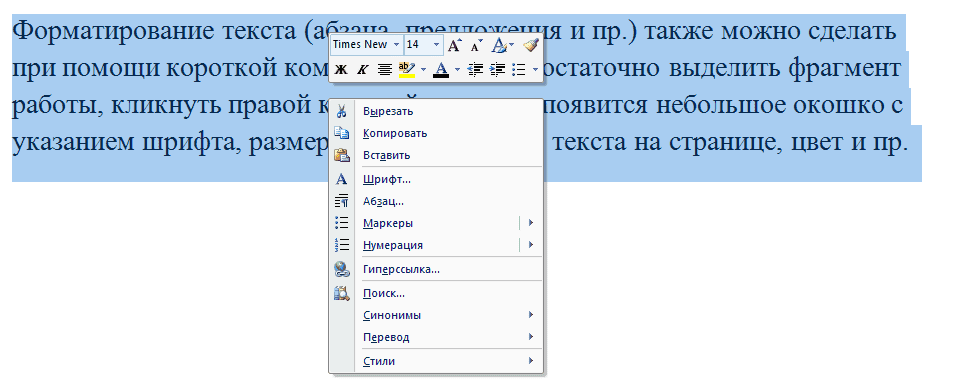
В этом случае автор исследования также можно изменить нужные параметры, но они будут применены исключительно к выделенной части проекта.
С помощью использования стандартных (или отредактированных) стилей форматирования текста студент может быстро оформить заголовки разделов, расположить и оформить материал и пр.
Сегодня практически вся работа людей сопряжена с техникой: компьютеры, ноутбуки гаджеты, Интернет-связь, мобильная связь, роботы и пр. Каждый студент должен получать не только теоретические знания в рамках выбранной специальности, но и учиться грамотно оформлять все документы с учетом современных возможностей.
Трудности с учебой?
Помощь в написании студенческих и аспирантских работ!



