
На клавиатуре нет знака градуса, но это не мешает его быстро ставить в текстовом редакторе Word°. Есть несколько способов, которые помогут без проблем печатать температуры в цельсиях или углы наклона в градусах.
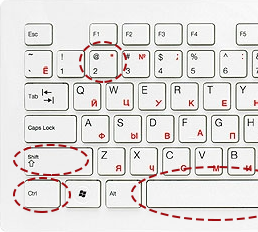
Начнём с простого способа. Зажмите одновременно левые клавиши «Shift», «Ctrl» и «2» на верхней цифровой клавиатуре. Затем отпустите их и, выдержав паузу в одну секунду, нажмите пробел.
Такое сочетание клавиш доступно только в последних версиях офиса. В версии 2007 года и более поздних следует использовать другие способы.
Используем ASCII-код символа
Нажимаем левый «Alt» и вводим на цифровой клавиатуре справа ASCII-код градуса. Не забываем что должен быть включен «NumLock».
- Alt + «0176» = °
- Alt + «248» = °
Варианты равнозначны и будут работать в других программах, например, в текстовом блокноте Windows.
Знак градуса с помощью автозамены
Если градус требуется часто, то можно в редакторе Word настроить автозамену. Эта функция позволяет автоматически заменить последовательность символов на любой знак, даже если его нет на клавиатуре.
В верхнем меню открываем вкладку «Вставка» и находим пункт «Другие символы».
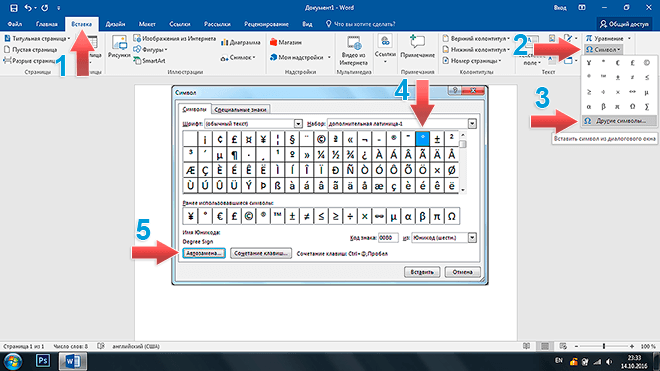
В окне «Другие символы» выбираем градус и открываем настройки автозамены. Здесь указываем последовательность символов, при вводе которых будет произведена автоматическая замена. Я выбрал букву «o» внутри знаков меньше и больше.
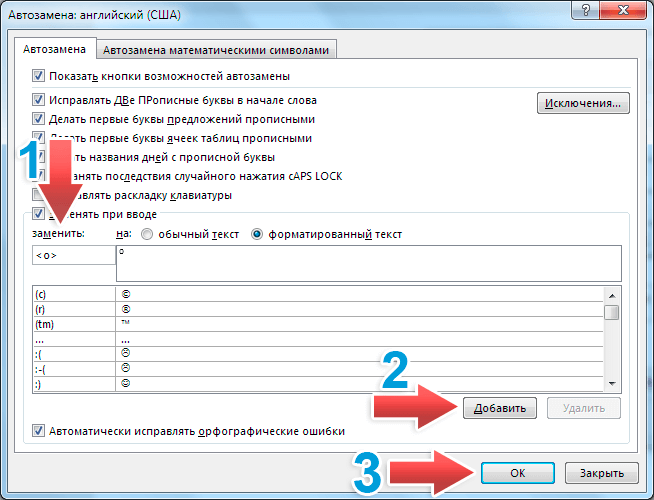
После добавления и подтверждения автозамены можете ей пользоваться. В любом месте документа набираем указанную последовательность символов и она автоматически будет превращаться в знак градуса.
Вводить символы необходимо в строгой последовательности. Если сначала напечатать букву «o», а затем её обернуть в знаки больше и меньше, то замены не произойдёт.
Превращаем Юникод в градус
Юникод — это таблица, где каждому символу присвоен уникальный код в шестнадцатеричной системе. В Word есть возможность преобразовать такой код в соответствующий символ. В любом месте страницы вводим юникод градуса и нажимаем «Alt» + «X».
Перед юникодом не должно быть цифр. То есть при вводе «4500B0» и нажатия комбинации «Alt» + «X» преобразования в 45° не произойдёт.
Как в Word правильно поставить знак градуса
При работе с текстовыми документами Word иногда возникает необходимость вставить в текст знак градуса, используемого для указания температуры по Цельсию или Фаренгейту. Нет ничего страшного в том, если вы напишите +35 по Цельсию, но более грамотным будет употребление специального значка градуса «°С», отделенного от цифры пробелом. Беда в том, что не все начинающие пользователи знают, как правильно поставить этот значок, а ведь ничего трудного в этом нет.
Как не нужно ставить значок градуса
Те, кто уже знаком с понятием надстрочного символа (возведения в степень) в Word, нередко используют его, но это неправильно.
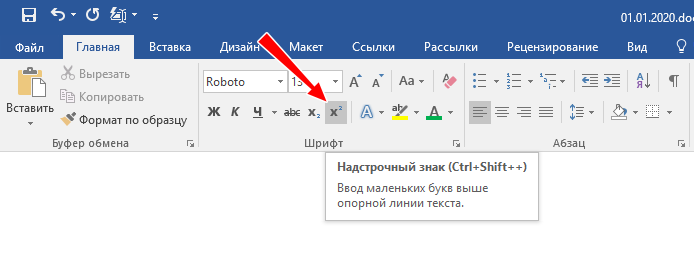
Вот результаты двух способов добавления градуса с помощью надстрочного символа, смотрите сами:
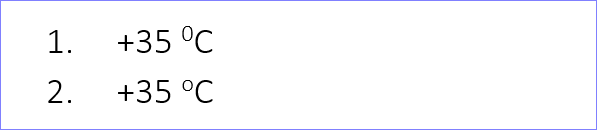
В первом случае в качестве значка использовалась цифра 0, во втором маленькая буква «о». А теперь отформатируйте их или вставьте в Блокнот, и вы увидите, что получится. А получится то, что все символы примут свой исходный вид.
Как правильно поставить значок градуса
Правильным будет использование специального значка, вставляемого в документ набором 248 на цифровой клавиатуре при зажатой клавише Alt . По умолчанию цифровой блок обычно отключен, так что сначала его нужно будет включить нажатием Num Lock .
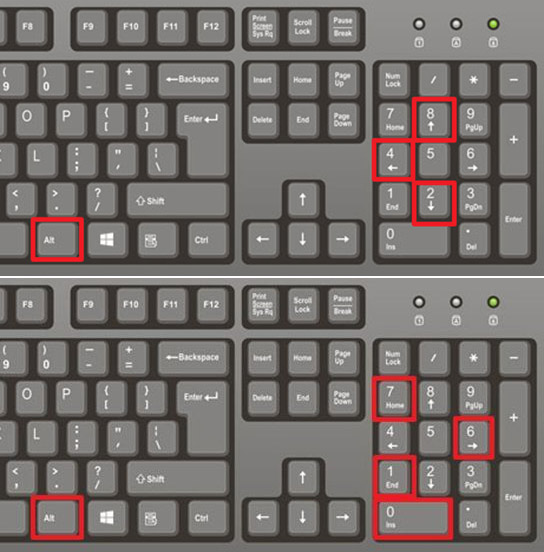
Вместо 248 подойдет и комбинация 0176, тут как кому удобнее. Что из этого получилось, смотрите на скриншоте. Очевидно, что третий вариант правильный, поскольку хотя мы и отформатировали текст, вид значка от этого не изменился.

Если нет цифровой клавиатуры
На небольших ноутбуках блок цифровой клавиатуры обычно отсутствует, зато в самой Windows есть таблица символов, открываемая командой charmap.exe в окошке Win + R . Найдите его в таблице и, убедившись, что его код соответствует U00B0 или комбинации Alt + 0176 , дважды кликните по нему и скопируйте в буфер обмена.
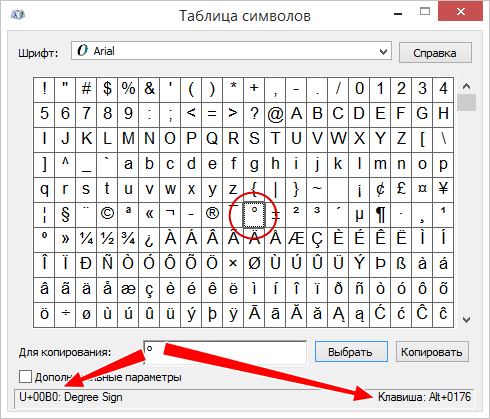
Ну и не забывайте про таблицы символов Юникода в интернет, они подчас содержат куда больше специальных символов, чем встроенная в Windows утилита Charmap.



