
Откройте для себя, как изменить информацию в диаграммах в Microsoft Word. Наше руководство поможет вам выполнить эту задачу быстро и просто.
Способ 1: Редактирование данных через рабочую панель
Наиболее удобный метод изменения данных в диаграмме — это воспользоваться верхней панелью инструментов Microsoft Word. При этом активируется специализированная вкладка, где имеются разделы «Производитель» и «Формат». Для редактирования схемы, разработанной в Word, следуйте приведенным ниже инструкциям:


Для вашего удобства вы можете открыть Excel с полным набором функций, нажав на нужную кнопку.
Способ 2: Контекстное меню диаграммы

Вы можете перейти в окно Excel, чтобы отредактировать данные через контекстное меню диаграммы. Для этого щелкните правой кнопкой мыши по его изображению и наведите указатель мыши на пункт «Редактировать данные», затем выберите нужный вариант.
Способ 3: Изменяем название и легенду диаграммы
Существует два способа смены названия готовой диаграммы. Самый легкий — это выделить название на самом графике и изменить текст. При этом рядом с именем появится курсор. Кроме того, изменить название можно через панель управления:


По аналогии, вы можете изменять легенду: кликнув по ней на диаграмме или воспользовавшись вкладкой «Формат».
Способ 4: Изменение текста диаграммы
Встроенные инструменты MS Word позволяют изменять стиль, размер и интервал шрифта. Чтобы установить новый стиль для текста, используемого на диаграмме, следуйте инструкциям:


Чтобы изменить стиль или размер шрифта, перейдите на вкладку «Главная» в верхней панели инструментов. Для этого выделите нужный текст, а затем отредактируйте параметры в разделе «Шрифт».
Способы изменения данных диаграммы в Microsoft Word
Способ 1: Редактирование данных через рабочую панель
Легчайший метод корректировки информации в диаграмме заключается в применении верхней панели инструментов Microsoft Word. Для этого активируется специальная вкладка, которая включает в себя опции «Конструктор» и «Формат». Чтобы отредактировать созданную диаграмму в Word, следуйте данным шагам:
- Один раз щелкните левой кнопкой мыши по диаграмме в документе.
- На верхней панели отобразится новый раздел – «Работа с диаграммами». Нажмите на вкладку «Конструктор», затем кликните по кнопке «Изменить данные». Выберите в меню нужную опцию.
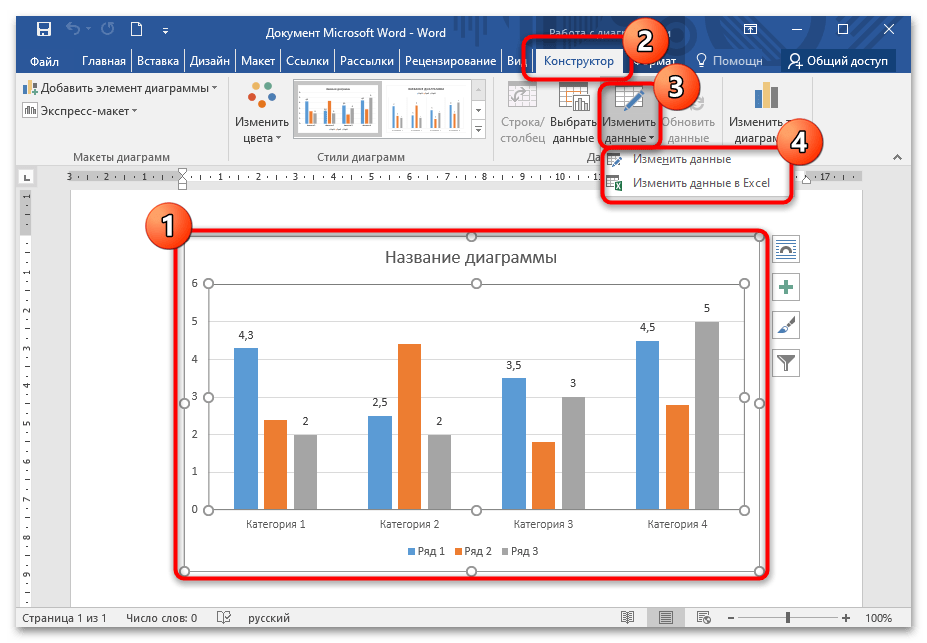
- В открывшейся таблице Excel внесите нужные изменения в ячейках, затем закройте окно.
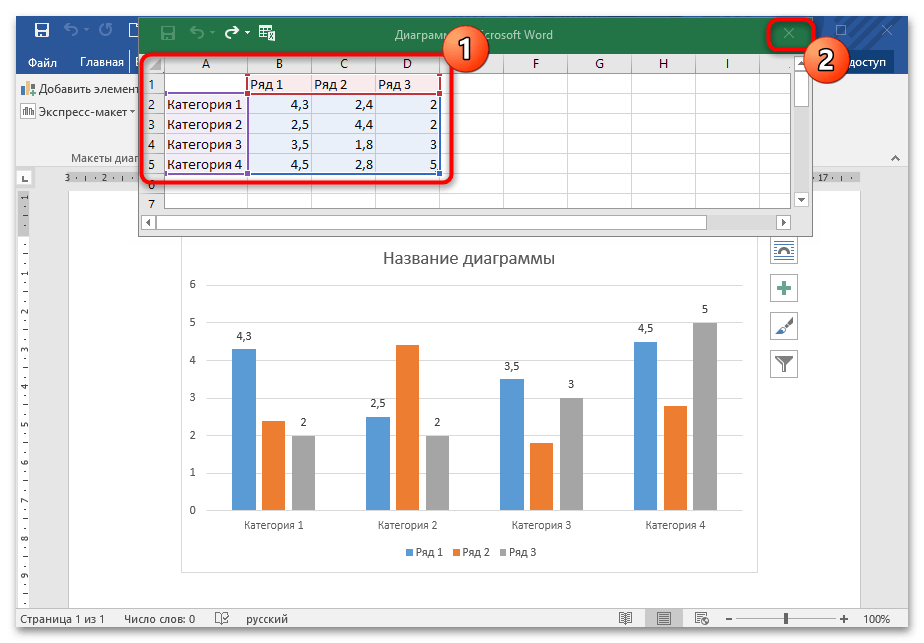
Чтобы облегчить работу, можно открыть программу Excel с полным набором функций, просто нажав соответствующую кнопку.
Способ 2: Контекстное меню диаграммы
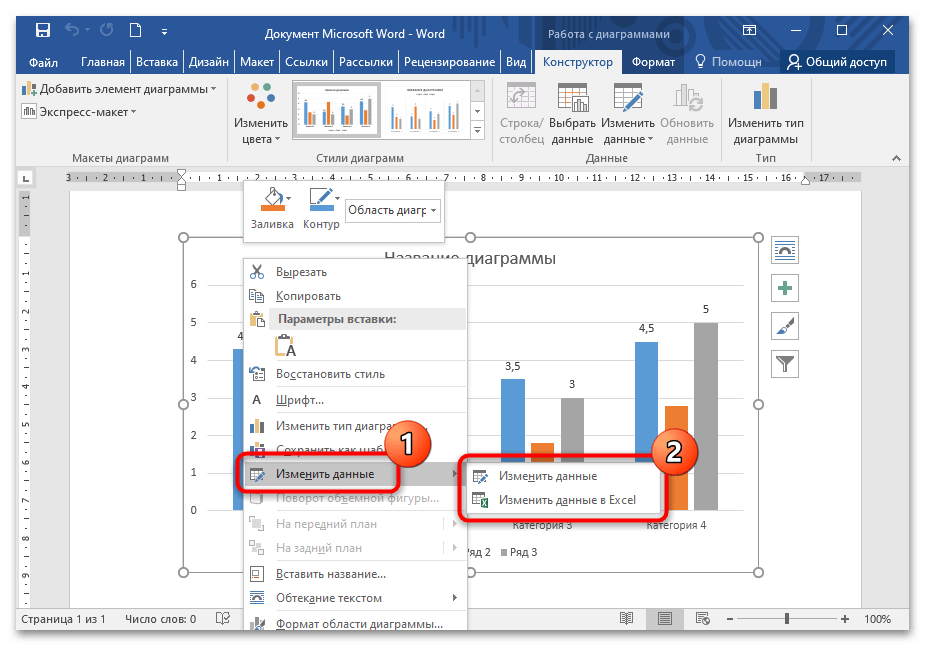
Перейти в окно Excel для редактирования данных можно через контекстное меню диаграммы. Для этого щелкните по ее изображению правой кнопкой мыши и наведите указатель на пункт «Изменить данные», затем выберите нужную опцию.
Способ 3: Изменяем название и легенду диаграммы
Поменять название готовой диаграммы можно двумя методами. Самый простой – выделить его прямо на диаграмме, затем отредактировать текст. При этом у названия должен отобразиться курсор мыши. Есть Вариант редактирования названия через панель управления:
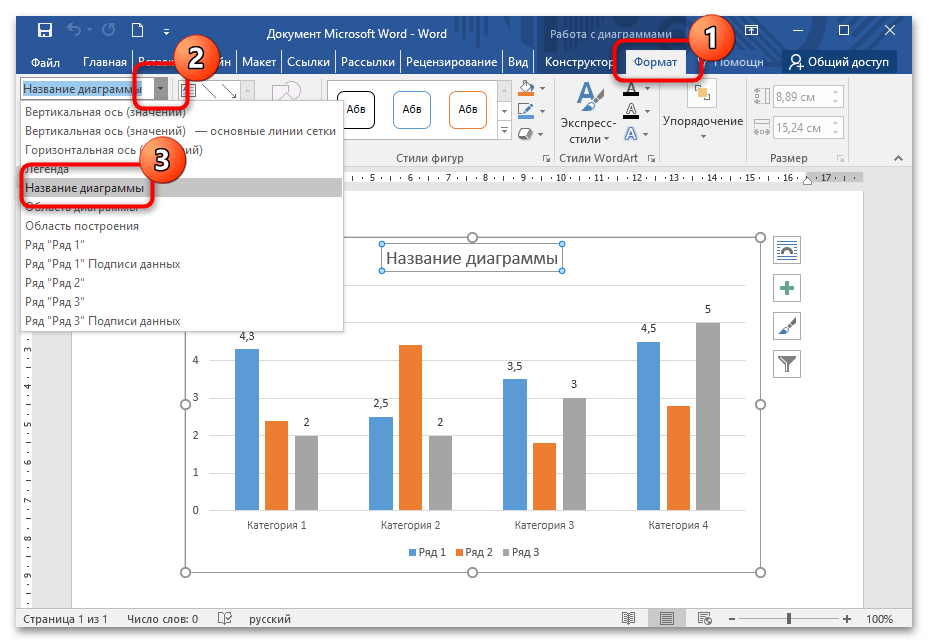
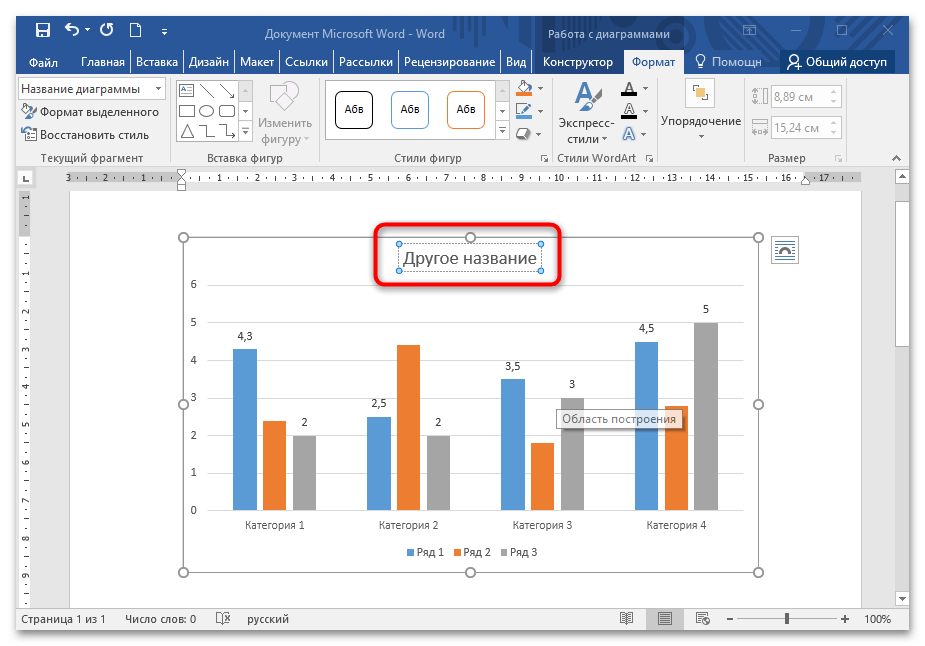
Таким же образом можно изменить легенду: выделить ее на диаграмме нажатием мыши или воспользоваться вкладкой «Формат».
Способ 4: Изменение текста диаграммы
Встроенные инструменты MS Word позволяют изменить стиль шрифта, его размер, интервал. Чтобы задать новый стиль тексту, который используется в диаграмме, действуйте согласно инструкции:
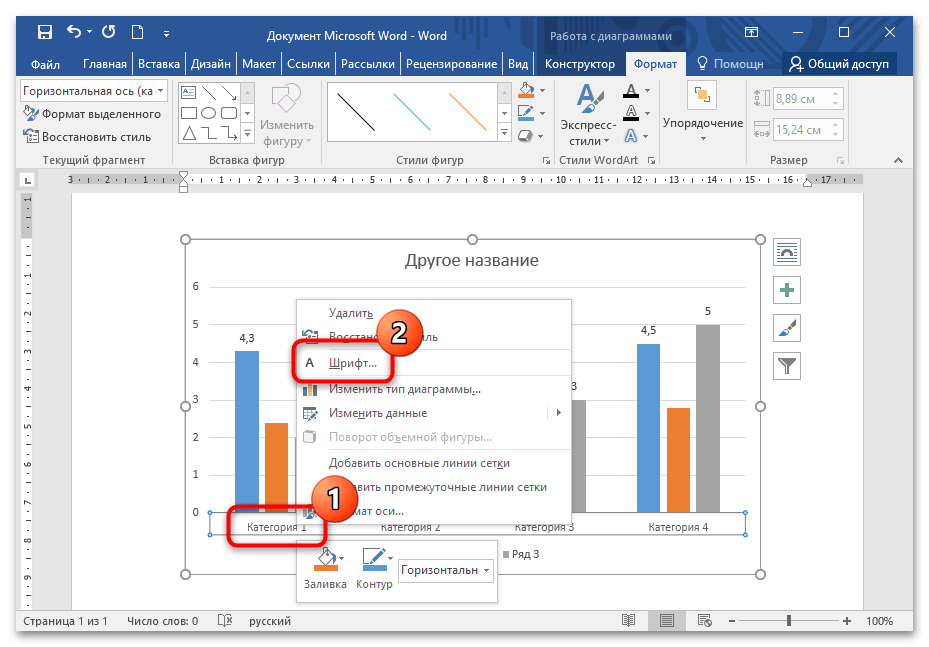
Щелкните правой кнопкой мыши по тексту, нуждающемуся в редактировании: в оси категорий, названии или легенде. Из появившегося контекстного меню воспользуйтесь пунктом «Шрифт».
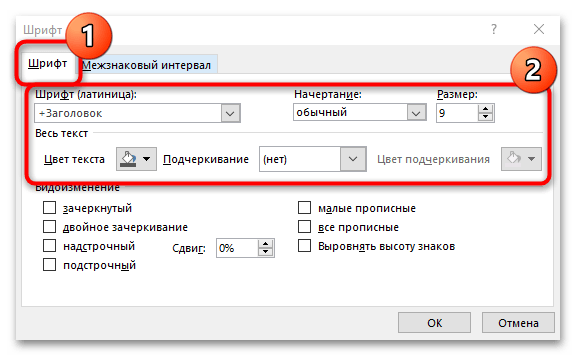
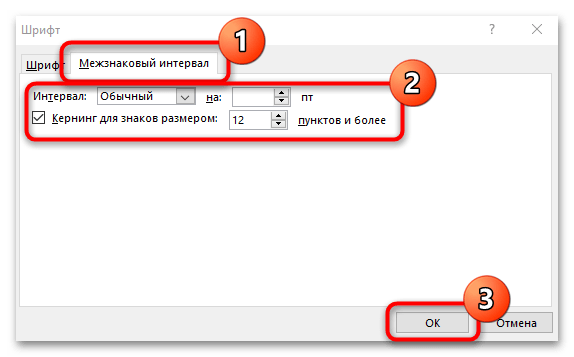
Изменить стиль или размер шрифта возможно через вкладку «Главная» на рабочей панели, расположенную вверху. Для этого достаточно выделить нужные данные, затем внести изменения в блоке «Шрифт».
Строим графики и диаграммы в MS Word

Чтобы создать новую диаграмму в Ворд 2003, необходимо нажать «Вставка», выбрать там пункт «Рисунок», а далее – «Диаграмма».

После чего появится нечто подобное:

При нажатии на график правой кнопки мыши, можно будет сменить ее тип.

Можно интуитивно подобрать подходящий вид и выбрать «Ок».

После этого появляется изображение, напоминающее заданный формат.

Если по изображению дважды щелкнуть мышью, появится табличка, позволяющая менять и добавлять данные. После изменения следует нажать «Enter».

Получившийся график отобразит изменившиеся значения.

Редактирование графика: дважды щелкнуть мышью по графику, появится «область выделения».

При нажатии правой кнопки мыши возникнет список, из которого необходимо будет выбрать «Формат области».

Здесь легко можно изменить заливку выбранной области, цвет рамки и шрифта.

Вот примерно, как должно получиться.

Кроме того, можно задать Параметры, по которым будет построена диаграмма, чтобы запустить эту опцию, также можно клацнуть на правую кнопку мыши и выбрать нужный пункт.

Можно выбирать, что откорректировать во всех присутствующих вкладках.

Чтобы данные были крупнее, а изображение заметней – его можно растянуть, потянув за уголки.

Для изменения формата легенды необходимо кликнуть по ней правой кнопкой мыши и выбрать соответствующий элемент из меню.

Можно будет поменять цвет, шрифт и расположение.
Двойной щелчок правой кнопкой позволит менять ту часть, на которую осуществлено нажатие. Главное, для начала выделить все двойным щелчком. Кроме прочего, можно изменить формат рядов данных.


Если требуется задать цвет только одной части или поменять цвета на определенных деталях, следует выделить эти части, щелкнув мышкой по границе. А затем правой кнопкой мыши кликнуть по самой области и выбрать «Формат точки данных».
Использование абзаца в Word
Можно сменить цвет и кликнуть «Ок». Цвет и прочие нюансы предпочтительно изменять в самом начале.
Строим диаграмму в Word 2007, 2010
Работа с Word 2007 отличается от работы с предыдущей версией, но адаптироваться совсем не сложно.

Для создания нужно нажать «Вставка», выбрать «Иллюстрации», а далее «Диаграмма».

Появившееся окно предоставляет возможность выбора вида и формы.

Таким образом, представлена «Объемная разрезанная круговая». Параллельно с диаграммой открывается окно другой программы для работы с офисными документами – Excel, в котором уже имеется подготовленная таблица.

Относительно Ворд 2003, работа проще, так как: область гораздо проще выделить лишь одним щелчком по правой кнопке мыши. То есть значительно упрощено изменение, удаление и прочие манипуляции с каждым участком. Для примера показана работа с «форматом точки».

В появившемся окне множество параметров, которые легко можно изменить под собственные нужды.

Особое внимание можно уделить заливке, поэкспериментировать с «Градиентной заливкой», нажав «Цвет», и выбрав этот пункт там.

Можно задать цвет границы.

И ее стили.

Диаграмма может отбрасывать тень, это создает интересный визуальный эффект.

Вкладка «Формат объемной фигуры» тоже интересна. Все изменения нужно проделать с каждой частью графика.

Вот так легко можно преобразить любую диаграмму.

Легенду менять не сложнее, для этого требуется клацнуть на нее и выбрать пункт, меняющий ее формат.

Любой элемент можно редактировать, просто щелкнув по нему мышью. Так будет выглядеть завершенный проект, если внести изменения во все части.

Для изменения данных в появившемся окне Эксель необходимо грамотно заполнить таблицу. Если таблица уже закрыта – следует кликнуть правой кнопкой по графику и щелкнуть по пункту «изменить данные». Тогда Эксель откроется снова.
Что такое режим ограниченной функциональности в Word

Можно подписать области данных, Эти подписи будут отображены и в легенде.
Как вставить диаграмму из Excel в Word
Если в Excel уже имеется готовая диаграмма, но нужно, чтобы она появилась в Word, не обязательно создавать ее по новой и пытаться сделать 100% копию. Можно просто скопировать уже имеющуюся. Будет использован буфер обмена, который необходим для копирования любой информации на компьютере.

Для выполнения этой процедуры, следует открыть нужный файл и лист в Эксель, выделить необходимые данные мышью, выбрать вкладку «Главное», найти там «Буфер обмена», а там нужно кликнуть на «Копировать». Это же можно сделать, выделив все и нажав CTRL+C.

После этого нужно открыть Word, кликнуть по месту, куда нужно вставить диаграмму, нажать «Главное», «Буфер обмена», а далее кликнуть по «Вставить». Это можно заменить работой горячих клавиш CTRL+V.



