
В сегодняшней заметке мы сосредоточимся на офисной деятельности — работе с таблицами в текстовых редакторах MS Word и МойОфис (заметьте, что это российский аналог популярного MS Office).
С одной стороны, на первый взгляд нет ничего сложного, но с другой — когда нужно срочно создать сложную таблицу, многие пользователи могут запутаться и не знать, как разделить ячейки, изменить границы, цвета и так далее (к тому же подобные вопросы время от времени появляются на нашем блоге).
Мы постараемся упростить эту задачу.
Дополнение!
Кстати, если у вас нет классич. Word и Excel (из MS Office) или вам их нельзя устанавливать — то их могут заменить аналоги, спец. редакторы — https://ocomp.info/chem-zamenit-word-i-excel.html
Работа с таблицами: примеры из MS Word
Создание
Вариант 1
Возможно, самым легким методом включения маленькой таблицы в документ Word является следующий:
- сначала необходимо поставить курсор в нужное место на странице;
- затем перейти в меню "Вставка" ;
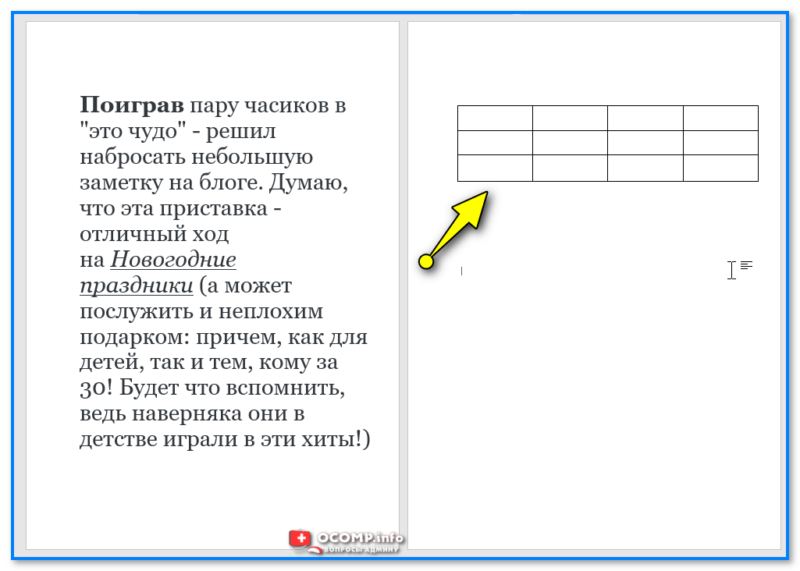
- во вкладке "Таблица" выбрать нужное количество строк и столбцов — сразу же после этого в документе появится табличка. Задача выполнена?!
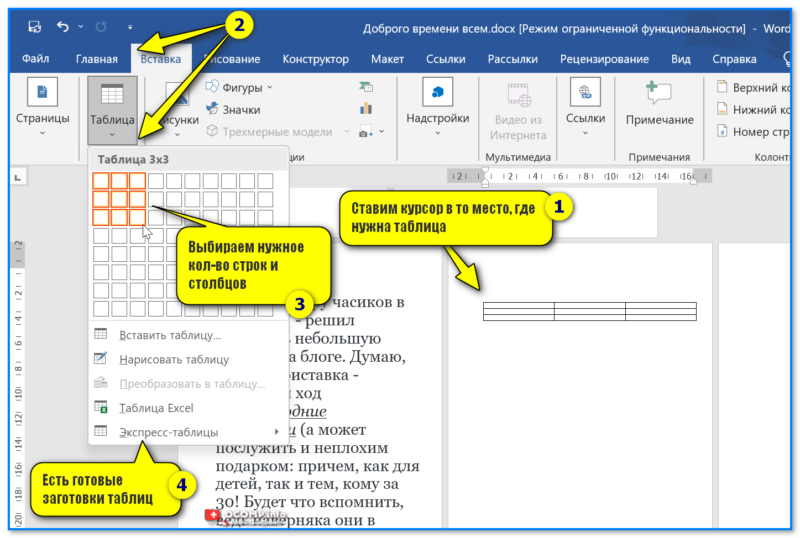
Добавление таблицы — Word
Разумеется, потянув мышкой за границы таблицы — можно изменить ее высоту строку, ширину столбцов и пр. размеры.
Не забывайте, что в этой же категории ( "Вставка / Таблицы" ) доступны быстрые таблицы с уже готовым дизайном, которые могут быть полезны для различных целей. Настоятельно советую ознакомиться с ней!
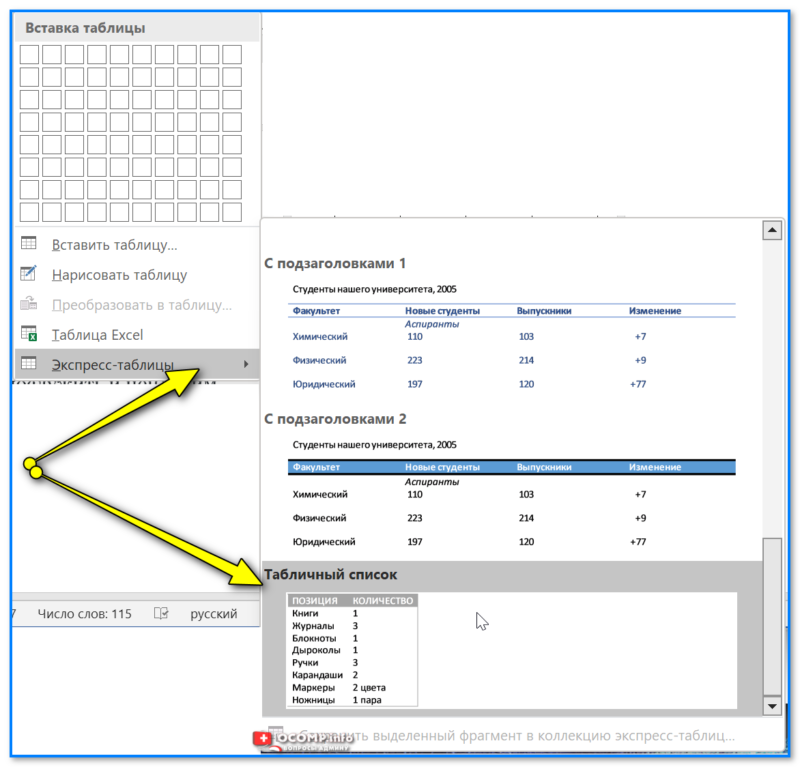
Таблицы с оформлением и заголовками уже подготовлены
Вариант 2 (рисование)
Если у вас возникают трудности с определением необходимого количества столбцов и строк, вы можете создать таблицу, нарисовав её! Для этого перейдите на вкладку: "Вставка / Таблица / Нарисовать."
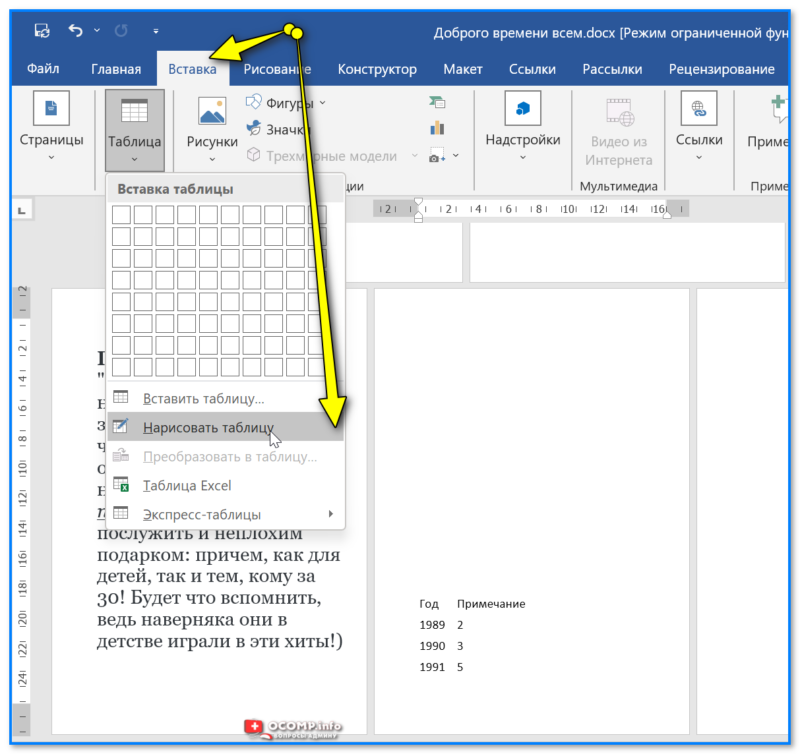
Вставка — нарисовать таблицу — Word
После активации вышеприведенной функции — можно мышкой рисовать "палочки", конструируя из них табличку любой конфигурации. См. пример ниже.
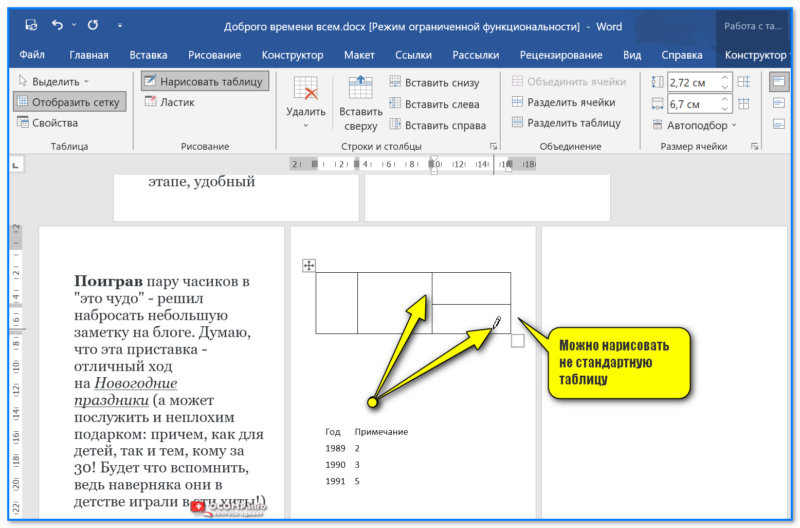
Можно нарисовать не стандартную таблицу — Word
Вариант 3
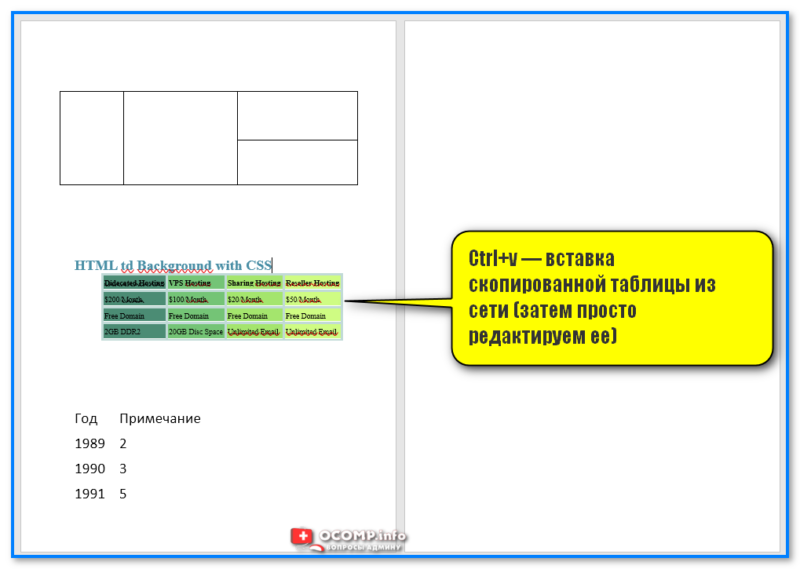
В сети можно найти сотни готовых шаблонов табличек (например, на сайте https://freshdesignweb.com/ собрано 70 готовых шаблонов). Можно открыть страничку с подобной табличкой и скопировать ее к себе в документ (клавиши: Ctrl+C, Ctrl+V).
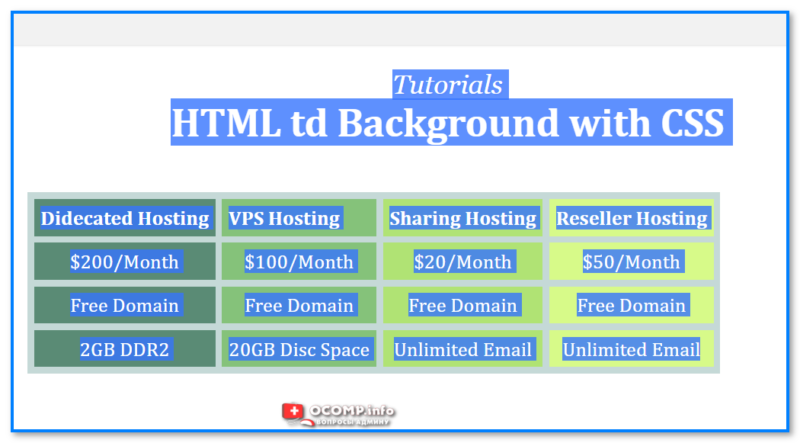
Выделяем и копируем таблицу
Далее останется только поменять значения в табличке на свои. Легко?!
Способ хорош тем, что мы сразу же получаем табличку нужных нам размеров + красиво оформленную!
Вариант 4 (преобразование из текста)
Если у вас на странице есть боле-менее структурированные текстовые данные и вы из них хотите сделать таблицу — попробуйте воспользоваться функцией "Преобразовать в табличку. " (вкладка "Вставка / Таблицы" ).
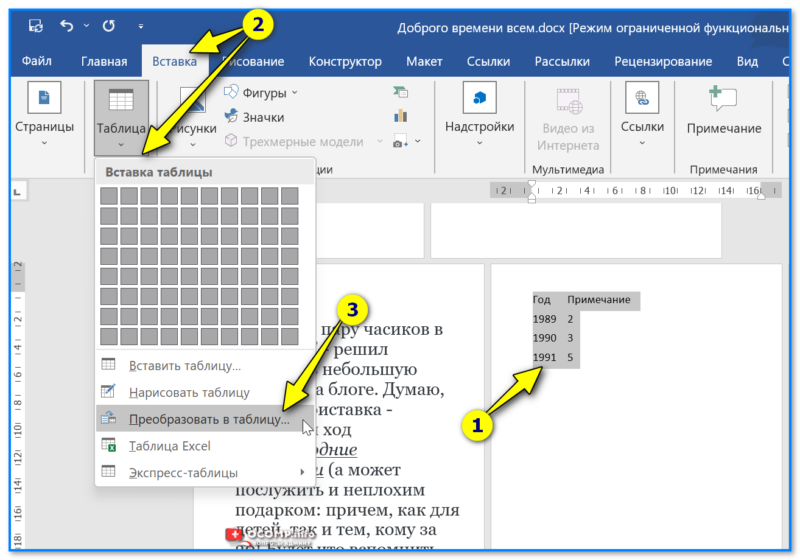
Добавление — Таблицы — Преобразование таблицы — Word
От пользователя требуется лишь указать число столбцов, их ширину и разделитель (можно оставить по умолчанию).
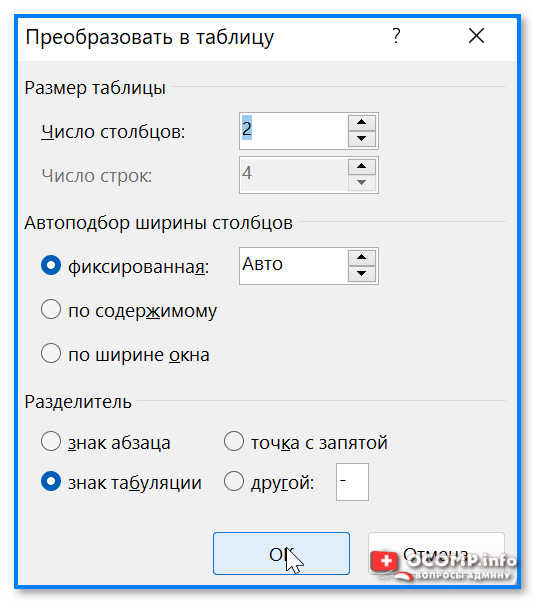
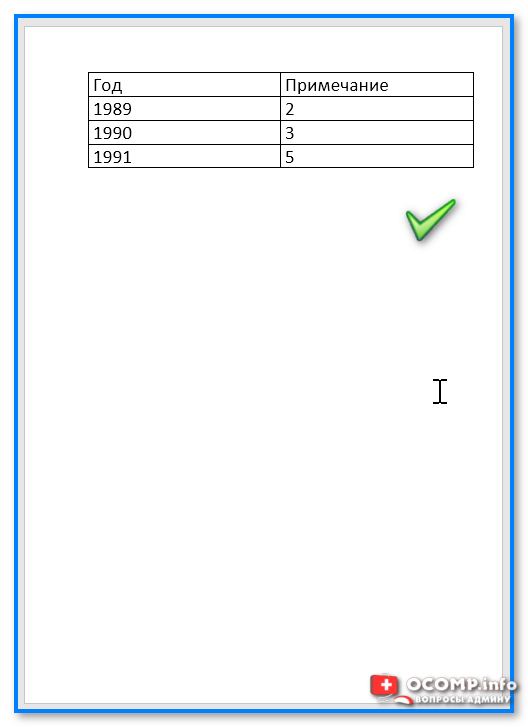
Далее текст будет автоматически распределен по столбцам и ячейкам таблицы. См. пример ниже.
Вариант 5 (из Excel)
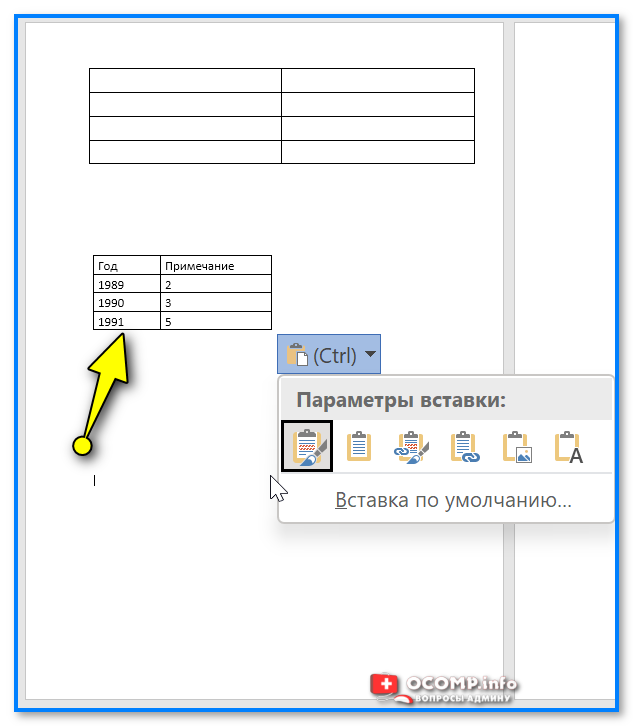
Если вы уже подготовили табличку в Excel — то ее можно просто-напросто скопировать и вставить в Word (клавиши стандартные: Ctrl+С — скопировать выделенную таблицу; Ctrl+V — вставить).
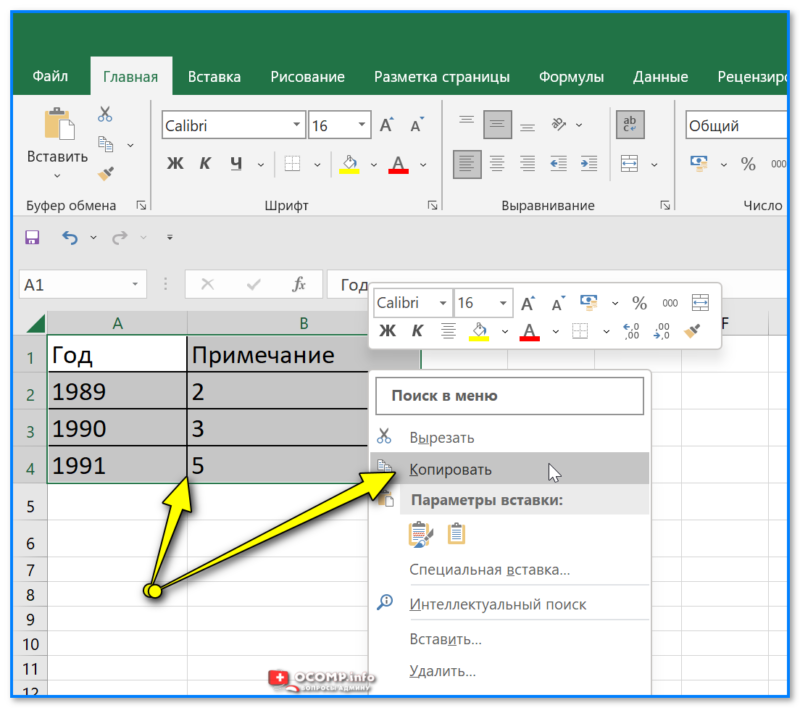
Копировать таблицу — Excel
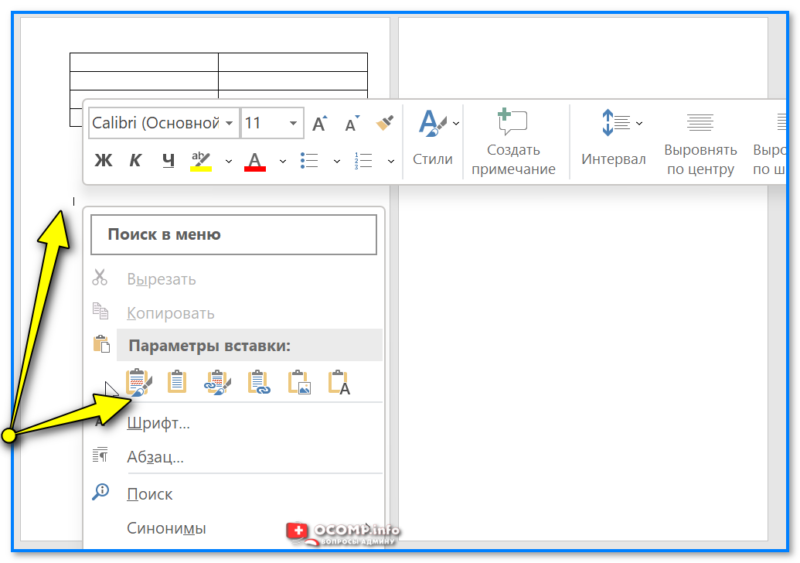
Параметры вставки — Word
Кстати, если в Word вам нужна таблица как в Excel (в которую можно писать формулы) — то можно воспользоваться инструментом "Вставка / Таблица / Excel" (см. скрин ниже).
В помощь!
5 основ Excel (обучение): как написать формулу, как посчитать сумму, сложение с условием, счет строк и пр. — https://ocomp.info/kak-napisat-formulu-v-excel.html
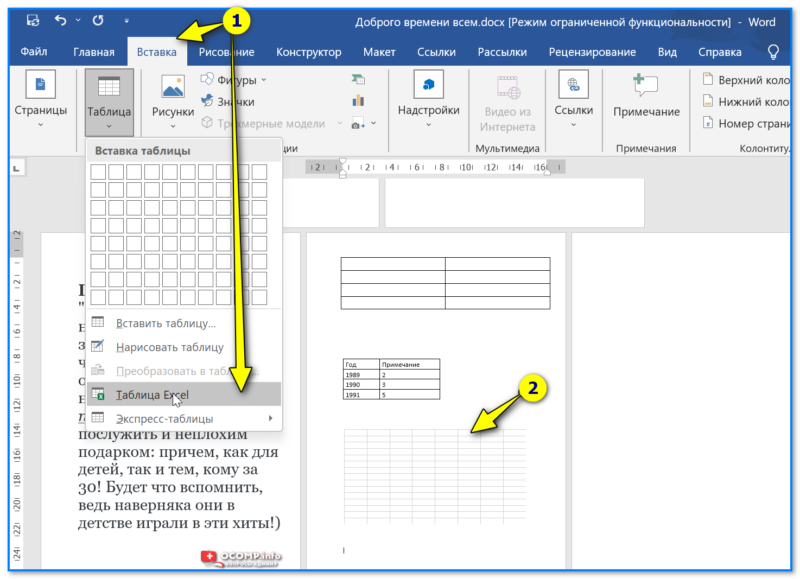
Таблица Excel в Word — в ней можно писать формулы
Далее останется только заполнить ее и вписать нужные формулы.
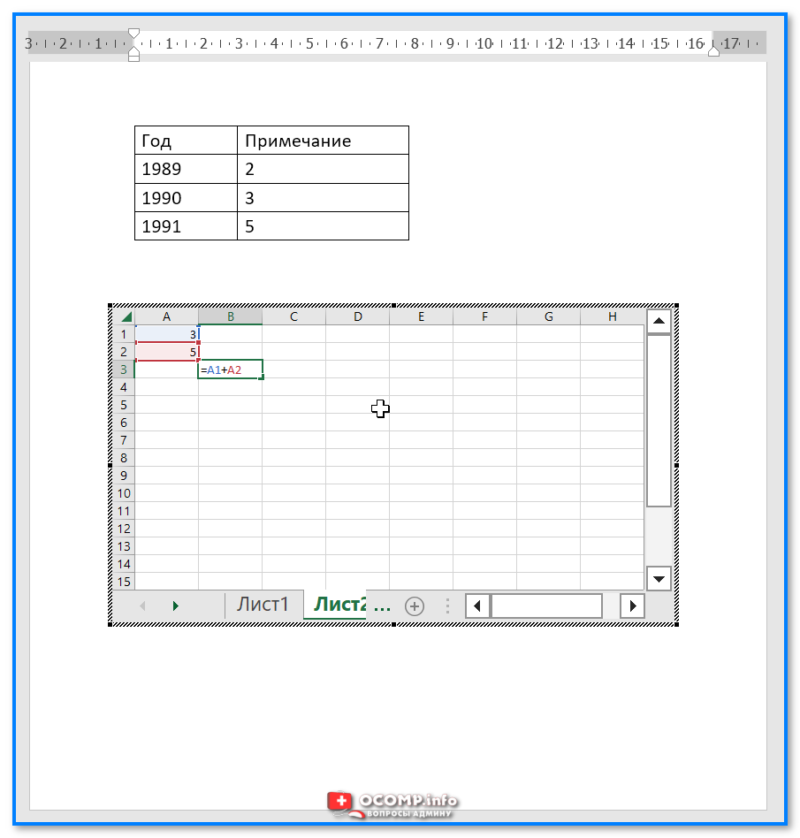
Создаем формулы в Excel, расположенном внутри документа Word
Добавление столбца, строк (+ их разделение)
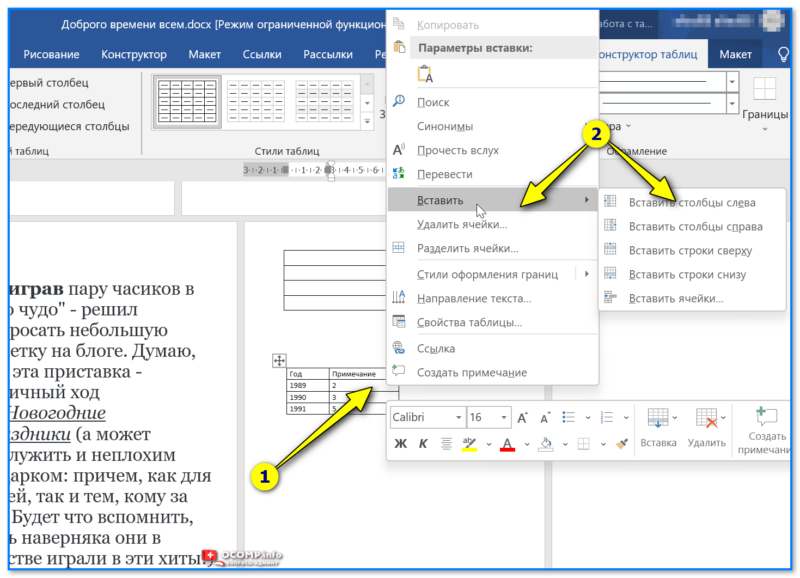
Вставить столбец слева — Word
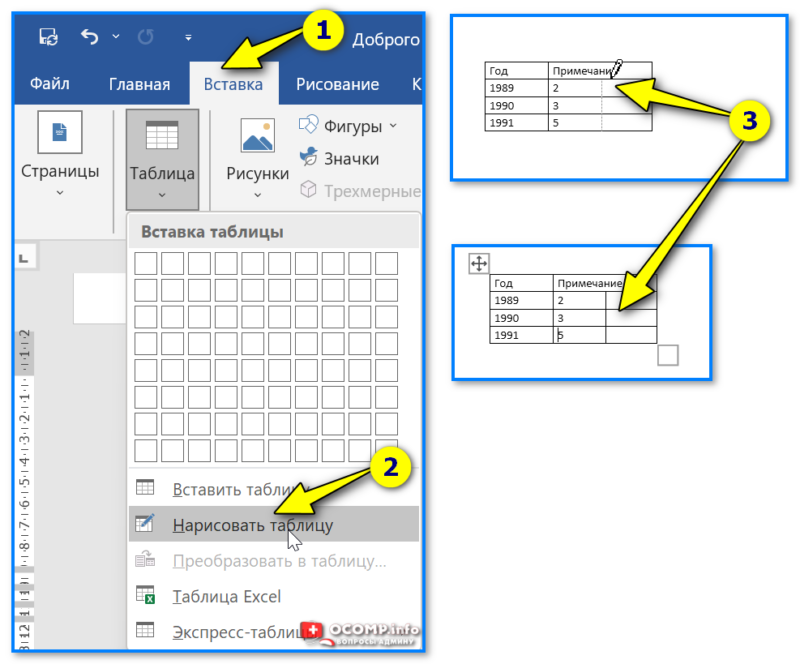
Нарисовать таблицу — добавляем столбец
Объединение ячеек, строк
Для этого достаточно выделить нужные 2 ячейки в таблице, затем нажать правой кнопкой мышки по ним и в меню выбрать опцию "Объединить ячейки" . См. "живой" пример ниже.
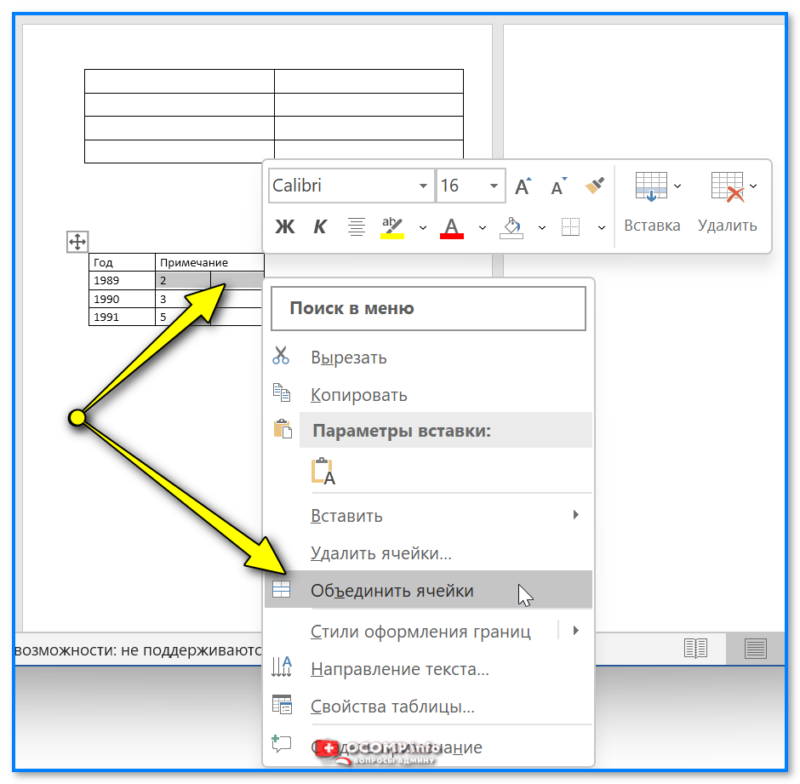
Объединить ячейки — Word
Кстати, объединять можно не только конкретные ячейки, но и целый строки!
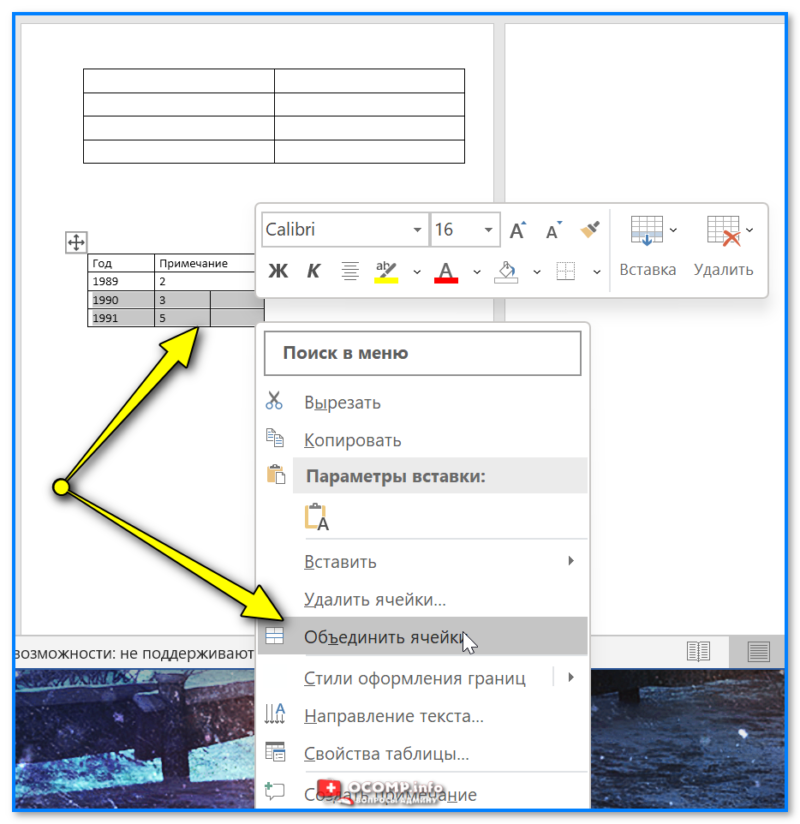
Объединять можно не только ячейки, но и строки
Удалить столбцы, ячейки, строки
Удаление столбцов, строк и ячеек происходит аналогично их объединению: достаточно выделить ненужное, затем сделать правый клик мышкой и в меню выбрать "Удалить столбцы. " (или то, что требуется).
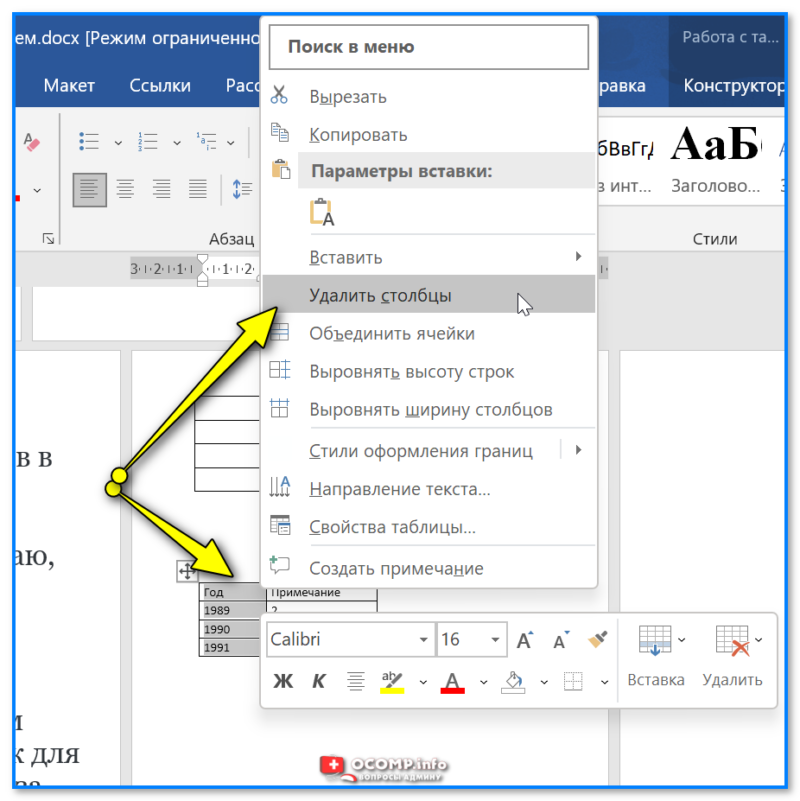
Кстати, когда вы ставите курсор в любое место таблицы — в верхнем меню можно открыть вкладку конструктора и воспользоваться там встроенным меню удаления.
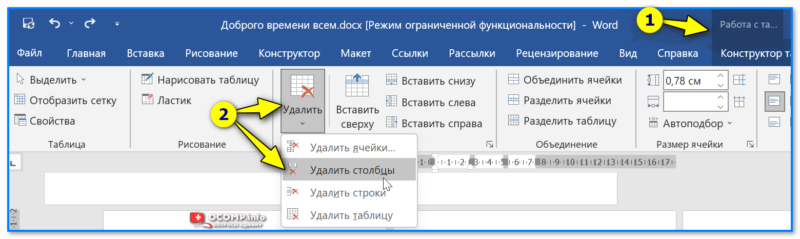
Удалить столбцы — Word
Оформление: меняем раскраску, границы и пр
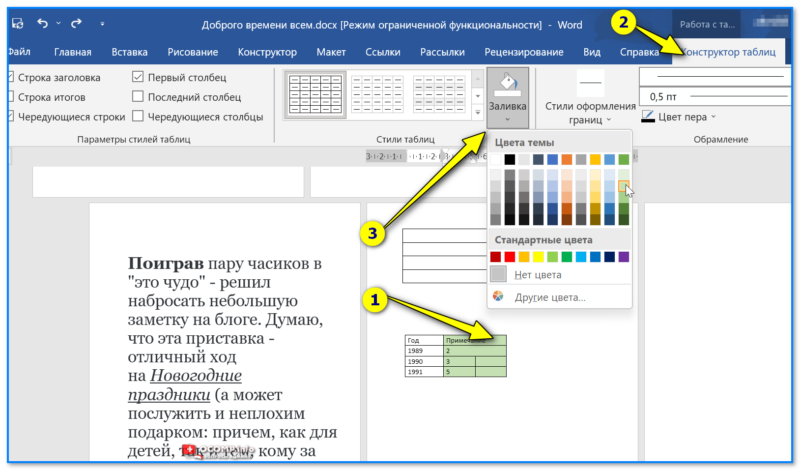
Можно придать таблице необходимые цвета, что удобно для акцентирования определенных данных.
Для заливки таблицы определенным цветом — просто выделите ее (или определенный участок), а затем в меню сверху "Конструктор таблиц" укажите цвет заливки. В своем примере ниже взял зеленый.
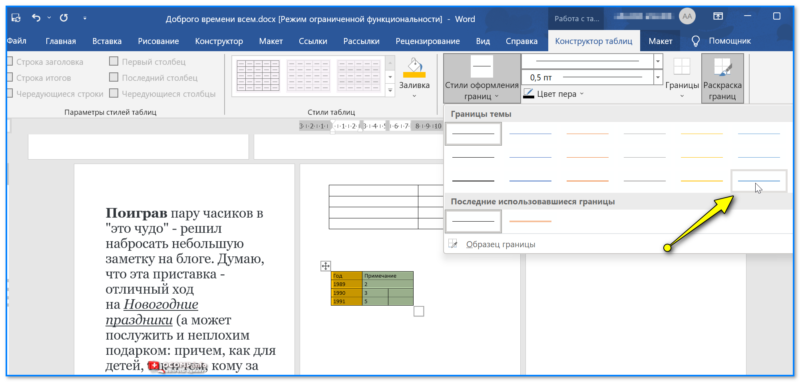
Также можно изменить и стиль границ — вместо обычной тоненькой черной прямой сделать ее жирной или двойной. Для этого воспользуйтесь инструментом "Раскраска границ" .
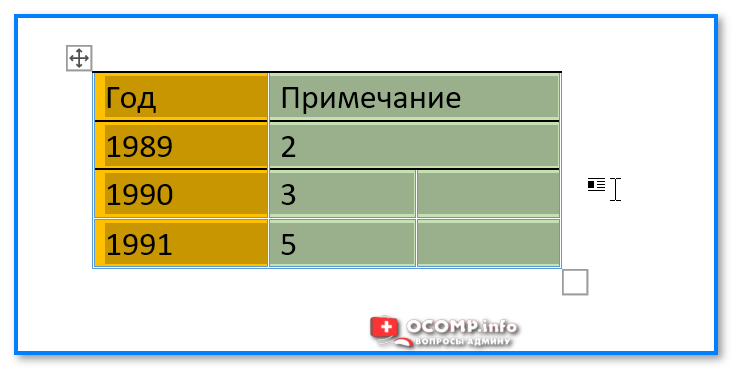
Границы и заливка выполнены! Итоги. (Word 2019)
Примеры из МойОфис
Если кто еще не знаком с "МойОфис" — то это российский аналог зарубежного MS Office, который начал набирать популярность у нас в стране в посл. год-два (возможно, эффект санкций).
В общем-то, пакет приложений относительно неплох, и позволяет подготавливать довольно объемные документы.
Ниже приведу пару слов о том, как работать с таблицами в этом МойОфис.
1) Для добавления таблицы в документ — необходимо перейти во вкладку "Вставка / Таблица" . Затем указать количество строк и столбцов, которое вам понадобиться (можно указать примерное кол-во, т.к. потом легко удаляется всё лишнее).
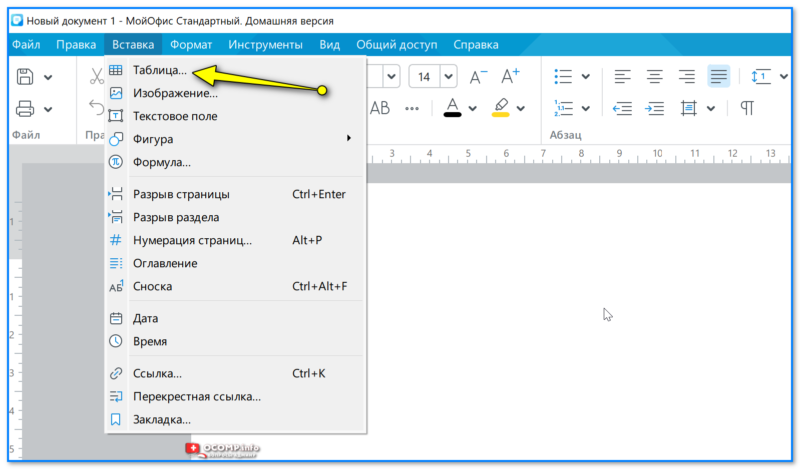
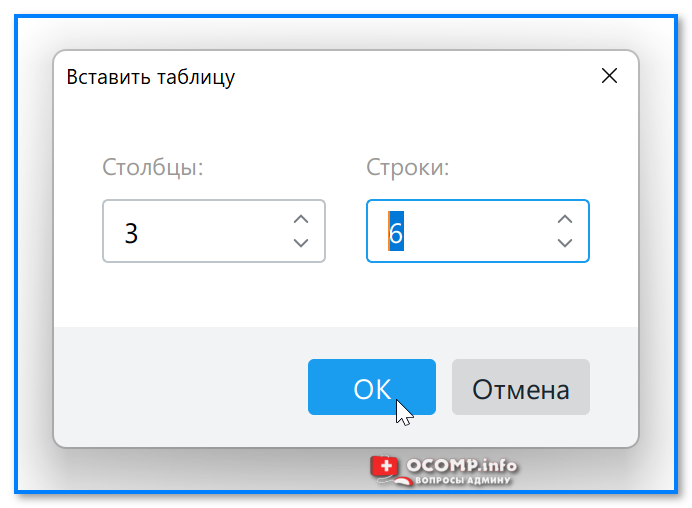
Число строк и столбцов
Далее можно заполнять таблицу. Кстати, когда вы ставите курсор в любую ячейку таблицы — в верхнем меню появляются функции для ее редактирования:
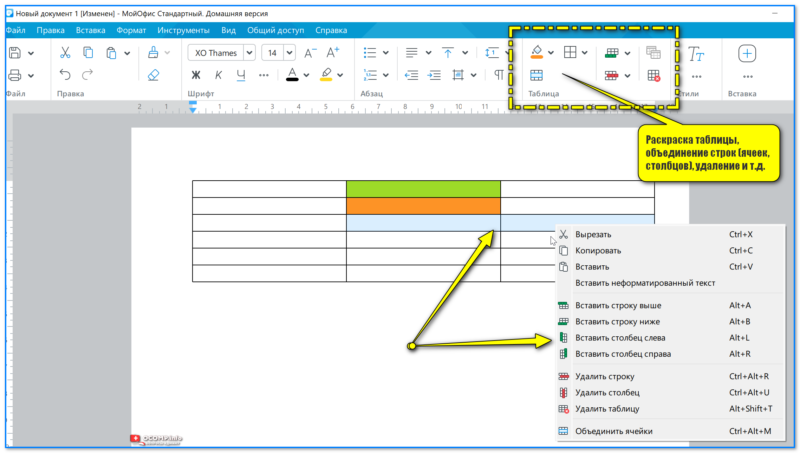
Оформление таблицы, объединение ячеек (строк, столбцов), их удаление и прочие действия (МойОфис)
За сим у меня пока всё. Дополнения по теме — приветствуются в комментариях ниже.



